

FrequentiespectrumeditorFrequentiespectrumeditor
1. Overzicht1. Overzicht
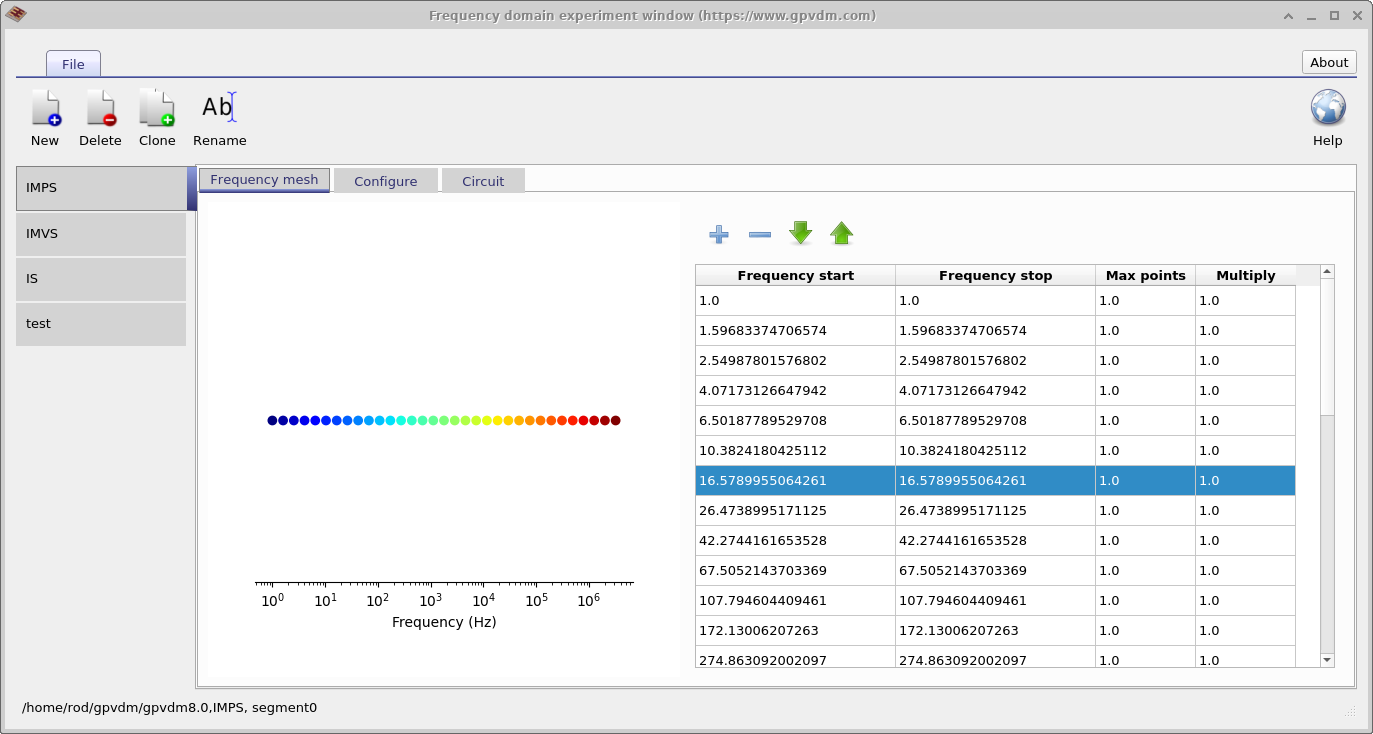
Met de frequentieplug-in kunt u de frequentierespons van het apparaat simuleren. Met dit hulpmiddel kunt u onder meer impedantiespectroscopie uitvoeren, evenals optisch gestimuleerde metingen, zoals intensiteitsgemoduleerde fotospectroscopie (IMPS) en intensiteitsgemoduleerde voltagespectroscopie (IMVS). De domeineditor stelt u in staat om frequentiedomeinsimulaties te configureren. Dit wordt hieronder in de figuren weergegeven. [afb:fx_domeinraster] en [afb:fx_domeinschakeling]Aan de linkerkant bevindt zich de bewerkingsinterface voor het frequentiedomein. Hiermee kunt u aangeven welke frequenties gesimuleerd moeten worden.
Afbeelding [afb:fx_domeinschakeling] laat zien circuit tabblad voor het frequentiedomeinvenster,
hiermee wordt de elektrische configuratie van de simulatie ingesteld. U kunt kiezen voor het simuleren van een ideale diode (dit is het snelste type simulatie), een diode met parasitaire componenten of een diode in een open circuit. Een ideale diode wordt gebruikt voor IMPS-simulaties, terwijl het open circuitmodel wordt gebruikt voor IMVS-simulaties. Kies het circuit op basis van de omstandigheden die u wilt simuleren. Als u voorbeelden van frequentiedomeinsimulaties wilt zien, kunt u in het nieuwe simulatievenster onder ‘Organische zonnecellen’ kijken. Sommige van de PM6:Y6-apparaten hebben al voorbeelden van frequentiedomeinsimulaties ingesteld.
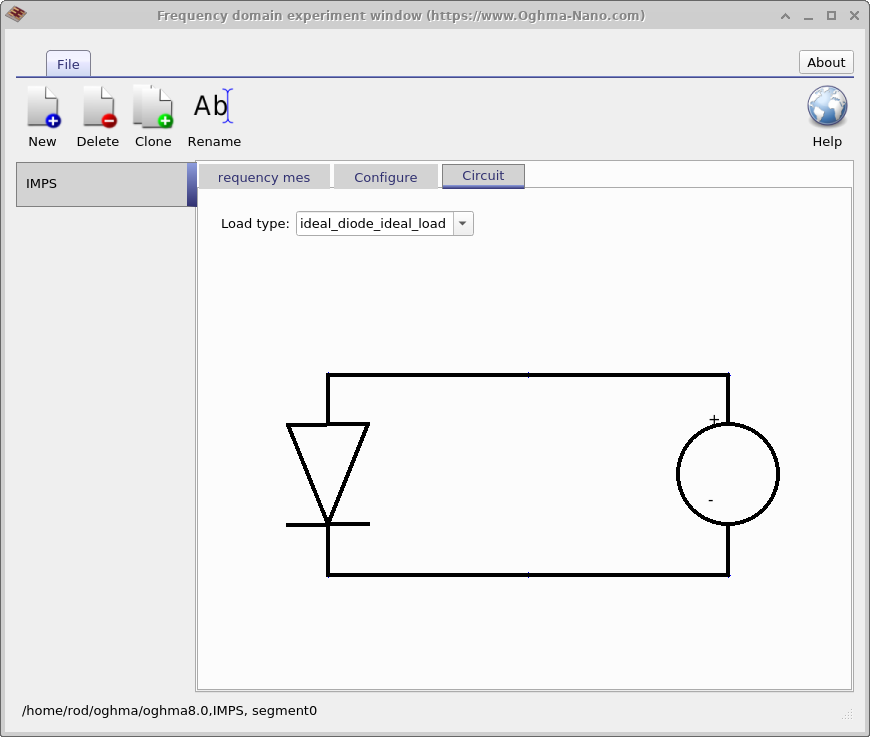
ideal_diode_ideal_load) en bekijk het equivalente circuit.Frequentiedomeineditor – tabblad ‘Circuit’. Selecteer het lastmodel (bijv. ideal_diode_ideal_load) en bekijk het equivalente circuit.2. Groot signaal of klein signaal2. Groot signaal of klein signaal
Er zijn twee manieren om frequentiedomeinsimulaties in een apparaatmodel te simuleren: een benadering met een groot signaal of een benadering met een klein signaal. De benadering met een klein signaal gaat ervan uit dat het probleem dat we onderzoeken lineair varieert rond een gelijkstroompunt. Dit kan wel of niet het geval zijn, afhankelijk van de omstandigheden. Deze methode is echter snel in termen van rekentijd. De tweede benadering is het gebruik van een benadering met een groot signaal. In plaats van een lineaire variatie rond een bepaald punt te simuleren, wordt de respons van het apparaat in de tijd gesimuleerd voor elke relevante golflengte. Deze methode is beter geschikt voor niet-lineaire systemen en men hoeft zich geen zorgen te maken over of men zich in het gebied van grote of kleine signalen bevindt, maar het is wel langzamer. OghmaNano gebruikt de benadering met een groot signaal.Er zijn twee manieren om frequentiedomeinsimulaties in een apparaatmodel te simuleren: een benadering met een groot signaal of een benadering met een klein signaal. De benadering met een klein signaal gaat ervan uit dat het probleem dat we onderzoeken lineair varieert rond een gelijkstroompunt. Dit kan wel of niet het geval zijn, afhankelijk van de omstandigheden. Deze methode is echter snel in termen van rekentijd. De tweede benadering is het gebruik van een benadering met een groot signaal. In plaats van een lineaire variatie rond een bepaald punt te simuleren, wordt de respons van het apparaat in de tijd gesimuleerd voor elke relevante golflengte. Deze methode is beter geschikt voor niet-lineaire systemen en men hoeft zich geen zorgen te maken over of men zich in het gebied van grote of kleine signalen bevindt, maar het is wel langzamer. OghmaNano gebruikt de benadering met een groot signaal.
3. Invoergegevens3. Invoergegevens
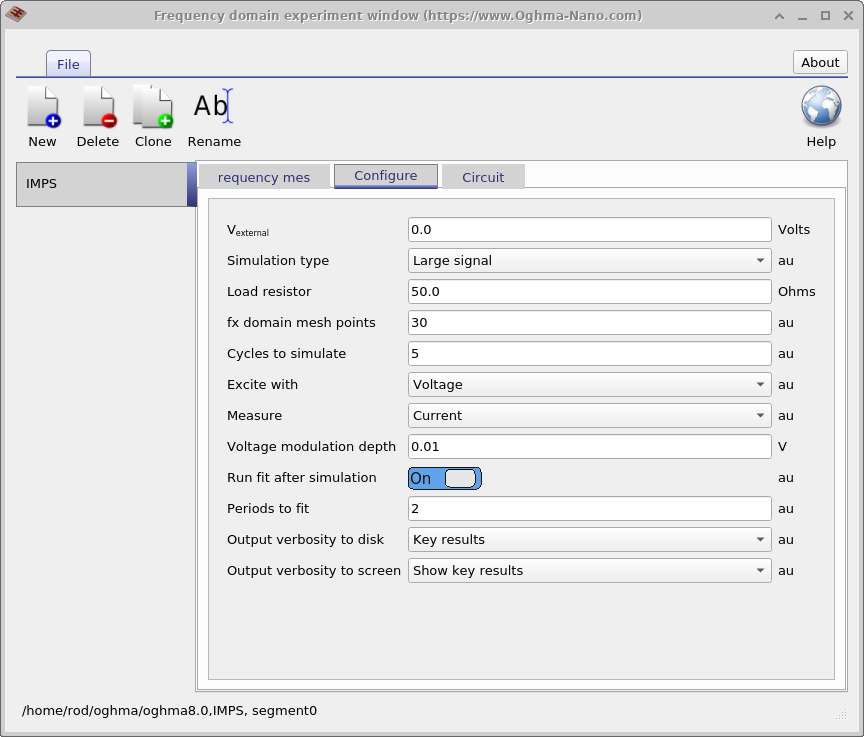
In figuur 4.9 is het tabblad ‘Configureren’ van het frequentiedomeinvenster te zien. Hierin wordt precies bepaald hoe de simulatie zal worden uitgevoerd. Deze instellingen worden hieronder in tabel 4.2 beschreven.In figuur 4.9 is het tabblad ‘Configureren’ van het frequentiedomeinvenster te zien. Hierin wordt precies bepaald hoe de simulatie zal worden uitgevoerd. Deze instellingen worden hieronder in tabel 4.2 beschreven.
| BestandsnaamBestandsnaam | BeschrijvingBeschrijving |
|---|---|
| Cycli om te simulerenCycli om te simuleren | Het aantal volledige perioden van een bepaalde frequentie dat wordt gesimuleerd.Het aantal volledige perioden van een bepaalde frequentie dat wordt gesimuleerd. |
| Wees enthousiast overWees enthousiast over | Hoe het apparaat wordt aangestuurd, ofwel optisch ofwel elektrisch.Hoe het apparaat wordt aangestuurd, ofwel optisch ofwel elektrisch. |
| Rasterpunten van het FX-domeinRasterpunten van het FX-domein | Het aantal tijdstappen dat wordt gebruikt om elke cyclus te simuleren.Het aantal tijdstappen dat wordt gebruikt om elke cyclus te simuleren. |
| BelastingsweerstandBelastingsweerstand | Externe weerstand, die meestal op nul wordt ingesteld.Externe weerstand, die meestal op nul wordt ingesteld. |
| MetingMeting | Wat wordt er gemeten: de stroom of de spanning?Wat wordt er gemeten: de stroom of de spanning? |
| ModulatiediepteModulatiediepte | In welke mate wordt de DC-spanning/stroom gemoduleerd.In welke mate wordt de DC-spanning/stroom gemoduleerd. |
| Schrijf de uitvoer met meer details naar de schijf.Schrijf de uitvoer met meer details naar de schijf. | Hoeveel gegevens worden naar de harde schijf geschreven (zie de andere secties voor meer informatie).Hoeveel gegevens worden naar de harde schijf geschreven (zie de andere secties voor meer informatie). |
| Gedetailleerde uitvoer op het scherm weergevenGedetailleerde uitvoer op het scherm weergeven | Hoeveel gegevens worden op het scherm weergegeven (zie de andere secties voor meer informatie).Hoeveel gegevens worden op het scherm weergegeven (zie de andere secties voor meer informatie). |
| Geschikte menstruatieproductenGeschikte menstruatieproducten | Het aantal cycli in het frequentiedomein dat wordt gebruikt om de fasehoek te bepalen.Het aantal cycli in het frequentiedomein dat wordt gebruikt om de fasehoek te bepalen. |
| Type simulatieType simulatie | Laat dit staan op ‘Groot signaal’.Laat dit staan op ‘Groot signaal’. |
| \(V_{external}\)\(V_{external}\) | De externe spanning die op de cel wordt toegepast.De externe spanning die op de cel wordt toegepast. |
4. Resultaten4. Resultaten
| BestandsnaamBestandsnaam | BeschrijvingBeschrijving | NotitiesNotities |
|---|---|---|
| fx_abs.csvfx_abs.csv | fx versus \(\lvert i(fx) \rvert\)fx versus \(\lvert i(fx) \rvert\) | |
| fx_C.csvfx_C.csv | Fx versus capaciteitFx versus capaciteit | |
| fx_imag.csvfx_imag.csv | fx versus Im(i(fx))fx versus Im(i(fx)) | |
| fx_phi.csvfx_phi.csv | fx versus \(\angle i(fx)\)fx versus \(\angle i(fx)\) | |
| fx_R.csvfx_R.csv | FX versus weerstand.FX versus weerstand. | |
| fx_real.csvfx_real.csv | fx versus Re(i(fx))fx versus Re(i(fx)) | |
| real_imag.csvreal_imag.csv | Re(i(fx)) versus Im(i(fx))Re(i(fx)) versus Im(i(fx)) |