

Część B: Wizualizacja wyników symulacji OFET.
Aby zrozumieć, dlaczego tranzystor OFET działa w określony sposób, często konieczne jest wyjście poza analizę zewnętrznych krzywych charakterystyki prądowo-napięciowej (JV) i zbadanie wewnętrznego stanu urządzenia. W symulacjach OFET, takie wielkości jak potencjał elektrostatyczny, gęstość nośników ładunku, zajętość pułapek i energie pasm dostarczają bezpośrednich informacji na temat tego, jak działa tranzystor i w jaki sposób poszczególne obszary wpływają na jego wydajność. Podczas każdej symulacji, OghmaNano zapisuje te wewnętrzne zmienne w folderze snapshots w każdym kroku zmiany napięcia lub czasu. Następnie okno „Snapshots” można wykorzystać do wizualizacji tych wyników w 2D i 3D, co pozwala śledzić, jak gęstość ładunku, potencjał i inne pola fizyczne zmieniają się w zależności od przyłożonego napięcia.
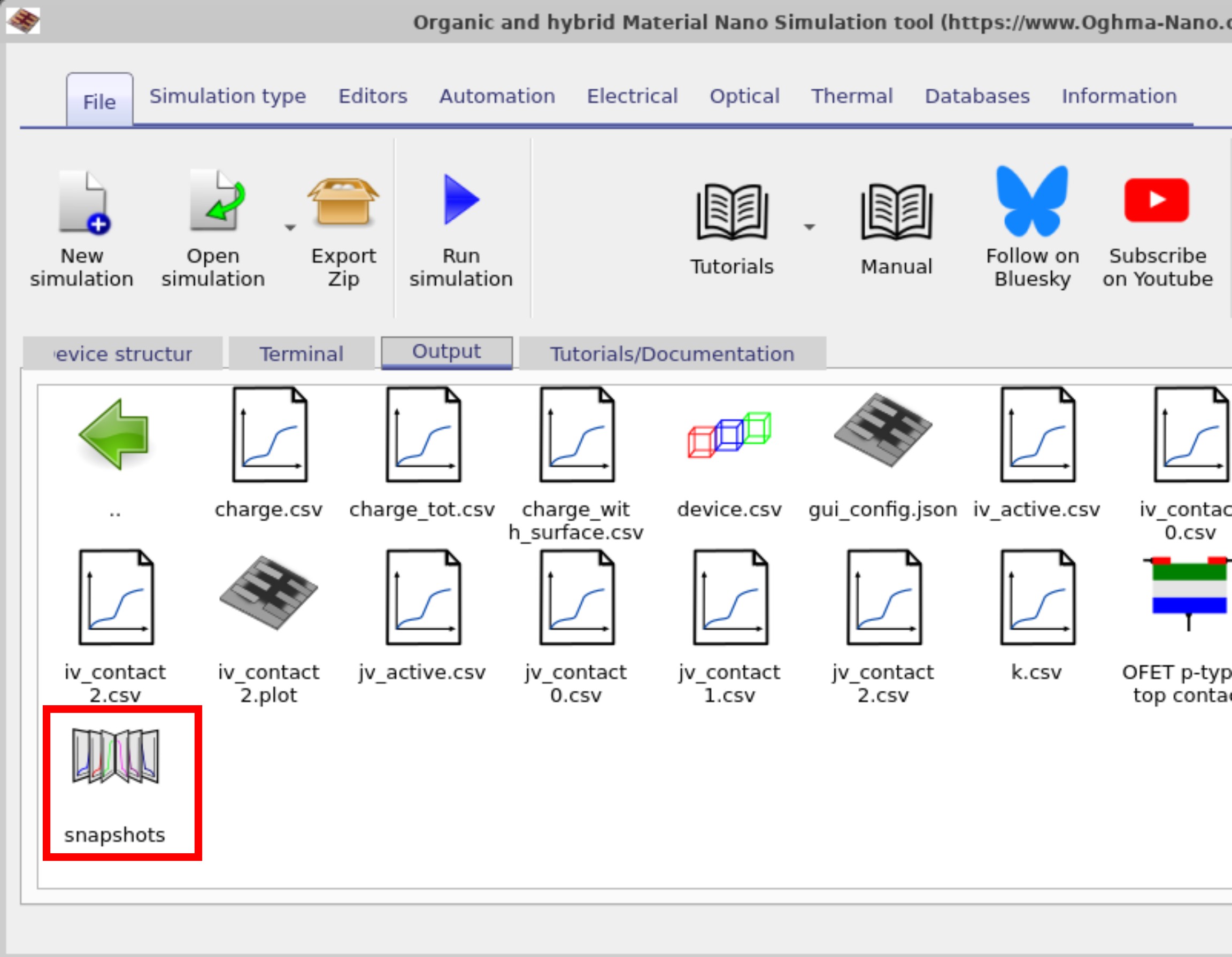
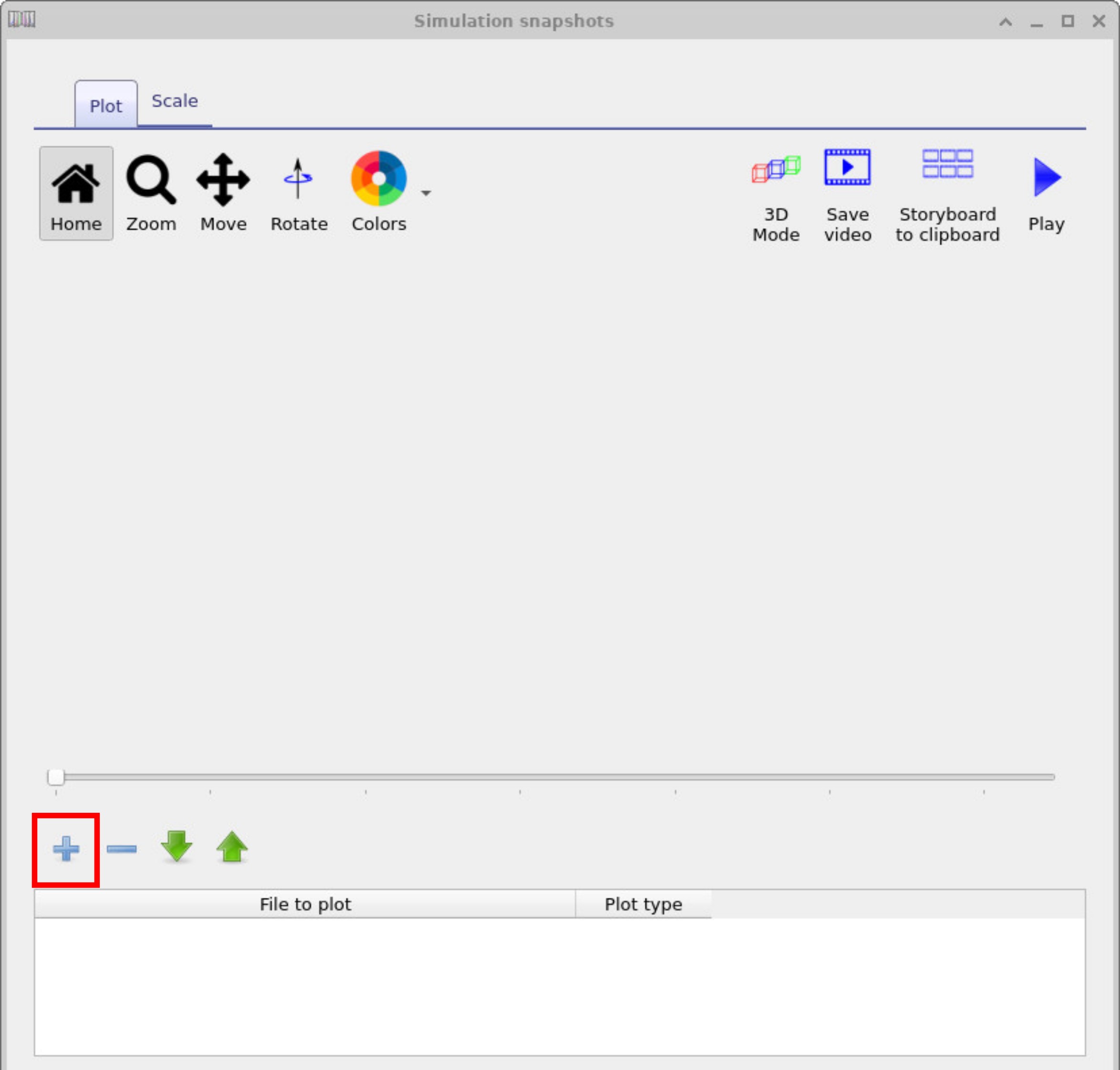
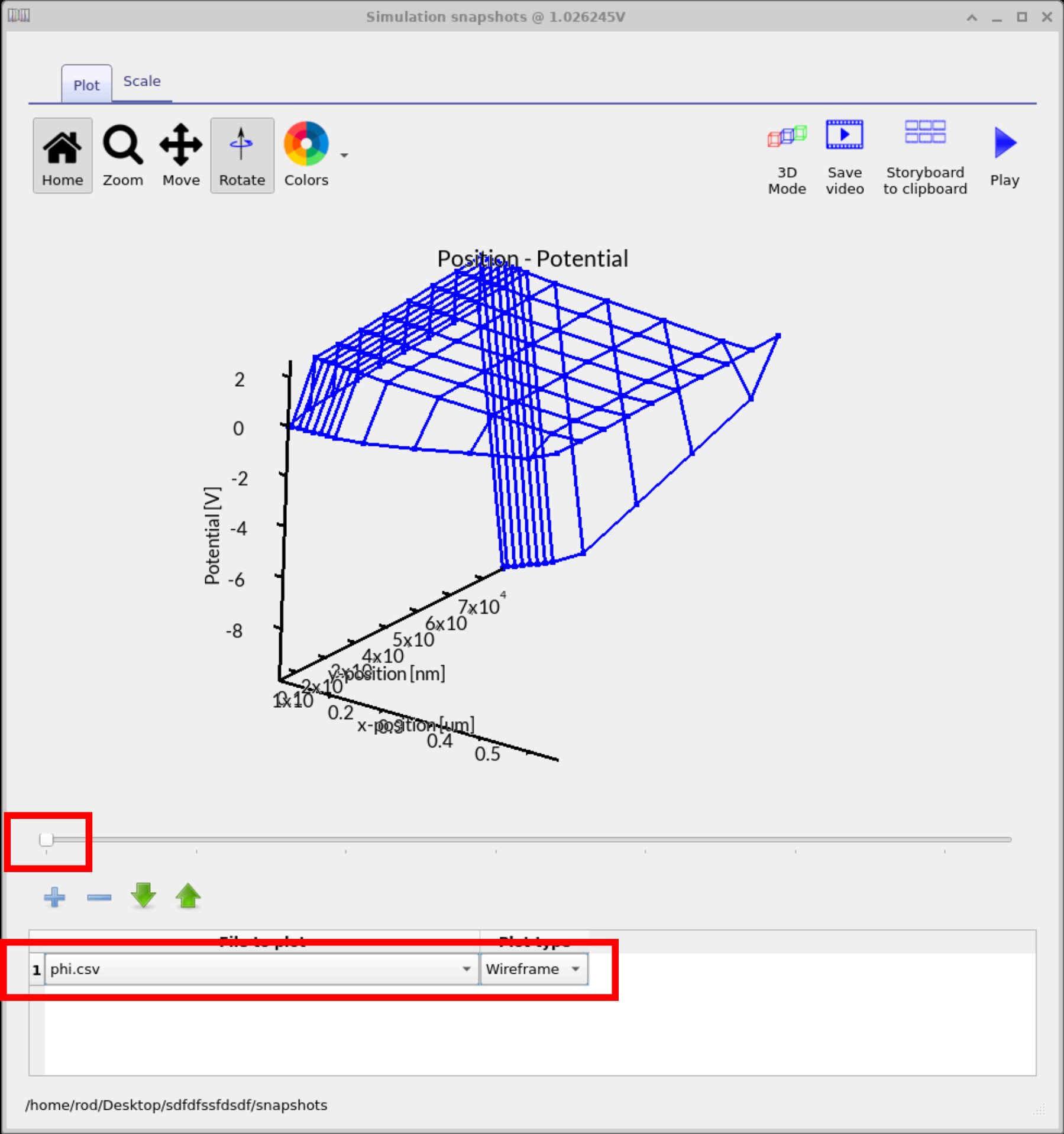
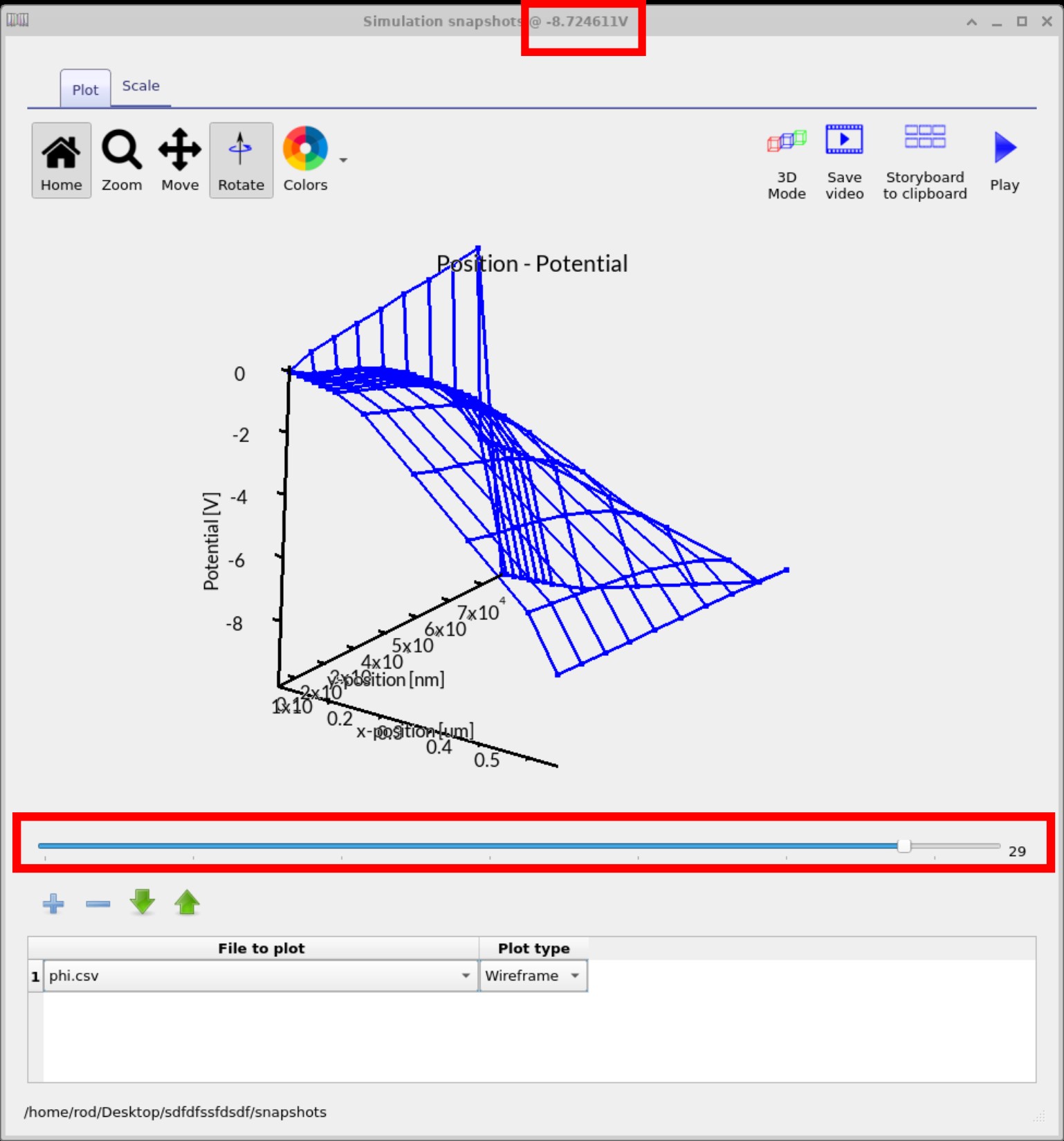
Aby wizualizować wyniki symulacji OFET w 2D lub 3D, przejdź do zakładki „Wyniki” w głównym oknie i kliknij dwukrotnie folder ze zrzutami ekranu (??). W tym folderze znajdują się szczegółowe dane wewnętrzne z symulacji, w tym gęstość nośników ładunku, potencjał elektrostatyczny i zajętość pułapek w całym urządzeniu. Kliknij dwukrotnie folder, aby otworzyć okno „Zrzuty ekranu” (??), a następnie kliknij przycisk „+”, aby dodać wykres, i wybierz plik „phy.csv” z rozwijanego menu. Możesz użyć suwaka, aby przechodzić przez kolejne punkty napięcia i wyświetlać dwuwymiarowe pola, takie jak gęstość ładunku, gęstość pułapek i potencjał elektrostatyczny (φ), lub przełączyć się w tryb 3D, aby dokładnie zbadać całe urządzenie. Użyj myszy, aby obracać widok, a rolki myszy, aby powiększać.
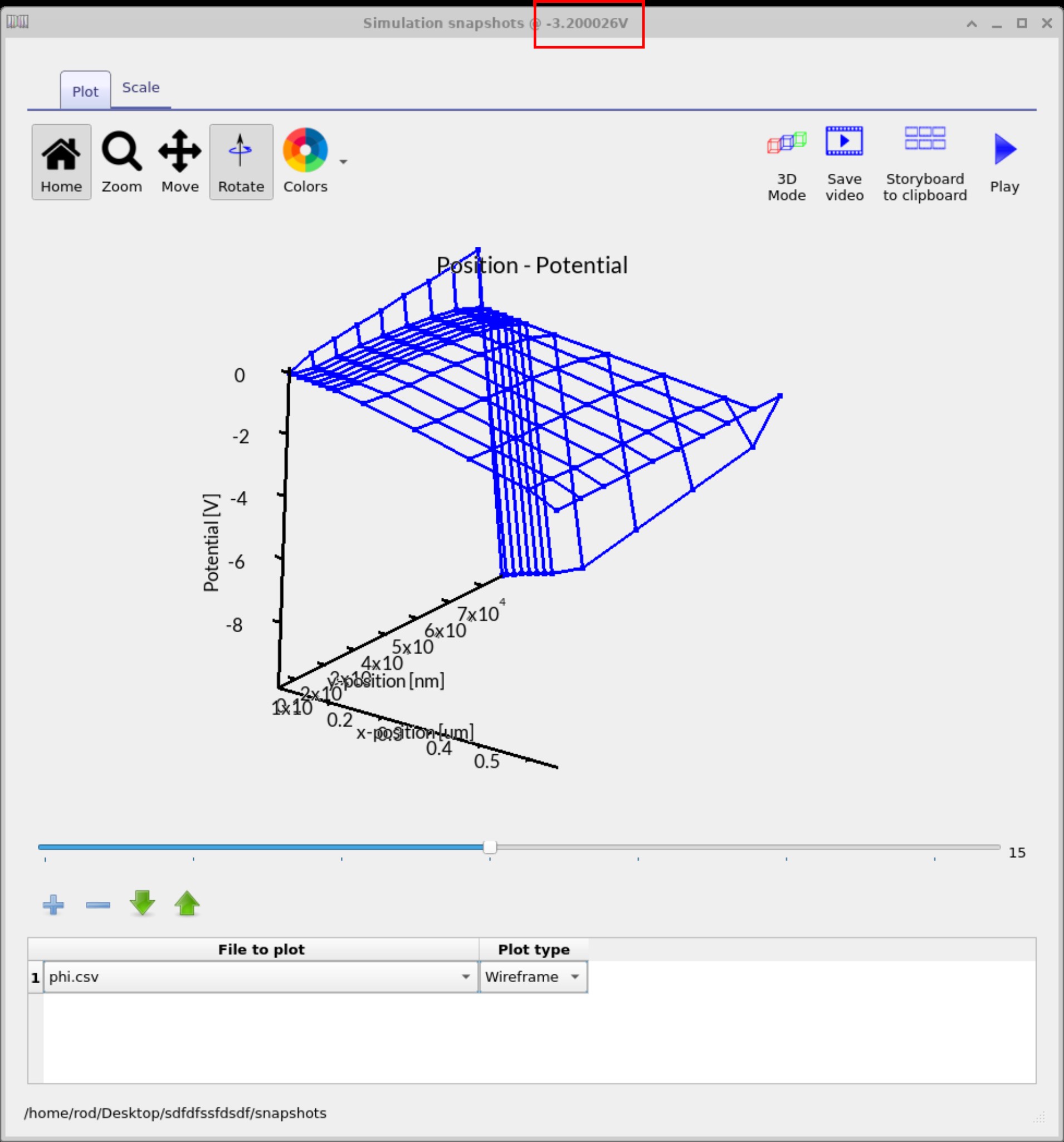
Poniższe wykresy ??, ??, ?? przedstawiają zmiany potencjału elektrostatycznego (φ) w urządzeniu OFET przy różnych przyłożonych napięciach. Użyj suwaka, aby zobaczyć, jak wewnętrzne pola zmieniają się w zależności od polaryzacji. Wybierając różne zmienne z rozwijanego menu, możesz wyświetlić nie tylko potencjał, ale także gęstość nośników ładunku, zajętość pułapek lub inne wielkości fizyczne, aby przeanalizować, jak urządzenie zachowuje się w całym zakresie napięć.
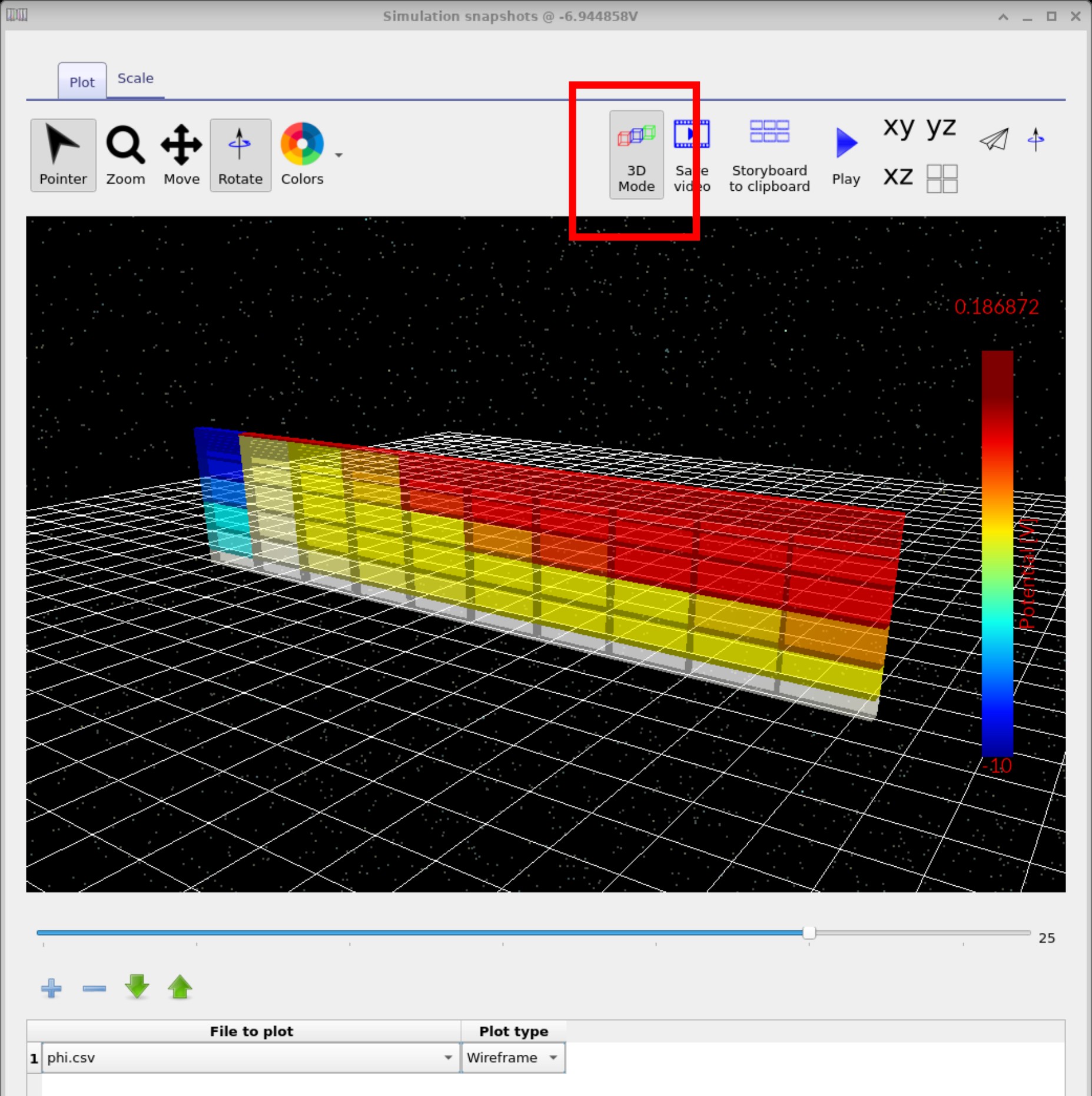
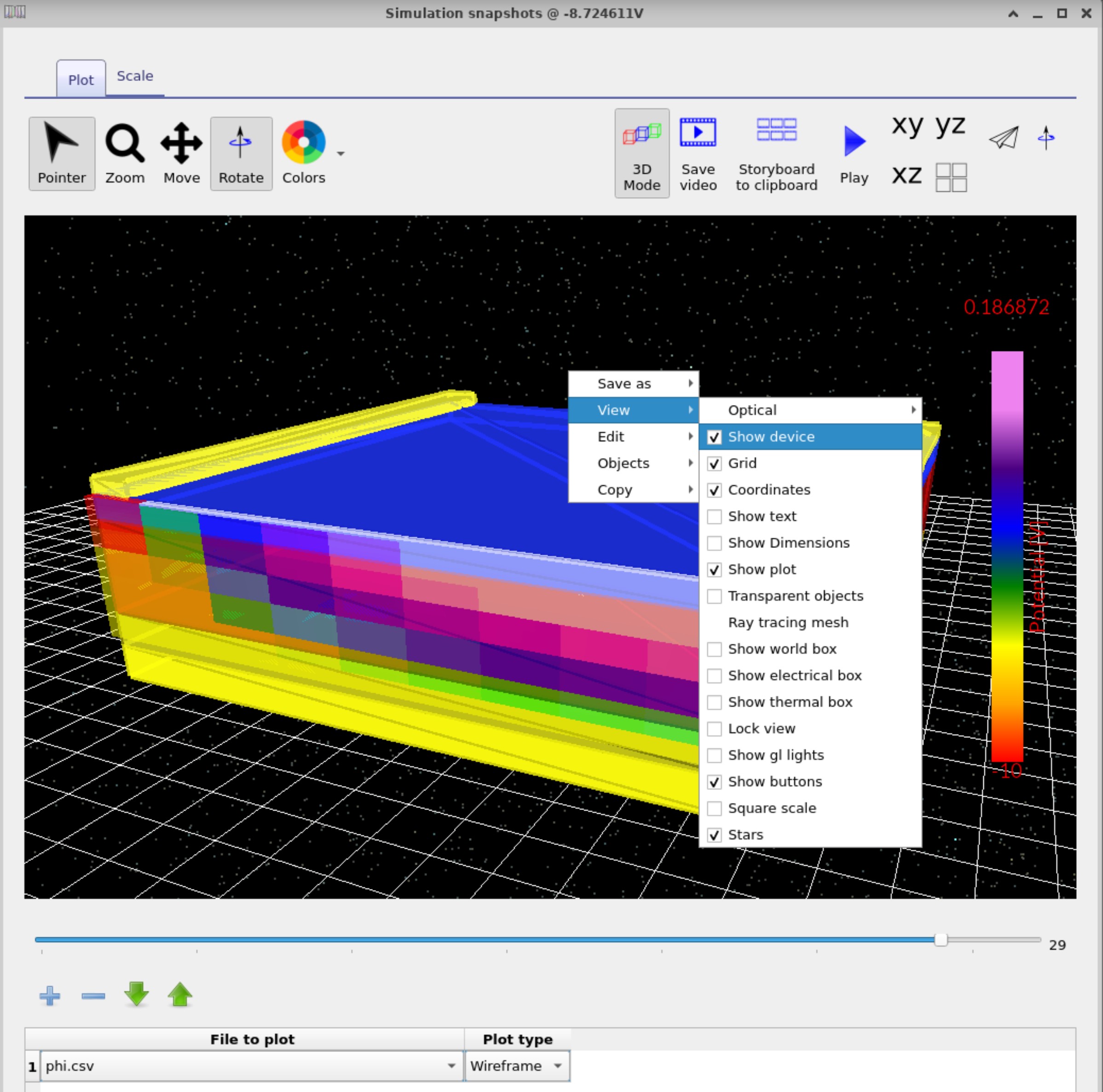
Oprócz dwuwymiarowych siatek, OghmaNano zapewnia również pełną wizualizację trójwymiarową danych symulacyjnych. Po naciśnięciu przycisku „Tryb 3D”, widok migawek przełącza się z płaskiej reprezentacji siatki na prawdziwą przestrzeń 3D (??). Użytkownik nadal może przeglądać punkty odchylenia za pomocą suwaka, aby zobaczyć, jak zmieniają się dane, ale teraz każda wartość (np. potencjał elektrostatyczny, φ) jest odwzorowywana objęciowo na całym urządzeniu. W drugim przykładzie (??) mapa kolorów została zmieniona za pomocą przycisku „Kolory” w górnym pasku narzędzi, a samo urządzenie stało się widoczne po kliknięciu prawym przyciskiem myszy i wybraniu opcji Widok → Pokaż urządzenie. To połączenie nakładek umożliwia bezpośrednie powiązanie symulowanych pól fizycznych (np. φ, gęstość ładunku, pułapki) z rzeczywistą geometrią urządzenia, co zapewnia bardziej intuicyjne zrozumienie działania urządzenia pod wpływem odchylenia.
👉 Kolejne kroki:
- Przejdź do sekcji Część C, aby dowiedzieć się, w jaki sposób parametry elektryczne tranzystorów OFET, takie jak ruchliwość nośników, gęstość pułapek, przenikalność dielektryczna i właściwości kontaktów, wpływają na symulowane zachowanie urządzenia.
- Wróć do sekcji wprowadzenie do elektroniki organicznej, aby uzyskać szerszy przegląd tematu.