

Sissejuhatus skriptide loomisseSissejuhatus skriptide loomisse
1. Skriptide jaoks vajaliku keskkonna seadistamine1. Skriptide jaoks vajaliku keskkonna seadistamine
Skriptide kasutamine pakub võimsamat võimalust OghmaNano-ga suhtlemiseks. Selle asemel, et kasutada graafilist kasutajaliidest, saate OghmaNano-ga suhtlemiseks kasutada oma lemmikprogrammeerimiskeelt. See annab teile võimaluse juhtida simulatsioone palju võimsamalt, kui see oleks võimalik ainult graafilise liidese abil. Allpool on toodud näiteid MATLAB-i ja Pythoni kasutamisest OghmaNano juhtimiseks, kuid saate kasutada mis tahes keelt, millel on JSON-i lugemise/kirjutamise funktsioon. Pearl ja Java on kaks keelt, mis esimesena pähe tulevad.Skriptide kasutamine pakub võimsamat võimalust OghmaNano-ga suhtlemiseks. Selle asemel, et kasutada graafilist kasutajaliidest, saate OghmaNano-ga suhtlemiseks kasutada oma lemmikprogrammeerimiskeelt. See annab teile võimaluse juhtida simulatsioone palju võimsamalt, kui see oleks võimalik ainult graafilise liidese abil. Allpool on toodud näiteid MATLAB-i ja Pythoni kasutamisest OghmaNano juhtimiseks, kuid saate kasutada mis tahes keelt, millel on JSON-i lugemise/kirjutamise funktsioon. Pearl ja Java on kaks keelt, mis esimesena pähe tulevad.
Enne OghmaNano skripti kirjutamise alustamist peate Windowsile teatama, kuhu OghmaNano on installitud. OghmaNano installitakse vaikimisi asukohta C:\Program Files x86\OghmaNano. Seal näete, et selles kaustas on kaks Windowsi käivitatavat faili: üks on nimega oghma.exe (see on graafiline kasutajaliides) ja teine on nimega oghma_core.exe. Faili oghma_core.exe saate käivitada käsureast ilma failita oghma.exe. Peate lihtsalt navigeerima kausta, mis sisaldab kausta sim.oghma, ja käivitama faili oghma_core.exe. Seda saab teha Windowsi käsureast, MATLAB-ist, Pythonist või muust skriptikeelest. Enne kui saate seda Windowsis teha, peate lisama asukoha C:\Program Files x86\OghmaNano oma Windowsi süsteemi muutujatesse, et Windows teaks, kuhu OghmaNano on installitud. Näide selle kohta, kuidas seda teha Windowsi uuemas versioonis, on toodud lingil https://docs.microsoft.com/en-us/previous-versions/office/developer/sharepoint-2010/ee537574(v=office.14).Enne OghmaNano skripti kirjutamise alustamist peate Windowsile teatama, kuhu OghmaNano on installitud. OghmaNano installitakse vaikimisi asukohta C:\Program Files x86\OghmaNano. Seal näete, et selles kaustas on kaks Windowsi käivitatavat faili: üks on nimega oghma.exe (see on graafiline kasutajaliides) ja teine on nimega oghma_core.exe. Faili oghma_core.exe saate käivitada käsureast ilma failita oghma.exe. Peate lihtsalt navigeerima kausta, mis sisaldab kausta sim.oghma, ja käivitama faili oghma_core.exe. Seda saab teha Windowsi käsureast, MATLAB-ist, Pythonist või muust skriptikeelest. Enne kui saate seda Windowsis teha, peate lisama asukoha C:\Program Files x86\OghmaNano oma Windowsi süsteemi muutujatesse, et Windows teaks, kuhu OghmaNano on installitud. Näide selle kohta, kuidas seda teha Windowsi uuemas versioonis, on toodud lingil https://docs.microsoft.com/en-us/previous-versions/office/developer/sharepoint-2010/ee537574(v=office.14).
Iga uus Windowsi versioon näib muudavat seadete menüüsid, seega võib olla vajalik otsida just teie Windowsi versioonile sobivad juhised.Iga uus Windowsi versioon näib muudavat seadete menüüsid, seega võib olla vajalik otsida just teie Windowsi versioonile sobivad juhised.
2. Lisanippe skriptide loomiseks2. Lisanippe skriptide loomiseks
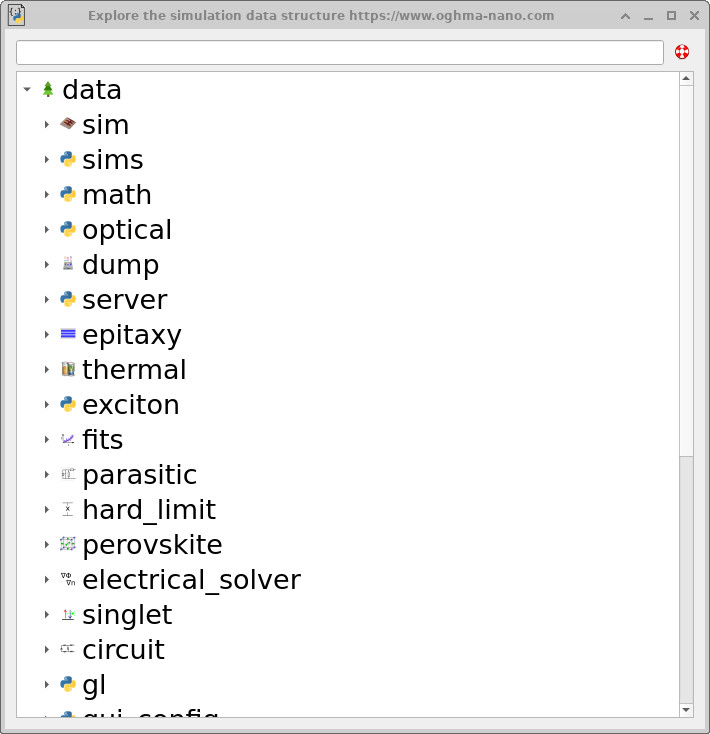
sim.json andmestruktuuri puulaadse navigeeritava diagrammina.JSON Explorer kuvab sim.json andmestruktuuri puulaadse navigeeritava diagrammina.Kujutage GUI-d ette kui struktureeritud JSON-i vaaturit.Kujutage GUI-d ette kui struktureeritud JSON-i vaaturit.
Kasulik mõttemudel OghmaNano skripti koostamisel on käsitleda kogu graafilist kasutajaliidest struktureeritud vaaturina ja redaktorina, mis töötavad aluseks oleva sim.json failiga. Kõik vidinad, liugurid, tabelid ja dialoogid loevad lõppkokkuvõttes andmeid sellest failist ja salvestavad sinna. Eraldi „graafilise kasutajaliidese olekut” ei ole – JSON ongi selle olek. Automaatsiooni menüüs võimaldab JSON-i vaatur (?? joonis) sirvida sim.json faili otse hierarhilise puuna. See on sageli kõige kiirem viis mõista, kus konkreetne parameeter JSON-is asub, ja veenduda, et graafilise kasutajaliidese toiming salvestab andmed oodatavasse väljasse.Kasulik mõttemudel OghmaNano skripti koostamisel on käsitleda kogu graafilist kasutajaliidest struktureeritud vaaturina ja redaktorina, mis töötavad aluseks oleva sim.json failiga. Kõik vidinad, liugurid, tabelid ja dialoogid loevad lõppkokkuvõttes andmeid sellest failist ja salvestavad sinna. Eraldi „graafilise kasutajaliidese olekut” ei ole – JSON ongi selle olek. Automaatsiooni menüüs võimaldab JSON-i vaatur (?? joonis) sirvida sim.json faili otse hierarhilise puuna. See on sageli kõige kiirem viis mõista, kus konkreetne parameeter JSON-is asub, ja veenduda, et graafilise kasutajaliidese toiming salvestab andmed oodatavasse väljasse.
Objektide kontrollimine, kasutades kopeerimise ja kleepimise funktsiooniObjektide kontrollimine, kasutades kopeerimise ja kleepimise funktsiooni
Teine kasulik võte on kasutada ära kopeerimis- ja kleepimisfunktsiooni, mis on saadaval kogu graafilises kasutajaliideses. Kui kopeerite mõne objekti – näiteks paremklõpsates ja kopeerides kihi kihtide redaktoris või kopeerides valitud objekti 3D-vaates –, saab OghmaNano paigutada selle objekti loomisest vastutava alusoleva JSON-struktuuriga otse lõikelauale.Teine kasulik võte on kasutada ära kopeerimis- ja kleepimisfunktsiooni, mis on saadaval kogu graafilises kasutajaliideses. Kui kopeerite mõne objekti – näiteks paremklõpsates ja kopeerides kihi kihtide redaktoris või kopeerides valitud objekti 3D-vaates –, saab OghmaNano paigutada selle objekti loomisest vastutava alusoleva JSON-struktuuriga otse lõikelauale.
Kui kleepida see lõikelaualt sisu lihttekstiredaktorisse (näiteks Notepad, Notepad++, VS Code jne), saab vaadata täpselt seda JSON-koodi, mida kasutati konkreetse objekti või tabeli kirje määratlemiseks. See võimaldab vaadata otse ja selgelt, kuidas objekti sisemiselt esitatakse, ning on sageli kõige kiirem viis leida üles asjakohased võtmed, mida skriptide jaoks vaja on.Kui kleepida see lõikelaualt sisu lihttekstiredaktorisse (näiteks Notepad, Notepad++, VS Code jne), saab vaadata täpselt seda JSON-koodi, mida kasutati konkreetse objekti või tabeli kirje määratlemiseks. See võimaldab vaadata otse ja selgelt, kuidas objekti sisemiselt esitatakse, ning on sageli kõige kiirem viis leida üles asjakohased võtmed, mida skriptide jaoks vaja on.
Paljudes kontekstimenüüdes on saadaval ka sellised valikud nagu „Kopeeri JSON”, „Kopeeri JSON-i tee” või „Kopeeri skriptitud tee”. Need käsud näitavad täpselt, kus objekt asub JSON-i hierarhias, mis muudab selle leidmise ja vastava kirje muutmise skriptides palju lihtsamaks.Paljudes kontekstimenüüdes on saadaval ka sellised valikud nagu „Kopeeri JSON”, „Kopeeri JSON-i tee” või „Kopeeri skriptitud tee”. Need käsud näitavad täpselt, kus objekt asub JSON-i hierarhias, mis muudab selle leidmise ja vastava kirje muutmise skriptides palju lihtsamaks.
Kui olete tõesti ummikseisu jõudnud: kasutage erinevuste tuvastamise tööriista.Kui olete tõesti ummikseisu jõudnud: kasutage erinevuste tuvastamise tööriista.
Kui te ei ole kindel, kuidas konkreetne graafiline kasutajaliidese element sim.json failiga seostub, siis lihtne ja tõhus viis vea tuvastamiseks on kasutada failide võrdlustööriista.Kui te ei ole kindel, kuidas konkreetne graafiline kasutajaliidese element sim.json failiga seostub, siis lihtne ja tõhus viis vea tuvastamiseks on kasutada failide võrdlustööriista.
- Looge oma simulatsioonifailist varundkoopia, näiteks
sim.json→sim.back.Looge oma simulatsioonifailist varundkoopia, näitekssim.json→sim.back. - Muutke ühte parameetrit graafilises kasutajaliideses.Muutke ühte parameetrit graafilises kasutajaliideses.
- Võrdle muudetud
sim.jsonfaili oma varukoopiaga, kasutades selleks erinevuste tuvastamise tööriista, näiteks KDiff3.Võrdle muudetudsim.jsonfaili oma varukoopiaga, kasutades selleks erinevuste tuvastamise tööriista, näiteks KDiff3. - „Diff“-väljund näitab täpselt, milline JSON-i rida (või plokk) muutus, ja selgitab, kuidas see GUI-element sisemiselt esitatakse.„Diff“-väljund näitab täpselt, milline JSON-i rida (või plokk) muutus, ja selgitab, kuidas see GUI-element sisemiselt esitatakse.
See on sageli kõige kiirem viis, kuidas määrata kasutajaliidese element konkreetsele JSON-väljale, eriti suurte parameetripuude puhul.See on sageli kõige kiirem viis, kuidas määrata kasutajaliidese element konkreetsele JSON-väljale, eriti suurte parameetripuude puhul.
Objektide ID-de kasutamine sim.json andmebaasis olevate kirjete leidmiseks.Objektide ID-de kasutamine sim.json andmebaasis olevate kirjete leidmiseks.
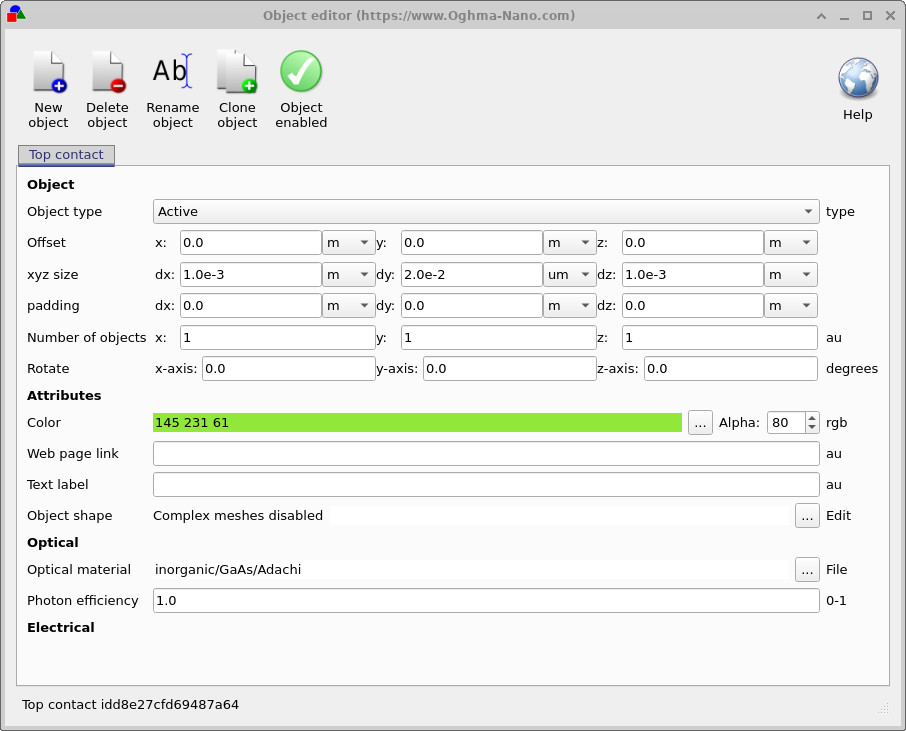
Enamik OghmaNano struktureeritud objektidest – näiteks kihid, kujundid, parameetrite skaneerimised ja muud hierarhilised elemendid – on varustatud unikaalse identifikaatoriga (ID), mis on tavaliselt juhuslik kuuelistsüsteemis esitatud string, mis koosneb umbes 16 tähemärgist.Enamik OghmaNano struktureeritud objektidest – näiteks kihid, kujundid, parameetrite skaneerimised ja muud hierarhilised elemendid – on varustatud unikaalse identifikaatoriga (ID), mis on tavaliselt juhuslik kuuelistsüsteemis esitatud string, mis koosneb umbes 16 tähemärgist.
Objekti ID kuvatakse sageli otse graafilises kasutajaliideses. Näiteks on joonisel ?? ID näha objekti redigeerimise aknas, vasakus alanurgas. Sama identifikaator on näha ka vastavas kirjes failis sim.json.Objekti ID kuvatakse sageli otse graafilises kasutajaliideses. Näiteks on joonisel ?? ID näha objekti redigeerimise aknas, vasakus alanurgas. Sama identifikaator on näha ka vastavas kirjes failis sim.json.
Need ID-d on äärmiselt kasulikud suurte või keerukate JSON-struktuuridega töötamisel. Otsides ID-stringi sim.json abil, saate kohe leida täpse objekti, mis on seotud konkreetse graafilise kasutajaliidese elemendiga, isegi kui ümbritsev hierarhia on keeruline.Need ID-d on äärmiselt kasulikud suurte või keerukate JSON-struktuuridega töötamisel. Otsides ID-stringi sim.json abil, saate kohe leida täpse objekti, mis on seotud konkreetse graafilise kasutajaliidese elemendiga, isegi kui ümbritsev hierarhia on keeruline.