

מבוא לתכנות באמצעות סקריפטיםמבוא לתכנות באמצעות סקריפטים
1. הגדרת סביבת העבודה שלך לכתיבת סקריפטים1. הגדרת סביבת העבודה שלך לכתיבת סקריפטים
שימוש בסקריפטים מאפשר דרך יעילה וחזקה יותר לתקשר עם OghmaNano. במקום להשתמש בממשק המשתמש הגרפי, ניתן להשתמש בשפת התכנות המועדפת עליכם כדי לתקשר עם OghmaNano. כך ניתנת לכם האפשרות להפעיל סימולציות בצורה יעילה וחזקה הרבה יותר מאשר באמצעות הממשק הגרפי בלבד. להלן דוגמאות לשימוש ב-MATLAB וב-Python כדי להפעיל את OghmaNano, אך ניתן להשתמש בכל שפה שתבחרו, כל עוד היא כוללת קורא/כותב של פורמט JSON. Perl ו-Java הן שתיים מהשפות שעולות בראש.שימוש בסקריפטים מאפשר דרך יעילה וחזקה יותר לתקשר עם OghmaNano. במקום להשתמש בממשק המשתמש הגרפי, ניתן להשתמש בשפת התכנות המועדפת עליכם כדי לתקשר עם OghmaNano. כך ניתנת לכם האפשרות להפעיל סימולציות בצורה יעילה וחזקה הרבה יותר מאשר באמצעות הממשק הגרפי בלבד. להלן דוגמאות לשימוש ב-MATLAB וב-Python כדי להפעיל את OghmaNano, אך ניתן להשתמש בכל שפה שתבחרו, כל עוד היא כוללת קורא/כותב של פורמט JSON. Perl ו-Java הן שתיים מהשפות שעולות בראש.
לפני שתתחיל לכתוב סקריפטים עבור OghmaNano, עליך להגדיר במערכת ההפעלה היכן מותקן OghmaNano. כברירת מחדל, OghmaNano יותקן בתיקייה C:\Program Files x86\OghmaNano. בתיקייה זו תמצא שני קבצי הפעלה של Windows: oghma.exe, שהוא ממשק המשתמש הגרפי, ו-oghma_core.exe. ניתן להפעיל את oghma_core.exe משורת הפקודה ללא oghma.exe. פשוט צריך לנווט לתיקייה המכילה את התיקייה sim.oghma ולהפעיל את oghma_core.exe. ניתן לעשות זאת משורת הפקודה של Windows, מ-MATLAB, מ-Python או מכל שפת סקריפטים אחרת. עם זאת, לפני שתוכל לעשות זאת ב-Windows, עליך להוסיף את הנתיב C:\Program Files x86\OghmaNano לנתיב המערכת של Windows, כך ש-Windows תדע היכן מותקן OghmaNano. דוגמה לאופן ביצוע פעולה זו בגרסה מודרנית של Windows מופיעה בקישור הבא: https://docs.microsoft.com/en-us/previous-versions/office/developer/sharepoint-2010/ee537574(v=office.14)לפני שתתחיל לכתוב סקריפטים עבור OghmaNano, עליך להגדיר במערכת ההפעלה היכן מותקן OghmaNano. כברירת מחדל, OghmaNano יותקן בתיקייה C:\Program Files x86\OghmaNano. בתיקייה זו תמצא שני קבצי הפעלה של Windows: oghma.exe, שהוא ממשק המשתמש הגרפי, ו-oghma_core.exe. ניתן להפעיל את oghma_core.exe משורת הפקודה ללא oghma.exe. פשוט צריך לנווט לתיקייה המכילה את התיקייה sim.oghma ולהפעיל את oghma_core.exe. ניתן לעשות זאת משורת הפקודה של Windows, מ-MATLAB, מ-Python או מכל שפת סקריפטים אחרת. עם זאת, לפני שתוכל לעשות זאת ב-Windows, עליך להוסיף את הנתיב C:\Program Files x86\OghmaNano לנתיב המערכת של Windows, כך ש-Windows תדע היכן מותקן OghmaNano. דוגמה לאופן ביצוע פעולה זו בגרסה מודרנית של Windows מופיעה בקישור הבא: https://docs.microsoft.com/en-us/previous-versions/office/developer/sharepoint-2010/ee537574(v=office.14)
נראה שכל גרסה חדשה של מערכת ההפעלה Windows משנה את מיקום אפשרויות התצורה, ולכן ייתכן שתצטרכו למצוא הוראות ספציפיות לגרסה שלכם.נראה שכל גרסה חדשה של מערכת ההפעלה Windows משנה את מיקום אפשרויות התצורה, ולכן ייתכן שתצטרכו למצוא הוראות ספציפיות לגרסה שלכם.
2. טיפים נוספים בנושא כתיבת סקריפטים2. טיפים נוספים בנושא כתיבת סקריפטים
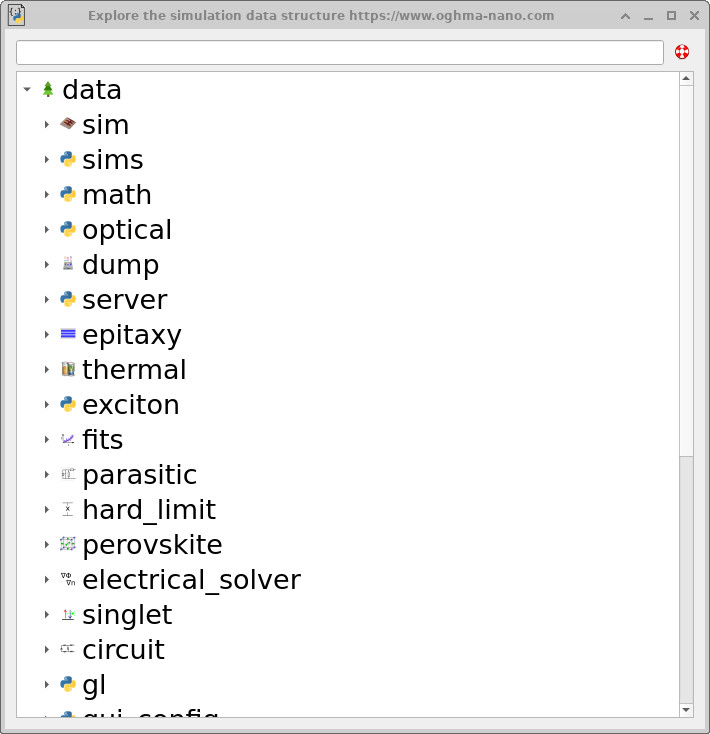
sim.json כעץ הניתן לניווט.כלי ה-JSON Explorer מציג את מבנה הנתונים sim.json כעץ הניתן לניווט.דמיינו את ממשק המשתמש הגרפי ככלי לצפייה בנתוני JSON במבנה מסודר.דמיינו את ממשק המשתמש הגרפי ככלי לצפייה בנתוני JSON במבנה מסודר.
מודל מנטלי מועיל בעת כתיבת סקריפטים עבור OghmaNano הוא להתייחס לכל ממשק המשתמש הגרפי כמערכת מובנית לצפייה ולעריכה של קובץ sim.json הבסיסי. כל רכיב, סרגל, טבלה או תיבת דו-שיח קורא בסופו של דבר מהקובץ הזה וכותב אליו. אין "מצב ממשק משתמש גרפי" נפרד – קובץ ה-JSON הוא המצב. בסרגל "אוטומציה", "סייר JSON" (איור ??) מאפשר לדפדף ישירות בקובץ sim.json כמבנה היררכי של עץ. לעתים קרובות, זוהי הדרך המהירה ביותר להבין היכן "מאוחסן" פרמטר מסוים בקובץ ה-JSON, ולוודא שפעולה בממשק המשתמש הגרפי כותבת לשדה הרצוי.מודל מנטלי מועיל בעת כתיבת סקריפטים עבור OghmaNano הוא להתייחס לכל ממשק המשתמש הגרפי כמערכת מובנית לצפייה ולעריכה של קובץ sim.json הבסיסי. כל רכיב, סרגל, טבלה או תיבת דו-שיח קורא בסופו של דבר מהקובץ הזה וכותב אליו. אין "מצב ממשק משתמש גרפי" נפרד – קובץ ה-JSON הוא המצב. בסרגל "אוטומציה", "סייר JSON" (איור ??) מאפשר לדפדף ישירות בקובץ sim.json כמבנה היררכי של עץ. לעתים קרובות, זוהי הדרך המהירה ביותר להבין היכן "מאוחסן" פרמטר מסוים בקובץ ה-JSON, ולוודא שפעולה בממשק המשתמש הגרפי כותבת לשדה הרצוי.
בדיקת עצמים באמצעות העתק-והדבקבדיקת עצמים באמצעות העתק-והדבק
טכניקה מועילה נוספת היא לנצל את אופן הפעולה של פונקציית העתק-והדבק בכל ממשק המשתמש הגרפי. כאשר מעתיקים אובייקט – למשל, באמצעות לחיצה ימנית והעתקת שכבה בעורך השכבות, או העתקת אובייקט שנבחר בתצוגת התלת-ממד – OghmaNano יכולה להעתיק ישירות ללוח הגזירים את מבנה ה-JSON הבסיסי שאחראי ליצירת האובייקט הזה.טכניקה מועילה נוספת היא לנצל את אופן הפעולה של פונקציית העתק-והדבק בכל ממשק המשתמש הגרפי. כאשר מעתיקים אובייקט – למשל, באמצעות לחיצה ימנית והעתקת שכבה בעורך השכבות, או העתקת אובייקט שנבחר בתצוגת התלת-ממד – OghmaNano יכולה להעתיק ישירות ללוח הגזירים את מבנה ה-JSON הבסיסי שאחראי ליצירת האובייקט הזה.
אם תדביקו את התוכן של לוח הגזירים הזה בעורך טקסט פשוט (כמו Notepad, Notepad++, VS Code וכו'), תוכלו לבחון את קטע ה-JSON המדויק ששימש להגדרת האובייקט או רשומה בטבלה. פעולה זו מספקת תצוגה ישירה וברורה של האופן שבו האובייקט מיוצג באופן פנימי, ולעתים קרובות היא הדרך המהירה ביותר לזהות את המפתחות הרלוונטיים לתכנות סקריפטים.אם תדביקו את התוכן של לוח הגזירים הזה בעורך טקסט פשוט (כמו Notepad, Notepad++, VS Code וכו'), תוכלו לבחון את קטע ה-JSON המדויק ששימש להגדרת האובייקט או רשומה בטבלה. פעולה זו מספקת תצוגה ישירה וברורה של האופן שבו האובייקט מיוצג באופן פנימי, ולעתים קרובות היא הדרך המהירה ביותר לזהות את המפתחות הרלוונטיים לתכנות סקריפטים.
בתפריטי ההקשר רבים מוצגות גם אפשרויות כגון "העתק JSON", "העתק נתיב JSON" או "העתק נתיב מוגדר מראש". פקודות אלו חושפות את המיקום המדויק של אובייקט בתוך ההיררכיה של JSON, מה שמקל מאוד על איתור ושינוי של הרשומה המתאימה בסקריפטים.בתפריטי ההקשר רבים מוצגות גם אפשרויות כגון "העתק JSON", "העתק נתיב JSON" או "העתק נתיב מוגדר מראש". פקודות אלו חושפות את המיקום המדויק של אובייקט בתוך ההיררכיה של JSON, מה שמקל מאוד על איתור ושינוי של הרשומה המתאימה בסקריפטים.
אם אתם ממש תקועים: השתמשו בכלי השוואת קבצים.אם אתם ממש תקועים: השתמשו בכלי השוואת קבצים.
אם אינכם בטוחים כיצד רכיב מסוים בממשק המשתמש הגרפי (GUI) מתאים לקובץ sim.json, טכניקת ניפוי באגים פשוטה ויעילה היא להשתמש בכלי להשוואת קבצים.אם אינכם בטוחים כיצד רכיב מסוים בממשק המשתמש הגרפי (GUI) מתאים לקובץ sim.json, טכניקת ניפוי באגים פשוטה ויעילה היא להשתמש בכלי להשוואת קבצים.
- צור עותק גיבוי של קובץ הסימולציה שלך, למשל:
sim.json→sim.back.צור עותק גיבוי של קובץ הסימולציה שלך, למשל:sim.json→sim.back. - שנו פרמטר אחד בממשק המשתמש הגרפי.שנו פרמטר אחד בממשק המשתמש הגרפי.
- השווה את הקובץ
sim.jsonשעבר שינוי עם העותק הגיבוי שלך באמצעות כלי השוואה, כגון KDiff3.השווה את הקובץsim.jsonשעבר שינוי עם העותק הגיבוי שלך באמצעות כלי השוואה, כגון KDiff3. - פלט ה-"diff" יציג במדויק איזו שורה (או בלוק) בקובץ ה-JSON השתנתה, ויחשוף כיצד רכיב הממשק הגרפי הזה מיוצג מבחינה פנימית.פלט ה-"diff" יציג במדויק איזו שורה (או בלוק) בקובץ ה-JSON השתנתה, ויחשוף כיצד רכיב הממשק הגרפי הזה מיוצג מבחינה פנימית.
זוהי לעיתים קרובות הדרך המהירה ביותר להגדיר את הקשר בין רכיב ממשק משתמש לשדה ספציפי בפורמט JSON, במיוחד כאשר מדובר בעצי פרמטרים גדולים.זוהי לעיתים קרובות הדרך המהירה ביותר להגדיר את הקשר בין רכיב ממשק משתמש לשדה ספציפי בפורמט JSON, במיוחד כאשר מדובר בעצי פרמטרים גדולים.
שימוש במזהי אובייקטים לאיתור פריטים ב-sim.json.שימוש במזהי אובייקטים לאיתור פריטים ב-sim.json.
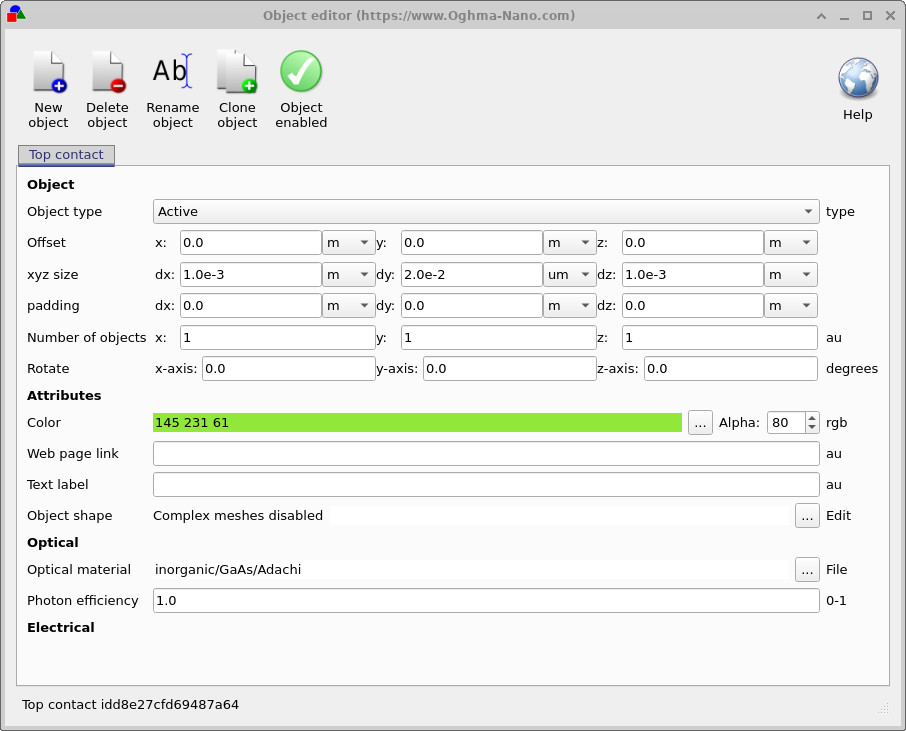
רוב האובייקטים המובנים ב-OghmaNano – כגון שכבות, צורות, סריקות פרמטרים וישויות היררכיות אחרות – מקבלים מזהה ייחודי (ID), שבדרך כלל הוא מחרוזת הקסדצימלית אקראית באורך של כ-16 תווים.רוב האובייקטים המובנים ב-OghmaNano – כגון שכבות, צורות, סריקות פרמטרים וישויות היררכיות אחרות – מקבלים מזהה ייחודי (ID), שבדרך כלל הוא מחרוזת הקסדצימלית אקראית באורך של כ-16 תווים.
מזהה האובייקט מוצג לעיתים קרובות ישירות בממשק המשתמש הגרפי. לדוגמה, באיור ??, המזהה מופיע בפינה השמאלית התחתונה של חלון עורך האובייקטים. אותו מזהה מופיע גם ברשומה המתאימה בקובץ sim.json.מזהה האובייקט מוצג לעיתים קרובות ישירות בממשק המשתמש הגרפי. לדוגמה, באיור ??, המזהה מופיע בפינה השמאלית התחתונה של חלון עורך האובייקטים. אותו מזהה מופיע גם ברשומה המתאימה בקובץ sim.json.
מזהים אלה שימושיים ביותר בעת ניווט במבני JSON גדולים או מורכבים במיוחד. על ידי חיפוש מחרוזת המזהה ב-sim.json, ניתן לאתר באופן מיידי את האובייקט המדויק המשויך לרכיב ממשק משתמש מסוים, גם כאשר ההיררכיה הסובבת מורכבת.מזהים אלה שימושיים ביותר בעת ניווט במבני JSON גדולים או מורכבים במיוחד. על ידי חיפוש מחרוזת המזהה ב-sim.json, ניתן לאתר באופן מיידי את האובייקט המדויק המשויך לרכיב ממשק משתמש מסוים, גם כאשר ההיררכיה הסובבת מורכבת.