

1. Pourquoi est-il nécessaire d’optimiser les paramètres ?
Lors de l’optimisation d’un dispositif, un ingénieur ou un scientifique cherche souvent à déterminer la structure optimale plutôt qu’à se contenter d’étudier la variation d’un seul paramètre. À titre d’exemple simple, une cellule solaire à pérovskite est constituée de plusieurs couches, chacune ayant une épaisseur qui influe sur les performances du dispositif. La question qui se pose alors est la suivante : quelle est l’épaisseur optimale de chaque couche ?
Si la couche de pérovskite est très épaisse, une grande partie de la lumière incidente sera absorbée. Cependant, l’inconvénient est que les porteurs de charge doivent parcourir une plus grande distance pour quitter le dispositif, ce qui augmente leur temps de séjour et, par conséquent, la probabilité de recombinaison. À l’inverse, si la couche est très fine, les porteurs peuvent être extraits plus efficacement, mais moins de photons sont absorbés au départ.
La situation est d’autant plus complexe qu’elle est affectée par des phénomènes d’interférence optique. La lumière se réfléchit à plusieurs reprises aux interfaces à l’intérieur de l’appareil, ce qui crée des motifs d’ondes stationnaires qui dépendent fortement de l’épaisseur de toutes les couches. Par conséquent, l’optimisation d’une seule couche isolément est rarement suffisante ; il est plutôt nécessaire d’optimiser simultanément l’épaisseur de plusieurs couches.
Pour résoudre ce type de problème d’optimisation impliquant plusieurs paramètres, OghmaNano propose un optimiseur rapide intégré à la fenêtre d’analyse, qui peut explorer efficacement l’espace des paramètres et identifier les configurations d’appareil les plus avantageuses.
2. Ouvrir l’exemple.
Dans la nouvelle fenêtre de simulation, sous la rubrique « Scripting et ajustement », plusieurs exemples illustrent des processus d’optimisation impliquant plusieurs paramètres :
- Optimiseur de la couche électrique : il fait varier l’épaisseur de deux couches actives dans une cellule solaire organique et trace les courbes de l’efficacité de conversion de puissance (PCE), du facteur de forme (FF) et de la tension en circuit ouvert (VOC) en fonction de l’épaisseur de la couche.
- Optimiseur de la couche optique (cellule photovoltaïque à pérovskite) : il fait varier l’épaisseur de deux couches dans une cellule solaire à pérovskite et trace un graphique du courant généré dans chaque couche.
- Optimiseur de la couche optique (OPV) : il fait varier l’épaisseur de deux couches dans un dispositif OPV et trace un graphique du courant généré dans chaque couche.
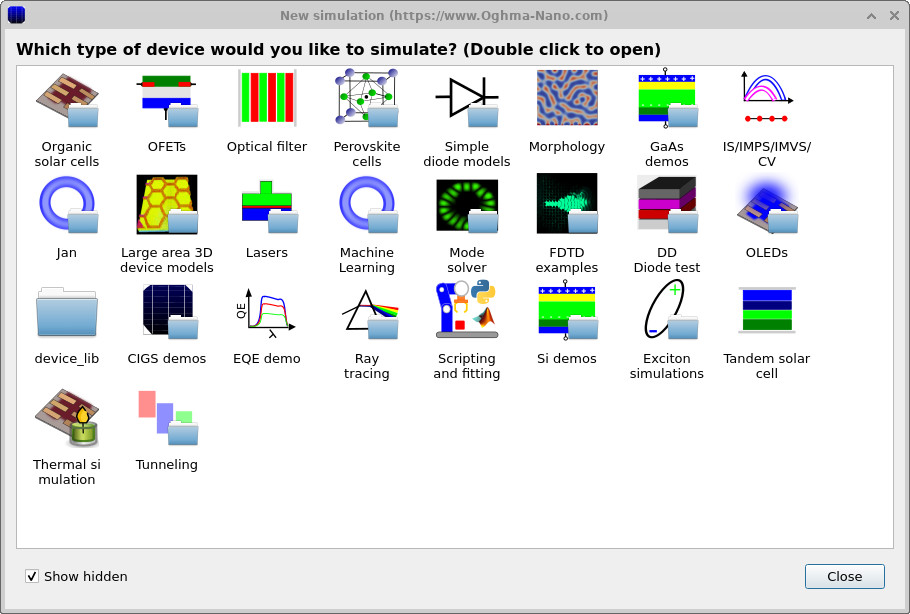
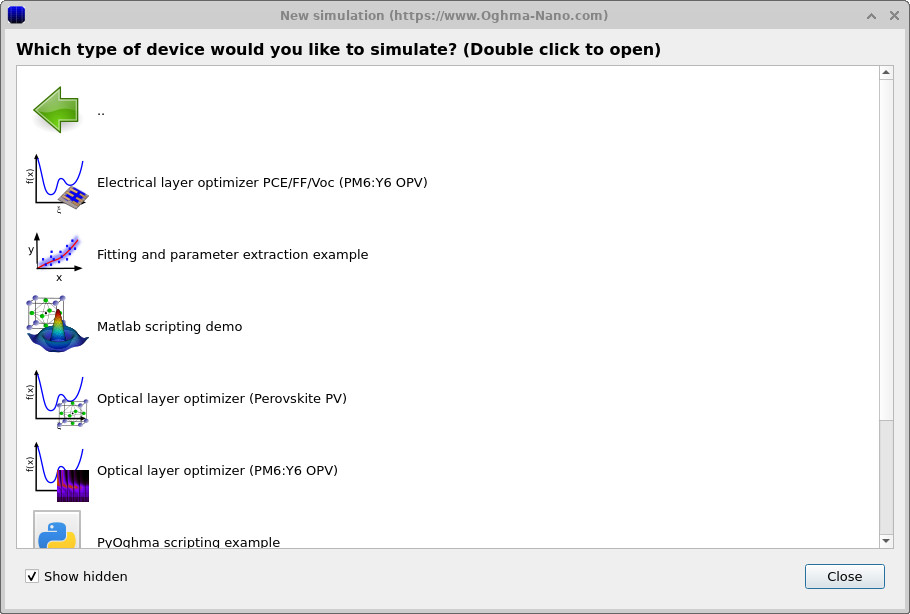
L’exemple dont il est question sur cette page est accessible via le bouton « Nouvelle simulation » dans la fenêtre principale. Cela ouvre le navigateur « Nouvelle simulation » présenté dans ??. À partir de là, double-cliquez sur « Scripting et ajustement » pour afficher la liste des exemples d’automatisation (??), puis double-cliquez sur « Optimiseur de couche optique (PV pérovskite) » pour ouvrir l’exemple mentionné ici.
3. Utilisation de l’optimiseur à paramètres multiples.
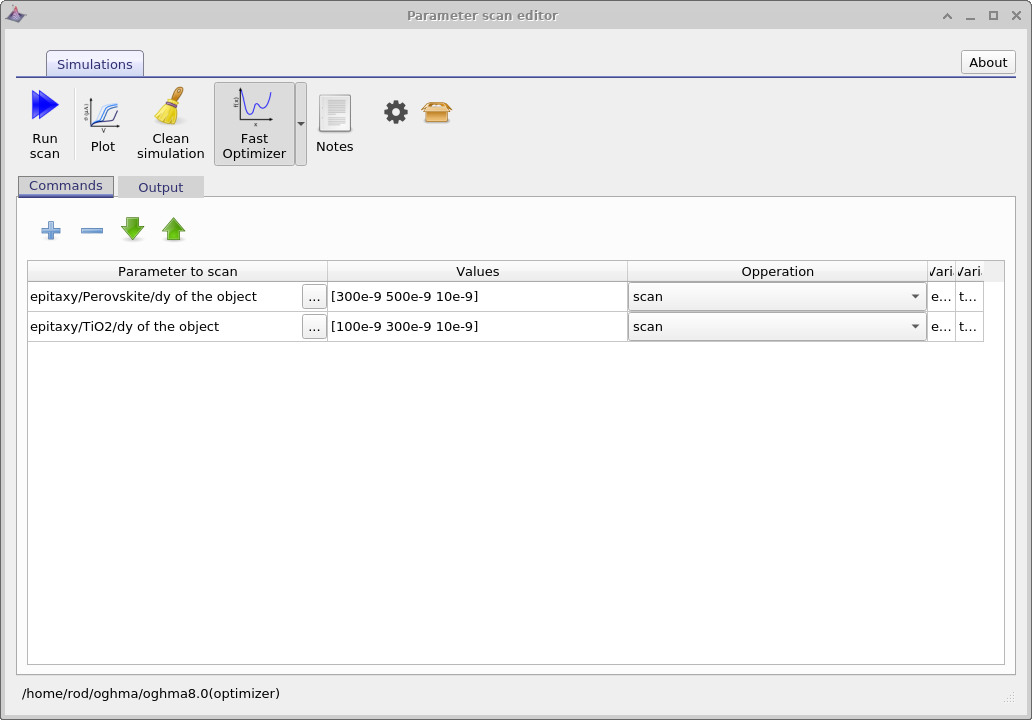
Une fois la simulation ouverte, accédez à l’outil d’analyse, que vous trouverez dans le ruban « Automatisation ». En cliquant sur l’icône « Analyse des paramètres », vous verrez une analyse qui a déjà été configurée et qui est intitulée « Optimiseur ». L’ouverture de cette analyse affiche la fenêtre présentée à la figure ??. Au premier coup d’œil, cette fenêtre d’analyse semble identique aux fenêtres d’analyse décrites dans la section précédente. La principale différence est que le bouton « Optimiseur rapide » est activé. Lorsque ce mode est actif, les résultats de chaque analyse ne sont pas enregistrés sur le disque. Au lieu de cela, les données pertinentes de la simulation sont collectées en interne et enregistrées dans un seul tableau à la fin de l’exécution de l’optimisation.
Dans cet exemple, l’épaisseur (dy) de la couche de pérovskite est modifiée, en augmentant par paliers de 10 nm, entre 300 nm et 500 nm, tandis que l’épaisseur (dy) de la couche de TiO2 est modifiée, également par paliers de 10 nm, entre 100 nm et 300 nm. Essayez de lancer la simulation. Une fois qu’elle est terminée, utilisez votre gestionnaire de fichiers pour accéder au répertoire de la simulation et ouvrir le dossier nommé « optimize ». Dans ce dossier, vous trouverez un fichier CSV appelé « optimizer_output.csv ». L’ouverture de ce fichier dans Excel ou LibreOffice génère un tableau similaire à celui présenté dans la figure ??.
Si vous examinez attentivement la figure 17.8, vous remarquerez que les deux premières colonnes sont intitulées « epitaxy.layer2.dy » et « epitaxy.layer1.dy ». Il s’agit des épaisseurs des couches que nous avons décidé de modifier dans la fenêtre d’analyse. Pour chaque couche suivante du dispositif, il existe deux colonnes intitulées « layerX/light_frac_photon_generation » et « layerX/J ». Ces colonnes font référence à la fraction de la lumière absorbée dans la couche et au courant maximal que cette couche pourrait produire si toute la lumière absorbée dans la couche était convertie en courant. Il est clair que si la lumière est absorbée dans la couche active, elle a de bonnes chances d’être convertie en courant. Cependant, si la lumière est absorbée dans le contact métallique arrière, il est peu probable que cette lumière soit convertie en courant électrique. Si vous utilisez les outils de tri inclus dans Excel/LibreOffice, vous pouvez déterminer quelles structures de dispositif produisent le plus de courant.
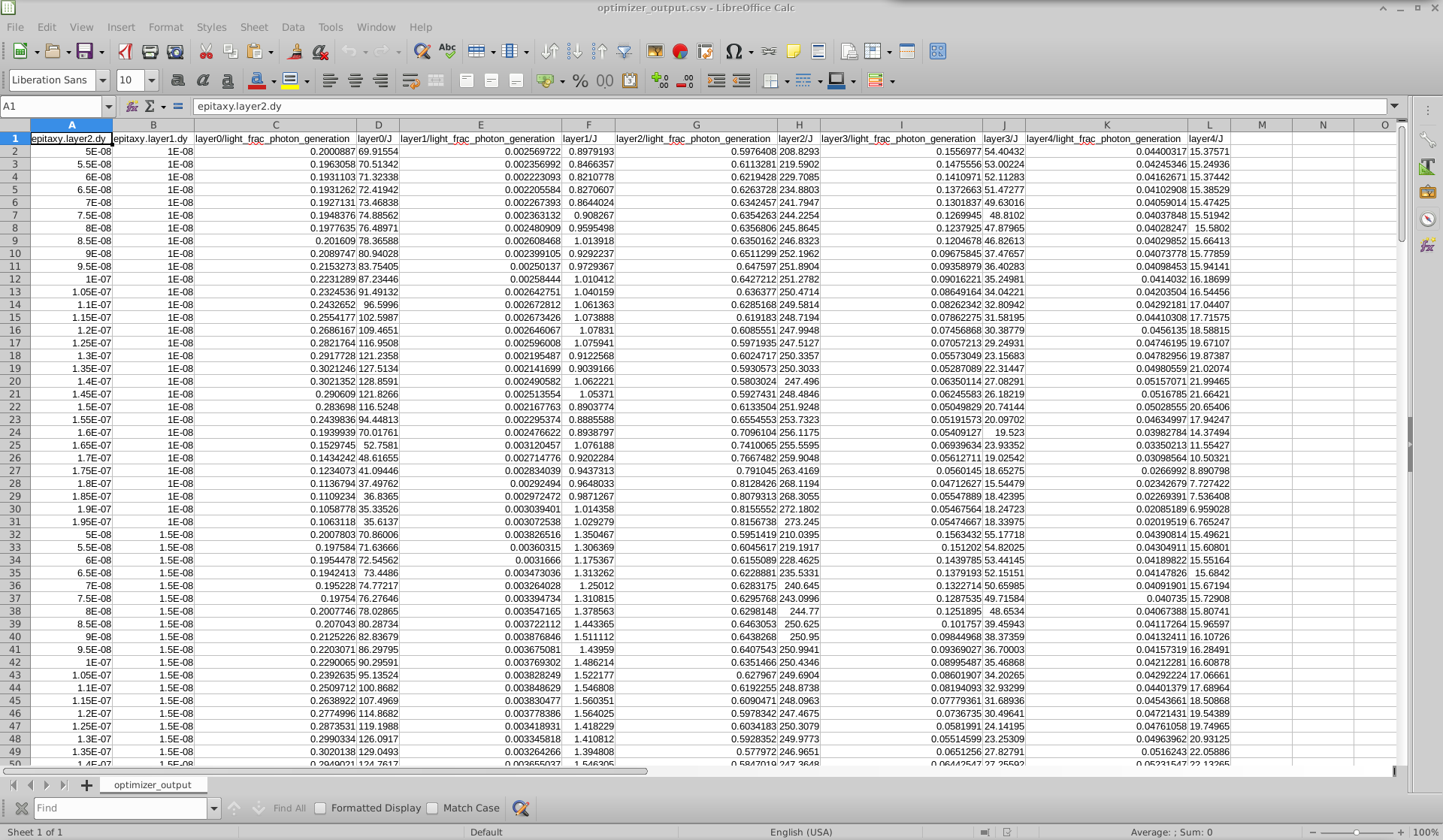
optimizer_output.csv s’est ouvert dans LibreOffice Calc, affichant les paramètres d’épaisseur de chaque couche, ainsi que les résultats calculés, tels que la densité de courant et la génération de photons pour chaque couche.