

La fenêtre de balayage des paramètres.
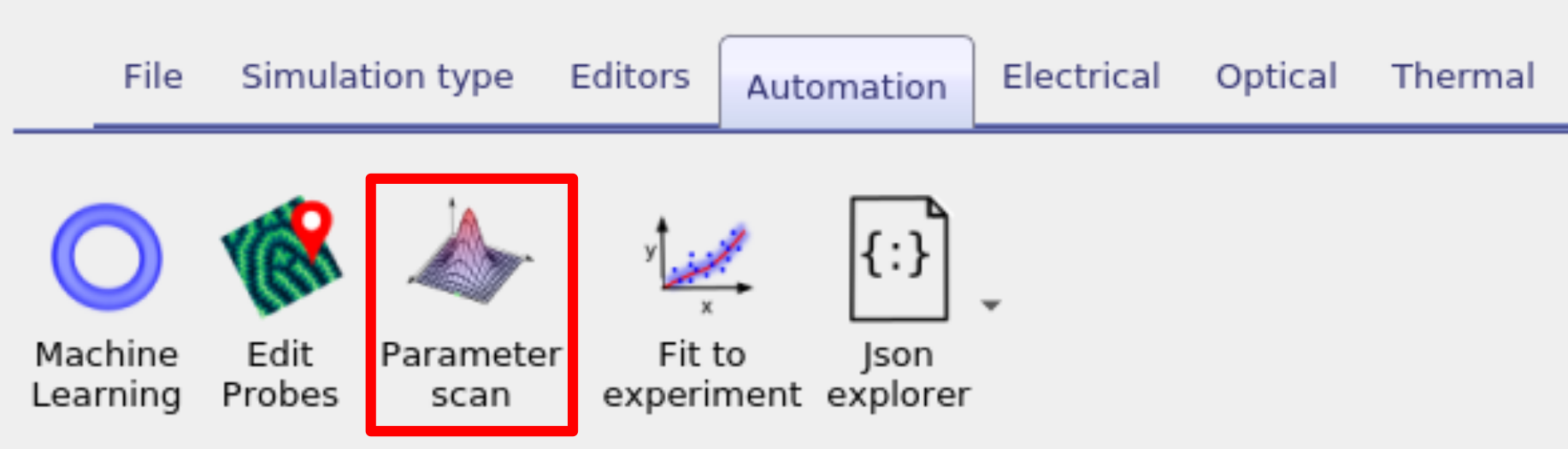
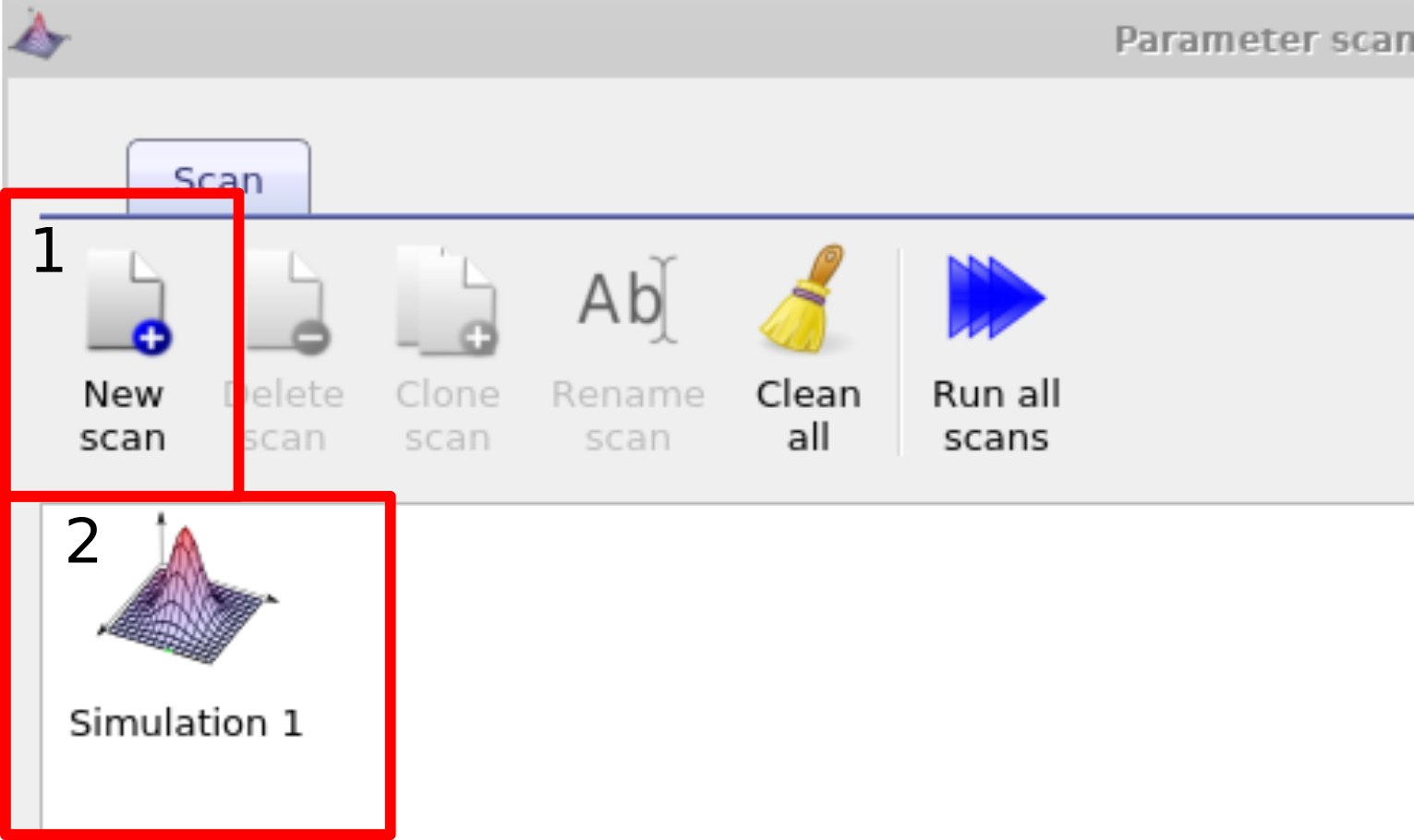
La manière la plus simple de faire varier systématiquement un paramètre de simulation est d’utiliser la fenêtre de balayage. Dans cet exemple, nous allons modifier systématiquement la mobilité de la couche active d’une cellule solaire PM6:Y6. Vous trouverez cet exemple dans les simulations d’exemple, dans la section « Scripting et ajustement/Démo de balayage » (PM6:Y6 OPV). Une fois que vous avez localisé cette simulation et que vous l’avez ouverte, vous devez ensuite ouvrir la fenêtre de balayage des paramètres. Vous pouvez le faire en cliquant sur l’icône « Balayage des paramètres » dans le ruban « Automatisation » (voir ??). Ensuite, créez un nouveau balayage en cliquant sur le bouton « Nouveau balayage » (1) (dans la simulation d’exemple, cela a déjà été fait). Ouvrez le nouveau balayage en double-cliquant sur l’icône représentant le balayage (2), voir ??. Cela ouvrira la fenêtre de balayage, voir ??.
1. Choisir un paramètre à faire varier.
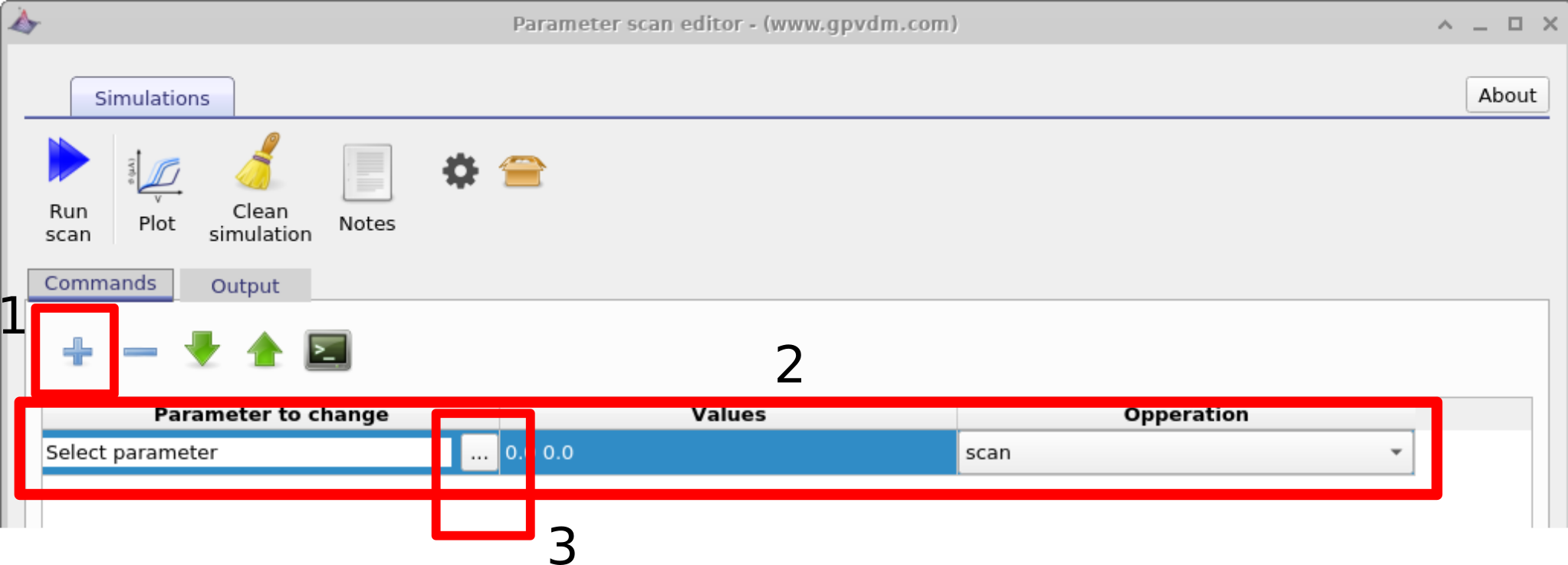
Une fois la fenêtre d’analyse ouverte, créez une nouvelle ligne d’analyse en cliquant sur l’icône « + » (1) dans la figure 17.1, puis sélectionnez cette ligne pour la mettre en surbrillance (2), puis cliquez sur les trois points (3) pour choisir le paramètre que vous souhaitez analyser. Si vous utilisez l’exemple de simulation, cette opération aura déjà été effectuée.
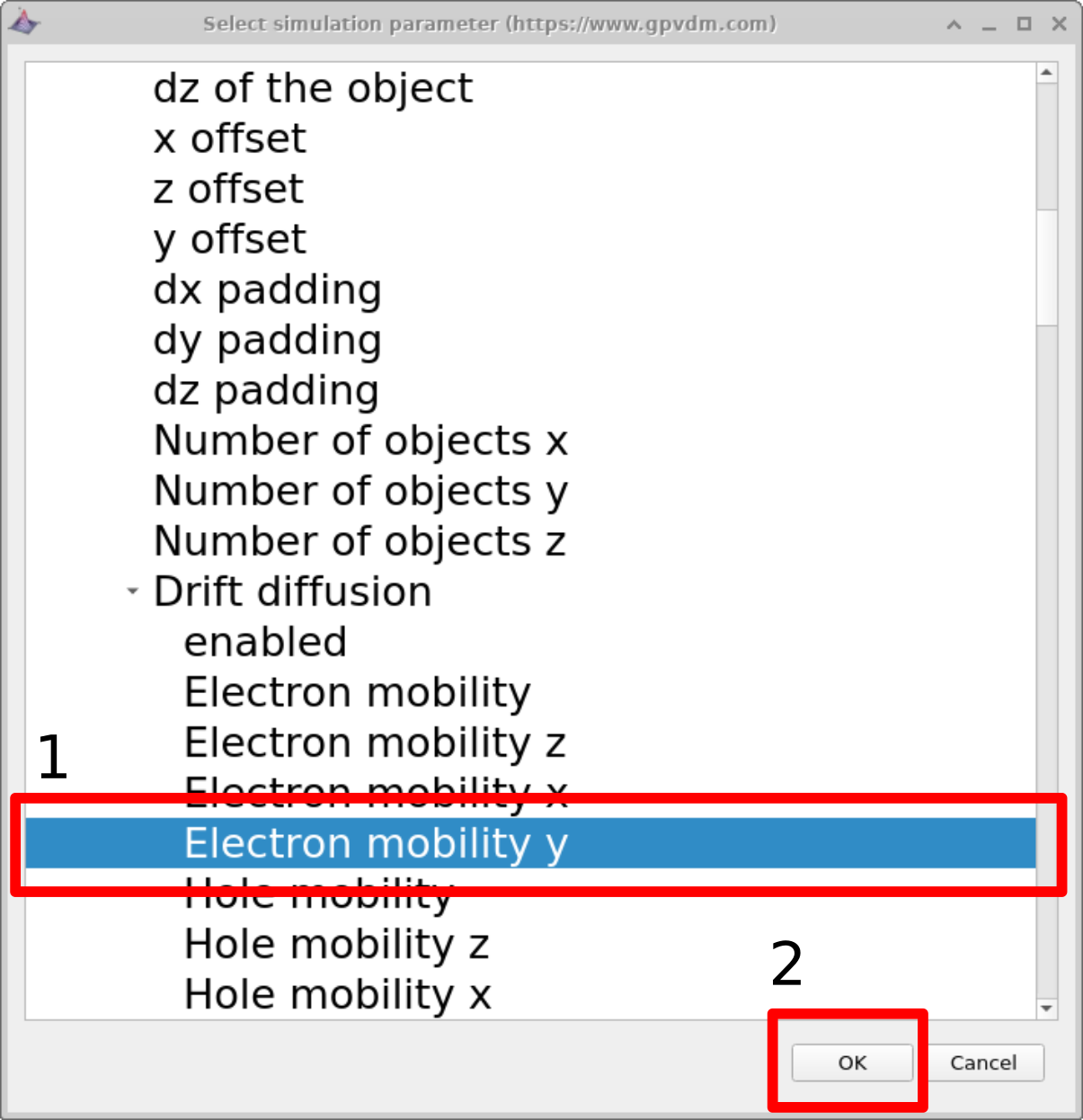
Dans cet exemple, la mobilité des électrons d’une cellule solaire PM6:Y6 est sélectionnée pour l’analyse. Pour ce faire, accédez à la section « épitaxie » \(\rightarrow\), puis à « PM6:Y6 » \(\rightarrow\) et enfin à « diffusion par dérive » \(\rightarrow\), et sélectionnez « mobilité des électrons ». Mettez en surbrillance le paramètre et cliquez sur « OK ». Le paramètre sélectionné apparaîtra alors dans la liste d’analyse. La signification de chaque niveau dans ce chemin de paramètre est expliquée ci-dessous :
-
épitaxie : Tous les paramètres définis dans le
.oghmales fichiers sont accessibles via la fenêtre de sélection des paramètres (voir [fig : scanselect]). La structure générale du dispositif, y compris ses différentes couches, est définie dans la section épitaxie titre. -
PM6:Y6 : Dans le cadre de l’épitaxie, chaque couche du dispositif est identifiée par un nom. Dans cet exemple, la couche active est appelée PM6:Y6. Si la couche active avait un nom différent (par exemple, pérovskite ou P3HT:PCBM), ce nom serait sélectionné à la place.
-
Diffusion par dérive : tous les paramètres liés au transport électrique d’une couche donnée sont regroupés sous la rubrique « diffusion par dérive ».
-
Mobilité des électrons (y) : il est possible de définir des mobilités asymétriques dans les directions z, x et y, ce qui est utile pour les simulations de transistors organiques à effet de champ (OFET). Toutefois, par défaut, le modèle suppose une mobilité symétrique, qui est la même dans toutes les directions. Cette valeur est définie par la mobilité des électrons (y).
Bien que ce processus puisse sembler relativement complexe au premier abord, il s’agit essentiellement d’une méthode structurée pour modifier les valeurs et les chemins d’accès dans la structure sous-jacente. .oghma Fichier JSON.
La fenêtre de sélection des paramètres offre simplement une interface graphique permettant de parcourir et de modifier ce fichier de manière sûre et cohérente.
Une description détaillée de la structure du fichier est disponible dans la documentation à l’adresse suivante :
le format de fichier OghmaNano
.
2. Définir les valeurs.
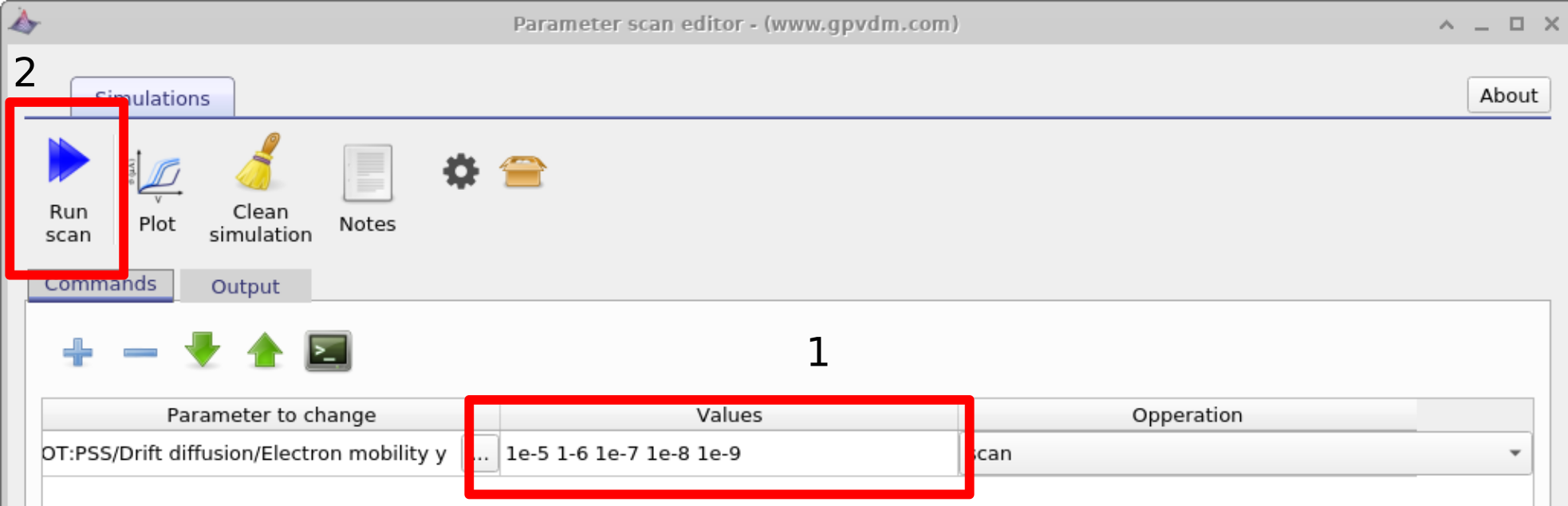
Ensuite, entrez les valeurs de mobilité que vous souhaitez utiliser pour cette simulation. Dans cet exemple, nous allons entrer les valeurs suivantes : 1e-5, 1e-6, 1e-7, 1e-8, 1e-9, puis cliquez sur « Lancer la simulation » (voir la figure 17.2 2). OghmaNano exécutera une simulation sur chaque cœur de votre ordinateur jusqu’à ce que toutes les simulations soient terminées.
3. Visualisation des résultats de la simulation.
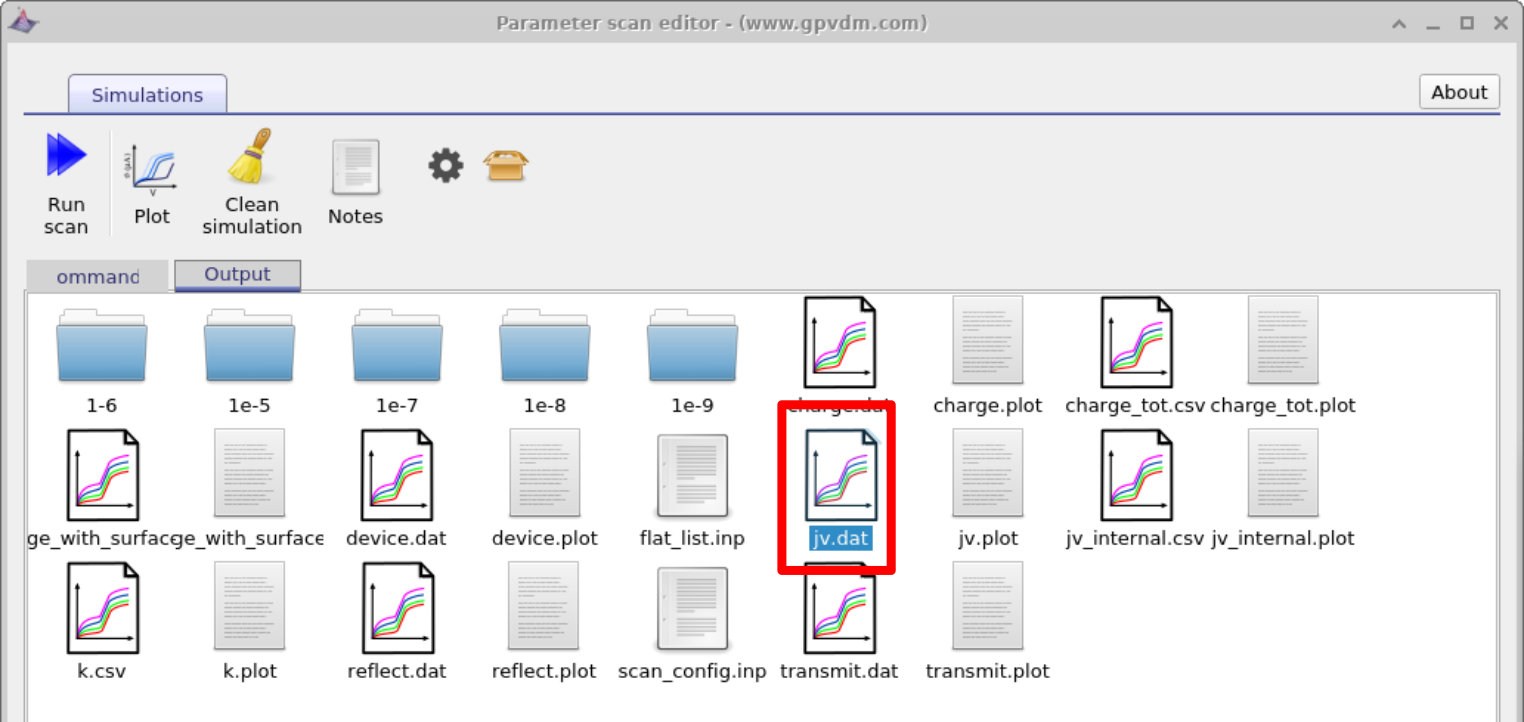
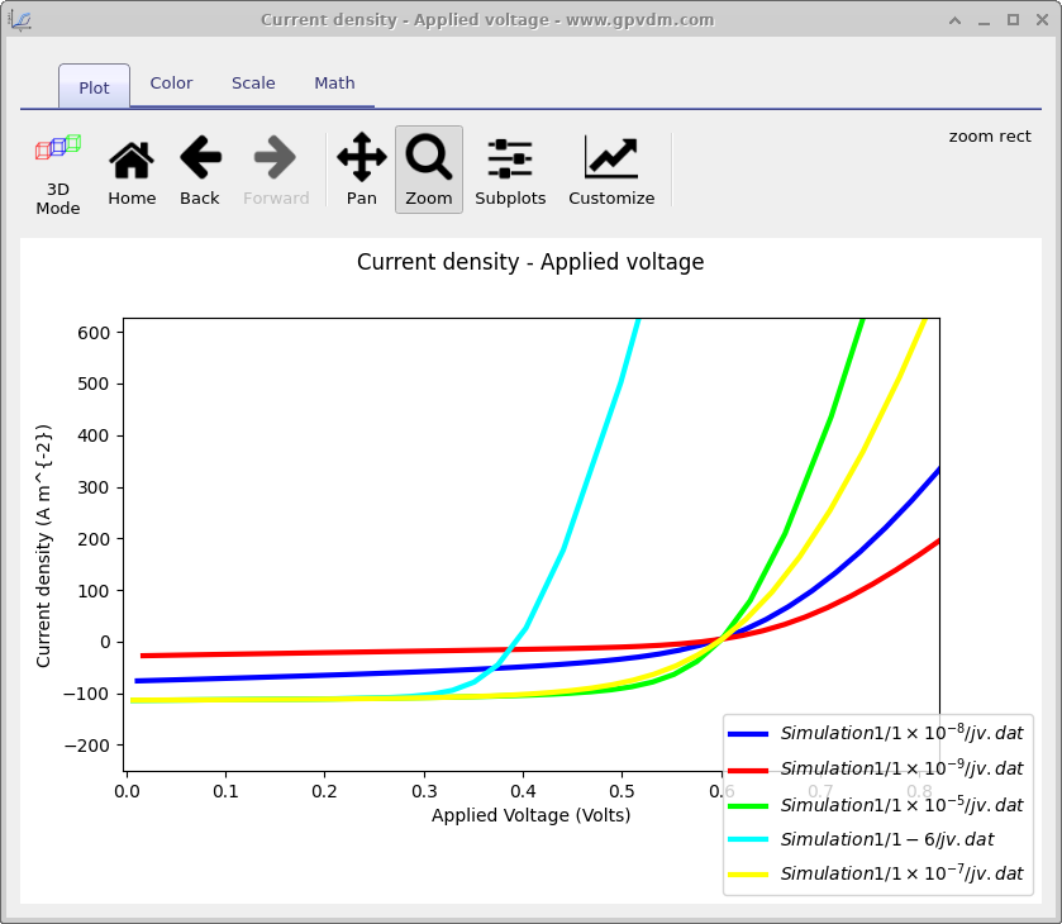
Pour afficher les résultats de la simulation, cliquez sur l’onglet « Résultats ». Cela affichera les données de sortie de la simulation, comme illustré dans la figure 17.3. Vous constaterez qu’un répertoire a été créé pour chaque variable que nous avons analysée, soit 1e-5, 1e-6, 1e-7, 1e-8 et 1e-9. Si vous ouvrez chaque répertoire, vous constaterez qu’il s’agit d’une copie exacte du répertoire de simulation de base. Si vous double-cliquez sur les fichiers contenant les courbes de caractéristiques courant-tension multicolores, vous verrez le cadre rouge dans la figure 17.3. OghmaNano tracera automatiquement toutes les courbes de chaque simulation dans un seul graphique, comme illustré dans la figure 17.4.
4. Duplication des paramètres – modification de l’épaisseur de la couche active.
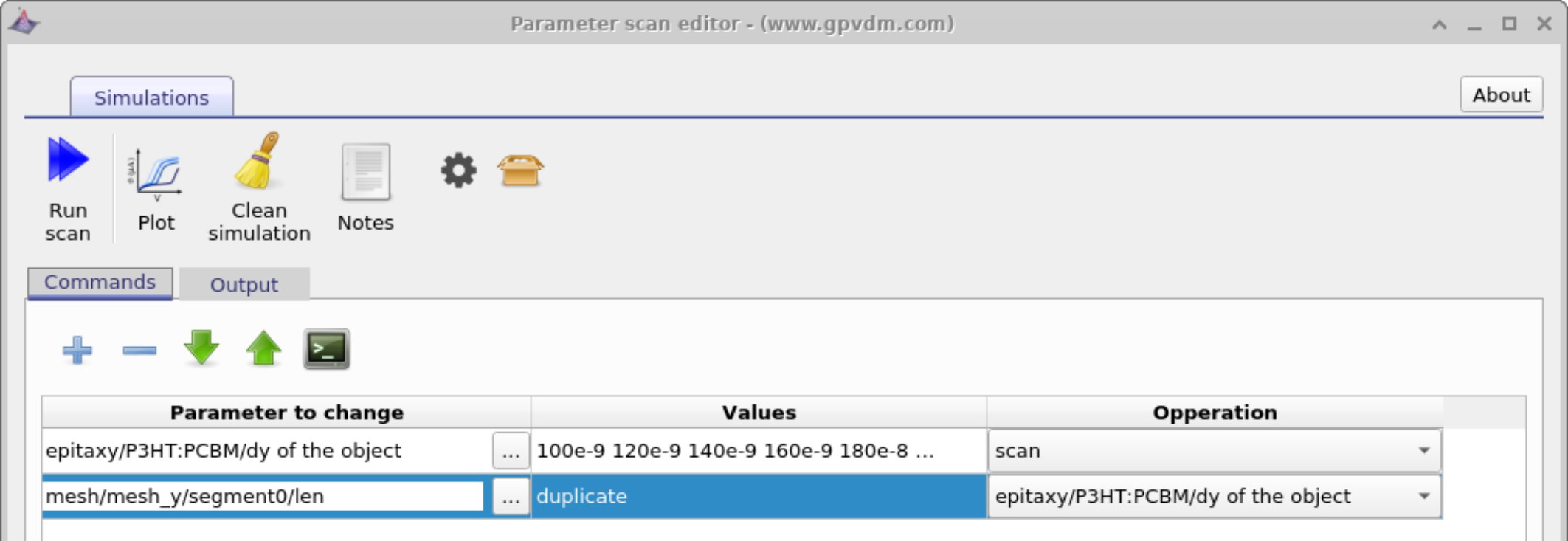
Il arrive fréquemment qu’on souhaite faire varier un paramètre, puis définir un autre paramètre de manière à ce qu’il prenne la valeur du paramètre qui a été modifié. Un exemple simple consiste à étudier simultanément la mobilité des électrons et des trous lors de la simulation d’un dispositif doté de propriétés de transport symétriques. Cela peut être réalisé en utilisant le Dupliquer / Copie fonction de la fenêtre de balayage, comme illustré dans ??Dans cet exemple, nous allons examiner un problème un peu plus complexe. Au lieu de dupliquer les mobilités, nous modifions l’épaisseur physique de la couche active et, en même temps, nous ajustons le réseau électrique de manière à ce qu’il corresponde. Comme nous l’avons vu dans la section… section de maillagela largeur de la couche active doit correspondre à la largeur du réseau électrique. Il est préférable de maintenir cette cohérence afin d’éviter les incohérences numériques et géométriques dans la simulation.
Lorsque la largeur de la couche est modifiée manuellement dans l’éditeur de couches, OghmaNano met automatiquement à jour le maillage électrique. Toutefois, lorsque le modèle est modifié par le biais de scripts ou de balayages de paramètres, cette mise à jour peut ne pas être effectuée automatiquement. Par conséquent, dans l’exemple ci-dessous, nous dupliquons explicitement les paramètres concernés.
Tout d’abord, nous effectuons une analyse rapide :
épitaxie\(\rightarrow\)PM6:Y6\(\rightarrow\) de l’objet
Ensuite, nous ajoutons une autre ligne de balayage et, dans le champ « Paramètre à analyser », nous sélectionnons :
maillage\(\rightarrow\)maillage_y\(\rightarrow\)segment0\(\rightarrow\)longueur
Ce paramètre est ensuite défini sur :
épitaxie\(\rightarrow\)PM6:Y6\(\rightarrow\) de l’objet
à l’aide du menu déroulant « Opération ». Une fois l’opération sélectionnée, le mot « dupliquer » apparaîtra dans la colonne « Valeurs ».
Lorsque la simulation est lancée, le paramètre « épitaxie\(\rightarrow\)PM6:Y6\(\rightarrow\)dy de l’objet » est analysé, et le paramètre « maillage\(\rightarrow\)maillage_y\(\rightarrow\)segment0\(\rightarrow\)longueur » suit automatiquement, ce qui garantit que l’épaisseur du maillage reste cohérente avec l’épaisseur de la couche physique.
5. Définir des valeurs constantes.
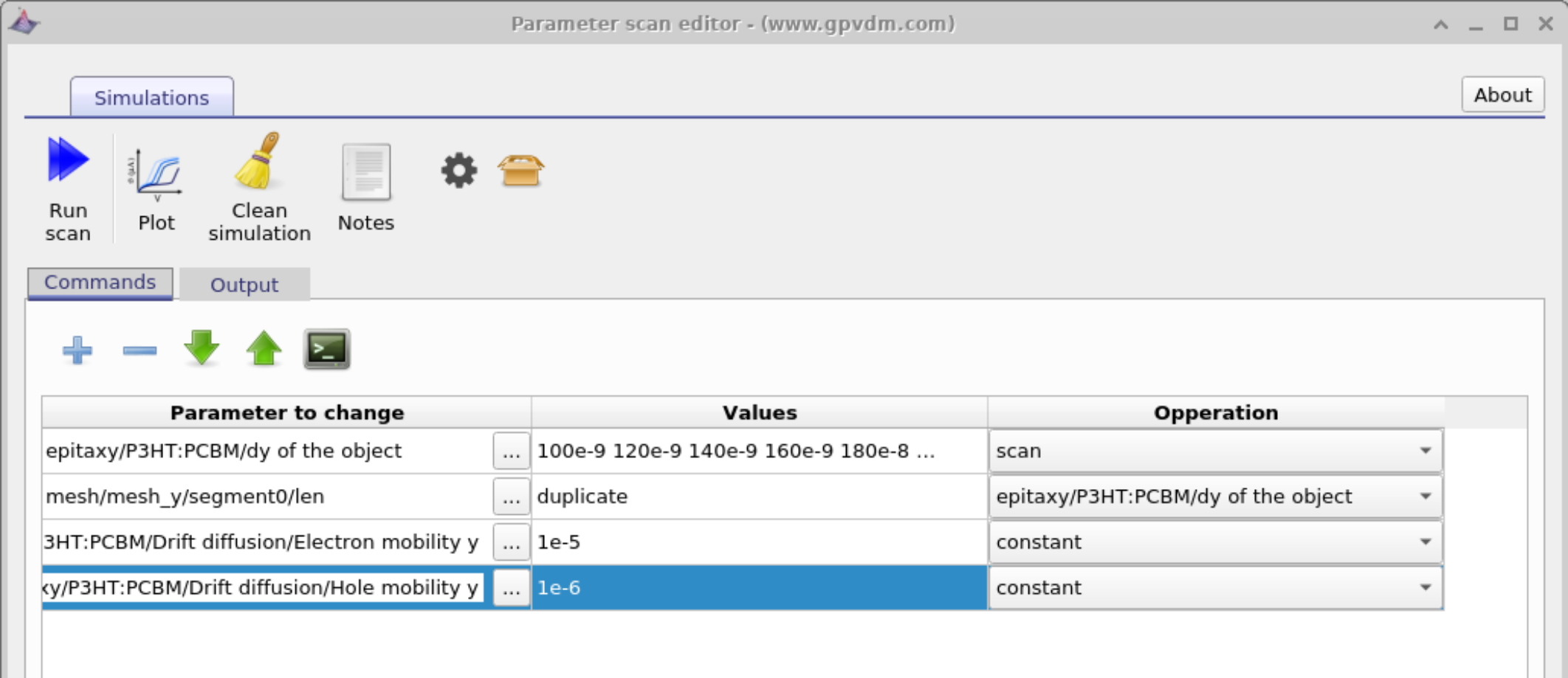
En plus des paramètres de balayage, l’éditeur de paramètres de balayage peut être utilisé pour définir explicitement des paramètres sur des valeurs fixes à l’aide de l’opération constante. Cela est utile lorsque plusieurs paramètres doivent rester inchangés pendant qu’un autre paramètre est modifié.
Dans cet exemple, l’épaisseur de la couche active est modifiée en faisant varier le paramètre « dy » de la couche du dispositif. En même temps, la longueur du segment de maillage vertical correspondant est doublée afin que le maillage électrique reste cohérent avec la variation de l’épaisseur de la couche. En plus de ces paramètres modifiés, la mobilité des électrons et la mobilité des trous sont toutes deux fixées à des valeurs constantes à l’aide de l’option « constante » dans la colonne « Opération ».
L’utilisation de constantes garantit que ces paramètres conservent la valeur spécifiée pour chaque simulation effectuée lors de l’analyse, quelles que soient les variations des autres paramètres. Cela permet de séparer clairement l’effet des modifications de la géométrie (par exemple, l’épaisseur des couches) des paramètres de transport et d’éviter tout couplage involontaire entre les grandeurs analysées.
6. L’équivalent des boucles.
Lorsqu’on effectue une analyse sur une plage de paramètres, il est souvent souhaitable de lancer un grand nombre de simulations. Dans ces cas, il serait peu pratique d’entrer manuellement chaque valeur. Pour résoudre ce problème, OghmaNano propose une fonctionnalité équivalente à une boucle dans la fenêtre d’analyse.
Par exemple, pour faire varier un paramètre de 100 à 400 par incréments de 1, vous pouvez saisir :
[100 400 1]
7. Limites de la fenêtre d’analyse.
La fenêtre d’analyse offre une méthode pratique et simple pour faire varier un paramètre d’un matériau ou d’un dispositif et visualiser rapidement les résultats. Pour les études simples – où l’objectif est de comprendre comment une quantité évolue et d’obtenir des résultats en quelques secondes –, il s’agit souvent de l’approche la plus efficace.
Cependant, lorsque le nombre de simulations devient important ou que des interactions entre les paramètres plus complexes sont nécessaires, la plage de valeurs analysées peut s’avérer trop limitée. Dans ces cas, il peut être plus judicieux de contrôler le programme OghmaNano de manière programmatique, en utilisant une interface de script, par exemple via… Python ou MATLABqui permettent de contrôler entièrement la génération des paramètres, la logique d’exécution et la collecte des données.
De même, si l’objectif est d’optimiser un ensemble de dispositifs plutôt que de simplement observer la façon dont les courbes varient en fonction d’un paramètre, il est généralement préférable d’utiliser les outils d’optimisation intégrés. Ces outils sont décrits dans le document. optimiseur de dispositif multiparamétrique section du manuel.
👉 Prochaine étape : Continuez maintenant. Optimisation multiparamétriqueoù vous pourrez apprendre à optimiser simultanément plusieurs paramètres de différents appareils.