

Вікно для перегляду параметрів
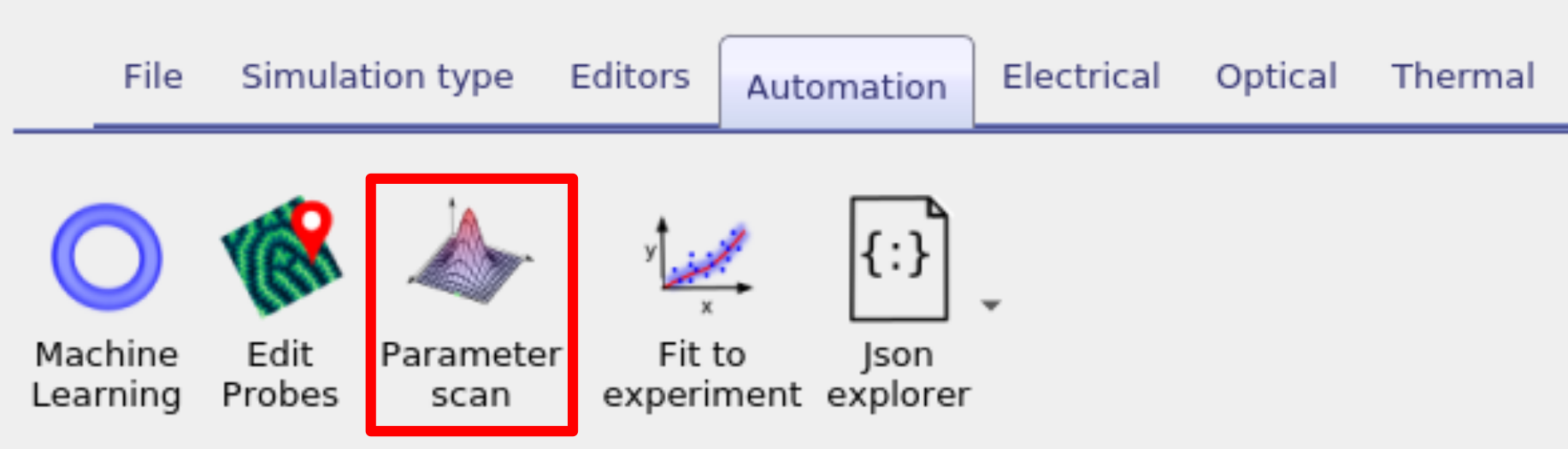
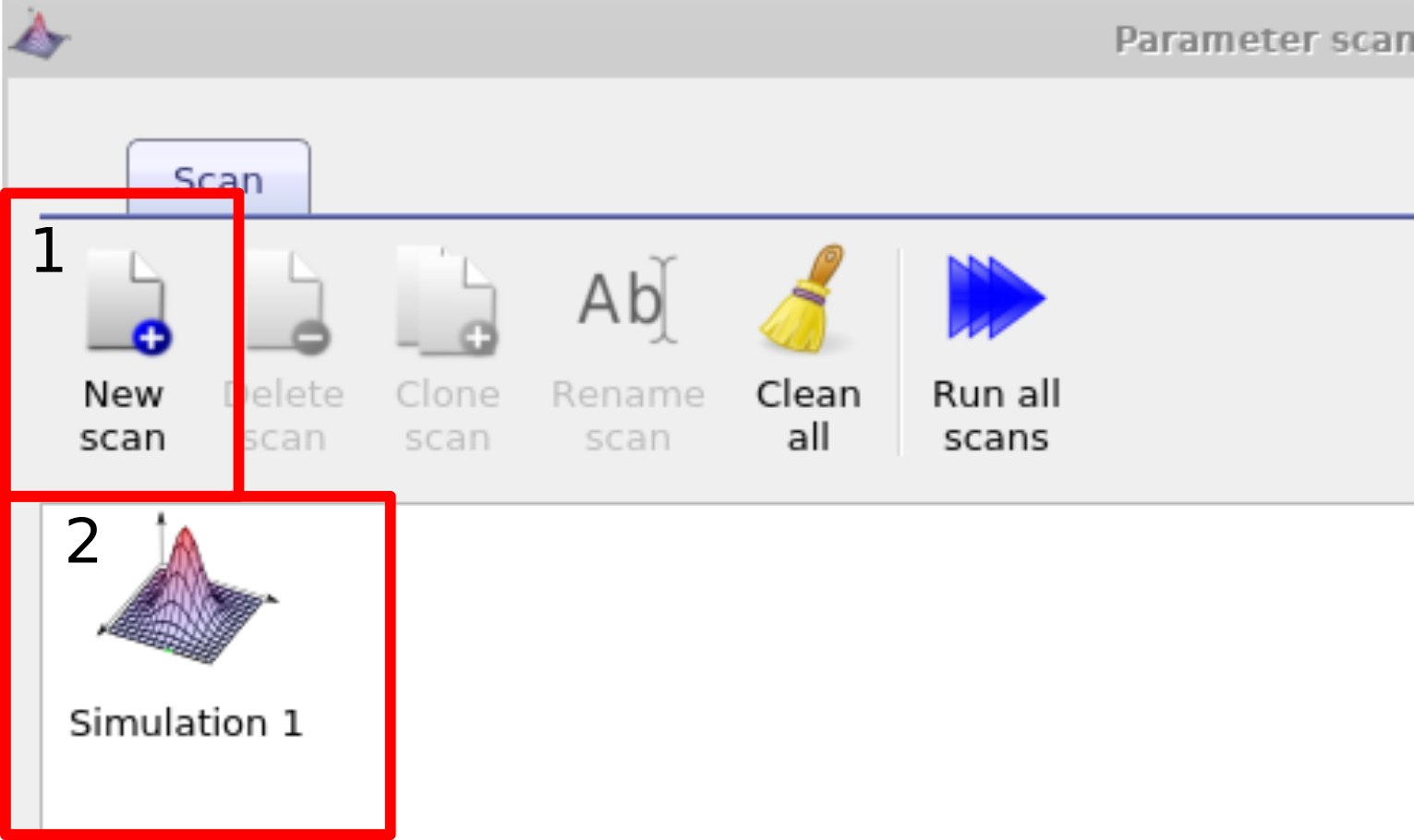
Найпростіший спосіб систематично змінювати параметр моделювання – це використовувати вікно сканування. У цьому прикладі ми систематично змінюватимемо рухливість активного шару сонячної батареї PM6:Y6. Цей приклад можна знайти в розділі «Приклад моделювань» підрозділу «Створення сценаріїв і налаштування/Демонстрація сканування» (PM6:Y6 OPV). Після того, як ви знайдете це моделювання та відкриєте його, вам потрібно відкрити вікно сканування параметрів. Це можна зробити, натиснувши на піктограму «Сканування параметрів» на панелі інструментів «Автоматизація» (див. ??). Потім створіть нове сканування, натиснувши кнопку «Нове сканування» (1) (у прикладі моделювання це вже зроблено). Відкрийте нове сканування, двічі клацнувши піктограму, що представляє сканування (2), див. ??. Це відкриє вікно сканування, див. ??.
1. Вибір параметра, який потрібно змінювати.
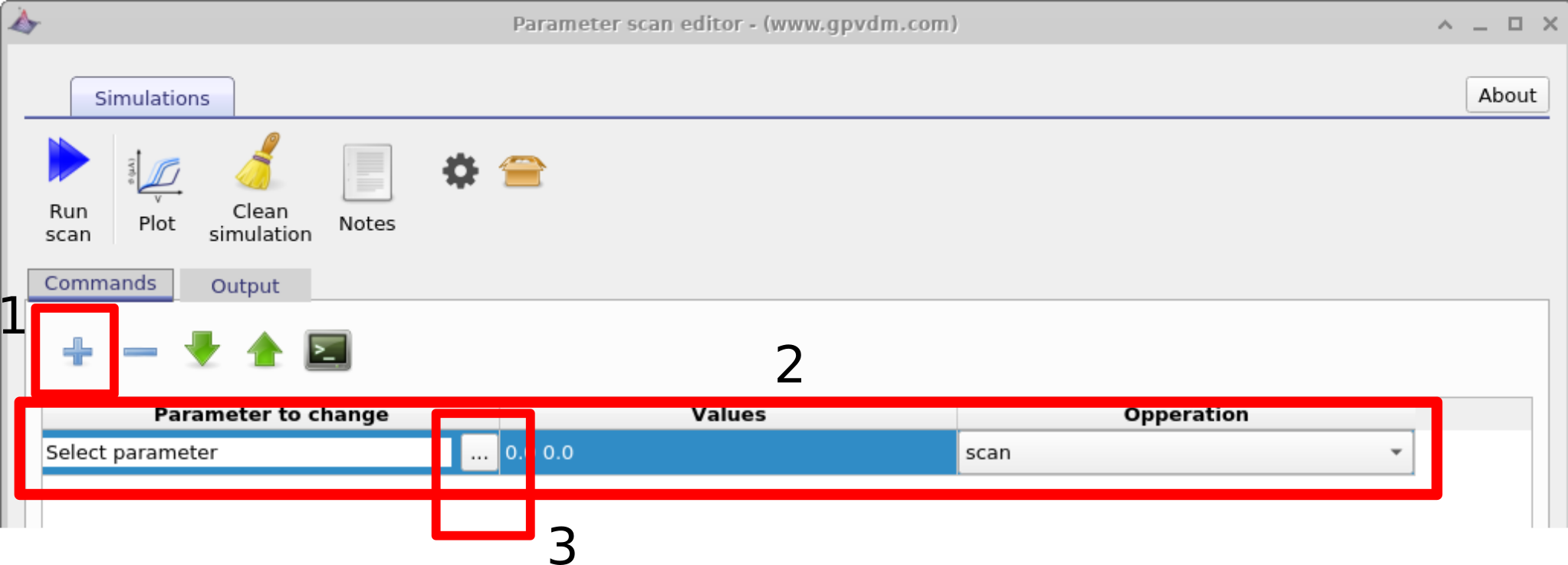
Після відкриття вікна сканування створіть нову лінію сканування, натиснувши на значок «плюс» (1) на рисунку 17.1, потім виберіть цю лінію, щоб її було виділено (2), а потім натисніть на три крапки (3), щоб вибрати параметр, який потрібно просканувати. Якщо ви використовуєте приклад моделювання, це вже буде зроблено.
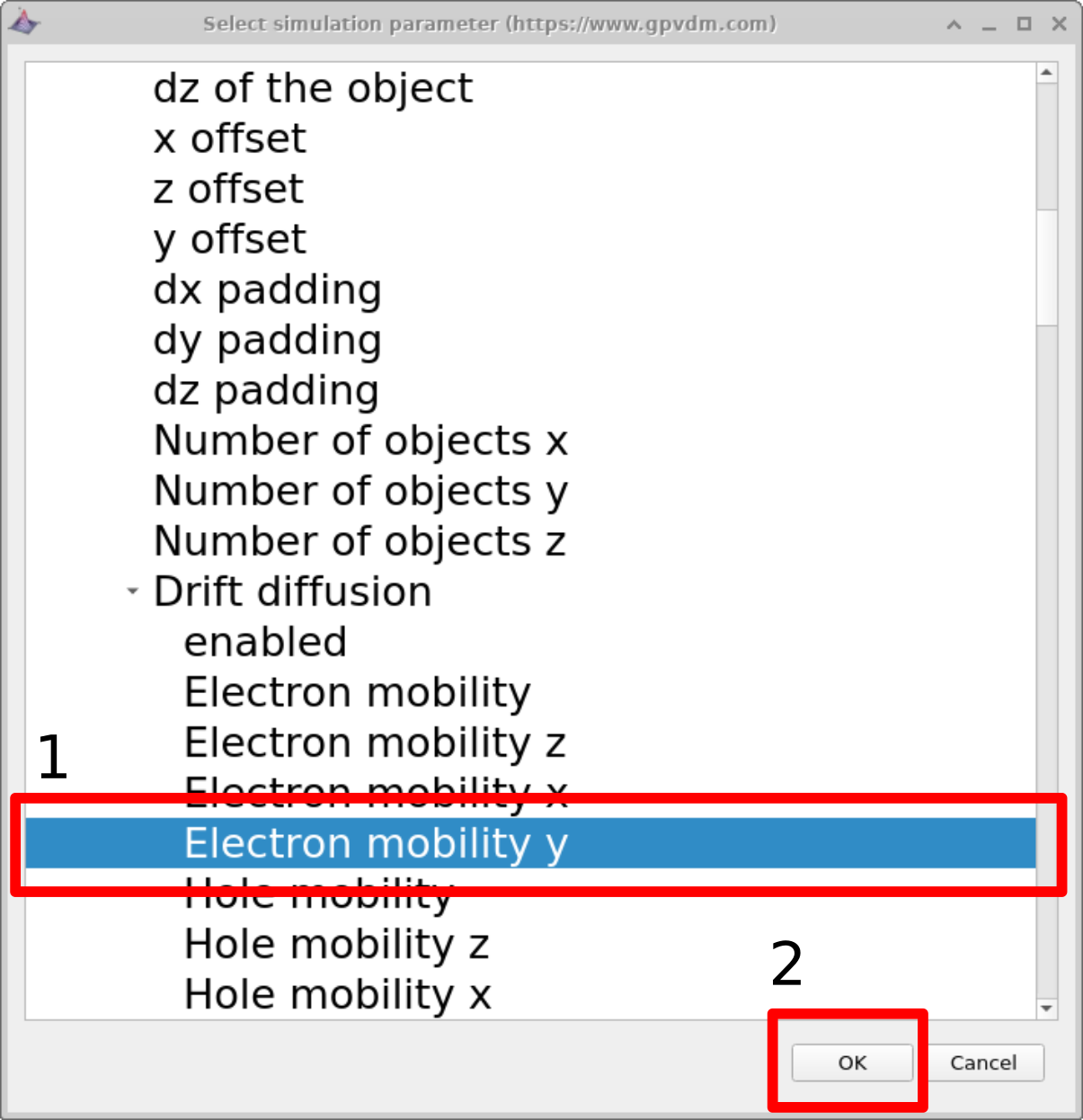
У цьому прикладі для сканування обирається параметр «рухливість електронів» сонячної батареї PM6:Y6. Це робиться шляхом переходу до розділу «епітаксія \(\rightarrow\) PM6:Y6 \(\rightarrow\) Дрейф-дифузія \(\rightarrow\) Рухливість електронів y». Виділіть цей параметр і натисніть кнопку «OK». Обраний параметр з’явиться у списку сканування. Значення кожного рівня в цьому шляху параметрів пояснюється нижче:
-
епітаксія: Усі параметри, визначені в
.oghmaфайли відображаються у вікні вибору параметрів (див. [рис.: вибір для сканування]). Загальна структура пристрою, включно з його шарами, визначається в розділі епітаксія заголовок. -
PM6:Y6: У процесі епітаксії кожен шар пристрою ідентифікується за назвою. У цьому прикладі активний шар називається PM6:Y6. Якщо б активний шар мав іншу назву (наприклад, перовськит або P3HT:PCBM), замість цього було б обрано саме цю назву.
-
Дрейфова дифузія: усі параметри електричного транспорту, пов’язані з певним шаром, об’єднані під рубрикою «дрейфова дифузія».
-
Рухливість електронів у напрямку y: можна визначити асиметричну рухливість у напрямках z, x і y – це корисно для моделювання OFET. Однак за замовчуванням модель передбачає симетричну рухливість, яка є однаковою в усіх напрямках. Це значення визначається параметром «Рухливість електронів у напрямку y».
Хоча на перший погляд цей процес може здаватися досить складним, по суті, це структурований спосіб редагування значень і шляхів у базовому .oghma JSON-файлі. Вікно вибору параметрів просто надає графічний інтерфейс для зручної та послідовної навігації та редагування цього файлу. Детальний опис структури файлу можна знайти в документації за посиланням формат файлу OghmaNano.
2. Встановлення значень.
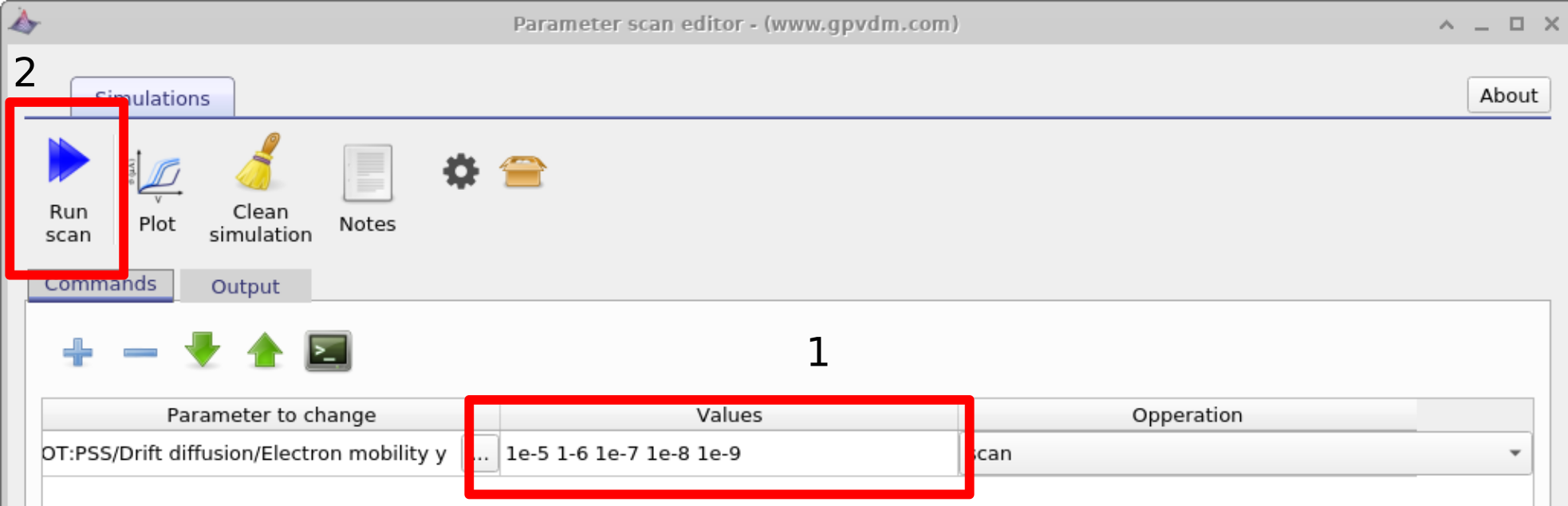
Далі введіть значення рухливості, які ви хочете перевірити. У цьому випадку ми введемо значення 1e-5, 1-6, 1e-7, 1e-8, 1e-9, а потім натисніть кнопку «Запустити сканування» (див. рисунок 17.2 2). OghmaNano виконає одне моделювання на кожному ядрі вашого комп’ютера, доки не буде завершено всі моделювання.
3. Перегляд результатів моделювання.
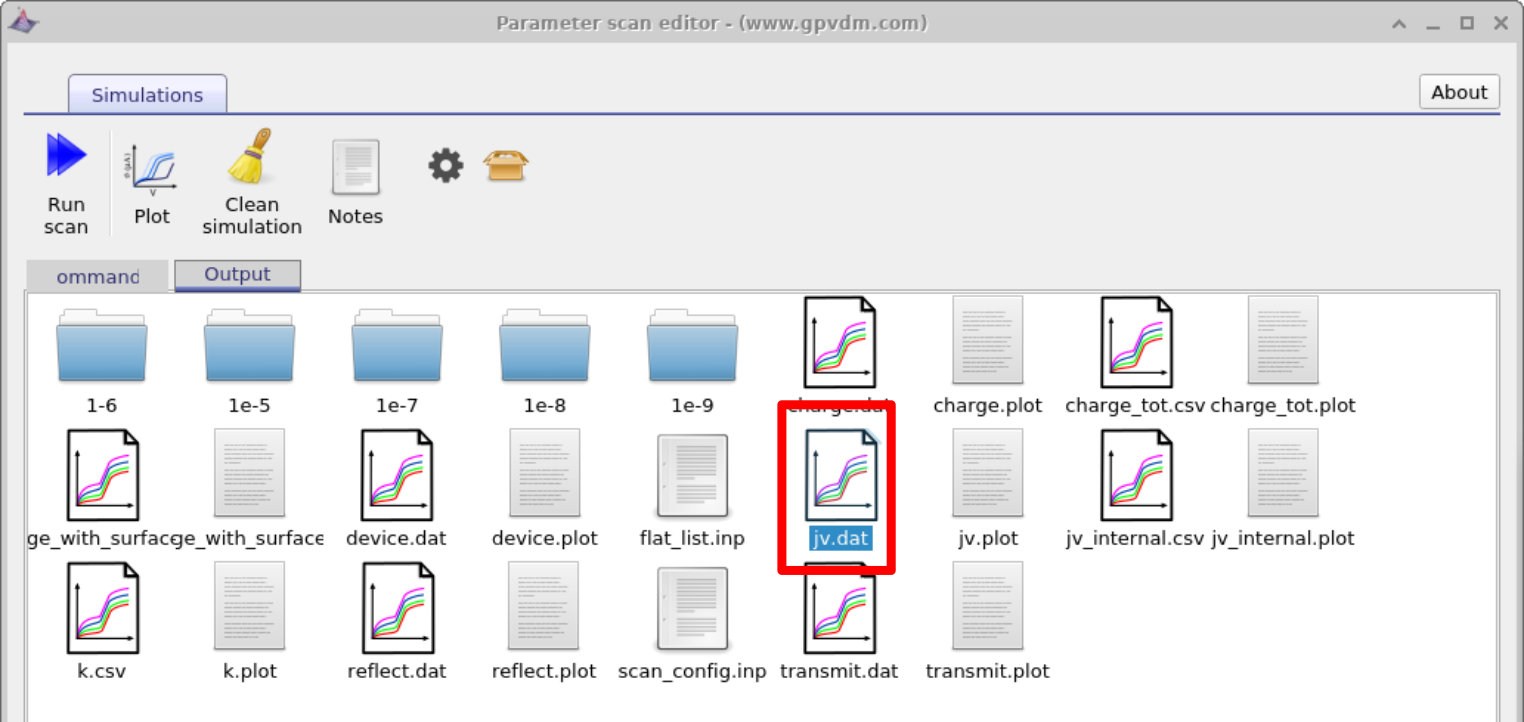
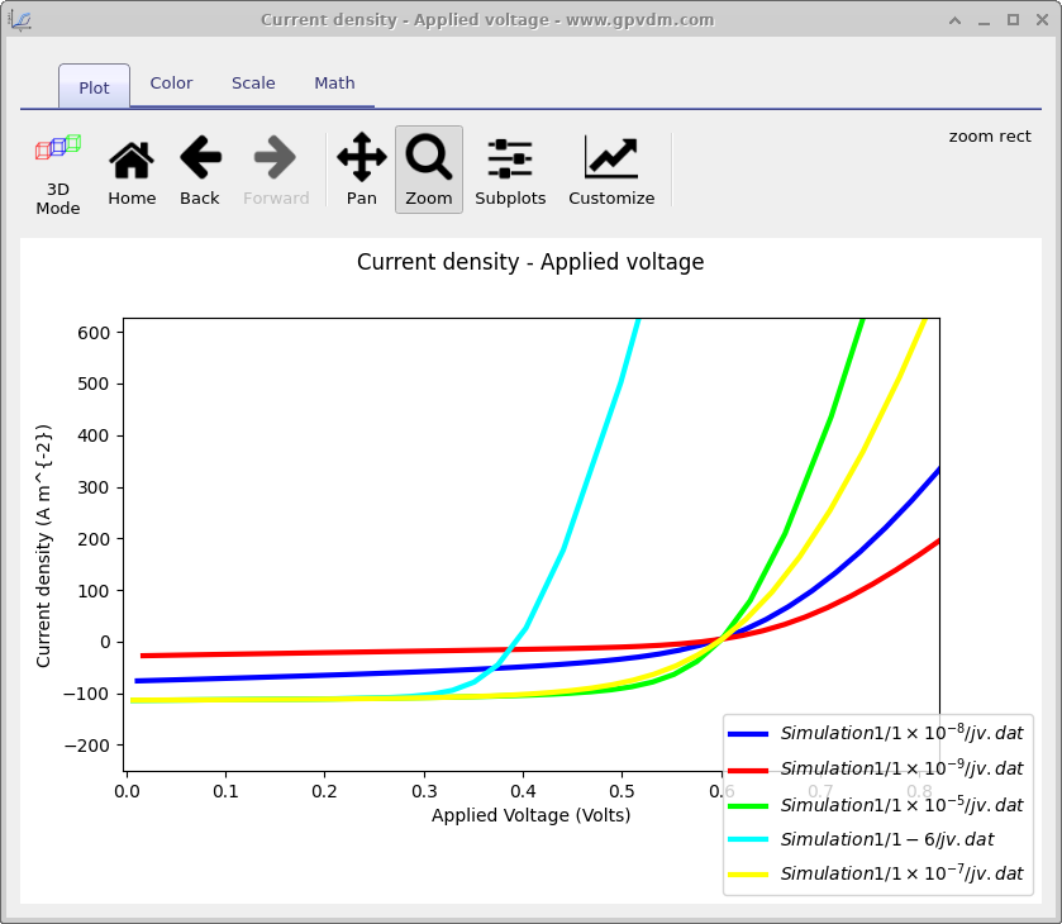
Щоб переглянути результати моделювання, натисніть на вкладку «Результати». Відкриється вікно з результатами моделювання, див. рисунок 17.3. Ви побачите, що для кожної змінної, значення якої ми змінювали, створено окрему папку: 1e-5, 1e-6, 1e-7, 1e-8 і 1e-9. Якщо ви відкриєте кожну з цих папок, ви побачите, що це точна копія основної папки моделювання. Якщо ви двічі клацнете на файлах із багатоколірними графіками залежності струму від напруги, зверніть увагу на червону рамку на рисунку 17.3. OghmaNano автоматично відобразить усі графіки з кожного моделювання на одному графіку, див. рисунок 17.4.
4. Дублювання параметрів – зміна товщини активного шару.
Дуже часто виникає потреба змінювати значення одного параметра, а потім встановити значення іншого параметра рівним зміненому значенню першого. Простий приклад – одночасне сканування рухливості електронів і дірок під час моделювання пристрою з симетричними транспортними властивостями. Це можна зробити за допомогою функції «Дублювати» у вікні сканування, як показано в ??. У цьому прикладі ми розглядаємо дещо складнішу задачу. Замість дублювання значень рухливості, ми змінюємо фізичну товщину активного шару і, водночас, коригуємо електричну сітку, щоб вона відповідала. Як обговорювалося в розділі створення сітки, ширина активного шару повинна відповідати ширині електричної сітки. Краще, якщо ці значення будуть узгодженими, щоб уникнути числових і геометричних невідповідностей у моделюванні.
Коли ширину шару змінюють вручну в редакторі шарів, OghmaNano автоматично оновлює електричну сітку. Однак, якщо модель змінюють за допомогою скриптів або параметричних сканувань, це оновлення може не виконуватися автоматично. Тому в наведеному нижче прикладі ми явно дублюємо відповідні параметри.
Перш за все, ми переглядаємо:
епітаксія\(\rightarrow\)PM6:Y6\(\rightarrow\) об’єкта
Далі ми додаємо ще одну лінію сканування і в параметрі «Параметр для сканування» вибираємо:
сітка\(\rightarrow\)сітка_y\(\rightarrow\)сегмент0\(\rightarrow\)довжина
Після цього цей параметр встановлюється на:
епітаксія\(\rightarrow\)PM6:Y6\(\rightarrow\) об’єкта
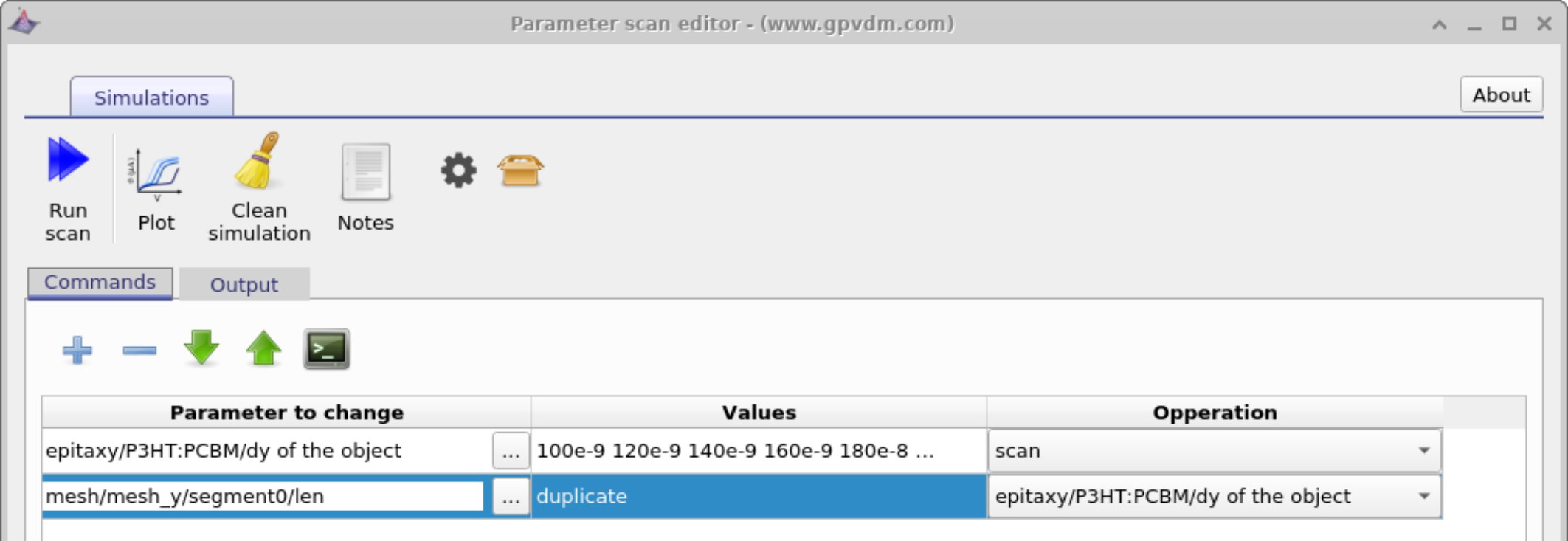
використовуйте випадаюче меню «Операція». Після вибору з’явиться слово «Дублікат» у стовпці «Значення».
Під час запуску моделювання відбувається сканування параметра «епітаксія\(\rightarrow\)PM6:Y6\(\rightarrow\)dy об’єкта», а за ним автоматично слідує параметр «сітка\(\rightarrow\)сітка_y\(\rightarrow\)сегмент0\(\rightarrow\)довжина», що забезпечує збереження постійної товщини сітки, яка відповідає товщині фізичного шару.
5. Задання фіксованих значень
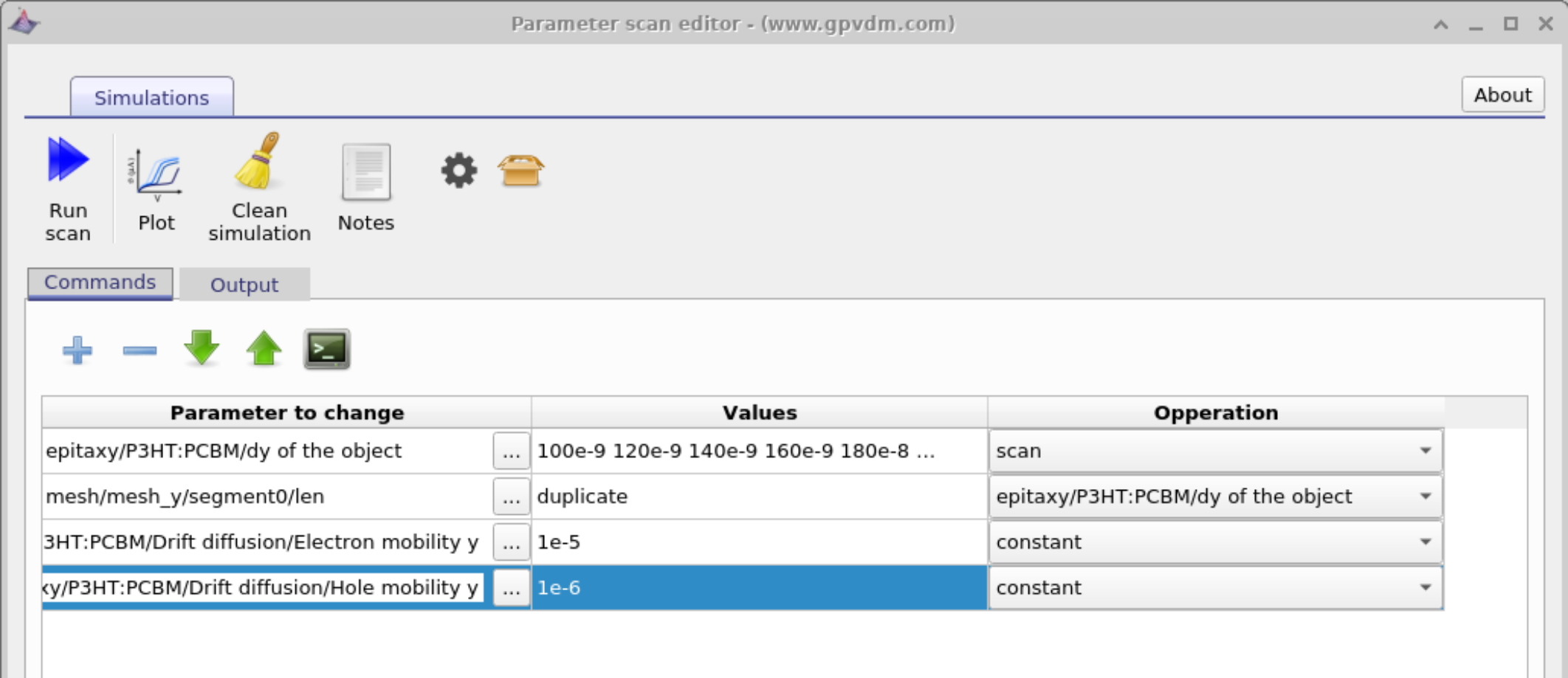
Окрім параметрів сканування, редактор параметрів сканування можна використовувати для явного встановлення фіксованих значень параметрів за допомогою операції «константа». Це корисно, коли кілька параметрів мають залишатися незмінними, а значення іншого параметра змінюється.
У цьому прикладі товщину активного шару змінюють шляхом сканування параметра «dy» шару пристрою. Водночас відповідну довжину вертикального сегмента сітки дублюють, щоб електрична сітка залишалася узгодженою зі змінною товщиною шару. Окрім цих параметрів, що скануються, як рухливість електронів, так і рухливість дірок встановлюються на фіксовані значення за допомогою опції «константа» в колонці «Операція».
Використання констант гарантує, що ці параметри матимуть задане значення для кожної ітерації сканування, незалежно від того, як змінюються інші параметри. Це дає змогу чітко відокремити вплив змін геометрії (наприклад, товщини шару) від параметрів транспортування та запобігає небажаному взаємозв’язку між параметрами, що скануються.
6. Відповідники циклів.
Під час сканування діапазону параметрів часто бажано провести велику кількість моделювань. У таких випадках ручне введення кожного значення є непрактичним. Щоб вирішити цю проблему, OghmaNano пропонує функцію, еквівалентну циклу, у вікні сканування.
Наприклад, щоб змінювати значення параметра від 100 до 400 з кроком 1, можна ввести:
[100 400 1]
7. Обмеження розміру вікна сканування
Вікно сканування надає практичний і зручний спосіб змінювати параметр матеріалу або пристрою та швидко візуалізувати результати. Для простих досліджень, де метою є розуміння того, як змінюється певна величина, і отримання результатів за лічені секунди, це часто є найефективнішим підходом.
Однак, коли кількість симуляцій стає великою або коли потрібна більш складна взаємодія параметрів, діапазон сканування може стати обмежувальним фактором. У таких випадках може бути доцільніше керувати програмою OghmaNano програмним шляхом, використовуючи інтерфейс сценаріїв, наприклад, за допомогою Python або MATLAB, що забезпечує повний контроль над генерацією параметрів, логікою виконання та збором даних.
Аналогічно, якщо метою є оптимізація набору пристроїв, а не просто спостереження за тим, як змінюються криві залежно від параметра, зазвичай краще використовувати вбудовані інструменти оптимізації. Їх опис наведено в розділі « багатопараметричний оптимізатор пристроїв» посібника.
👉 Наступний крок: Перейдіть до розділу Багатопараметрова оптимізація, де ви дізнаєтеся, як одночасно оптимізувати кілька параметрів пристрою.