

Simulazione di dispositivi su larga scala – Parte C: modifica della geometria dei contatti (forma e dimensioni)Simulazione di dispositivi su larga scala – Parte C: modifica della geometria dei contatti (forma e dimensioni)
Nella parte B, abbiamo mantenuto invariata la geometria del contatto e abbiamo analizzato come le perdite resistive dipendano dalle proprietà del materiale e dalle impostazioni di scansione. Tuttavia, nella pratica, il parametro più importante su cui si può intervenire è la geometria: la struttura della griglia, la sua spaziatura, la larghezza delle linee e le dimensioni del dispositivo che deve coprire.Nella parte B, abbiamo mantenuto invariata la geometria del contatto e abbiamo analizzato come le perdite resistive dipendano dalle proprietà del materiale e dalle impostazioni di scansione. Tuttavia, nella pratica, il parametro più importante su cui si può intervenire è la geometria: la struttura della griglia, la sua spaziatura, la larghezza delle linee e le dimensioni del dispositivo che deve coprire.
In questa sezione, modificheremo la struttura fisica del contatto. Ciò include la possibilità di passare da una configurazione all’altra tra diversi schemi a nido d’ape, la modifica delle dimensioni della griglia sottostante e la variazione delle dimensioni del substrato simulato.In questa sezione, modificheremo la struttura fisica del contatto. Ciò include la possibilità di passare da una configurazione all’altra tra diversi schemi a nido d’ape, la modifica delle dimensioni della griglia sottostante e la variazione delle dimensioni del substrato simulato.
💡 Suggerimento: se desideri creare modelli a rete personalizzati a partire da immagini bidimensionali (ad esempio, da una maschera stampata, da un'immagine al microscopio o da un file CAD), consulta /manual/tutorial-shape-db-part-a.html. Questo è lo stesso metodo utilizzato per popolare il database di forme a cui si fa riferimento di seguito.💡 Suggerimento: se desideri creare modelli a rete personalizzati a partire da immagini bidimensionali (ad esempio, da una maschera stampata, da un'immagine al microscopio o da un file CAD), consulta /manual/tutorial-shape-db-part-a.html. Questo è lo stesso metodo utilizzato per popolare il database di forme a cui si fa riferimento di seguito.
Fase 1: Aprire l’editor di oggetti per la griglia metallica.Fase 1: Aprire l’editor di oggetti per la griglia metallica.
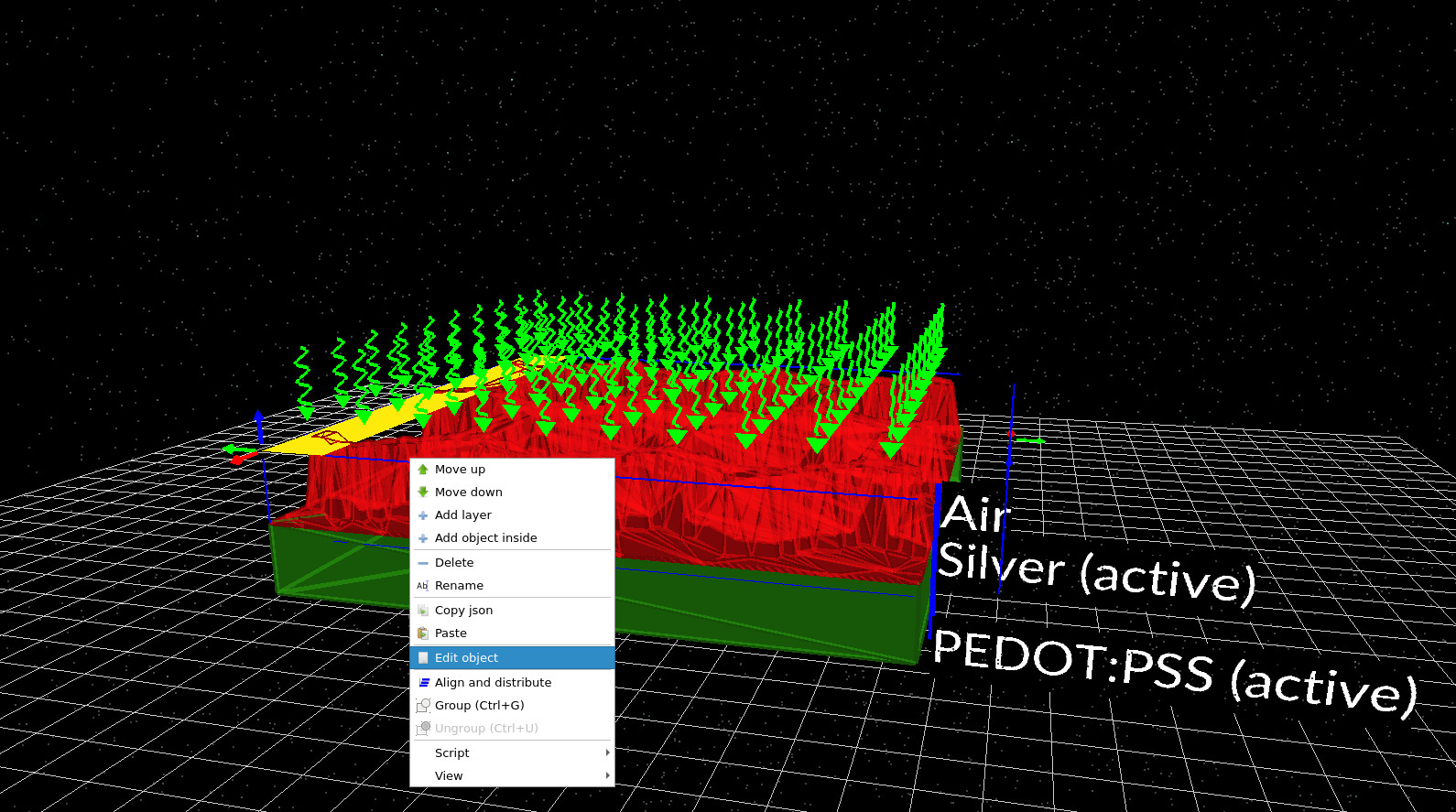
Nella visualizzazione 3D, fare clic con il pulsante destro del mouse sulla griglia metallica esagonale e selezionare «Modifica oggetto» (vedere ??). Si aprirà così l’editor degli oggetti (??).Nella visualizzazione 3D, fare clic con il pulsante destro del mouse sulla griglia metallica esagonale e selezionare «Modifica oggetto» (vedere ??). Si aprirà così l’editor degli oggetti (??).
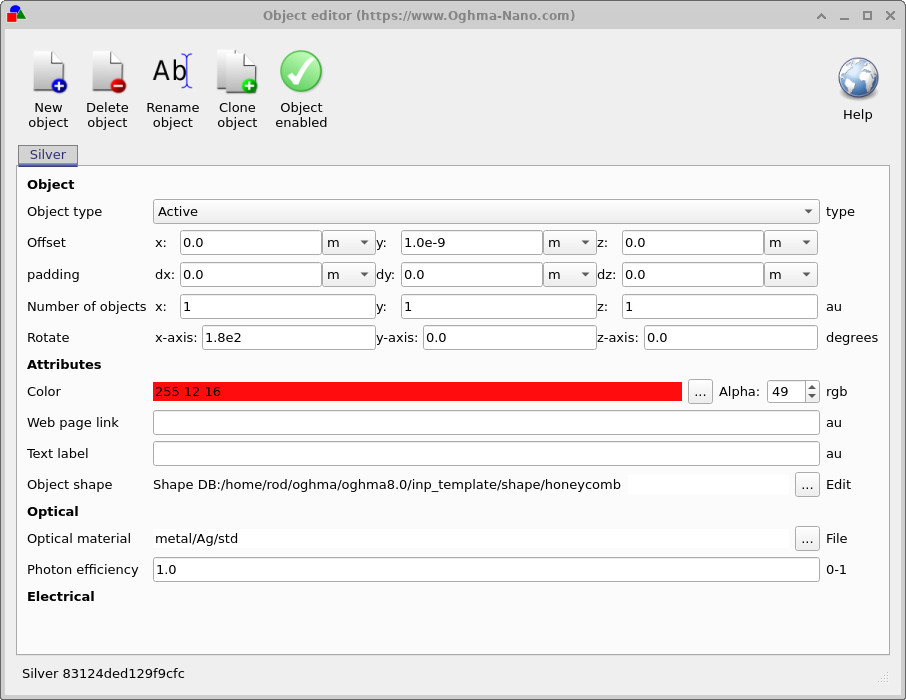
Questo editor consente di modificare quasi tutti gli aspetti dell’oggetto. Tuttavia, è importante notare che questa mesh si trova all’interno di una struttura epitassiale a strati, e non in uno spazio libero, quindi alcune opzioni sono naturalmente limitate dalla struttura a strati circostante.Questo editor consente di modificare quasi tutti gli aspetti dell’oggetto. Tuttavia, è importante notare che questa mesh si trova all’interno di una struttura epitassiale a strati, e non in uno spazio libero, quindi alcune opzioni sono naturalmente limitate dalla struttura a strati circostante.
- Attributi: modifica il colore (e il valore alfa) per rendere l’oggetto più visibile nella visualizzazione.Attributi: modifica il colore (e il valore alfa) per rendere l’oggetto più visibile nella visualizzazione.
- Materiale ottico: sostituire la definizione del materiale (utile quando vengono combinate simulazioni elettriche e ottiche).Materiale ottico: sostituire la definizione del materiale (utile quando vengono combinate simulazioni elettriche e ottiche).
- Forma dell’oggetto: selezionare il modello geometrico utilizzato per creare la griglia (questo è il parametro più importante per quanto riguarda le prestazioni elettriche).Forma dell’oggetto: selezionare il modello geometrico utilizzato per creare la griglia (questo è il parametro più importante per quanto riguarda le prestazioni elettriche).
Fase 2: Modificare il motivo a nido d’ape tramite l’editor Mesh.Fase 2: Modificare il motivo a nido d’ape tramite l’editor Mesh.
Nell’editor di oggetti, individuate l’opzione «Forma oggetto». Attualmente, la mesh viene richiamata dal database delle forme (ad esempio, «a nido d’ape»). Cliccate sui tre puntini accanto a «Modifica» per aprire l’editor di mesh (vedere ??).Nell’editor di oggetti, individuate l’opzione «Forma oggetto». Attualmente, la mesh viene richiamata dal database delle forme (ad esempio, «a nido d’ape»). Cliccate sui tre puntini accanto a «Modifica» per aprire l’editor di mesh (vedere ??).
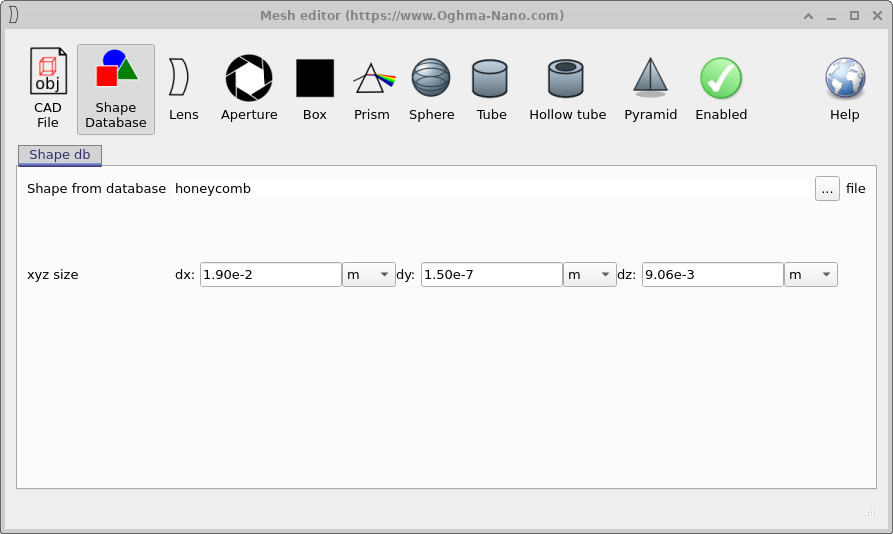
Nell’editor Mesh, fare clic sui tre puntini a destra di «Shape from database». Si aprirà così il browser del database delle forme (vedere ??). In questo esempio, si naviga in una cartella che contiene diversi tipi di motivi a nido d’ape (utilizzati in precedenza per le figure in un documento) e se ne seleziona uno.Nell’editor Mesh, fare clic sui tre puntini a destra di «Shape from database». Si aprirà così il browser del database delle forme (vedere ??). In questo esempio, si naviga in una cartella che contiene diversi tipi di motivi a nido d’ape (utilizzati in precedenza per le figure in un documento) e se ne seleziona uno.
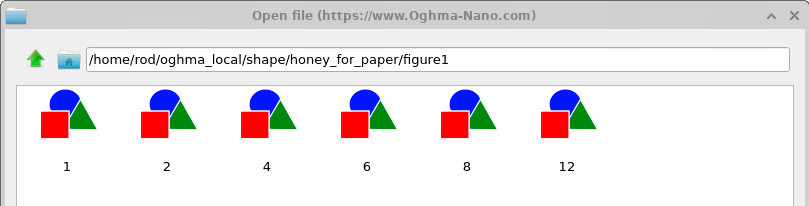
Non tutte le forme sono adatte a garantire un contatto elettrico efficace. Una rete di contatti dovrebbe formare una struttura conduttiva continua che stabilisca un contatto ottimale con il polimero sottostante. Forme decorative o di forma libera (ad esempio, a forma di gaussiana o di teiera) di solito non creano una struttura valida per la raccolta della corrente. Le strutture a nido d’ape rappresentano un buon punto di partenza, poiché creano una rete connessa con celle ripetitive.Non tutte le forme sono adatte a garantire un contatto elettrico efficace. Una rete di contatti dovrebbe formare una struttura conduttiva continua che stabilisca un contatto ottimale con il polimero sottostante. Forme decorative o di forma libera (ad esempio, a forma di gaussiana o di teiera) di solito non creano una struttura valida per la raccolta della corrente. Le strutture a nido d’ape rappresentano un buon punto di partenza, poiché creano una rete connessa con celle ripetitive.
Se desideri creare i tuoi modelli personalizzati (ad esempio a partire da un’immagine di una maschera stampata), segui le istruzioni descritte in /manual/tutorial-shape-db-part-a.html e poi importali nel database delle forme.Se desideri creare i tuoi modelli personalizzati (ad esempio a partire da un’immagine di una maschera stampata), segui le istruzioni descritte in /manual/tutorial-shape-db-part-a.html e poi importali nel database delle forme.
Passaggio 3: Modificare le dimensioni del dispositivo.Passaggio 3: Modificare le dimensioni del dispositivo.
È possibile modificare le dimensioni complessive del dispositivo facendo clic su «Dimensione xz del substrato» nella parte sinistra della finestra principale. In questo modo si aprirà l’editor delle dimensioni mostrato in ??.È possibile modificare le dimensioni complessive del dispositivo facendo clic su «Dimensione xz del substrato» nella parte sinistra della finestra principale. In questo modo si aprirà l’editor delle dimensioni mostrato in ??.
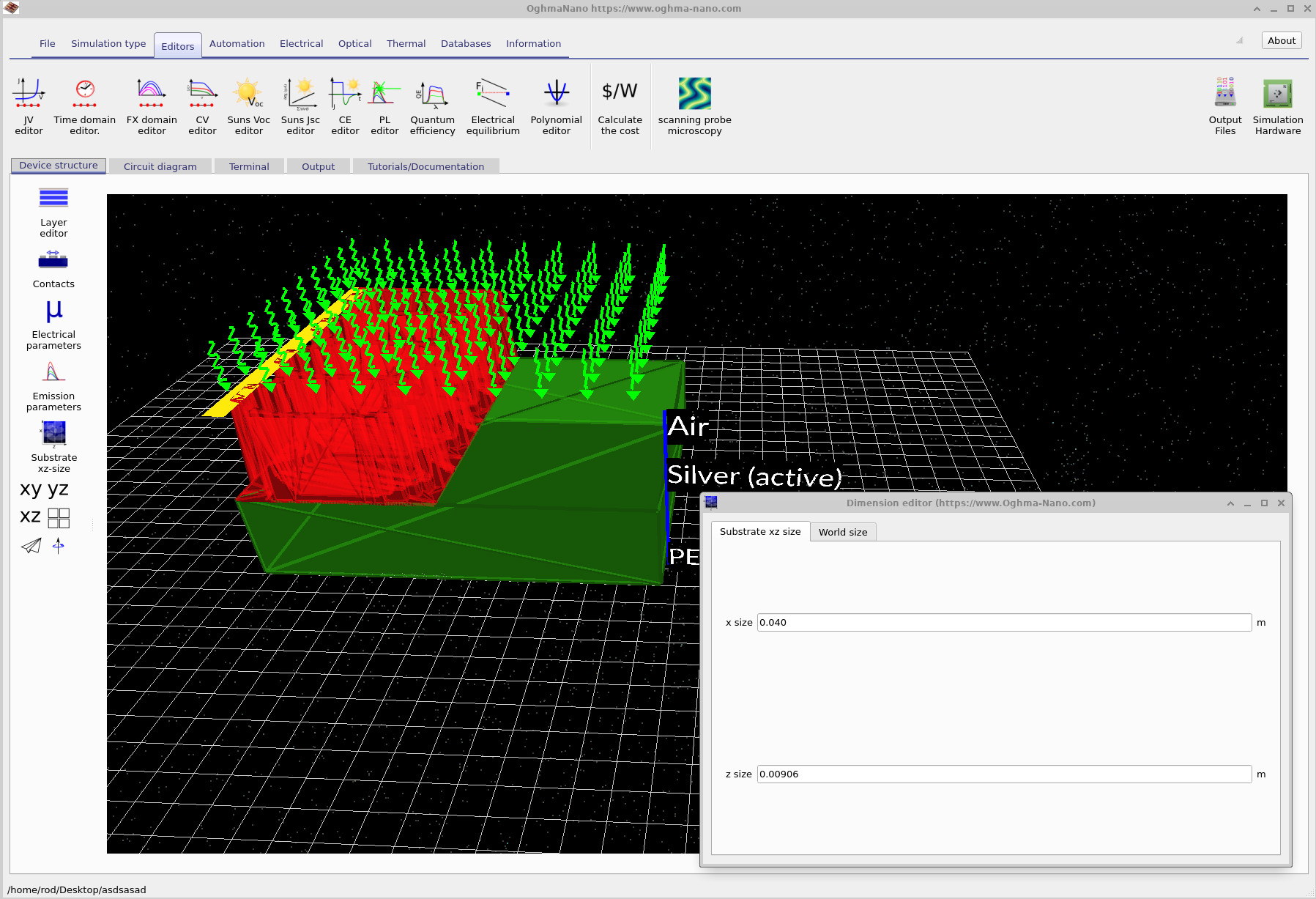
Nell’esempio precedente, le dimensioni del substrato sono state raddoppiate. Noterete subito un aspetto importante: il substrato diventa più grande, ma la struttura a nido d’ape non si adatta automaticamente. Questo perché la struttura è un oggetto tridimensionale le cui dimensioni assolute sono definite nell’editor di mesh (vedere ??), e non in base al controllo delle dimensioni del substrato.Nell’esempio precedente, le dimensioni del substrato sono state raddoppiate. Noterete subito un aspetto importante: il substrato diventa più grande, ma la struttura a nido d’ape non si adatta automaticamente. Questo perché la struttura è un oggetto tridimensionale le cui dimensioni assolute sono definite nell’editor di mesh (vedere ??), e non in base al controllo delle dimensioni del substrato.
Di conseguenza, modificare le dimensioni del dispositivo richiede due passaggi:Di conseguenza, modificare le dimensioni del dispositivo richiede due passaggi:
- Modificare le dimensioni del substrato (le dimensioni del mondo/dispositivo).Modificare le dimensioni del substrato (le dimensioni del mondo/dispositivo).
- Modificate le dimensioni dell’oggetto mesh nell’editor di mesh in modo che copra completamente il nuovo substrato.Modificate le dimensioni dell’oggetto mesh nell’editor di mesh in modo che copra completamente il nuovo substrato.
Conclusione: un flusso di lavoro generale per la risoluzione di problemi di contatto 3D complessi.Conclusione: un flusso di lavoro generale per la risoluzione di problemi di contatto 3D complessi.
Ora avete potuto visionare un flusso di lavoro completo per la simulazione di contatti trasparenti/metallici su ampie superfici:Ora avete potuto visionare un flusso di lavoro completo per la simulazione di contatti trasparenti/metallici su ampie superfici:
- Realizzare una struttura di contatto multistrato (polimero + rete metallica + contatto per l’estrazione).Realizzare una struttura di contatto multistrato (polimero + rete metallica + contatto per l’estrazione).
- Avvia il programma di analisi per determinare la resistenza effettiva e la caduta di tensione in diversi punti del dispositivo.Avvia il programma di analisi per determinare la resistenza effettiva e la caduta di tensione in diversi punti del dispositivo.
- Modificate la geometria (la struttura della maglia, le dimensioni, la spaziatura) e ripetete la simulazione per quantificare i miglioramenti ottenuti.Modificate la geometria (la struttura della maglia, le dimensioni, la spaziatura) e ripetete la simulazione per quantificare i miglioramenti ottenuti.
Questo metodo non si limita alle celle solari. Qualsiasi dispositivo in cui la corrente debba diffondersi lateralmente attraverso uno strato resistivo – pannelli OLED, materiali elettrocromici, sensori, elettronica flessibile, fotodiodi ad ampia superficie – può essere analizzato nello stesso modo. L’aspetto fondamentale è che la fisica del problema è dominata dalla raccolta di corrente attraverso uno strato resistivo, e quindi una rappresentazione del circuito in 3D è sia appropriata che efficiente dal punto di vista computazionale.Questo metodo non si limita alle celle solari. Qualsiasi dispositivo in cui la corrente debba diffondersi lateralmente attraverso uno strato resistivo – pannelli OLED, materiali elettrocromici, sensori, elettronica flessibile, fotodiodi ad ampia superficie – può essere analizzato nello stesso modo. L’aspetto fondamentale è che la fisica del problema è dominata dalla raccolta di corrente attraverso uno strato resistivo, e quindi una rappresentazione del circuito in 3D è sia appropriata che efficiente dal punto di vista computazionale.
👉 Fase successiva: applica questo flusso di lavoro ai tuoi modelli di contatto importando le forme nel database delle forme e regolando le resistenze in modo che corrispondano ai materiali che hai misurato.👉 Fase successiva: applica questo flusso di lavoro ai tuoi modelli di contatto importando le forme nel database delle forme e regolando le resistenze in modo che corrispondano ai materiali che hai misurato.