

Symulacja działania urządzeń o dużej powierzchni – część C: edycja geometrii kontaktu (kształt i rozmiar)
W części B utrzymaliśmy niezmienioną geometrię kontaktu i zbadaliśmy, w jaki sposób straty rezystywne zależą od właściwości materiału i ustawień skanowania. Jednak w praktyce najważniejszym parametrem, który można kontrolować, jest geometria: wzór siatki, jej gęstość, szerokość linii oraz rozmiar obszaru, który musi pokrywać.
W tej części zmienimy fizyczną strukturę powierzchni styku. Obejmuje to przełączanie się między różnymi wzorami plastra miodu, modyfikowanie wymiarów siatki bazowej oraz zmianę rozmiaru symulowanego podłoża.
💡 Wskazówka: Jeśli chcesz tworzyć własne wzory siatek na podstawie obrazów 2D (np. ze zdjęć wydrukowanej maski, obrazów z mikroskopu lub danych wyjściowych z oprogramowania CAD), zapoznaj się z /manual/tutorial-shape-db-part-a.html. Ta sama metoda jest stosowana do uzupełniania bazy danych kształtów, o której mowa poniżej.
Krok 1: Otwórz edytor obiektów dla siatki metalowej.
W widoku 3D kliknij prawym przyciskiem myszy na sześciokątnej metalowej siatce i wybierz opcję „Edytuj obiekt” (patrz ??). Spowoduje to otwarcie edytora obiektów (??).
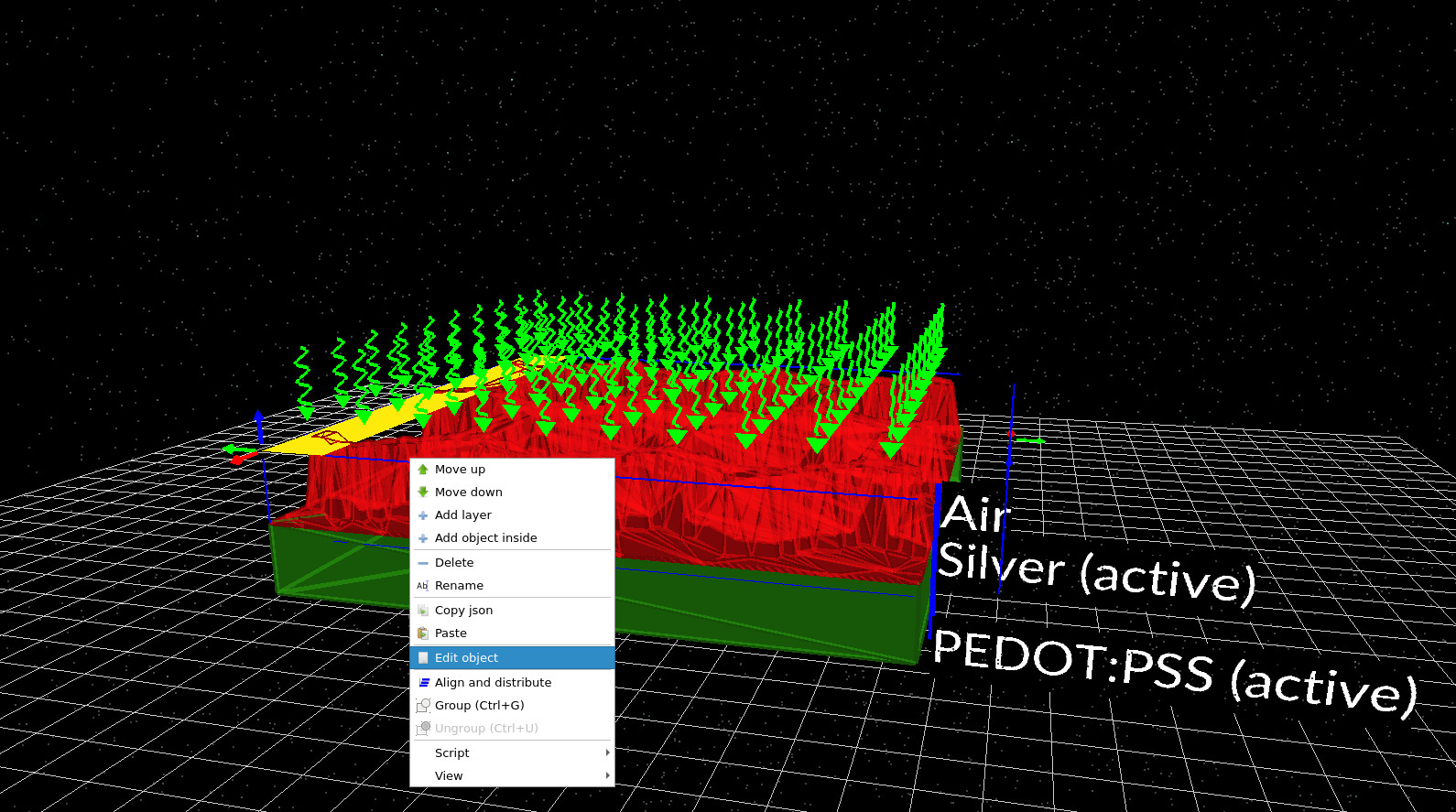
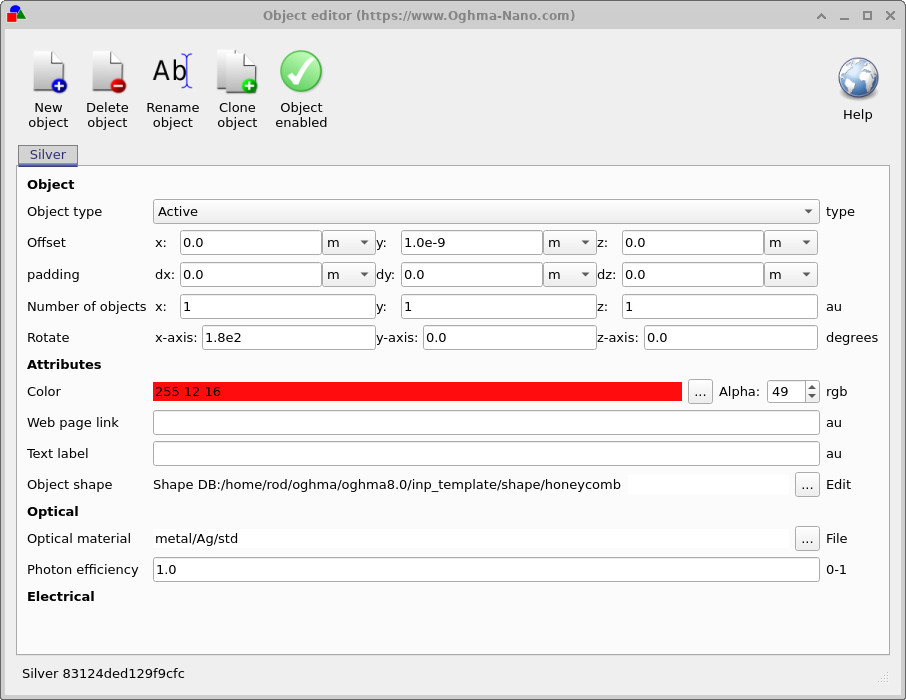
Ten edytor umożliwia modyfikację niemal każdego aspektu obiektu. Należy jednak pamiętać, że siatka ta znajduje się wewnątrz warstwowej struktury epitaksjalnej, a nie w przestrzeni, dlatego niektóre opcje są naturalnie ograniczone przez otaczające warstwy.
- Atrybuty: zmień kolor (i wartość kanału alfa), aby obiekt był lepiej widoczny w widoku.
- Materiał optyczny: zmień definicję materiału (przydatne, gdy przeprowadza się jednocześnie symulacje elektryczne i optyczne).
- Kształt obiektu: wybierz wzór geometryczny, który zostanie użyty do utworzenia siatki (to najważniejsza opcja, która wpływa na właściwości elektryczne).
Krok 2: Zmień wzór plastra miodu za pomocą edytora siatki.
W edytorze obiektów znajdź opcję „Kształt obiektu”. Obecnie siatka pobierana jest z bazy danych kształtów (np. „plaster miodu”). Kliknij trzy kropki obok opcji „Edytuj”, aby otworzyć edytor siatek (zobacz ??).
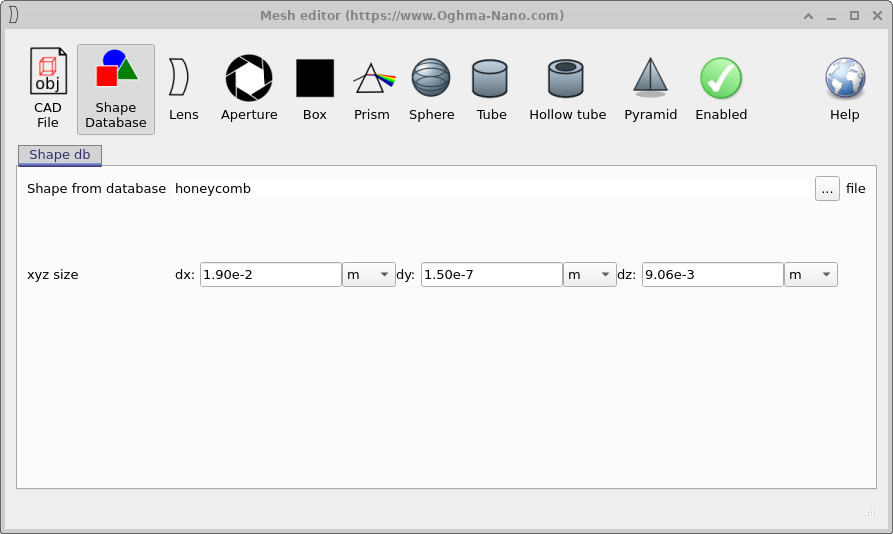
W edytorze siatki kliknij trzy kropki znajdujące się po prawej stronie opcji „Kształt z bazy danych”. Spowoduje to otwarcie przeglądarki bazy danych kształtów (patrz ??). W tym przykładzie przechodzimy do folderu zawierającego różne rodzaje wzorów plastra miodu (które wcześniej wykorzystano do tworzenia grafik w publikacji) i wybieramy jeden z nich.
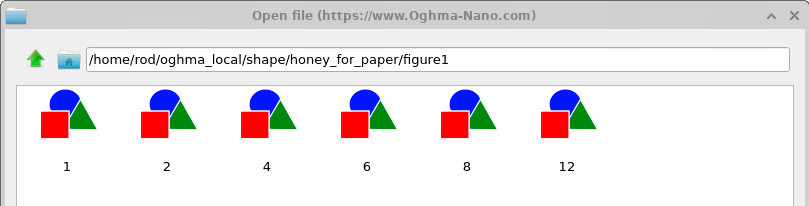
Nie wszystkie kształty mają znaczenie z punktu widzenia fizyki w kontekście styków. Siatka styków powinna tworzyć ciągłą, przewodzącą sieć, która zapewnia odpowiedni kontakt z podłożem polimerowym. Kształty o charakterze dekoracyjnym lub nieregularnym (np. gaussowskie lub przypominające czajnik) zazwyczaj nie tworzą funkcjonalnej struktury do zbierania prądu. Struktury przypominające plaster miodu stanowią naturalny punkt wyjścia, ponieważ tworzą połączoną sieć z powtarzającymi się komórkami.
Jeśli chcesz utworzyć własne wzory (na przykład na podstawie obrazu wydrukowanej maski), postępuj zgodnie z instrukcjami zawartymi w /manual/tutorial-shape-db-part-a.html, a następnie zaimportuj je do bazy danych kształtów.
Krok 3: Zmień rozmiar urządzenia.
Można zmienić ogólny rozmiar urządzenia, klikając opcję „Substrate xz-size” w lewej części głównego okna. Spowoduje to otwarcie edytora wymiarów, który jest przedstawiony na ilustracji ??.
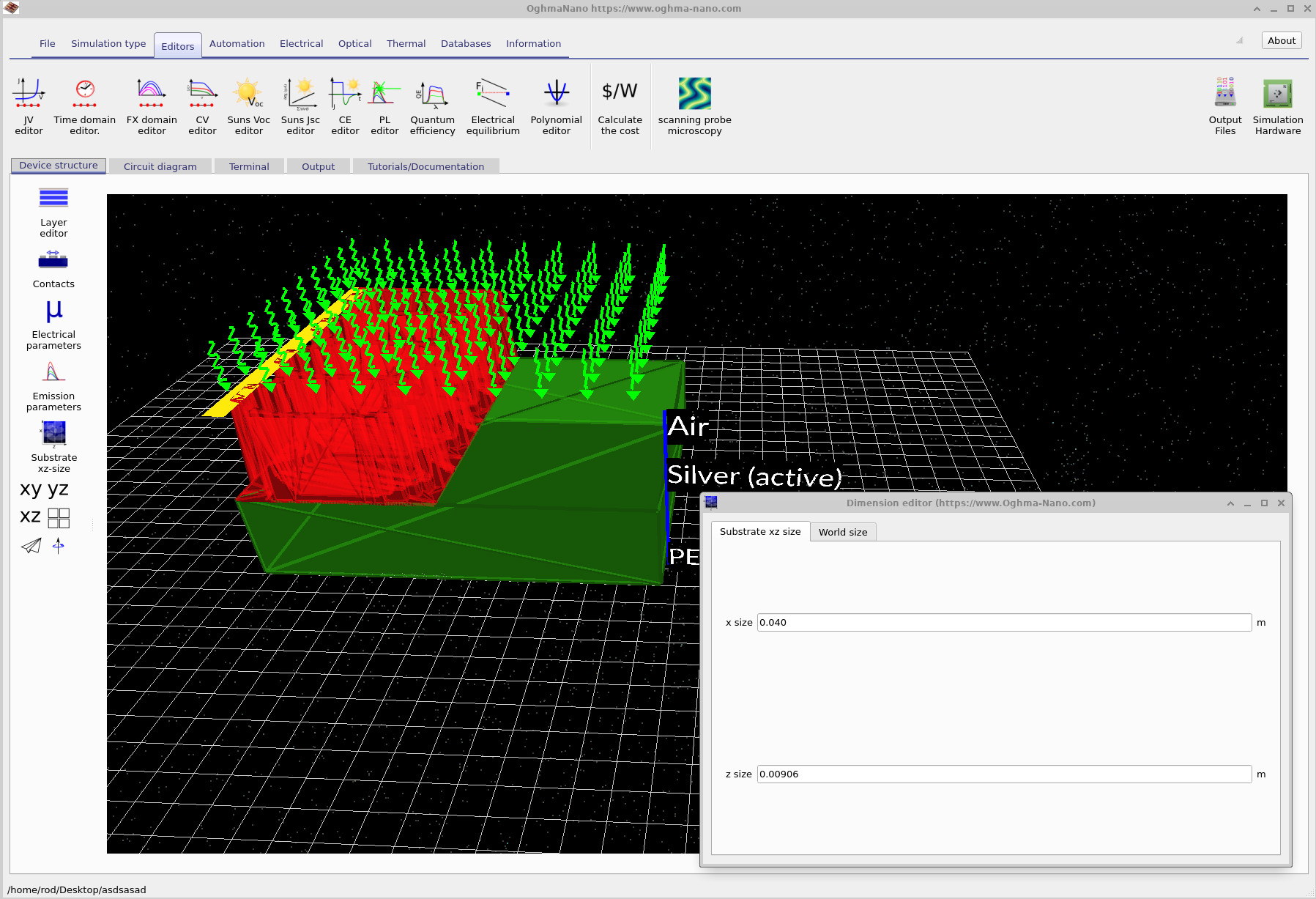
W powyższym przykładzie rozmiar podłoża został podwojony. Zauważą Państwo od razu ważną rzecz: podłoże staje się większe, ale siatka o strukturze plastra miodu nie powiększa się automatycznie. Dzieje się tak, ponieważ siatka jest obiektem trójwymiarowym, a jej absolutne wymiary są definiowane w edytorze siatek (patrz ??), a nie przez kontrolę rozmiaru podłoża.
Zatem zmiana rozmiaru urządzenia odbywa się w dwóch krokach:
- Zmień rozmiar podłoża (rozmiar świata/urządzenia).
- Zmień rozmiar obiektu siatki w edytorze siatek, aby pokrywał on całą nową powierzchnię.
Podsumowanie: Ogólny schemat postępowania w przypadku złożonych problemów dotyczących kontaktu w przestrzeni trójwymiarowej.
Zapoznali się Państwo z pełnym procesem symulacji dużych, przezroczystych lub metalowych kontaktów:
- Stwórz wielowarstwową strukturę kontaktową (polimer + metalowa siatka + kontakt do ekstrakcji).
- Uruchom program do analizy wyników skanowania, aby określić efektywną rezystancję i spadek napięcia w całym urządzeniu.
- Zmień geometrię (wzór siatki, rozmiar, odstęp) i uruchom ponownie, aby ocenić uzyskane poprawki.
Ta metoda nie ogranicza się do ogniw słonecznych. Każde urządzenie, w którym prąd musi rozprzestrzeniać się w sposób boczny przez warstwę o wysokiej rezystancji – panele OLED, materiały elektrochromowe, czujniki, elastyczna elektronika, duże detektory światła – można analizować w ten sam sposób. Kluczowe jest to, że fizyka tego problemu jest zdominowana przez zbieranie prądu w warstwie o wysokiej rezystancji, dlatego też trójwymiarowe modelowanie obwodu jest zarówno odpowiednie, jak i efektywne obliczeniowo.
👉 Następny krok: zastosuj tę procedurę do własnych wzorców kontaktów, importując kształty do bazy danych kształtów i dostosowując wartości rezystancji, aby odpowiadały zmierzonym właściwościom materiałów.