

Προσομοίωση Συσκευών Μεγάλης Επιφάνειας – Μέρος Γ: Επεξεργασία της Γεωμετρίας Επαφής (Σχήμα και Μέγεθος)
Στο Μέρος Β, διατηρήσαμε σταθερή τη γεωμετρία της επαφής και εξετάσαμε πώς οι αντιστάσεις απωλειών εξαρτώνται από τις ιδιότητες του υλικού και τις ρυθμίσεις σάρωσης. Ωστόσο, στην πράξη, η πιο σημαντική παράμετρος που ελέγχετε είναι η γεωμετρία: το σχέδιο του πλέγματος, το βήμα του, το πλάτος των γραμμών και το μέγεθος της συσκευής που πρέπει να καλύπτει.
Σε αυτό το τμήμα, θα τροποποιήσουμε τη φυσική δομή της επαφής. Αυτό περιλαμβάνει την εναλλαγή μεταξύ διαφορετικών κυψελοειδών σχημάτων, την επεξεργασία των διαστάσεων του υποκείμενου πλέγματος και την αλλαγή του μεγέθους του προσομοιωμένου υποστρώματος.
💡 Συμβουλή: Εάν θέλετε να δημιουργήσετε τα δικά σας μοτίβα πλέγματος από δισδιάστατες εικόνες (για παράδειγμα, από μια εκτυπωμένη μάσκα, μια μικροσκοπική εικόνα ή μια έξοδο CAD), δείτε /manual/tutorial-shape-db-part-a.html. Αυτή είναι η ίδια μέθοδος που χρησιμοποιείται για τη δημιουργία της Βάσης Δεδομένων Σχημάτων που αναφέρεται παρακάτω.
Βήμα 1: Ανοίξτε τον Επεξεργαστή Αντικειμένων για το μεταλλικό πλέγμα.
Στην τρισδιάστατη προβολή, κάντε δεξί κλικ στο εξαγωνικό μεταλλικό πλέγμα και επιλέξτε «Επεξεργασία αντικειμένου» (δείτε ??). Αυτό ανοίγει τον Επεξεργαστή αντικειμένων (??).
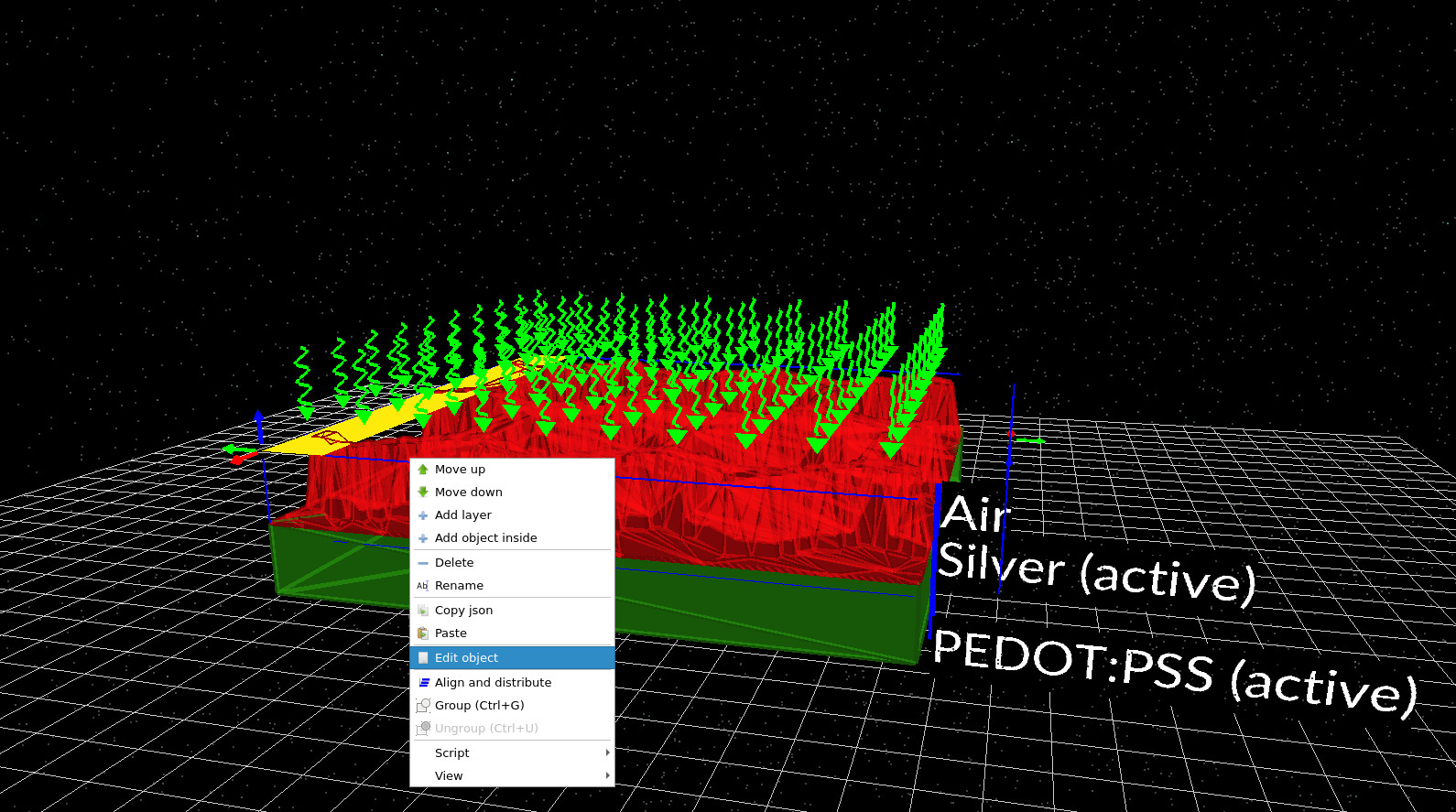
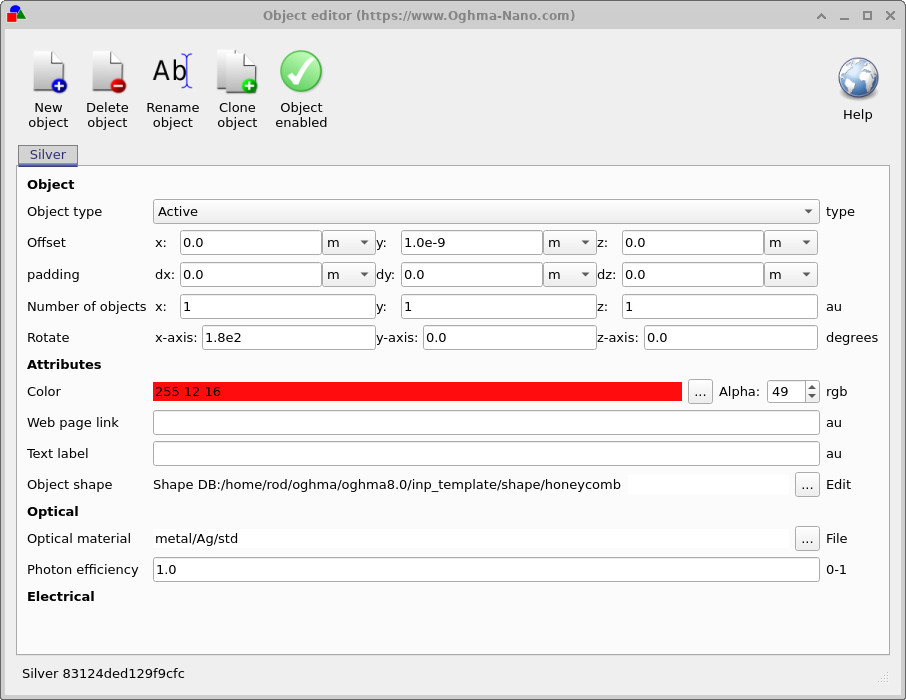
Αυτός ο επεξεργαστής επιτρέπει την επεξεργασία σχεδόν όλων των πτυχών του αντικειμένου. Ωστόσο, σημειώστε ότι αυτό το πλέγμα βρίσκεται μέσα σε μια πολυεπίπεδη επιταξιακή δομή και όχι σε ένα κενό χώρο, επομένως ορισμένες επιλογές περιορίζονται φυσικά από την περιβάλλουσα στοίβα στρωμάτων.
- Χαρακτηριστικά: αλλάξτε το χρώμα (και τη διαφάνεια) για να κάνετε το αντικείμενο πιο ευδιάκριτο στην προβολή.
- Οπτικό υλικό: αντικαταστήστε τον ορισμό του υλικού (χρήσιμο εάν συνδυάζονται ηλεκτρικές και οπτικές προσομοιώσεις).
- Σχήμα αντικειμένου: επιλέξτε το γεωμετρικό μοτίβο που χρησιμοποιείται για τη δημιουργία του πλέγματος (αυτό είναι το πιο σημαντικό στοιχείο ελέγχου για την ηλεκτρική απόδοση).
Βήμα 2: Αλλάξτε το μοτίβο της κυψέλης μέσω του Επεξεργαστή Πλέγματος.
Στον Επεξεργαστή Αντικειμένων, εντοπίστε την επιλογή "Σχήμα Αντικειμένου". Αυτήν τη στιγμή, το πλέγμα ανακτάται από τη Βάση Δεδομένων Σχημάτων (για παράδειγμα, "honeycomb"). Κάντε κλικ στις τρεις τελείες δίπλα στην επιλογή "Επεξεργασία" για να ανοίξετε τον Επεξεργαστή Πλεγμάτων (δείτε ??).
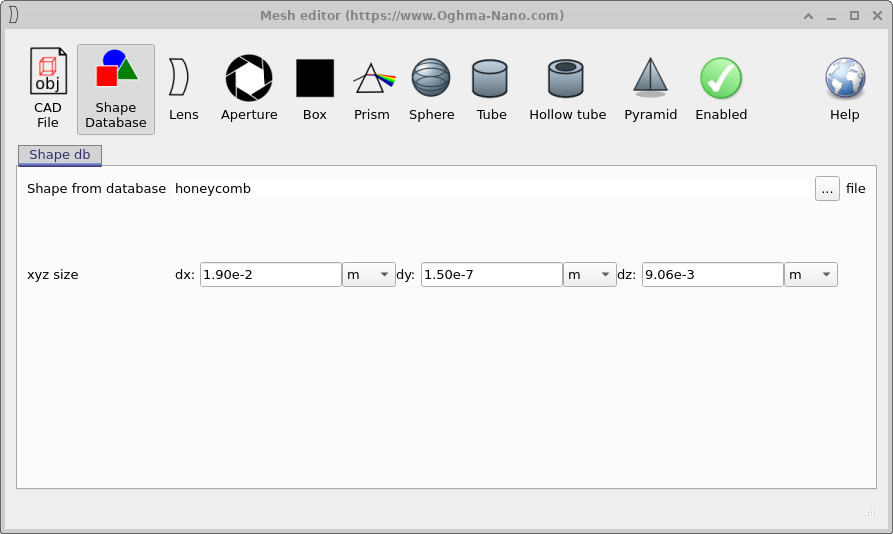
Στον Επεξεργαστή Πλέγματος, κάντε κλικ στις τρεις τελείες στα δεξιά της επιλογής "Σχήμα από τη βάση δεδομένων". Αυτό ανοίγει το πρόγραμμα περιήγησης της Βάσης Δεδομένων Σχημάτων (δείτε ??). Σε αυτό το παράδειγμα, μεταβαίνουμε σε έναν φάκελο που περιέχει διάφορους τύπους μοτίβων κυψελωτής δομής (που χρησιμοποιήθηκαν προηγουμένως για σχήματα σε μια εργασία) και επιλέγουμε ένα από αυτά.
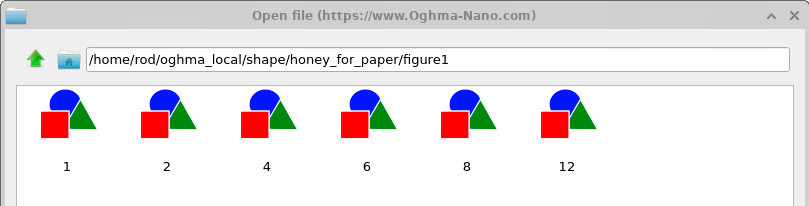
Δεν έχουν όλα τα σχήματα φυσική σημασία για τις επαφές. Ένα πλέγμα επαφών θα πρέπει να σχηματίζει ένα συνεχές, αγώγιμο δίκτυο που να εξασφαλίζει καλή επαφή με το υποκείμενο πολυμερές. Διακοσμητικά ή ελεύθερα σχήματα (όπως το γκαουσιανό ή το σχήμα τσαγιέρας) συνήθως δεν δημιουργούν μια έγκυρη δομή συλλογής ρεύματος. Τα εξαγωνικά μοτίβα αποτελούν ένα φυσικό σημείο εκκίνησης, επειδή δημιουργούν ένα συνδεδεμένο δίκτυο με επαναλαμβανόμενα κελιά.
Εάν θέλετε να δημιουργήσετε τα δικά σας πρότυπα (για παράδειγμα, από μια εικόνα μιας εκτυπωμένης μάσκας), ακολουθήστε τη διαδικασία που περιγράφεται στο /manual/tutorial-shape-db-part-a.html και στη συνέχεια εισαγάγετέ τα στη Βάση Δεδομένων Σχημάτων.
Βήμα 3: Αλλάξτε το μέγεθος της συσκευής.
Μπορείτε να αλλάξετε το συνολικό μέγεθος της συσκευής κάνοντας κλικ στην επιλογή "Μέγεθος υποστρώματος XZ" στην αριστερή πλευρά του κύριου παραθύρου. Αυτό ανοίγει τον επεξεργαστή διαστάσεων που εμφανίζεται στην εικόνα ??.
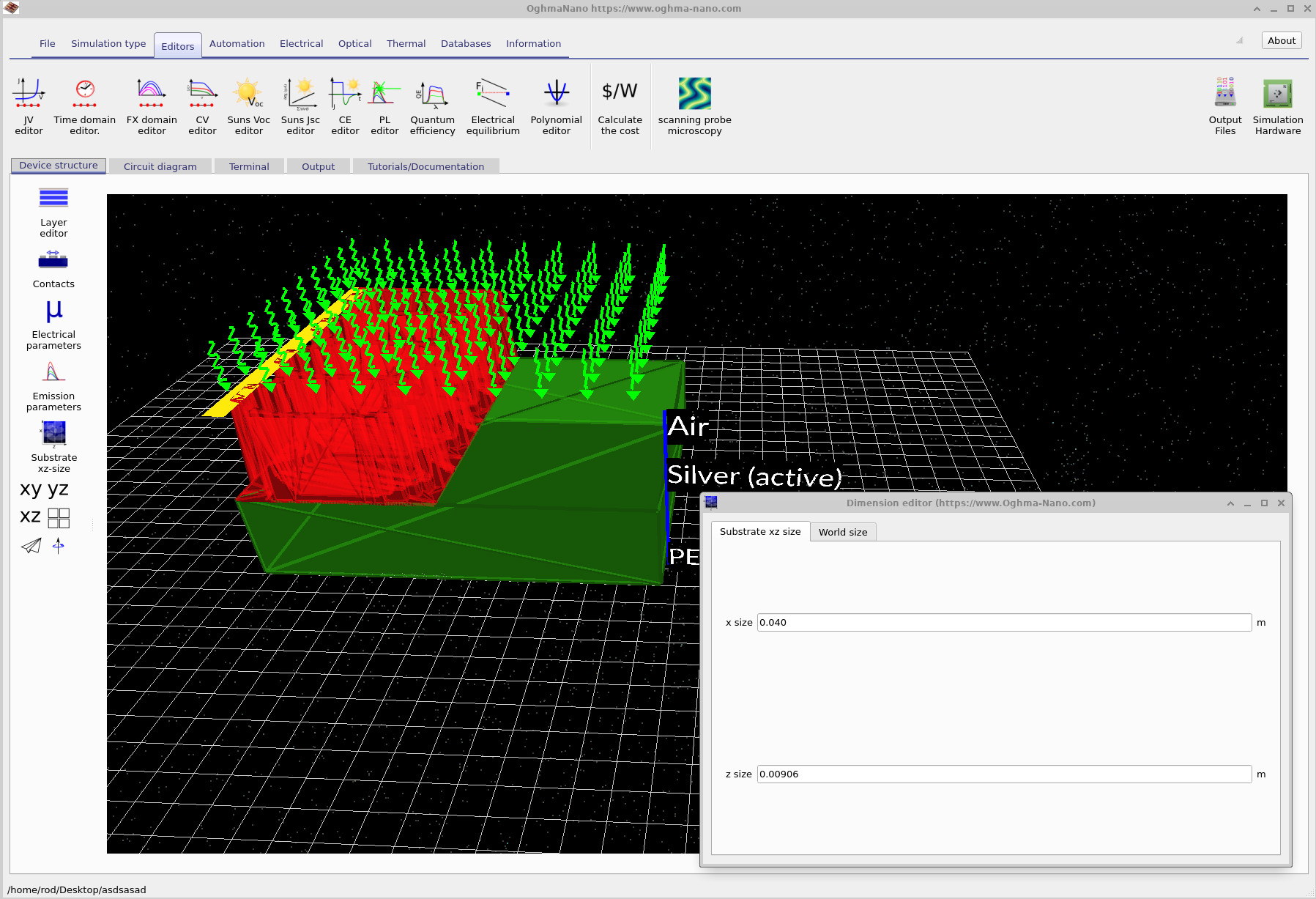
Στο παραπάνω παράδειγμα, το μέγεθος του υποστρώματος έχει διπλασιαστεί. Θα παρατηρήσετε αμέσως ένα σημαντικό σημείο: το υπόστρωμα γίνεται μεγαλύτερο, αλλά το κυψελοειδές πλέγμα δεν το ακολουθεί αυτόματα. Αυτό συμβαίνει επειδή το πλέγμα είναι ένα τρισδιάστατο αντικείμενο, οι απόλυτες διαστάσεις του οποίου ορίζονται στον Επεξεργαστή Πλέγματος (δείτε ??), και όχι από τον έλεγχο μεγέθους του υποστρώματος.
Η αλλαγή του μεγέθους της συσκευής είναι, επομένως, μια διαδικασία δύο βημάτων:
- Αλλάξτε το μέγεθος του υποστρώματος (το μέγεθος του κόσμου/συσκευής).
- Αλλάξτε το μέγεθος του αντικειμένου πλέγματος στον Επεξεργαστή Πλέγματος, έτσι ώστε να καλύπτει ολόκληρο το νέο υπόστρωμα.
Συμπέρασμα: Μια γενική διαδικασία για την επίλυση σύνθετων τρισδιάστατων προβλημάτων επαφής.
Έχετε πλέον δει μια ολοκληρωμένη διαδικασία για την προσομοίωση μεγάλων, διαφανών/μεταλλικών επαφών:
- Κατασκευάστε μια πολυεπίπεδη στοίβα επαφών (πολυμερές + μεταλλικό πλέγμα + επαφή εξαγωγής).
- Εκτελέστε την ανάλυση σάρωσης για να απεικονίσετε την αποτελεσματική αντίσταση και την πτώση τάσης σε όλη τη συσκευή.
- Αλλάξτε τη γεωμετρία (το μοτίβο του πλέγματος, το μέγεθος, το βήμα) και εκτελέστε ξανά την προσομοίωση για να ποσοτικοποιήσετε τις βελτιώσεις.
Αυτή η μέθοδος δεν περιορίζεται μόνο στα ηλιακά κύτταρα. Οποιαδήποτε συσκευή στην οποία το ρεύμα πρέπει να διαχέεται πλευρικά μέσω ενός στρώματος με αντίσταση – οθόνες OLED, ηλεκτροχρωματικά υλικά, αισθητήρες, εύκαμπτα ηλεκτρονικά, φωτοανιχνευτές μεγάλης επιφάνειας – μπορεί να αναλυθεί με τον ίδιο τρόπο. Το βασικό σημείο είναι ότι η φυσική του προβλήματος κυριαρχείται από τη συλλογή ρεύματος μέσω αντίστασης, και ως εκ τούτου, μια τρισδιάστατη αναπαράσταση κυκλώματος είναι τόσο κατάλληλη όσο και υπολογιστικά αποδοτική.
👉 Επόμενο βήμα: Εφαρμόστε αυτήν τη διαδικασία στα δικά σας πρότυπα επαφών, εισάγοντας σχήματα στη Βάση Δεδομένων Σχημάτων και προσαρμόζοντας τις αντιστάσεις ώστε να ταιριάζουν με τα υλικά που έχετε μετρήσει.