

Oltre lo schermo (Parte B): trasformare la struttura superficialeOltre lo schermo (Parte B): trasformare la struttura superficiale
Nella sezione Parte A è stato configurato l’esempio di ray-tracing per la simulazione di un film, sono state visualizzate le sorgenti luminose integrate e sono stati esaminati i dati di output del rilevatore e l’immagine renderizzata.Nella sezione Parte A è stato configurato l’esempio di ray-tracing per la simulazione di un film, sono state visualizzate le sorgenti luminose integrate e sono stati esaminati i dati di output del rilevatore e l’immagine renderizzata.
In questa sezione ci concentreremo sulla geometria. Modificando la forma della superficie del semiconduttore, possiamo osservare in modo molto diretto come la morfologia influenzi l'emissione della luce. Invece di utilizzare un profilo ottenuto tramite AFM, utilizzeremo un semplice schema triangolare saw_wave tratto dal database delle forme, eseguiremo nuovamente la simulazione e confronteremo i risultati ottenuti in termini di schemi di propagazione dei raggi.In questa sezione ci concentreremo sulla geometria. Modificando la forma della superficie del semiconduttore, possiamo osservare in modo molto diretto come la morfologia influenzi l'emissione della luce. Invece di utilizzare un profilo ottenuto tramite AFM, utilizzeremo un semplice schema triangolare saw_wave tratto dal database delle forme, eseguiremo nuovamente la simulazione e confronteremo i risultati ottenuti in termini di schemi di propagazione dei raggi.
Fase 1: modifica dell’oggetto semiconduttore.Fase 1: modifica dell’oggetto semiconduttore.
Partiamo dallo stato finale della Parte A, in cui la superficie del semiconduttore è rappresentata da un’immagine ottenuta tramite microscopia a forza atomica (AFM) e il rilevatore è posizionato sopra la struttura. Il primo compito consiste nell’indicare a OghmaNano che desideriamo modificare la griglia utilizzata per l’oggetto semiconduttore.Partiamo dallo stato finale della Parte A, in cui la superficie del semiconduttore è rappresentata da un’immagine ottenuta tramite microscopia a forza atomica (AFM) e il rilevatore è posizionato sopra la struttura. Il primo compito consiste nell’indicare a OghmaNano che desideriamo modificare la griglia utilizzata per l’oggetto semiconduttore.
- Nella visualizzazione 3D, fare clic con il pulsante destro del mouse sull’oggetto rosso denominato «Semiconductor».Nella visualizzazione 3D, fare clic con il pulsante destro del mouse sull’oggetto rosso denominato «Semiconductor».
- Selezionate «Modifica oggetto» dal menu contestuale (vedere ??).Selezionate «Modifica oggetto» dal menu contestuale (vedere ??).
Questo apre l’editor degli oggetti, come mostrato in ??. L’editor raccoglie tutte le proprietà dell’oggetto: la sua posizione, il modello di replicazione, il colore e, cosa più importante per questo tutorial, la forma dell’oggetto, che definisce la griglia sottostante.Questo apre l’editor degli oggetti, come mostrato in ??. L’editor raccoglie tutte le proprietà dell’oggetto: la sua posizione, il modello di replicazione, il colore e, cosa più importante per questo tutorial, la forma dell’oggetto, che definisce la griglia sottostante.
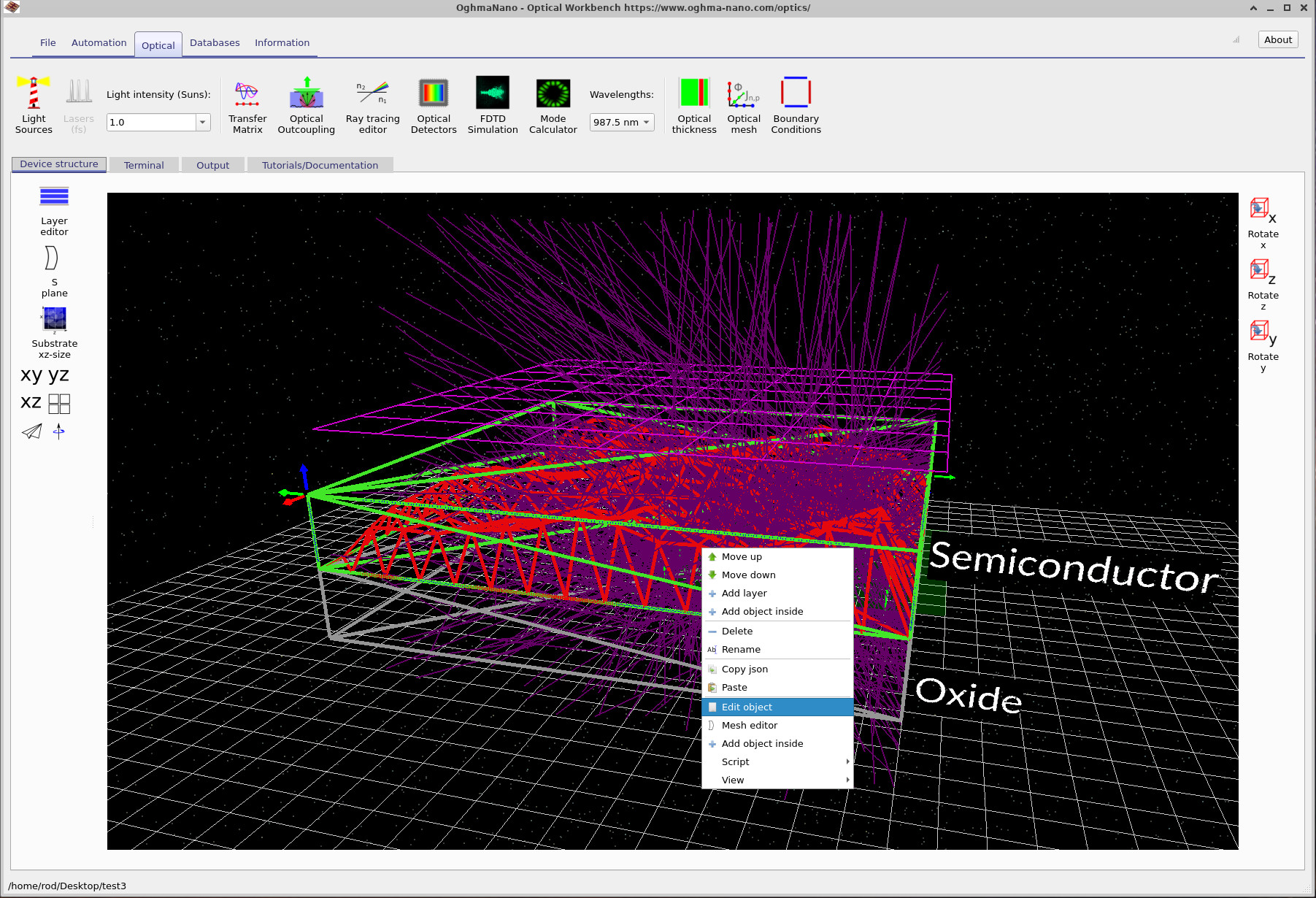
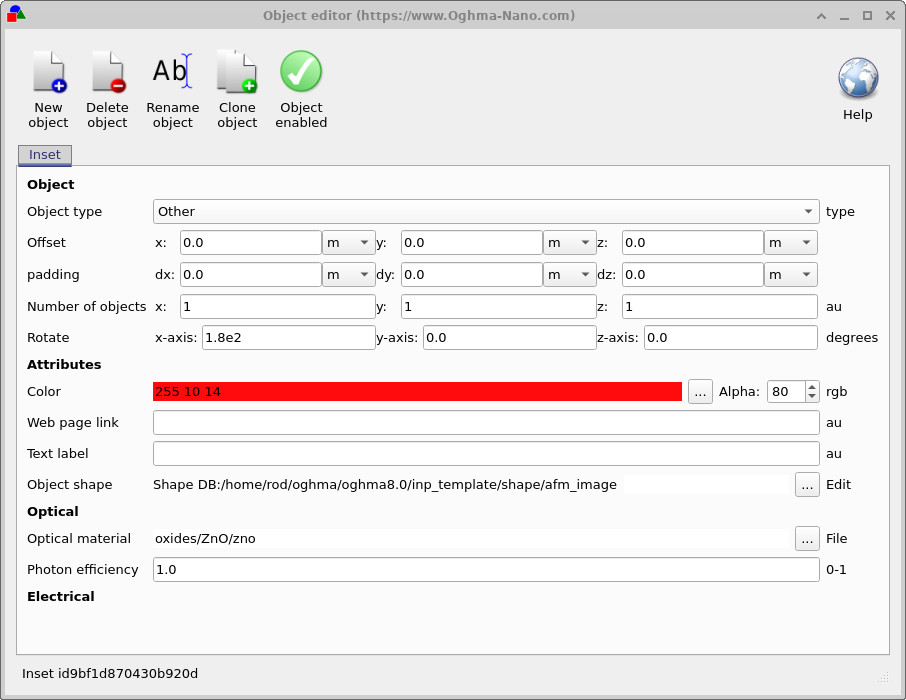
Nella sezione «Forma oggetto», in fondo all’editor, vedrete un percorso che punta a afm_image nel database delle forme. Cliccate sul pulsante «…» accanto al campo «Modifica» per aprire l’editor della mesh, dove viene effettivamente definita la geometria.Nella sezione «Forma oggetto», in fondo all’editor, vedrete un percorso che punta a afm_image nel database delle forme. Cliccate sul pulsante «…» accanto al campo «Modifica» per aprire l’editor della mesh, dove viene effettivamente definita la geometria.
Fase 2: scegli una nuova struttura dal database delle forme.Fase 2: scegli una nuova struttura dal database delle forme.
Quando si apre l’editor Mesh, l’icona del database delle forme nella parte superiore dovrebbe essere già selezionata e la voce corrente sarà afm_image, come mostrato in ??. Il database delle forme è semplicemente una libreria locale di modelli riutilizzabili, come superfici AFM, modelli di cristalli fotonici, strutture di test e così via, memorizzati nel formato proprietario di OghmaNano.Quando si apre l’editor Mesh, l’icona del database delle forme nella parte superiore dovrebbe essere già selezionata e la voce corrente sarà afm_image, come mostrato in ??. Il database delle forme è semplicemente una libreria locale di modelli riutilizzabili, come superfici AFM, modelli di cristalli fotonici, strutture di test e così via, memorizzati nel formato proprietario di OghmaNano.
Per sostituire la superficie attuale con una diversa:Per sostituire la superficie attuale con una diversa:
- Nell’editor Mesh, fare clic sul pulsante … accanto al file.Nell’editor Mesh, fare clic sul pulsante … accanto al file.
- Nel browser del database delle forme, fare doppio clic su saw_wave (??).Nel browser del database delle forme, fare doppio clic su saw_wave (??).
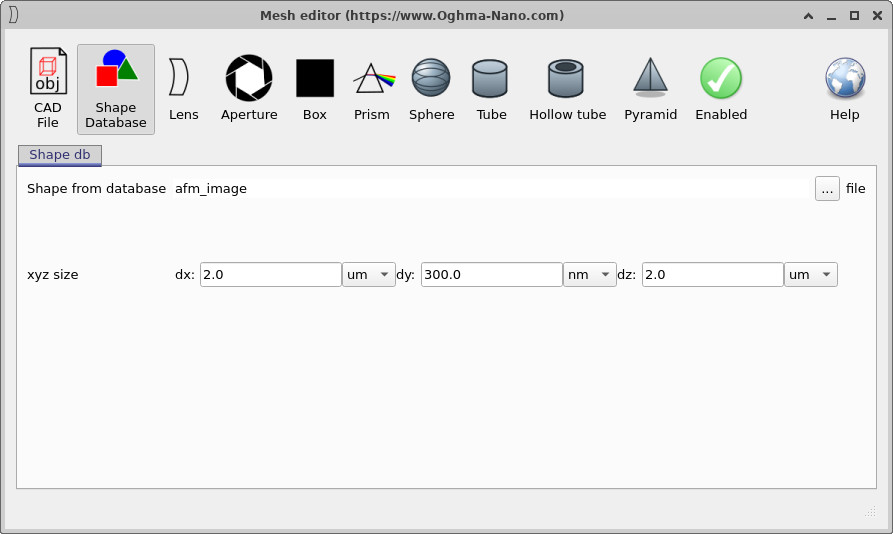
afm_image, ricavata da una mappa di altezze ottenuta tramite microscopia a forza atomica (AFM).Editor di mesh con database di forme selezionato. La forma corrente è afm_image, ricavata da una mappa di altezze ottenuta tramite microscopia a forza atomica (AFM).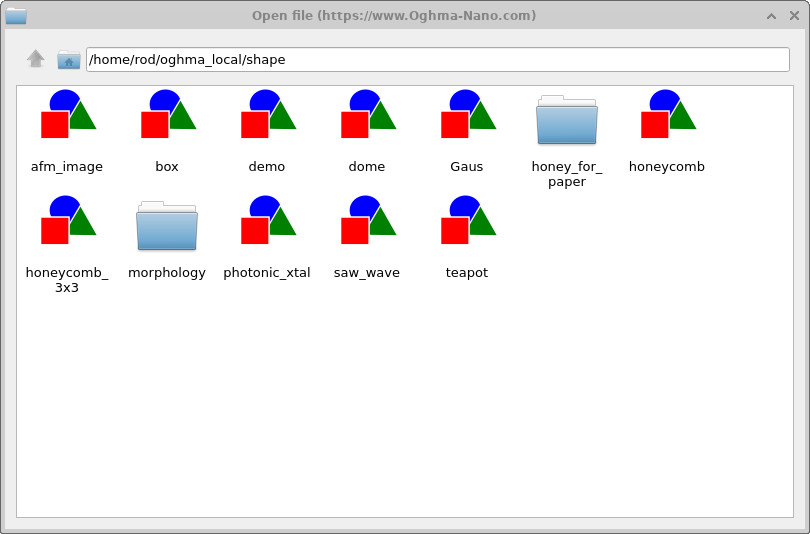
Dopo aver selezionato «onda a dente di sega», chiudere l’editor di mesh e l’editor di oggetti. Tornando alla visualizzazione 3D principale, la superficie del semiconduttore presenta ora un profilo triangolare anziché la morfologia originale rilevata tramite microscopia a forza atomica (AFM). Questo tipo di struttura di test semplice è utile per sviluppare una comprensione di base prima di passare all’analisi di superfici reali.Dopo aver selezionato «onda a dente di sega», chiudere l’editor di mesh e l’editor di oggetti. Tornando alla visualizzazione 3D principale, la superficie del semiconduttore presenta ora un profilo triangolare anziché la morfologia originale rilevata tramite microscopia a forza atomica (AFM). Questo tipo di struttura di test semplice è utile per sviluppare una comprensione di base prima di passare all’analisi di superfici reali.
Per saperne di più sulla creazione di forme personalizzate, sull’importazione di immagini AFM e sulla creazione di librerie di geometrie utili, consultare la sezione dedicata. Tutorial sul database di forme (Parte A). Per saperne di più sulla creazione di forme personalizzate, sull’importazione di immagini AFM e sulla creazione di librerie di geometrie utili, consultare la sezione dedicata. Tutorial sul database di forme (Parte A).
Fase 3: esecuzione della simulazione con la nuova griglia.Fase 3: esecuzione della simulazione con la nuova griglia.
Dopo aver selezionato la nuova superficie, premere di nuovo il pulsante «Esegui simulazione» per riavviare il programma di tracciamento dei raggi. L’aspetto preciso dei raggi dipenderà dalla lunghezza d’onda scelta. Nell’esempio mostrato in ??, la lunghezza d’onda è impostata a 437,5 nm per evidenziare come la struttura triangolare devia e intrappola la luce all’interno del film.Dopo aver selezionato la nuova superficie, premere di nuovo il pulsante «Esegui simulazione» per riavviare il programma di tracciamento dei raggi. L’aspetto preciso dei raggi dipenderà dalla lunghezza d’onda scelta. Nell’esempio mostrato in ??, la lunghezza d’onda è impostata a 437,5 nm per evidenziare come la struttura triangolare devia e intrappola la luce all’interno del film.
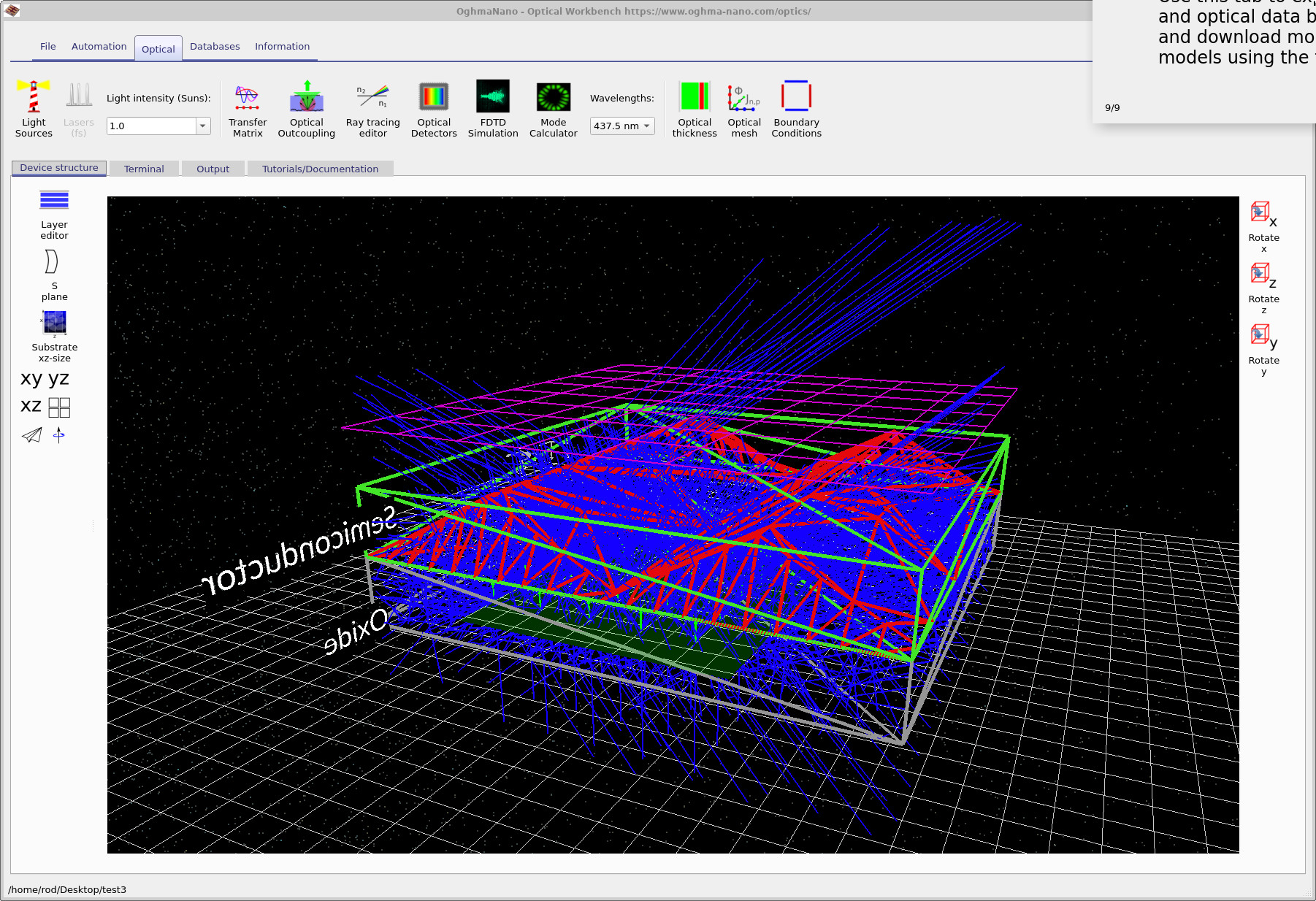
saw_wave. A 437,5 nm, la morfologia triangolare disperde fortemente i raggi, modificando lo schema di diffusione rispetto alla superficie originale ottenuta tramite microscopia a forza atomica (AFM).Risultato della simulazione del ray-tracing utilizzando la superficie saw_wave. A 437,5 nm, la morfologia triangolare disperde fortemente i raggi, modificando lo schema di diffusione rispetto alla superficie originale ottenuta tramite microscopia a forza atomica (AFM).Ora potete ripetere esattamente la stessa analisi descritta nella Parte A: esaminate l’output detector0, generate il grafico detector_efficiency0.csv e visualizzate l’immagine risultante. Confrontare i risultati ottenuti con e senza la struttura a onda seghettata è un buon modo per capire quanto una determinata morfologia contribuisca all’aumento dell’accoppiamento in uscita (o alla capacità di intrappolare la luce).Ora potete ripetere esattamente la stessa analisi descritta nella Parte A: esaminate l’output detector0, generate il grafico detector_efficiency0.csv e visualizzate l’immagine risultante. Confrontare i risultati ottenuti con e senza la struttura a onda seghettata è un buon modo per capire quanto una determinata morfologia contribuisca all’aumento dell’accoppiamento in uscita (o alla capacità di intrappolare la luce).
Utilizzando diverse forme presenti nel database delle forme oppure importando le proprie mesh AFM e CAD, è possibile creare una serie di confronti «prima e dopo» e iniziare a progettare superfici che riflettano più luce all’interno del cono di emissione, mantenendo al contempo la fattibilità della produzione.Utilizzando diverse forme presenti nel database delle forme oppure importando le proprie mesh AFM e CAD, è possibile creare una serie di confronti «prima e dopo» e iniziare a progettare superfici che riflettano più luce all’interno del cono di emissione, mantenendo al contempo la fattibilità della produzione.
👉 Passaggi successivi: provate a utilizzare forme diverse dal database delle forme oppure importate le vostre mesh AFM o CAD e confrontate l’efficienza dei rivelatori e le immagini generate con i risultati ottenuti in Parte A. Per una panoramica dei sistemi ottici e delle simulazioni di ray tracing, consultate Panoramica dei sistemi ottici e del ray tracing.👉 Passaggi successivi: provate a utilizzare forme diverse dal database delle forme oppure importate le vostre mesh AFM o CAD e confrontate l’efficienza dei rivelatori e le immagini generate con i risultati ottenuti in Parte A. Per una panoramica dei sistemi ottici e delle simulazioni di ray tracing, consultate Panoramica dei sistemi ottici e del ray tracing.