

Tutorial sulla simulazione di celle fotovoltaiche organiche: simulazione di una cella solare organica.Tutorial sulla simulazione di celle fotovoltaiche organiche: simulazione di una cella solare organica.
Questo tutorial sulla simulazione di celle fotovoltaiche organiche (OPV) illustra come simulare una cella solare organica in OghmaNano. I dispositivi fotovoltaici organici rappresentano la classe di dispositivi più semplice nel software e offrono un modo diretto per apprendere la simulazione delle curve corrente-tensione (JV), i parametri chiave delle prestazioni fotovoltaiche e la modellizzazione di base dei dispositivi basata sulla deriva e sulla diffusione, senza dover prima affrontare effetti bidimensionali, la migrazione ionica o l'emissione di luce. In pochi passaggi, configurerete un dispositivo P3HT:PCBM, eseguirete una simulazione delle curve corrente-tensione e analizzerete la corrente di cortocircuito (JSC), la tensione a circuito aperto (VOC), il fattore di riempimento e l'efficienza. La libreria di esempi include anche altri sistemi di materiali OPV, tra cui PM6:Y6 e D18:L8-BO, che potrete esplorare una volta acquisita familiarità con questo sistema di materiali semplice, spesso definito il "cavallo di battaglia" della ricerca sulle OPV.Questo tutorial sulla simulazione di celle fotovoltaiche organiche (OPV) illustra come simulare una cella solare organica in OghmaNano. I dispositivi fotovoltaici organici rappresentano la classe di dispositivi più semplice nel software e offrono un modo diretto per apprendere la simulazione delle curve corrente-tensione (JV), i parametri chiave delle prestazioni fotovoltaiche e la modellizzazione di base dei dispositivi basata sulla deriva e sulla diffusione, senza dover prima affrontare effetti bidimensionali, la migrazione ionica o l'emissione di luce. In pochi passaggi, configurerete un dispositivo P3HT:PCBM, eseguirete una simulazione delle curve corrente-tensione e analizzerete la corrente di cortocircuito (JSC), la tensione a circuito aperto (VOC), il fattore di riempimento e l'efficienza. La libreria di esempi include anche altri sistemi di materiali OPV, tra cui PM6:Y6 e D18:L8-BO, che potrete esplorare una volta acquisita familiarità con questo sistema di materiali semplice, spesso definito il "cavallo di battaglia" della ricerca sulle OPV.
Fase 1: avviare OghmaNano.Fase 1: avviare OghmaNano.
Avvia OghmaNano dal menu Start di Windows. Si aprirà la finestra principale di OghmaNano, come mostrato in ??.Avvia OghmaNano dal menu Start di Windows. Si aprirà la finestra principale di OghmaNano, come mostrato in ??.
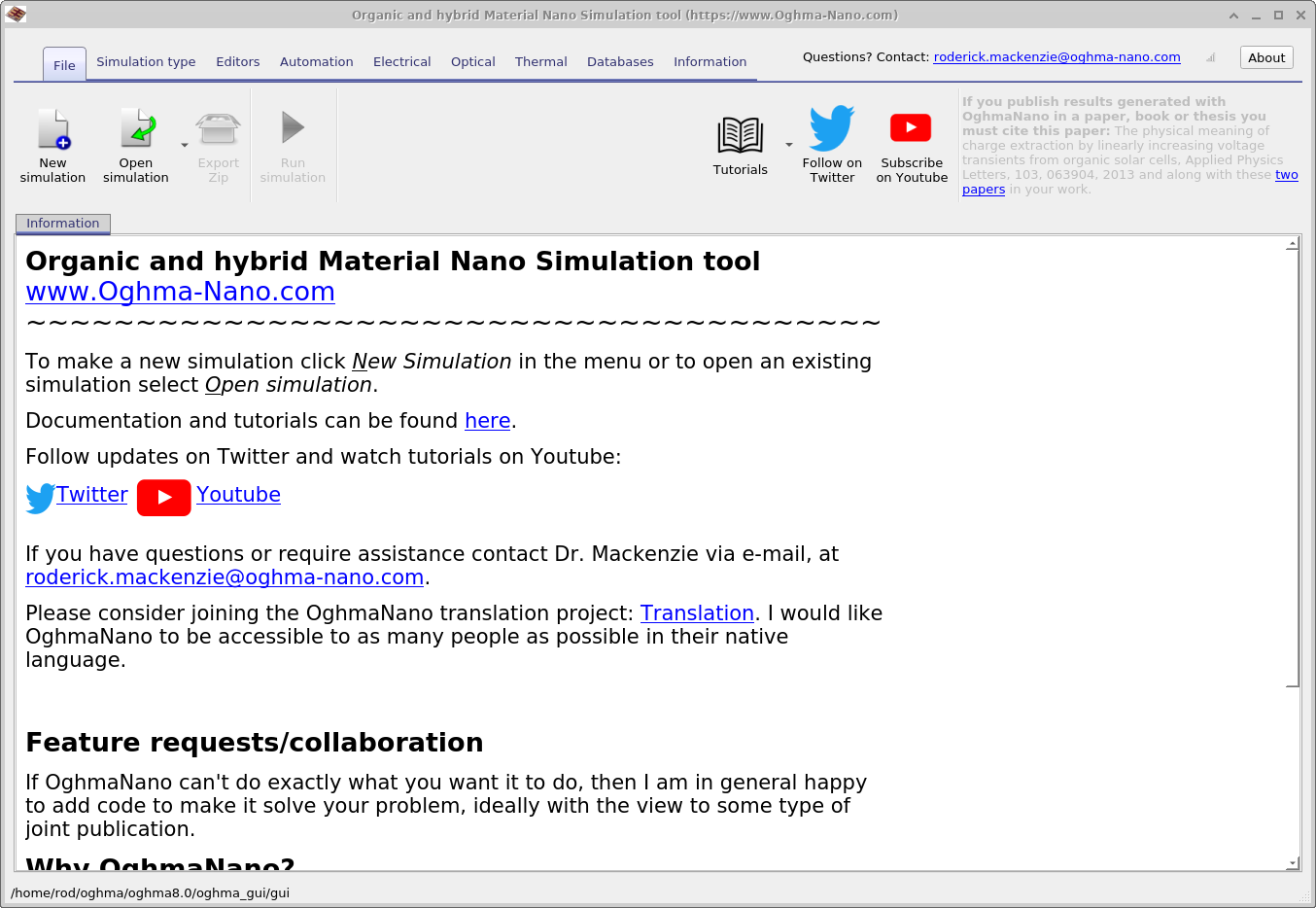
Passaggio 2: Crea una nuova simulazione.Passaggio 2: Crea una nuova simulazione.
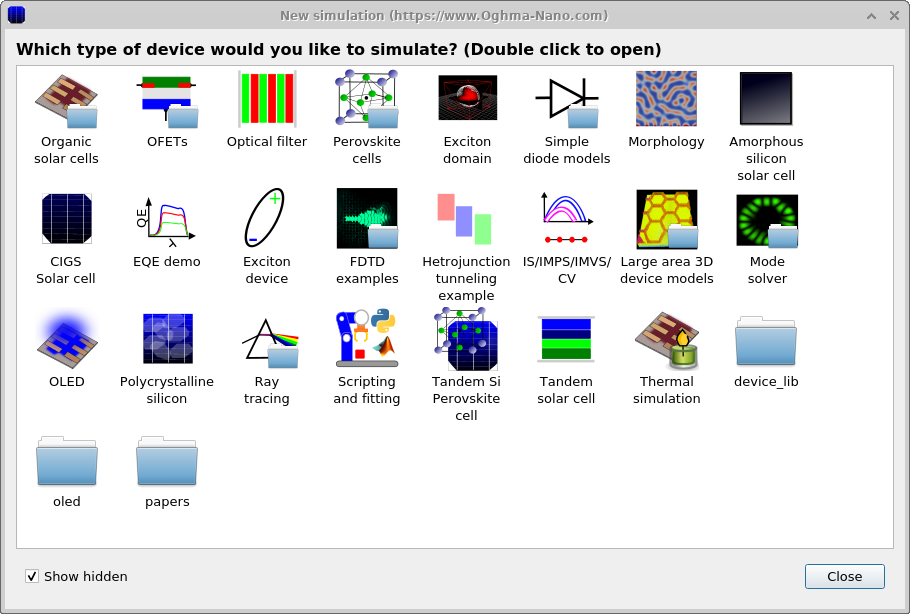
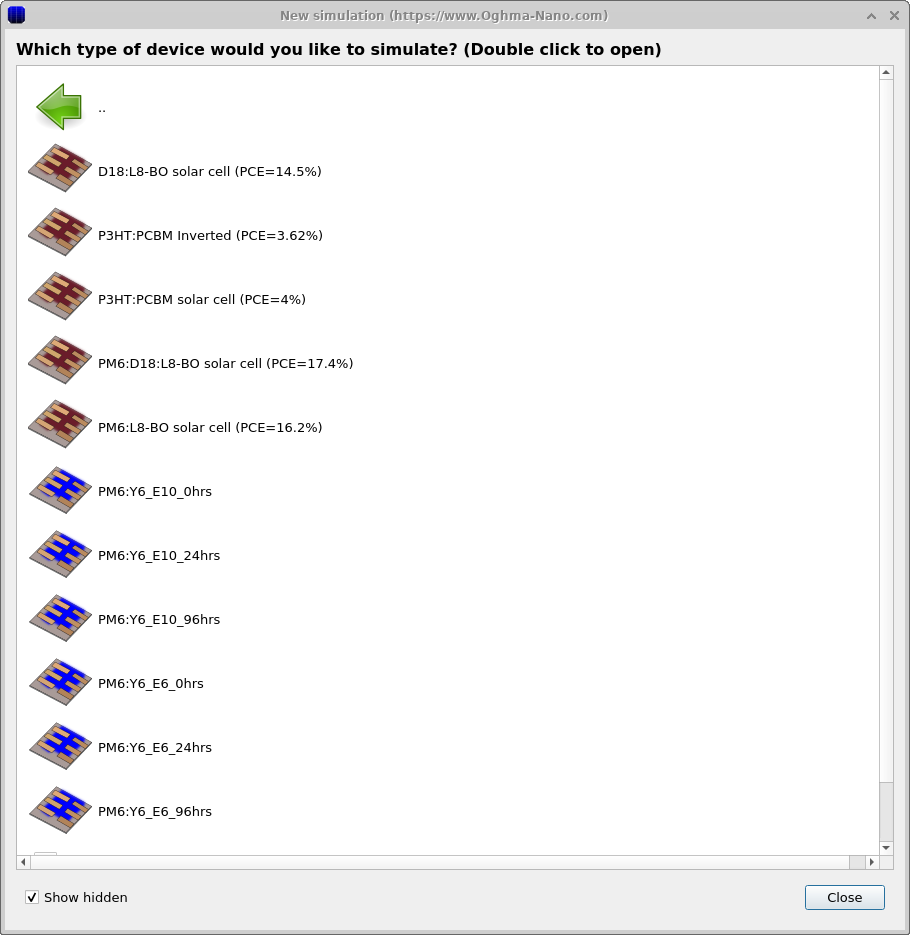
Fare clic su «Nuova simulazione». Si aprirà la libreria dei tipi di dispositivi disponibili, come mostrato in ??. Fare doppio clic sull’icona «Celle solari organiche» (in alto a sinistra) per aprire la cartella contenente gli esempi di OPV. Verrà visualizzato un elenco di simulazioni predefinite, come la cella solare P3HT:PCBM (PCE ≈ 4%), PM6:Y6 o D18:L8-BO, come mostrato in ??. Per questo tutorial, selezionare la cella solare P3HT:PCBM (PCE = 4%). Quando richiesto, salvare la simulazione in una cartella a cui si ha accesso in scrittura.Fare clic su «Nuova simulazione». Si aprirà la libreria dei tipi di dispositivi disponibili, come mostrato in ??. Fare doppio clic sull’icona «Celle solari organiche» (in alto a sinistra) per aprire la cartella contenente gli esempi di OPV. Verrà visualizzato un elenco di simulazioni predefinite, come la cella solare P3HT:PCBM (PCE ≈ 4%), PM6:Y6 o D18:L8-BO, come mostrato in ??. Per questo tutorial, selezionare la cella solare P3HT:PCBM (PCE = 4%). Quando richiesto, salvare la simulazione in una cartella a cui si ha accesso in scrittura.
💡 Suggerimento: per ottenere le migliori prestazioni, salvare i dati su un disco locale, ad esempio C:\. Le simulazioni salvate su cartelle di rete, unità USB o nel cloud (ad esempio, OneDrive) potrebbero essere eseguite più lentamente a causa dell’elevato numero di operazioni di lettura/scrittura.💡 Suggerimento: per ottenere le migliori prestazioni, salvare i dati su un disco locale, ad esempio C:\. Le simulazioni salvate su cartelle di rete, unità USB o nel cloud (ad esempio, OneDrive) potrebbero essere eseguite più lentamente a causa dell’elevato numero di operazioni di lettura/scrittura.
Passaggio 3: avviare la simulazione.Passaggio 3: avviare la simulazione.
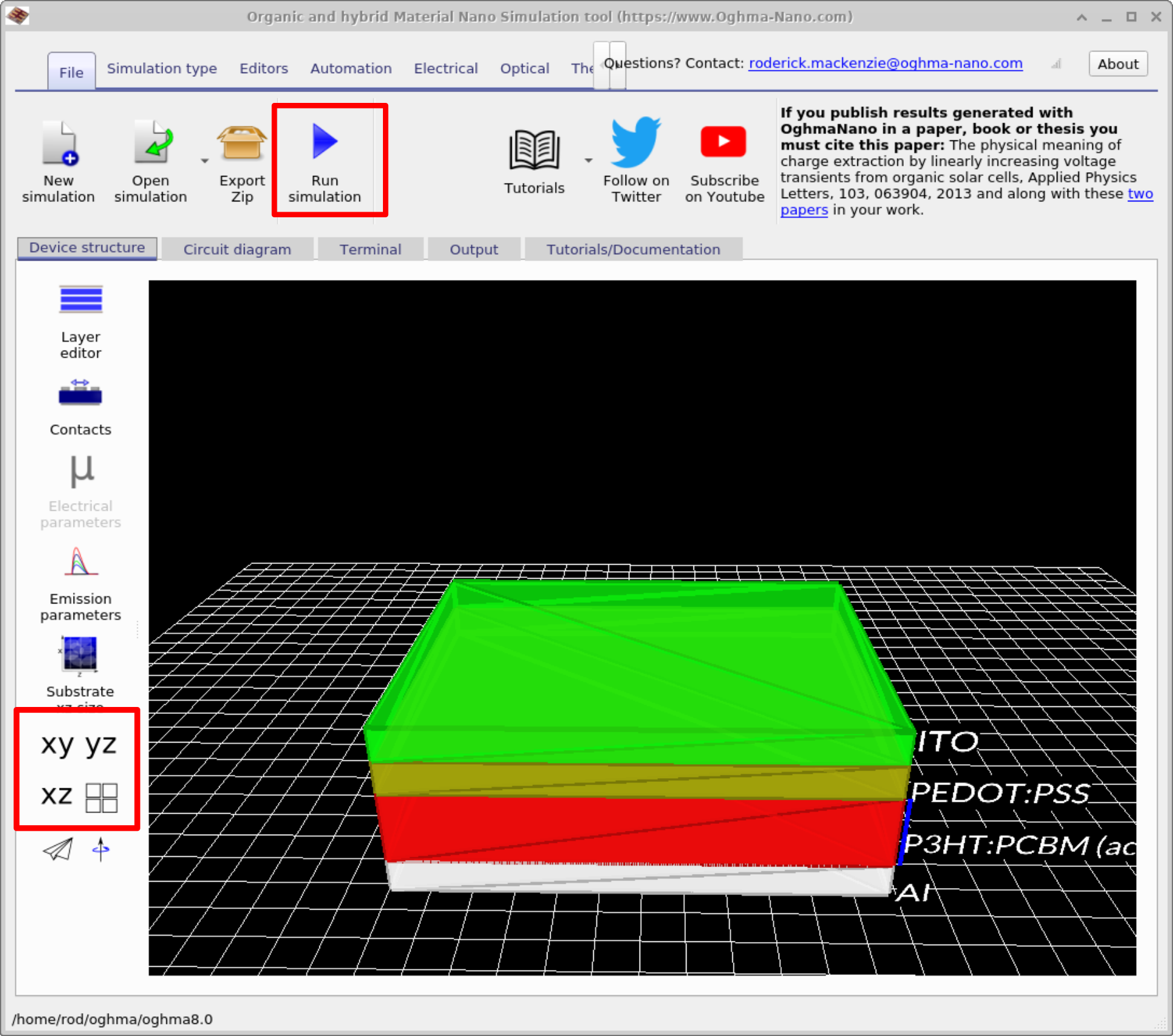
Si apre la finestra principale (vedere ??). Fare clic su «Esegui simulazione» (icona blu a forma di pulsante di riproduzione) oppure premere F9. Sui computer meno potenti, l’operazione potrebbe richiedere un po’ di tempo. Utilizzare i pulsanti xy/yz/xz per orientare la visualizzazione del dispositivo.Si apre la finestra principale (vedere ??). Fare clic su «Esegui simulazione» (icona blu a forma di pulsante di riproduzione) oppure premere F9. Sui computer meno potenti, l’operazione potrebbe richiedere un po’ di tempo. Utilizzare i pulsanti xy/yz/xz per orientare la visualizzazione del dispositivo.
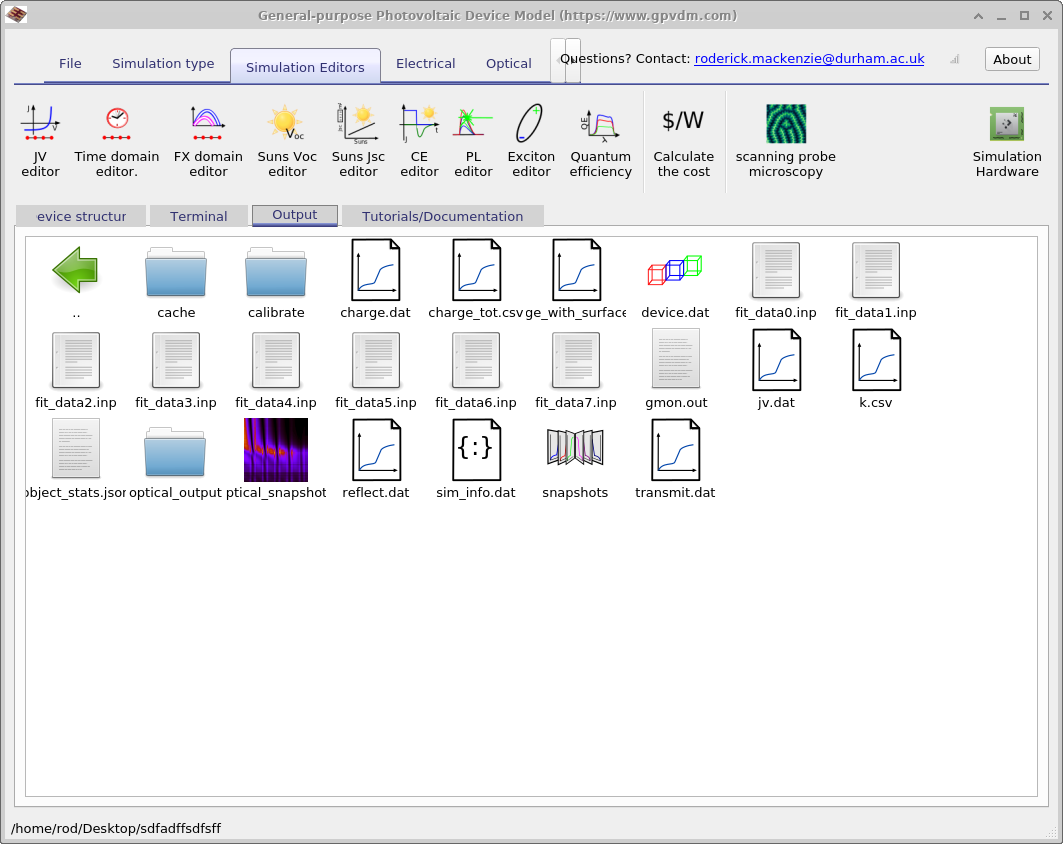
jv.dat (dati relativi alla curva corrente-tensione), reflect.dat (spettro di riflessione), snapshots (profili del campo ottico/elettrico) e i vari file dei parametri di input. Facendo doppio clic su un file, questo si apre nel visualizzatore o nell’editor appropriato.La scheda «Output» di OghmaNano. Questa schermata visualizza la directory di lavoro per la simulazione corrente, mostrando i file di risultati generati, come jv.dat (dati relativi alla curva corrente-tensione), reflect.dat (spettro di riflessione), snapshots (profili del campo ottico/elettrico) e i vari file dei parametri di input. Facendo doppio clic su un file, questo si apre nel visualizzatore o nell’editor appropriato.Fase 4: visualizzare la curva JV e i parametri relativi alle celle solari.Fase 4: visualizzare la curva JV e i parametri relativi alle celle solari.
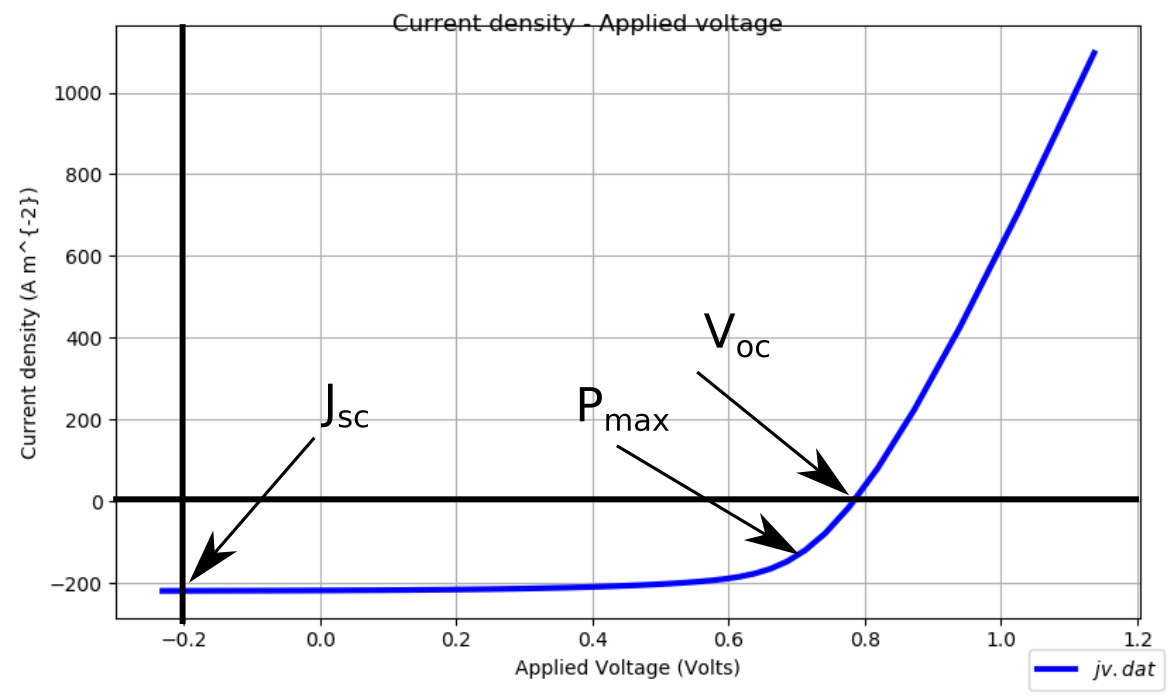
Apri Risultato Utilizzare il tasto Tab per visualizzare i file generati dalla simulazione. Apri. jv.csv per visualizzare la curva della densità di corrente in funzione della tensione, nota anche come curva JV. Premere g nella finestra di impostazione del grafico, è possibile attivare o disattivare la griglia.
Apri Risultato Utilizzare il tasto Tab per visualizzare i file generati dalla simulazione. Apri. jv.csv per visualizzare la curva della densità di corrente in funzione della tensione, nota anche come curva JV. Premere g nella finestra di impostazione del grafico, è possibile attivare o disattivare la griglia.
Quando si analizza la curva JV, è importante concentrarsi sui seguenti parametri chiave delle celle fotovoltaiche:Quando si analizza la curva JV, è importante concentrarsi sui seguenti parametri chiave delle celle fotovoltaiche:
- JSC: densità di corrente di cortocircuito, valore che si ottiene individuando il punto in cui la curva interseca l’asse della corrente quando V = 0.JSC: densità di corrente di cortocircuito, valore che si ottiene individuando il punto in cui la curva interseca l’asse della corrente quando V = 0.
- VOC: tensione a circuito aperto, che si ottiene nel punto in cui la curva interseca l’asse della tensione quando J = 0.VOC: tensione a circuito aperto, che si ottiene nel punto in cui la curva interseca l’asse della tensione quando J = 0.
- Pmax: il punto di funzionamento in cui il prodotto tra tensione e corrente raggiunge il valore massimo.Pmax: il punto di funzionamento in cui il prodotto tra tensione e corrente raggiunge il valore massimo.
Insieme al fattore di riempimento e all’efficienza di conversione della potenza, questi valori rappresentano i parametri di riferimento standard utilizzati per confrontare le simulazioni e gli esperimenti relativi alle celle solari organiche.Insieme al fattore di riempimento e all’efficienza di conversione della potenza, questi valori rappresentano i parametri di riferimento standard utilizzati per confrontare le simulazioni e gli esperimenti relativi alle celle solari organiche.
Ottimo! Hai eseguito la tua prima simulazione di una cella fotovoltaica organica e hai tracciato la relativa curva corrente-tensione.Ottimo! Hai eseguito la tua prima simulazione di una cella fotovoltaica organica e hai tracciato la relativa curva corrente-tensione.
I risultati della tua simulazione.I risultati della tua simulazione.
Ogni simulazione genera una serie di risultati che descrivono diversi aspetti del comportamento del dispositivo, dalle curve caratteristiche corrente-tensione e dalle densità di carica, agli spettri ottici, alle costanti di ricombinazione e alle istantanee dei campi elettrici o ottici. Questi file sono in genere file CSV semplici, che possono essere aperti direttamente nei visualizzatori integrati di OghmaNano o elaborati esternamente (ad esempio, per rappresentare graficamente i dati in Excel o Python). I risultati più importanti per uno studio di base sulle celle fotovoltaiche organiche sono riassunti nella Tabella 1 qui sotto.Ogni simulazione genera una serie di risultati che descrivono diversi aspetti del comportamento del dispositivo, dalle curve caratteristiche corrente-tensione e dalle densità di carica, agli spettri ottici, alle costanti di ricombinazione e alle istantanee dei campi elettrici o ottici. Questi file sono in genere file CSV semplici, che possono essere aperti direttamente nei visualizzatori integrati di OghmaNano o elaborati esternamente (ad esempio, per rappresentare graficamente i dati in Excel o Python). I risultati più importanti per uno studio di base sulle celle fotovoltaiche organiche sono riassunti nella Tabella 1 qui sotto.
| Nome del fileNome del file | DescrizioneDescrizione |
|---|---|
| jv.csvjv.csv | Densità di corrente in funzione della tensione (curva JV)Densità di corrente in funzione della tensione (curva JV) |
| charge.csvcharge.csv | Densità di carica in funzione della tensione.Densità di carica in funzione della tensione. |
| device.datdevice.dat | Modello 3D del dispositivoModello 3D del dispositivo |
| fit_data*.inpfit_data*.inp | Dati sperimentali relativi al dispositivo di esempio (se disponibili).Dati sperimentali relativi al dispositivo di esempio (se disponibili). |
| k.csvk.csv | Parametro di ricombinazione in funzione della tensione.Parametro di ricombinazione in funzione della tensione. |
| reflect.csv / transmit.csvreflect.csv / transmit.csv | Riflettanza / trasmittanza otticaRiflettanza / trasmittanza ottica |
| istantanee/istantanee/ | Diagrammi delle caratteristiche elettriche (in funzione della polarizzazione e del tempo); vedere ??.Diagrammi delle caratteristiche elettriche (in funzione della polarizzazione e del tempo); vedere ??. |
| immagini_ottiche/immagini_ottiche/ | Immagini istantanee del campo/dell’intensità ottica; vedere ??.Immagini istantanee del campo/dell’intensità ottica; vedere ??. |
| sim_info.datsim_info.dat | Riepilogo (VOC, JSC, FF, η); consultare ??.Riepilogo (VOC, JSC, FF, η); consultare ??. |
| cache/cache/ | Dati memorizzati nella cache di livello intermedio; vedere ??.Dati memorizzati nella cache di livello intermedio; vedere ??. |
👉 Prossimi passi:👉 Prossimi passi:
- Proseguite con la sezione Parte B per una guida più dettagliata sulle celle fotovoltaiche organiche, che comprenderà esempi di risultati, la struttura dei diversi strati del dispositivo e analisi avanzate.Proseguite con la sezione Parte B per una guida più dettagliata sulle celle fotovoltaiche organiche, che comprenderà esempi di risultati, la struttura dei diversi strati del dispositivo e analisi avanzate.
- Torna a introduzione all’elettronica organica per una panoramica più completa dell’argomento. Torna a introduzione all’elettronica organica per una panoramica più completa dell’argomento.