

Experimentele gegevens aanpassen aan een modelExperimentele gegevens aanpassen aan een model
1. Overzicht1. Overzicht
Net zoals je de diodevergelijking kunt aanpassen aan een donkere JV-curve om de idealiteitsfactor te bepalen, stelt OghmaNano je in staat om volledige apparaatmodellen rechtstreeks aan te passen aan experimentele gegevens. Door de simulatie te kalibreren aan de hand van je metingen, kun je fysiek relevante parameters verkrijgen – zoals mobiliteit, dichtheid van valtoestand, contactweerstand en recombinatiecoëfficiënten – binnen een consistent kader. In vergelijking met eenvoudige analytische formules behoudt een op de fysica gebaseerde aanpassing de optisch-elektrische koppeling en biedt het een uitgebreider en betrouwbaarder inzicht in de mechanismen die de prestaties bepalen. Deze handleiding introduceert de aanpassingsworkflow in OghmaNano en laat zien hoe je variabelen kunt kiezen, minimalisatie-algoritmen kunt selecteren en efficiënte, reproduceerbare aanpassingen kunt uitvoeren.Net zoals je de diodevergelijking kunt aanpassen aan een donkere JV-curve om de idealiteitsfactor te bepalen, stelt OghmaNano je in staat om volledige apparaatmodellen rechtstreeks aan te passen aan experimentele gegevens. Door de simulatie te kalibreren aan de hand van je metingen, kun je fysiek relevante parameters verkrijgen – zoals mobiliteit, dichtheid van valtoestand, contactweerstand en recombinatiecoëfficiënten – binnen een consistent kader. In vergelijking met eenvoudige analytische formules behoudt een op de fysica gebaseerde aanpassing de optisch-elektrische koppeling en biedt het een uitgebreider en betrouwbaarder inzicht in de mechanismen die de prestaties bepalen. Deze handleiding introduceert de aanpassingsworkflow in OghmaNano en laat zien hoe je variabelen kunt kiezen, minimalisatie-algoritmen kunt selecteren en efficiënte, reproduceerbare aanpassingen kunt uitvoeren.
2. Je eerste outfit2. Je eerste outfit
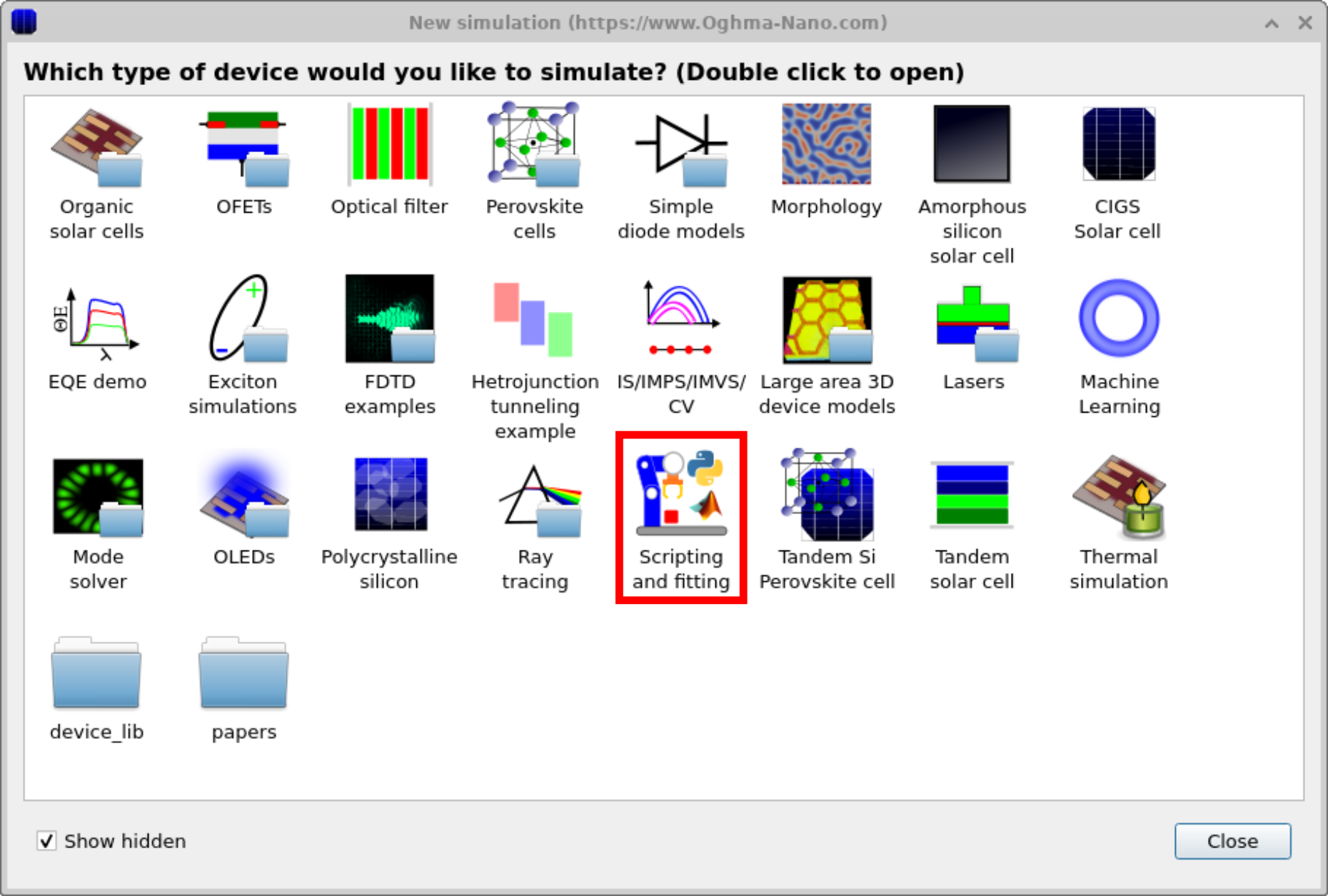
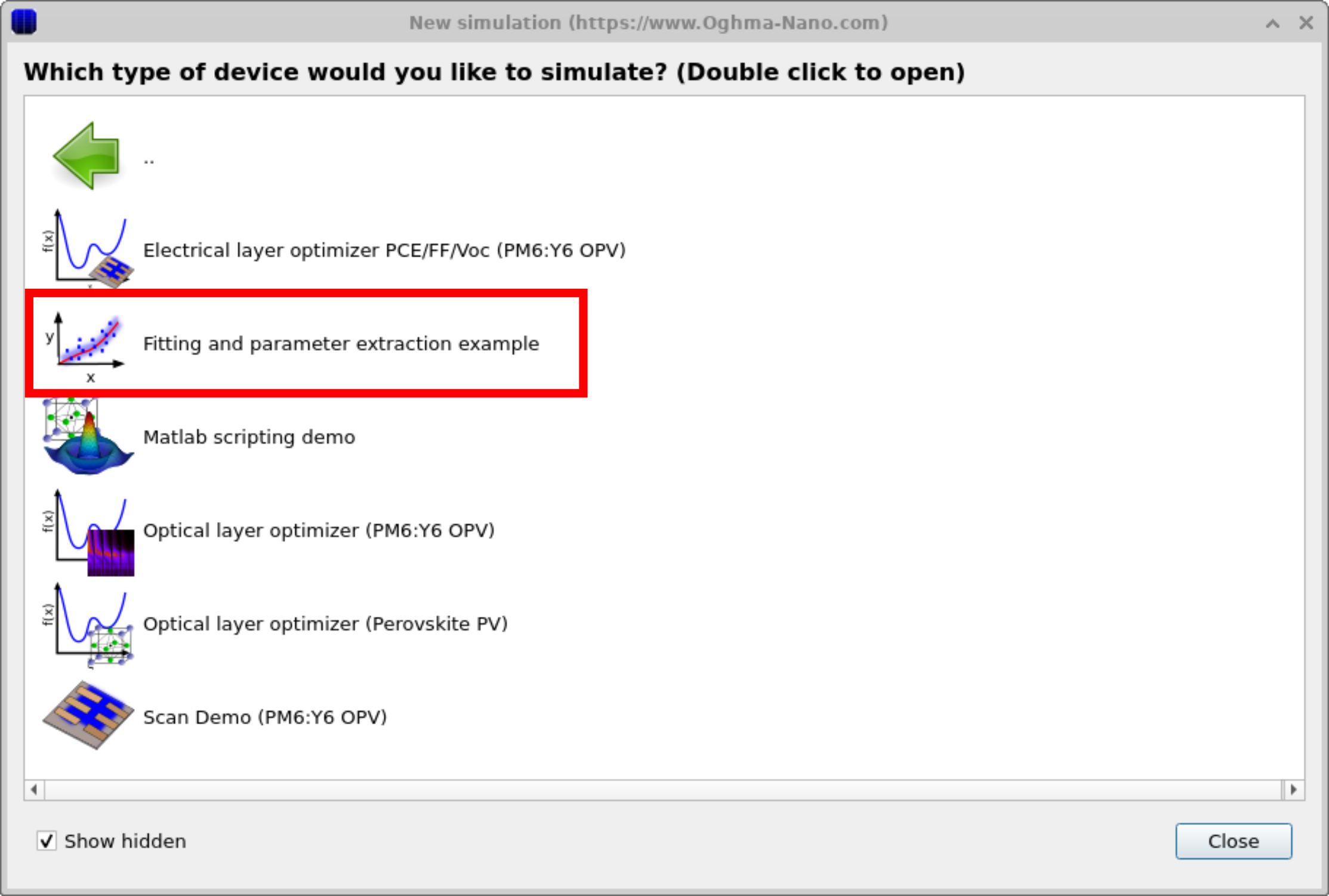
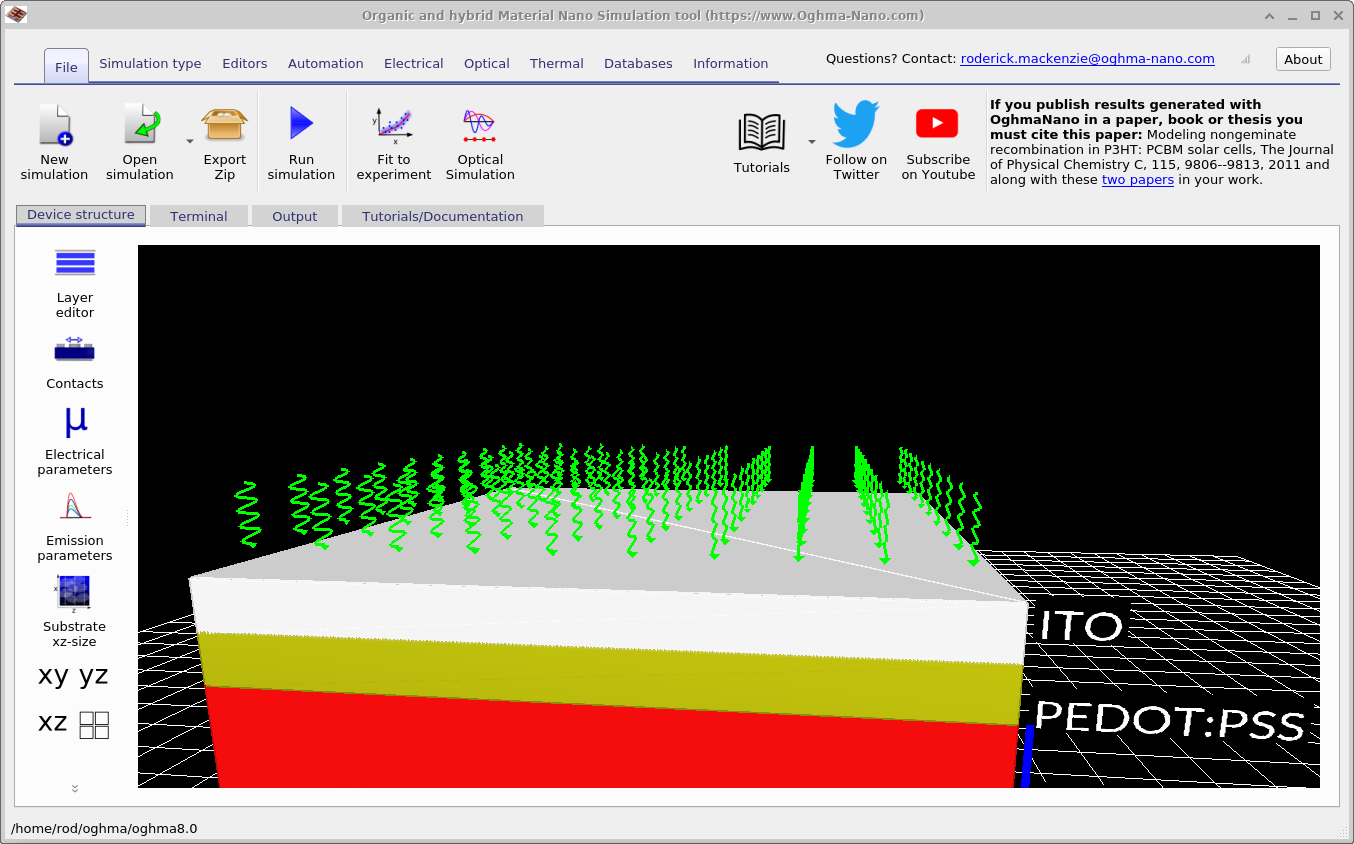
OghmaNano bevat verschillende demonstratiesimulaties die laten zien hoe modellen kunnen worden aangepast aan experimentele gegevens. Een van deze simulaties gebruikt een eenvoudig drift-diffusiemodel als voorbeeld. Om deze simulatie te openen, klikt u op het pictogram ‘Nieuwe simulatie’ in het lintmenu ‘Bestand’ om het venster ‘Nieuwe simulatie’ te openen (afbeelding ??). Klik vervolgens dubbel op de categorie ‘Scripting en aanpassing’ om de map te openen die in afbeelding ?? wordt weergegeven. Selecteer het voorbeeld ‘Aanpassing en parameterextractie’ om een demonstratieproject te laden. Wanneer dit project is geopend, start het een eenvoudige simulatie van een zonnecel (afbeelding ??). Hoewel deze demonstratie zich richt op een zonnecel, kan de aanpassingsmodule worden toegepast op elke simulatie en elke set experimentele gegevens.OghmaNano bevat verschillende demonstratiesimulaties die laten zien hoe modellen kunnen worden aangepast aan experimentele gegevens. Een van deze simulaties gebruikt een eenvoudig drift-diffusiemodel als voorbeeld. Om deze simulatie te openen, klikt u op het pictogram ‘Nieuwe simulatie’ in het lintmenu ‘Bestand’ om het venster ‘Nieuwe simulatie’ te openen (afbeelding ??). Klik vervolgens dubbel op de categorie ‘Scripting en aanpassing’ om de map te openen die in afbeelding ?? wordt weergegeven. Selecteer het voorbeeld ‘Aanpassing en parameterextractie’ om een demonstratieproject te laden. Wanneer dit project is geopend, start het een eenvoudige simulatie van een zonnecel (afbeelding ??). Hoewel deze demonstratie zich richt op een zonnecel, kan de aanpassingsmodule worden toegepast op elke simulatie en elke set experimentele gegevens.
Nadat u de nieuwe simulatie hebt opgeslagen, verschijnt het hoofdsimulatievenster (??). Ga vervolgens naar het tabblad ‘Automatisering’ (aangegeven in het rood) en selecteer het pictogram ‘Aanpassen aan experiment’ om het aanpassingsvenster te openen ??.Nadat u de nieuwe simulatie hebt opgeslagen, verschijnt het hoofdsimulatievenster (??). Ga vervolgens naar het tabblad ‘Automatisering’ (aangegeven in het rood) en selecteer het pictogram ‘Aanpassen aan experiment’ om het aanpassingsvenster te openen ??.
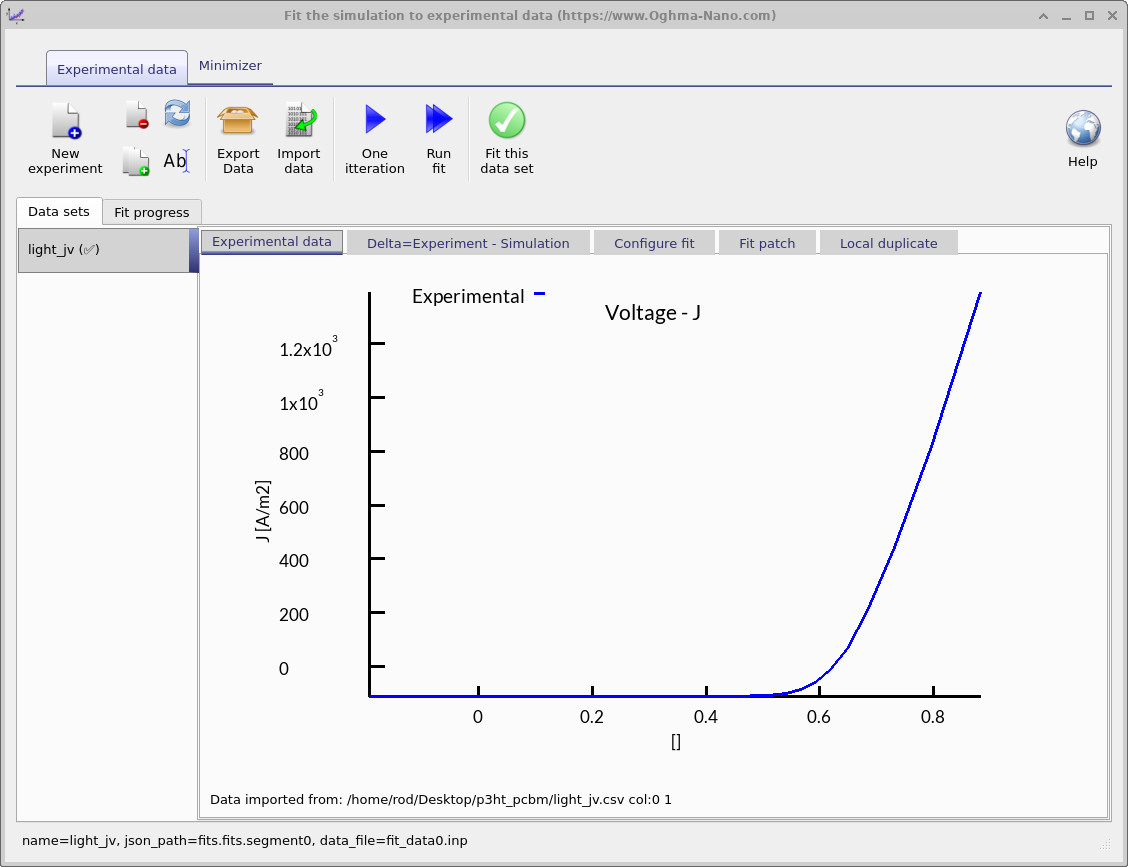
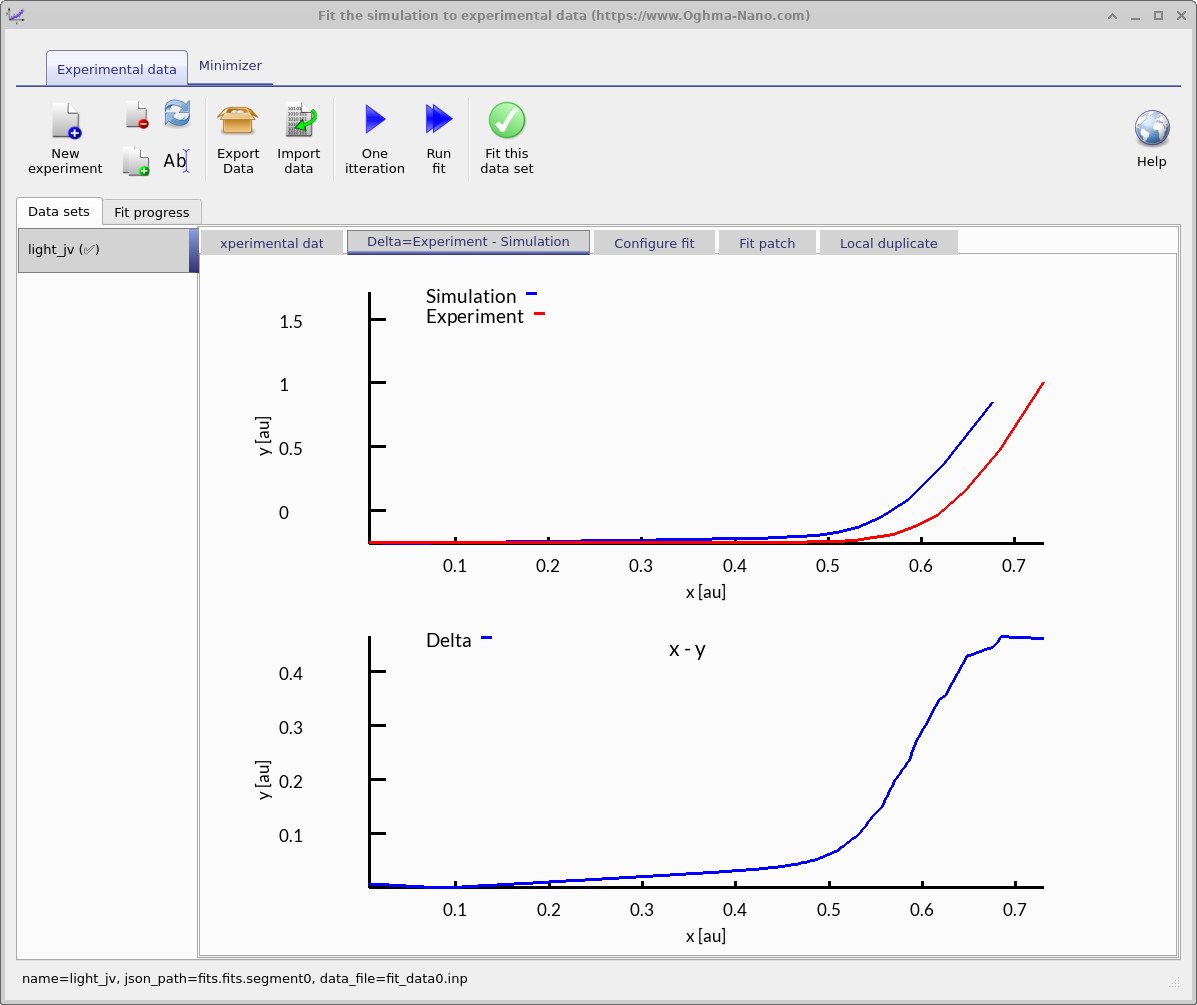
Het instelbereik bepaalt hoe de optimalisatie wordt uitgevoerd: het geeft aan welke experimentele gegevenssets worden gebruikt en welke simulatievariabelen worden aangepast. U kunt de optimalisatie uitvoeren op één gegevensset, zoals hier wordt weergegeven, of op meerdere gegevenssets tegelijkertijd, om zo een nauwkeurigere schatting van de parameters te verkrijgen. In figuur ?? geeft de blauwe lijn de experimentele JV-curve weer die zal worden gebruikt voor de optimalisatie.Het instelbereik bepaalt hoe de optimalisatie wordt uitgevoerd: het geeft aan welke experimentele gegevenssets worden gebruikt en welke simulatievariabelen worden aangepast. U kunt de optimalisatie uitvoeren op één gegevensset, zoals hier wordt weergegeven, of op meerdere gegevenssets tegelijkertijd, om zo een nauwkeurigere schatting van de parameters te verkrijgen. In figuur ?? geeft de blauwe lijn de experimentele JV-curve weer die zal worden gebruikt voor de optimalisatie.
💡 Praktische oefening: het gebruik van het aanpasvenster💡 Praktische oefening: het gebruik van het aanpasvenster
- Taak 1 – Eén iteratie: klik op de knop ‘Eén iteratie’ om de weergave van de aanpassing bij te werken (??a). In het tabblad ‘Delta = Experiment – Simulatie’ ziet u de gesimuleerde stroom-spanningskarakteristiek (blauw) over de experimentele stroom-spanningskarakteristiek (rood) geplaatst, plus de groene deltaline die punt voor punt is gedefinieerd als \( \Delta(V) = J_{\mathrm{exp}}(V) - J_{\mathrm{sim}}(V) \). Een goed uitgangspunt is wanneer de groene lijn over het gehele spanningsbereik dicht bij nul ligt.Taak 1 – Eén iteratie: klik op de knop ‘Eén iteratie’ om de weergave van de aanpassing bij te werken (??a). In het tabblad ‘Delta = Experiment – Simulatie’ ziet u de gesimuleerde stroom-spanningskarakteristiek (blauw) over de experimentele stroom-spanningskarakteristiek (rood) geplaatst, plus de groene deltaline die punt voor punt is gedefinieerd als \( \Delta(V) = J_{\mathrm{exp}}(V) - J_{\mathrm{sim}}(V) \). Een goed uitgangspunt is wanneer de groene lijn over het gehele spanningsbereik dicht bij nul ligt.
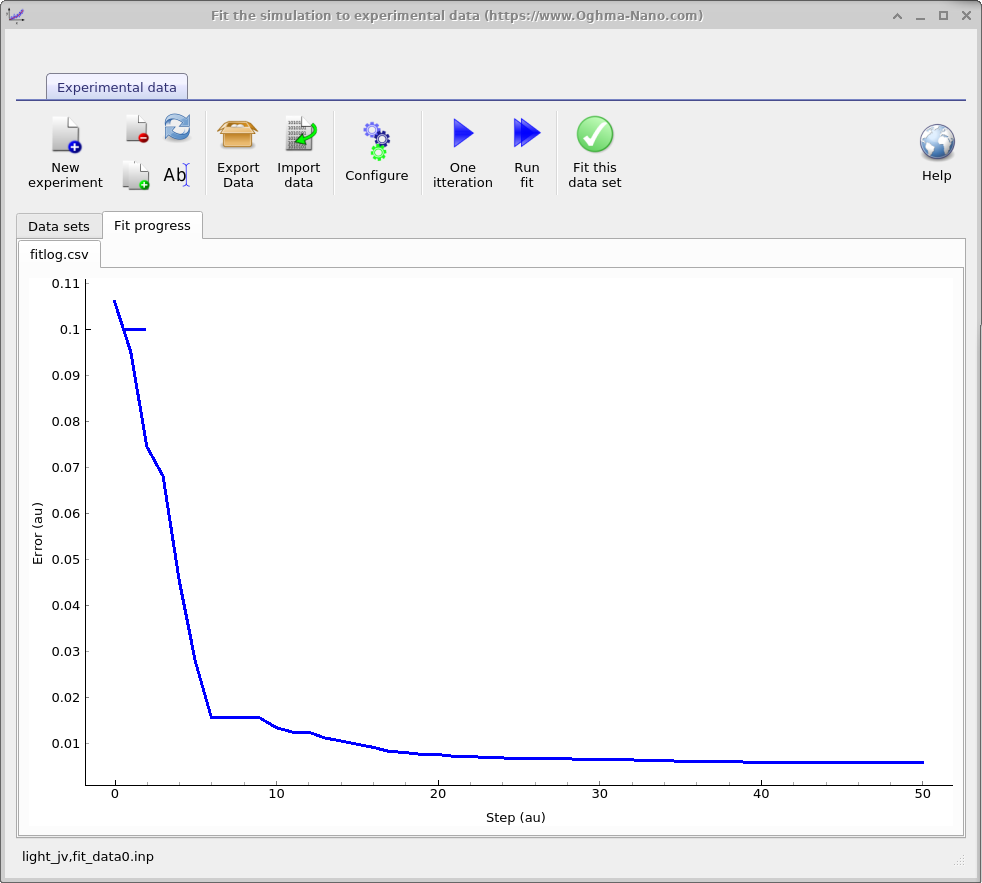
- Taak 2 – Optimalisatie uitvoeren: druk op ‘Optimalisatie uitvoeren’ om de automatische optimalisatie te starten (druk nogmaals om de optimalisatie te stoppen). Tijdens de eerste paar stappen kan de fout tijdelijk toenemen, maar daarna zou deze moeten afnemen naarmate de gesimuleerde en experimentele curven naar elkaar toe bewegen. Ga naar het tabblad ‘Optimalisatievoortgang’ om de fout weer te geven als functie van de iteratie (??b); deze grafiek wordt ook opgeslagen in
fitlog.csvin de simulatiemap, zodat deze extern kan worden gebruikt. In een typische configuratie duurt deze fase ongeveer 30 seconden.Taak 2 – Optimalisatie uitvoeren: druk op ‘Optimalisatie uitvoeren’ om de automatische optimalisatie te starten (druk nogmaals om de optimalisatie te stoppen). Tijdens de eerste paar stappen kan de fout tijdelijk toenemen, maar daarna zou deze moeten afnemen naarmate de gesimuleerde en experimentele curven naar elkaar toe bewegen. Ga naar het tabblad ‘Optimalisatievoortgang’ om de fout weer te geven als functie van de iteratie (??b); deze grafiek wordt ook opgeslagen infitlog.csvin de simulatiemap, zodat deze extern kan worden gebruikt. In een typische configuratie duurt deze fase ongeveer 30 seconden.
3. Gegevens toevoegen en verwijderen3. Gegevens toevoegen en verwijderen
In het hoofdvenster voor het aanpassen van de gegevens vindt u een werkbalk met opdrachten waarmee u kunt bepalen hoe experimenten worden toegevoegd, beheerd en aangepast. Met deze knoppen kunt u gegevenssets importeren of verwijderen, instellen welke parameters worden gevarieerd en het aanpassingsproces starten of stoppen. De belangrijkste opties zijn:In het hoofdvenster voor het aanpassen van de gegevens vindt u een werkbalk met opdrachten waarmee u kunt bepalen hoe experimenten worden toegevoegd, beheerd en aangepast. Met deze knoppen kunt u gegevenssets importeren of verwijderen, instellen welke parameters worden gevarieerd en het aanpassingsproces starten of stoppen. De belangrijkste opties zijn:
- Nieuw experiment: voegt een extra set experimentele gegevens toe aan het venster voor de aanpassing. U kunt bijvoorbeeld zowel een licht- als een donker-JV-curve toevoegen. Door de aanpassing uit te voeren op basis van meerdere gegevenssets, verbetert u de betrouwbaarheid van de verkregen parameters, maar het aanpassingsproces wordt daardoor ook langzamer en complexer.Nieuw experiment: voegt een extra set experimentele gegevens toe aan het venster voor de aanpassing. U kunt bijvoorbeeld zowel een licht- als een donker-JV-curve toevoegen. Door de aanpassing uit te voeren op basis van meerdere gegevenssets, verbetert u de betrouwbaarheid van de verkregen parameters, maar het aanpassingsproces wordt daardoor ook langzamer en complexer.
- Experiment verwijderen: Verwijdert de geselecteerde dataset uit de analyse.Experiment verwijderen: Verwijdert de geselecteerde dataset uit de analyse.
- Kloon-experiment: maakt een exacte kopie van de huidige dataset.Kloon-experiment: maakt een exacte kopie van de huidige dataset.
- Hernoem experiment: hiermee kunt u de geselecteerde dataset een nieuwe naam geven.Hernoem experiment: hiermee kunt u de geselecteerde dataset een nieuwe naam geven.
- Exporteer gegevens: Slaat de huidige aanpassing en de bijbehorende gegevens op als een gecomprimeerd zip-bestand.Exporteer gegevens: Slaat de huidige aanpassing en de bijbehorende gegevens op als een gecomprimeerd zip-bestand.
- Gegevens importeren: hiermee kunnen externe experimentele gegevens in het venster voor het aanpassen van de grafiek worden geladen (zie het gedeelte over de importwizard voor meer informatie).Gegevens importeren: hiermee kunnen externe experimentele gegevens in het venster voor het aanpassen van de grafiek worden geladen (zie het gedeelte over de importwizard voor meer informatie).
- Configureren: opent het configuratievenster waarin u kunt instellen welke variabelen tijdens de aanpassing zullen worden gewijzigd (zie hieronder voor een gedetailleerde uitleg).Configureren: opent het configuratievenster waarin u kunt instellen welke variabelen tijdens de aanpassing zullen worden gewijzigd (zie hieronder voor een gedetailleerde uitleg).
- Eén iteratie: voert één enkele optimalisatieronde uit om te controleren hoe goed de simulatie overeenkomt met de experimentele gegevens. Het wordt aanbevolen om deze optie te gebruiken en de parameters handmatig aan te passen totdat u een acceptabel uitgangspunt heeft, voordat u de geautomatiseerde optimalisatie uitvoert.Eén iteratie: voert één enkele optimalisatieronde uit om te controleren hoe goed de simulatie overeenkomt met de experimentele gegevens. Het wordt aanbevolen om deze optie te gebruiken en de parameters handmatig aan te passen totdat u een acceptabel uitgangspunt heeft, voordat u de geautomatiseerde optimalisatie uitvoert.
- Start automatische aanpassing: hiermee start u het geautomatiseerde aanpassingsalgoritme. Het proces gaat door totdat u het handmatig stopt door nogmaals op de knop te drukken.Start automatische aanpassing: hiermee start u het geautomatiseerde aanpassingsalgoritme. Het proces gaat door totdat u het handmatig stopt door nogmaals op de knop te drukken.
- Pas deze gegevensset aan: Schakelt het aanpassen van de momenteel geselecteerde gegevensset in of uit.Pas deze gegevensset aan: Schakelt het aanpassen van de momenteel geselecteerde gegevensset in of uit.
4. De minimaliseer-balk4. De minimaliseer-balk
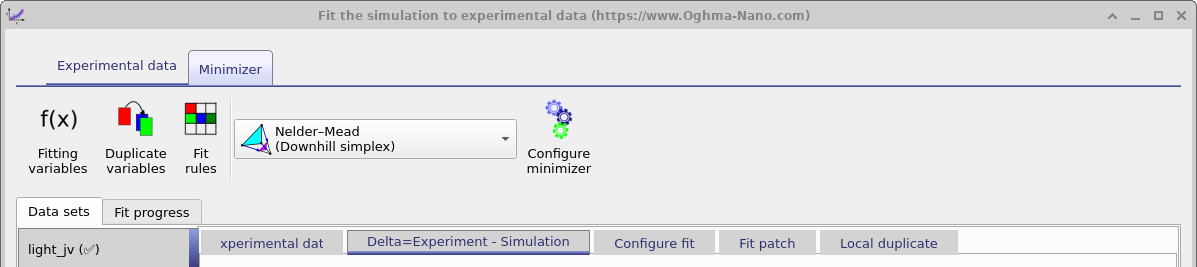
Het tabblad ‘Minimalisatie’ biedt controle over het optimalisatiealgoritme dat wordt gebruikt tijdens het aanpassen van de gegevens. Via dit tabblad kunt u kiezen welk minimalisatiealgoritme u wilt toepassen (bijvoorbeeld het standaard Nelder-Mead-algoritme) en de instellingen ervan configureren. Het tabblad bevat ook hulpmiddelen voor het beheren van aanpassingsvariabelen, het dupliceren van parameters en het toepassen van wiskundige regels om de aanpassing te beperken. Door deze opties aan te passen, kunt u bepalen hoe het algoritme de parameterruimte verkent, de snelheid in evenwicht brengt met de nauwkeurigheid en ervoor zorgen dat er tijdens het aanpassingsproces fysiek relevante beperkingen worden toegepast.Het tabblad ‘Minimalisatie’ biedt controle over het optimalisatiealgoritme dat wordt gebruikt tijdens het aanpassen van de gegevens. Via dit tabblad kunt u kiezen welk minimalisatiealgoritme u wilt toepassen (bijvoorbeeld het standaard Nelder-Mead-algoritme) en de instellingen ervan configureren. Het tabblad bevat ook hulpmiddelen voor het beheren van aanpassingsvariabelen, het dupliceren van parameters en het toepassen van wiskundige regels om de aanpassing te beperken. Door deze opties aan te passen, kunt u bepalen hoe het algoritme de parameterruimte verkent, de snelheid in evenwicht brengt met de nauwkeurigheid en ervoor zorgen dat er tijdens het aanpassingsproces fysiek relevante beperkingen worden toegepast.
5. De variabelen instellen zodat ze passen.5. De variabelen instellen zodat ze passen.
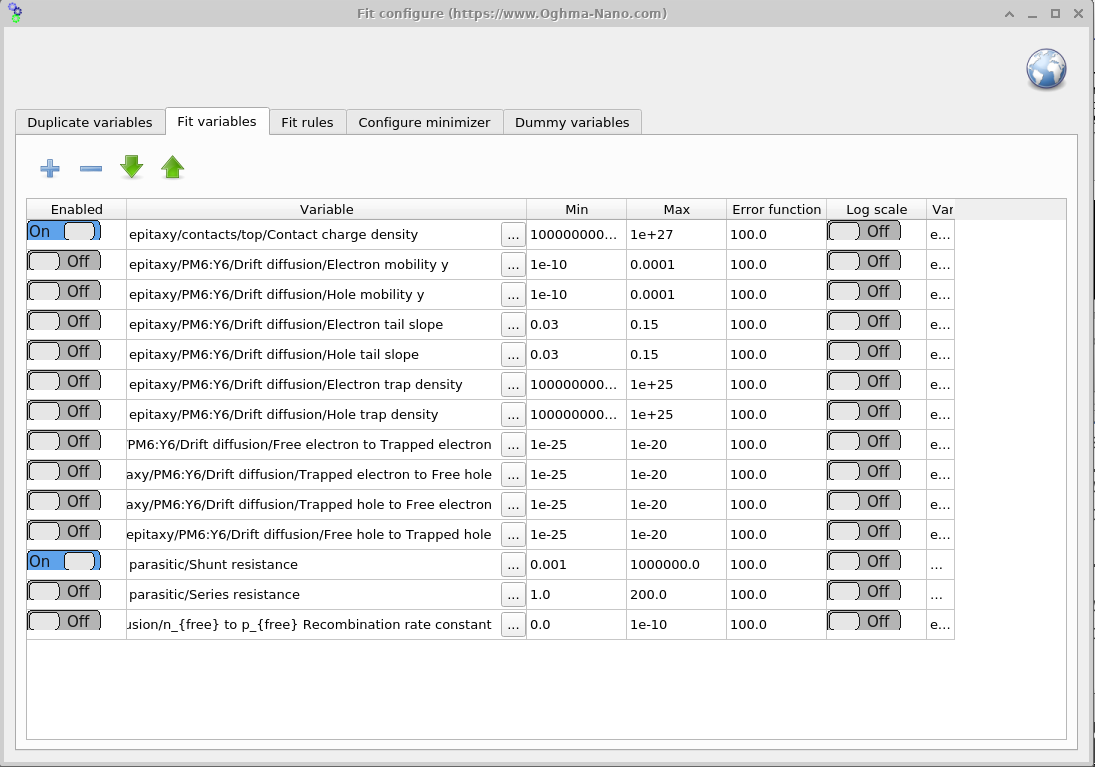
Om het venster met de aanpasbare variabelen te openen, gaat u naar het tabblad ‘Minimaliseerder’ in het aanpasvenster (afbeelding ??) en klikt u op ‘Aanpasbare variabelen’. In dit paneel (afbeelding ??) kunt u kiezen welke parameters tijdens de aanpassing worden gewijzigd en kunt u hun grenswaarden instellen. Voor een snellere en betrouwbaardere aanpassing kunt u het beste beginnen met een kleine set symmetrische parameters; voeg pas meer parameters toe (of introduceer asymmetrie) nadat u een redelijk eerste resultaat heeft verkregen.Om het venster met de aanpasbare variabelen te openen, gaat u naar het tabblad ‘Minimaliseerder’ in het aanpasvenster (afbeelding ??) en klikt u op ‘Aanpasbare variabelen’. In dit paneel (afbeelding ??) kunt u kiezen welke parameters tijdens de aanpassing worden gewijzigd en kunt u hun grenswaarden instellen. Voor een snellere en betrouwbaardere aanpassing kunt u het beste beginnen met een kleine set symmetrische parameters; voeg pas meer parameters toe (of introduceer asymmetrie) nadat u een redelijk eerste resultaat heeft verkregen.
De tabel met de parameters voor de functie bevat zeven kolommen: ingeschakeld, parameter, minimumwaarde, maximumwaarde, foutfunctie, logaritmische schaal en parameter (JSON).De tabel met de parameters voor de functie bevat zeven kolommen: ingeschakeld, parameter, minimumwaarde, maximumwaarde, foutfunctie, logaritmische schaal en parameter (JSON).
- Geactiveerd: hiermee kunt u de instelling van de variabele in- of uitschakelen.Geactiveerd: hiermee kunt u de instelling van de variabele in- of uitschakelen.
- Variabele: Beschrijft het pad van de variabele die in het Engels wordt gebruikt voor de aanpassing.Variabele: Beschrijft het pad van de variabele die in het Engels wordt gebruikt voor de aanpassing.
- Min: de laagste waarde die de variabele kan aannemen.Min: de laagste waarde die de variabele kan aannemen.
- Max: de hoogste waarde die de variabele kan aannemen.Max: de hoogste waarde die de variabele kan aannemen.
- Foutfunctie: een straf wordt toegevoegd aan de totale fout bij het aanpassen van het model als de variabele buiten het toegestane minimum-maximum bereik komt. Hierdoor wordt het algoritme effectief teruggebracht binnen de toegestane grenzen.Foutfunctie: een straf wordt toegevoegd aan de totale fout bij het aanpassen van het model als de variabele buiten het toegestane minimum-maximum bereik komt. Hierdoor wordt het algoritme effectief teruggebracht binnen de toegestane grenzen.
- Logaritmische schaal: hiermee wordt de parameter weergegeven op een logaritmische schaal. Dit is handig voor variabelen die een groot bereik bestrijken, zodat het volledige bereik in beeld wordt gebracht.Logaritmische schaal: hiermee wordt de parameter weergegeven op een logaritmische schaal. Dit is handig voor variabelen die een groot bereik bestrijken, zodat het volledige bereik in beeld wordt gebracht.
- Variabele (JSON): meestal verborgen; geeft het volledige pad van de parameter weer in het
json-formaat. De backend gebruikt dit pad, terwijl het Engelse pad alleen bedoeld is om de leesbaarheid te verbeteren en niet altijd exact hoeft te zijn.Variabele (JSON): meestal verborgen; geeft het volledige pad van de parameter weer in hetjson-formaat. De backend gebruikt dit pad, terwijl het Engelse pad alleen bedoeld is om de leesbaarheid te verbeteren en niet altijd exact hoeft te zijn.
6. Variabelen dupliceren6. Variabelen dupliceren
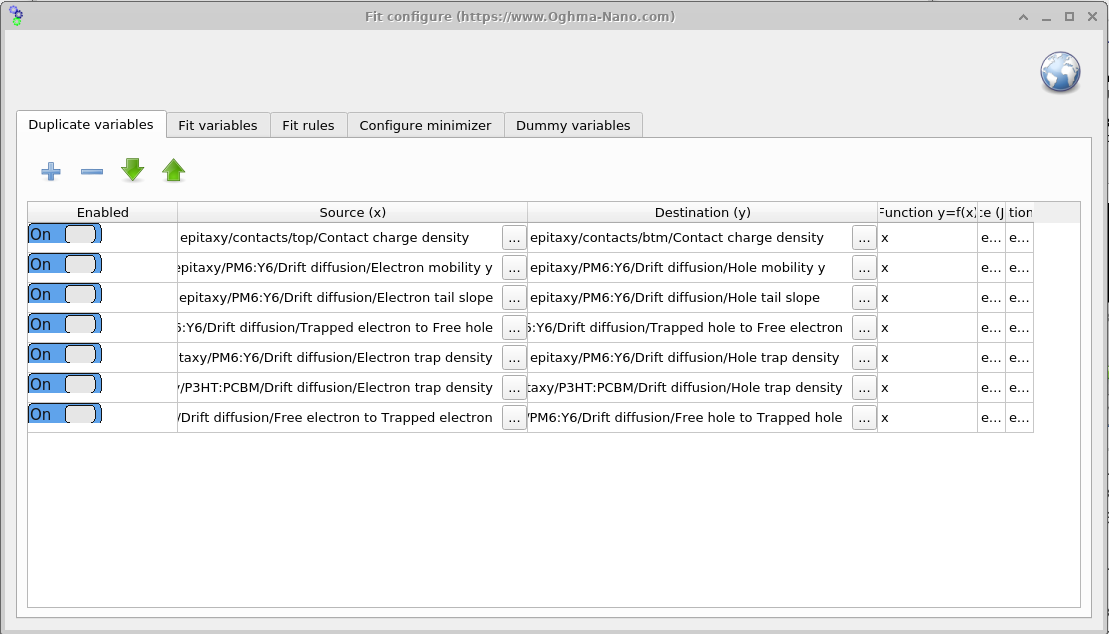
Open het venster ‘Dupliceer variabelen’ via het tabblad ‘Minimaliseer’ (??). Met dit hulpmiddel wordt een bronparameter bij elke iteratie gekopieerd naar een doelparameter. In het voorbeeld van het symmetrische apparaat passen we alleen de parameter van de elektronenlaag aan en gebruiken we ‘Dupliceer variabelen’ om de waarde ervan naar de bijbehorende parameter van de gatenlaag te kopiëren, zodat deze gedurende de hele optimalisatie gelijk blijven (zie ??).Open het venster ‘Dupliceer variabelen’ via het tabblad ‘Minimaliseer’ (??). Met dit hulpmiddel wordt een bronparameter bij elke iteratie gekopieerd naar een doelparameter. In het voorbeeld van het symmetrische apparaat passen we alleen de parameter van de elektronenlaag aan en gebruiken we ‘Dupliceer variabelen’ om de waarde ervan naar de bijbehorende parameter van de gatenlaag te kopiëren, zodat deze gedurende de hele optimalisatie gelijk blijven (zie ??).
De kolom Functie y = f(x) definieert hoe de bronwaarde x wordt getransformeerd voordat deze naar de bestemming y wordt geschreven. De standaardinstelling x voert een directe kopie uit; ook andere opties zijn mogelijk, zoals 2*x (de waarde verdubbelen) of x + 0.05 (een offset toepassen).De kolom Functie y = f(x) definieert hoe de bronwaarde x wordt getransformeerd voordat deze naar de bestemming y wordt geschreven. De standaardinstelling x voert een directe kopie uit; ook andere opties zijn mogelijk, zoals 2*x (de waarde verdubbelen) of x + 0.05 (een offset toepassen).
7. Pas de regels aan.7. Pas de regels aan.
Het venster ‘Fit-regels’ (??), dat toegankelijk is via het lintmenu ‘Minimaliseren’, stelt u in staat om wiskundige beperkingen toe te passen op het aanpassingsproces. Regels voegen een straf toe aan de foutfunctie wanneer een voorwaarde niet wordt nageleefd. U kunt bijvoorbeeld instellen dat één parameter altijd groter moet zijn dan een andere, of een straf opleggen als een variabele buiten een acceptabel bereik komt. Dit helpt ervoor te zorgen dat de aanpassing fysiek relevant blijft en voorkomt dat het minimalisatieprogramma onrealistische parametercombinaties onderzoekt.Het venster ‘Fit-regels’ (??), dat toegankelijk is via het lintmenu ‘Minimaliseren’, stelt u in staat om wiskundige beperkingen toe te passen op het aanpassingsproces. Regels voegen een straf toe aan de foutfunctie wanneer een voorwaarde niet wordt nageleefd. U kunt bijvoorbeeld instellen dat één parameter altijd groter moet zijn dan een andere, of een straf opleggen als een variabele buiten een acceptabel bereik komt. Dit helpt ervoor te zorgen dat de aanpassing fysiek relevant blijft en voorkomt dat het minimalisatieprogramma onrealistische parametercombinaties onderzoekt.
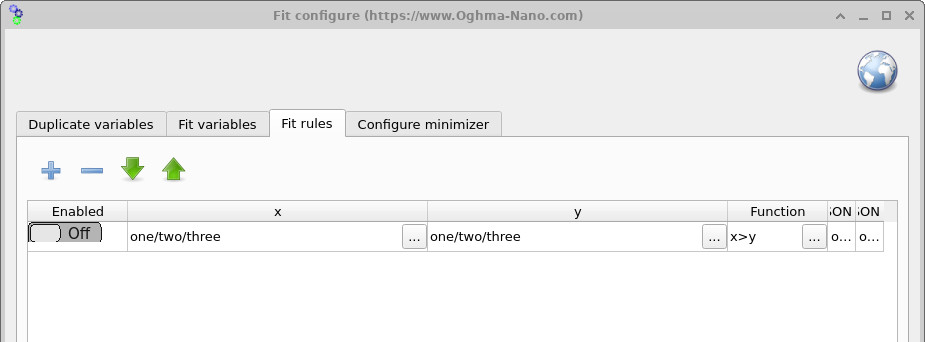
x > y, om relaties tussen parameters af te dwingen. Als een regel wordt overtreden, wordt er een extra foutmelding aan de optimalisatie toegevoegd, waardoor de optimalisatie-algoritme teruggeleid wordt naar een geldig gebied in de parameterruimte.Het venster met de instellingen voor de optimalisatie. Hier kunnen gebruikers beperkingen definiëren, zoals x > y, om relaties tussen parameters af te dwingen. Als een regel wordt overtreden, wordt er een extra foutmelding aan de optimalisatie toegevoegd, waardoor de optimalisatie-algoritme teruggeleid wordt naar een geldig gebied in de parameterruimte.💡 Belangrijke tips en trucs voor het aanpassen:💡 Belangrijke tips en trucs voor het aanpassen:
- Over het algemeen is het aanpassen een lastig proces dat veel geduld en handmatig fijnstemwerk vereist. Verwacht niet dat je op een knop kunt klikken en dat het meteen werkt; je moet zorgvuldig te werk gaan om een goed resultaat te bereiken.Over het algemeen is het aanpassen een lastig proces dat veel geduld en handmatig fijnstemwerk vereist. Verwacht niet dat je op een knop kunt klikken en dat het meteen werkt; je moet zorgvuldig te werk gaan om een goed resultaat te bereiken.
- Als de simulatie niet goed verloopt, kan er een probleem zijn met de fysieke aannames die u hebt gedaan over uw apparaat. Het model zal alleen werken met fysiek realistische gegevens, dus als er een aanzienlijk verschil is, moet u overwegen wat u precies van het model verwacht. Bijvoorbeeld, als u er niet in slaagt om \(J_{sc}\) te laten overeenkomen in een zonnecel, kan het zijn dat uw materiaal simpelweg niet voldoende fotonen absorbeert om de gewenste \(J_{sc}\)-waarde te bereiken.Als de simulatie niet goed verloopt, kan er een probleem zijn met de fysieke aannames die u hebt gedaan over uw apparaat. Het model zal alleen werken met fysiek realistische gegevens, dus als er een aanzienlijk verschil is, moet u overwegen wat u precies van het model verwacht. Bijvoorbeeld, als u er niet in slaagt om \(J_{sc}\) te laten overeenkomen in een zonnecel, kan het zijn dat uw materiaal simpelweg niet voldoende fotonen absorbeert om de gewenste \(J_{sc}\)-waarde te bereiken.
- Verschillende datasets leveren verschillende soorten informatie op. Zo geeft de donkere JV-curve van een zonnecel bijvoorbeeld inzicht in de parallelweerstand, de serieweerstand en bepaalde details over de mobiliteit en recombinatie. De JV-curve in het licht geeft echter vrijwel geen informatie over de parallelweerstand, dus verwacht niet dat deze nauwkeurige schattingen van \(R_{shunt}\) oplevert. Denk altijd na over welke informatie uw data bevat voordat u de berekende parameters interpreteert.Verschillende datasets leveren verschillende soorten informatie op. Zo geeft de donkere JV-curve van een zonnecel bijvoorbeeld inzicht in de parallelweerstand, de serieweerstand en bepaalde details over de mobiliteit en recombinatie. De JV-curve in het licht geeft echter vrijwel geen informatie over de parallelweerstand, dus verwacht niet dat deze nauwkeurige schattingen van \(R_{shunt}\) oplevert. Denk altijd na over welke informatie uw data bevat voordat u de berekende parameters interpreteert.
- Het proces van het optimaliseren verloopt als volgt: 1) er wordt een simulatie uitgevoerd; 2) het verschil tussen de numerieke en experimentele resultaten wordt berekend; 3) de parameters worden aangepast; 4) de simulatie wordt opnieuw uitgevoerd en er wordt gecontroleerd of de fout afneemt; 5) als de fout afneemt, wordt de parameterwijziging geaccepteerd en het proces wordt herhaald. Dit kan honderden of duizenden iteraties duren. Daarom moeten individuele simulaties snel worden uitgevoerd. Als uw model bijvoorbeeld 1000 punten bevat, probeer dan het aantal te verminderen tot 10 voor het optimalisatieproces; als u 1000 tijdstappen heeft, verminder dit dan tot 100. Elke verbetering in de snelheid van de basissimulatie versnelt het optimalisatieproces.Het proces van het optimaliseren verloopt als volgt: 1) er wordt een simulatie uitgevoerd; 2) het verschil tussen de numerieke en experimentele resultaten wordt berekend; 3) de parameters worden aangepast; 4) de simulatie wordt opnieuw uitgevoerd en er wordt gecontroleerd of de fout afneemt; 5) als de fout afneemt, wordt de parameterwijziging geaccepteerd en het proces wordt herhaald. Dit kan honderden of duizenden iteraties duren. Daarom moeten individuele simulaties snel worden uitgevoerd. Als uw model bijvoorbeeld 1000 punten bevat, probeer dan het aantal te verminderen tot 10 voor het optimalisatieproces; als u 1000 tijdstappen heeft, verminder dit dan tot 100. Elke verbetering in de snelheid van de basissimulatie versnelt het optimalisatieproces.
- Het wegschrijven van bestanden naar de harde schijf is het langzaamste onderdeel van elk computatieproces. Zelfs moderne SSD’s zijn ongeveer 30 keer langzamer dan het hoofdgeheugen (bijvoorbeeld 456 MB/s versus 12.800 MB/s voor PC3-12800). Het gebruik van USB-stations, netwerkopslag of cloudservices zoals OneDrive/Dropbox maakt dit nog erger. Voor een optimale snelheid moet u simulaties altijd opslaan op een lokale SSD (niet op een netwerk- of mechanische schijf).Het wegschrijven van bestanden naar de harde schijf is het langzaamste onderdeel van elk computatieproces. Zelfs moderne SSD’s zijn ongeveer 30 keer langzamer dan het hoofdgeheugen (bijvoorbeeld 456 MB/s versus 12.800 MB/s voor PC3-12800). Het gebruik van USB-stations, netwerkopslag of cloudservices zoals OneDrive/Dropbox maakt dit nog erger. Voor een optimale snelheid moet u simulaties altijd opslaan op een lokale SSD (niet op een netwerk- of mechanische schijf).
- Beperk het aantal bestanden dat uw simulatie genereert. Schakel onnodige uitvoeropties uit, zoals momentopnames, visuele uitvoer of dynamische mappen. Een goed geconfigureerde simulatie zou idealiter slechts ongeveer 50 bestanden moeten genereren. Als u honderden bestanden ziet, onderzoek dan de oorzaak.Beperk het aantal bestanden dat uw simulatie genereert. Schakel onnodige uitvoeropties uit, zoals momentopnames, visuele uitvoer of dynamische mappen. Een goed geconfigureerde simulatie zou idealiter slechts ongeveer 50 bestanden moeten genereren. Als u honderden bestanden ziet, onderzoek dan de oorzaak.
- Hoewel het aanpassen van de instellingen via de grafische gebruikersinterface (GUI) mogelijk is, kan dit vaak lang duren. Een goede aanpak is om de instellingen in de GUI in te stellen, maar ze vervolgens via de opdrachtregel uit te voeren (de instructies hiervoor volgen hieronder).Hoewel het aanpassen van de instellingen via de grafische gebruikersinterface (GUI) mogelijk is, kan dit vaak lang duren. Een goede aanpak is om de instellingen in de GUI in te stellen, maar ze vervolgens via de opdrachtregel uit te voeren (de instructies hiervoor volgen hieronder).
- Omdat het uitvoeren van een simulatie veel bestanden op de harde schijf schrijft, kan antivirussoftware het proces vertragen door elk bestand te scannen. Overweeg om uw simulatiemap uit te sluiten van de real-time scan als dit een probleem vormt.Omdat het uitvoeren van een simulatie veel bestanden op de harde schijf schrijft, kan antivirussoftware het proces vertragen door elk bestand te scannen. Overweeg om uw simulatiemap uit te sluiten van de real-time scan als dit een probleem vormt.