

Geavanceerde montagetechniekenGeavanceerde montagetechnieken
Hoe verloopt het aanpasproces?Hoe verloopt het aanpasproces?
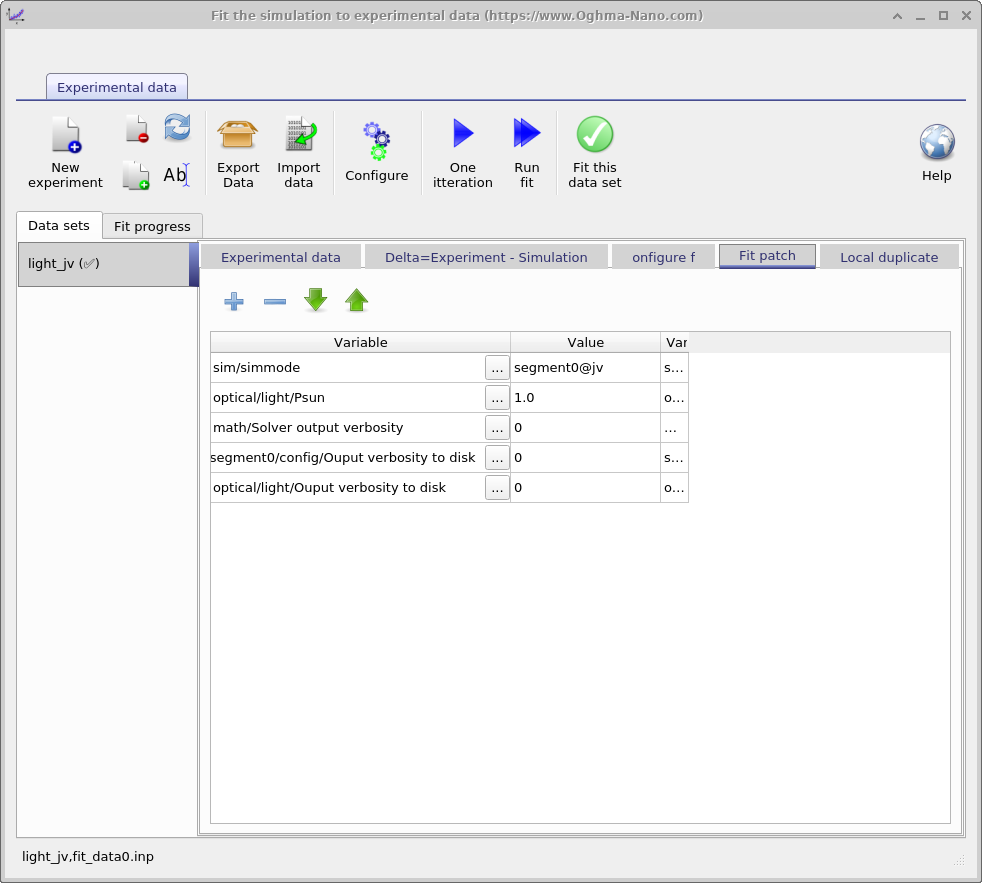
Wanneer u op de knop "Uitvoeren" klikt, maakt OghmaNano een nieuwe map aan in de simulatiemap, met de naam "sim". Dit is de map waarin het aanpassingsproces plaatsvindt. In deze map maakt OghmaNano voor elke dataset die u wilt aanpassen een nieuwe map aan. Elke map wordt gevuld met de bestanden sim.json (en sim.oghma) uit uw hoofdsimulatiemap. Op dit punt zijn de sim.json-bestanden in alle mappen identiek. Vervolgens wordt, met behulp van de inhoud van de "aanpassingspatch" (zie figuur 16.12), de inhoud van elk sim.json-bestand bijgewerkt. Dit proces wordt het patchen van de simulatiebestanden genoemd. Dankzij dit proces kunt u de parameters in elke simulatiemap aanpassen, zodat deze overeenkomen met de dataset die u wilt aanpassen. U kunt bijvoorbeeld instellen dat één dataset de waarde 1.0 heeft voor de parameters "optisch/licht/Psun", terwijl een andere dataset de waarde 0.0 heeft, zodat een JV-curve voor één zon en een JV-curve voor donkere omstandigheden kunnen worden aangepast. Nadat elke map is gepatcht, begint het aanpassingsproces. Tijdens dit proces worden de aanpassingsvariabelen in de sim.json-bestanden in de map "sim" bijgewerkt. Tijdens de aanpassing produceert het algoritme vaak aanpassingen die slechter zijn dan de huidige beste aanpassing, en soms produceert het aanpassingen die beter zijn dan de huidige beste aanpassing. Pas wanneer een betere aanpassing is verkregen, wordt het sim.json-bestand in de hoofdsimulatiemap bijgewerkt en worden ook de curven in de GUI bijgewerkt.Wanneer u op de knop "Uitvoeren" klikt, maakt OghmaNano een nieuwe map aan in de simulatiemap, met de naam "sim". Dit is de map waarin het aanpassingsproces plaatsvindt. In deze map maakt OghmaNano voor elke dataset die u wilt aanpassen een nieuwe map aan. Elke map wordt gevuld met de bestanden sim.json (en sim.oghma) uit uw hoofdsimulatiemap. Op dit punt zijn de sim.json-bestanden in alle mappen identiek. Vervolgens wordt, met behulp van de inhoud van de "aanpassingspatch" (zie figuur 16.12), de inhoud van elk sim.json-bestand bijgewerkt. Dit proces wordt het patchen van de simulatiebestanden genoemd. Dankzij dit proces kunt u de parameters in elke simulatiemap aanpassen, zodat deze overeenkomen met de dataset die u wilt aanpassen. U kunt bijvoorbeeld instellen dat één dataset de waarde 1.0 heeft voor de parameters "optisch/licht/Psun", terwijl een andere dataset de waarde 0.0 heeft, zodat een JV-curve voor één zon en een JV-curve voor donkere omstandigheden kunnen worden aangepast. Nadat elke map is gepatcht, begint het aanpassingsproces. Tijdens dit proces worden de aanpassingsvariabelen in de sim.json-bestanden in de map "sim" bijgewerkt. Tijdens de aanpassing produceert het algoritme vaak aanpassingen die slechter zijn dan de huidige beste aanpassing, en soms produceert het aanpassingen die beter zijn dan de huidige beste aanpassing. Pas wanneer een betere aanpassing is verkregen, wordt het sim.json-bestand in de hoofdsimulatiemap bijgewerkt en worden ook de curven in de GUI bijgewerkt.
Aanpassen zonder de grafische gebruikersinterface.Aanpassen zonder de grafische gebruikersinterface.
De grafische gebruikersinterface (GUI) is een zeer eenvoudige en efficiënte manier om een aanpassing uit te voeren. Het kost echter aanzienlijk veel processortijd om de gebruikersinterface bij te werken tijdens het uitvoeren van de aanpassing, waardoor het aanpassingsproces vertraagt. Daarom kan het uitvoeren van veel aanpassingen of het aanpassen van complexe problemen sneller gaan zonder de GUI. In dit gedeelte wordt uitgelegd hoe u een aanpassing kunt uitvoeren via de opdrachtregel van Windows:De grafische gebruikersinterface (GUI) is een zeer eenvoudige en efficiënte manier om een aanpassing uit te voeren. Het kost echter aanzienlijk veel processortijd om de gebruikersinterface bij te werken tijdens het uitvoeren van de aanpassing, waardoor het aanpassingsproces vertraagt. Daarom kan het uitvoeren van veel aanpassingen of het aanpassen van complexe problemen sneller gaan zonder de GUI. In dit gedeelte wordt uitgelegd hoe u een aanpassing kunt uitvoeren via de opdrachtregel van Windows:
-
Configure eerst uw simulatie op de gebruikelijke manier via de grafische gebruikersinterface. Voer één iteratie van de aanpassing uit om te controleren of het resultaat er goed uitziet. Sluit vervolgens de grafische gebruikersinterface.Configure eerst uw simulatie op de gebruikelijke manier via de grafische gebruikersinterface. Voer één iteratie van de aanpassing uit om te controleren of het resultaat er goed uitziet. Sluit vervolgens de grafische gebruikersinterface.
-
Vervolgens moeten we Windows vertellen waar het OghmaNano kan vinden. Meestal is het geïnstalleerd in C:\Program files x86\OghmaNano. Als u deze map opent, ziet u veel bestanden. De twee belangrijkste zijn oghma.exe en oghma_core.exe. Het bestand oghma.exe is de grafische gebruikersinterface (GUI), oghma_core.exe is de kern van het programma, en dit zijn volledig onafhankelijke programma's. De kern van het programma kan worden uitgevoerd zonder de GUI. Om Windows te vertellen waar deze bestanden zich bevinden, moeten we C:\Program files x86\OghmaNano toevoegen aan het Windows-pad. Dit kan door de volgende instructies te volgen: https://docs.microsoft.com/en-us/previous-versions/office/developer/sharepoint-2010/ee537574(v=office.14). Deze instructies zijn bedoeld voor een moderne versie van Windows, maar op uw systeem kunnen de bestanden zich op iets andere plaatsen bevinden. Op de meeste versies van Windows verloopt het proces min of meer hetzelfde. Als u vastloopt, kunt u op internet zoeken naar "een pad toevoegen aan Windows".Vervolgens moeten we Windows vertellen waar het OghmaNano kan vinden. Meestal is het geïnstalleerd in C:\Program files x86\OghmaNano. Als u deze map opent, ziet u veel bestanden. De twee belangrijkste zijn oghma.exe en oghma_core.exe. Het bestand oghma.exe is de grafische gebruikersinterface (GUI), oghma_core.exe is de kern van het programma, en dit zijn volledig onafhankelijke programma's. De kern van het programma kan worden uitgevoerd zonder de GUI. Om Windows te vertellen waar deze bestanden zich bevinden, moeten we C:\Program files x86\OghmaNano toevoegen aan het Windows-pad. Dit kan door de volgende instructies te volgen: https://docs.microsoft.com/en-us/previous-versions/office/developer/sharepoint-2010/ee537574(v=office.14). Deze instructies zijn bedoeld voor een moderne versie van Windows, maar op uw systeem kunnen de bestanden zich op iets andere plaatsen bevinden. Op de meeste versies van Windows verloopt het proces min of meer hetzelfde. Als u vastloopt, kunt u op internet zoeken naar "een pad toevoegen aan Windows".
-
Klik op het startmenu en typ "cmd" en druk op Enter om een Windows-terminal te openen. Typ vervolgens:Klik op het startmenu en typ "cmd" en druk op Enter om een Windows-terminal te openen. Typ vervolgens:
oghma_core.exe --helpLet op: er staan twee streepjes voor het woord 'help', niet één.Let op: er staan twee streepjes voor het woord 'help', niet één.
Dit zou de helpfunctie voor OghmaNano moeten openen. Als dat lukt, hebben we Windows succesvol verteld waar het bestand oghma_core.exe zich bevindt. Als er een foutmelding verschijnt, probeer dan stap 2 nogmaals (en/of start uw computer opnieuw op).Dit zou de helpfunctie voor OghmaNano moeten openen. Als dat lukt, hebben we Windows succesvol verteld waar het bestand oghma_core.exe zich bevindt. Als er een foutmelding verschijnt, probeer dan stap 2 nogmaals (en/of start uw computer opnieuw op).
-
Nu Windows weet waar het bestand oghma_core.exe zich bevindt, kunnen we naar de map met onze simulatiebestanden navigeren. Gebruik de opdracht `cd` om naar de map te gaan waarin de simulatie is opgeslagen die u wilt uitvoeren.Nu Windows weet waar het bestand oghma_core.exe zich bevindt, kunnen we naar de map met onze simulatiebestanden navigeren. Gebruik de opdracht `cd` om naar de map te gaan waarin de simulatie is opgeslagen die u wilt uitvoeren.
-
Voer eerst het commando oghma_core.exe uit om te controleren of uw simulatie correct verloopt. Zo niet, controleer dan uw simulatiebestand nogmaals.Voer eerst het commando oghma_core.exe uit om te controleren of uw simulatie correct verloopt. Zo niet, controleer dan uw simulatiebestand nogmaals.
-
Voer nu de volgende opdracht uit om een enkele aanpassing door te voeren:Voer nu de volgende opdracht uit om een enkele aanpassing door te voeren:
oghma_core.exe --1fitBekijk de resultaten in de map "sim". Gebruik uw favoriete grafiekprogramma om de resultaten te vergelijken met de experimentele gegevens. Houd er rekening mee dat de experimentele gegevens zijn opgeslagen in fit_data(0-1).inp.Bekijk de resultaten in de map "sim". Gebruik uw favoriete grafiekprogramma om de resultaten te vergelijken met de experimentele gegevens. Houd er rekening mee dat de experimentele gegevens zijn opgeslagen in fit_data(0-1).inp.
-
Als de bovenstaande stap succesvol is verlopen, kunt u een daadwerkelijke test uitvoeren door het volgende te typen:Als de bovenstaande stap succesvol is verlopen, kunt u een daadwerkelijke test uitvoeren door het volgende te typen:
oghma_core.exe --fitZoals eerder vermeld, gebruik je weer dubbele streepjes vóór het commando voor de aanpassing. Met Ctrl+C kun je de aanpassing beëindigen. Je kunt de voortgang van de convergentie controleren door de grafiek van fitlog.csv te bekijken.Zoals eerder vermeld, gebruik je weer dubbele streepjes vóór het commando voor de aanpassing. Met Ctrl+C kun je de aanpassing beëindigen. Je kunt de voortgang van de convergentie controleren door de grafiek van fitlog.csv te bekijken.