

Tehnici avansate de ajustare/montaj.Tehnici avansate de ajustare/montaj.
Cum funcționează procesul de ajustare.Cum funcționează procesul de ajustare.
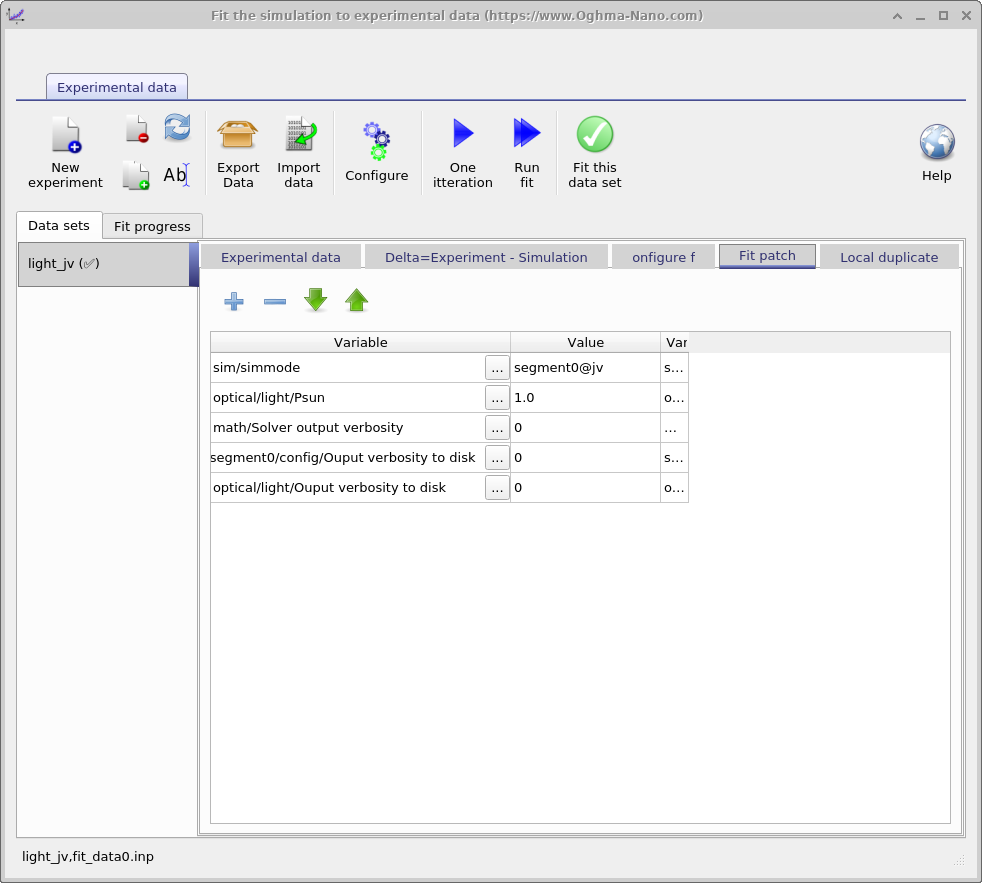
Când dați clic pe butonul „Execută ajustarea”, OghmaNano creează un nou director în interiorul directorului de simulare, numit „sim”. Acesta este directorul în care are loc procesul de ajustare. În interiorul acestui director, OghmaNano va crea un nou director pentru fiecare set de date pe care încercați să-l ajustați și va popula fiecare director cu fișierele sim.json (și sim.oghma) din directorul principal de simulare. În acest moment, fișierele sim.json din toate directoarele sunt identice. Apoi, folosind conținutul ajustării „fragment de ajustare” (vezi figura 16.12), conținutul fiecărui fișier sim.json va fi actualizat; acest proces se numește aplicarea de modificări la fișierele de simulare. Acest proces vă permite să ajustați parametrii în fiecare director de simulare, astfel încât să se potrivească cu setul de date pe care încercați să-l ajustați. De exemplu, este posibil să doriți ca un set de date să aibă valoarea optică/lumină/Psun setată la 1,0, iar altul să aibă valoarea setată la 0,0, pentru a permite ajustarea unei curbe JV cu 1 soare și a unei curbe JV în întuneric. După aplicarea modificărilor în fiecare director, începe procesul de ajustare. În timpul acestui proces, variabilele de ajustare din fișierele sim.json din directorul „sim” sunt actualizate. În timpul ajustării, algoritmul va produce adesea ajustări care sunt mai slabe decât cea mai bună încercare actuală și doar uneori va produce ajustări care sunt mai bune decât cea mai bună încercare actuală. Doar atunci când se obține o ajustare mai bună, fișierul sim.json va fi actualizat în directorul principal de simulare, iar curbele din interfața grafică vor fi, de asemenea, actualizate.Când dați clic pe butonul „Execută ajustarea”, OghmaNano creează un nou director în interiorul directorului de simulare, numit „sim”. Acesta este directorul în care are loc procesul de ajustare. În interiorul acestui director, OghmaNano va crea un nou director pentru fiecare set de date pe care încercați să-l ajustați și va popula fiecare director cu fișierele sim.json (și sim.oghma) din directorul principal de simulare. În acest moment, fișierele sim.json din toate directoarele sunt identice. Apoi, folosind conținutul ajustării „fragment de ajustare” (vezi figura 16.12), conținutul fiecărui fișier sim.json va fi actualizat; acest proces se numește aplicarea de modificări la fișierele de simulare. Acest proces vă permite să ajustați parametrii în fiecare director de simulare, astfel încât să se potrivească cu setul de date pe care încercați să-l ajustați. De exemplu, este posibil să doriți ca un set de date să aibă valoarea optică/lumină/Psun setată la 1,0, iar altul să aibă valoarea setată la 0,0, pentru a permite ajustarea unei curbe JV cu 1 soare și a unei curbe JV în întuneric. După aplicarea modificărilor în fiecare director, începe procesul de ajustare. În timpul acestui proces, variabilele de ajustare din fișierele sim.json din directorul „sim” sunt actualizate. În timpul ajustării, algoritmul va produce adesea ajustări care sunt mai slabe decât cea mai bună încercare actuală și doar uneori va produce ajustări care sunt mai bune decât cea mai bună încercare actuală. Doar atunci când se obține o ajustare mai bună, fișierul sim.json va fi actualizat în directorul principal de simulare, iar curbele din interfața grafică vor fi, de asemenea, actualizate.
Se potrivește fără interfața grafică.Se potrivește fără interfața grafică.
Interfața grafică (GUI) reprezintă o modalitate foarte simplă și eficientă de a configura o ajustare. Cu toate acestea, actualizarea interfeței utilizatorului necesită un timp considerabil de procesare, pe măsură ce ajustarea este în curs, ceea ce, prin urmare, încetinește procesul de ajustare. Prin urmare, dacă efectuați multe ajustări sau ajustați probleme complexe, efectuarea ajustării fără GUI poate fi mai rapidă. Această secțiune descrie modul în care se poate efectua o ajustare din linia de comandă Windows:Interfața grafică (GUI) reprezintă o modalitate foarte simplă și eficientă de a configura o ajustare. Cu toate acestea, actualizarea interfeței utilizatorului necesită un timp considerabil de procesare, pe măsură ce ajustarea este în curs, ceea ce, prin urmare, încetinește procesul de ajustare. Prin urmare, dacă efectuați multe ajustări sau ajustați probleme complexe, efectuarea ajustării fără GUI poate fi mai rapidă. Această secțiune descrie modul în care se poate efectua o ajustare din linia de comandă Windows:
-
În primul rând, configurează simularea pe care dorești să o ajustezi, folosind interfața grafică (GUI), în modul obișnuit. Rulează o singură iterație a procesului de ajustare pentru a te asigura că rezultatele sunt corecte. Apoi, închide interfața grafică.În primul rând, configurează simularea pe care dorești să o ajustezi, folosind interfața grafică (GUI), în modul obișnuit. Rulează o singură iterație a procesului de ajustare pentru a te asigura că rezultatele sunt corecte. Apoi, închide interfața grafică.
-
În continuare, trebuie să indicăm sistemului de operare Windows unde poate găsi OghmaNano, de obicei fiind instalat în C:\Program Files x86\OghmaNano. Dacă deschideți acest director, veți vedea o mulțime de fișiere. Dar cele două fișiere esențiale sunt oghma.exe și oghma_core.exe. Fișierul oghma.exe reprezintă interfața grafică, iar oghma_core.exe este nucleul programului, acestea fiind programe complet independente. Nucleul programului poate fi rulat fără interfața grafică. Pentru a indica sistemului de operare Windows unde se află aceste fișiere, trebuie să adăugăm C:\Program Files x86\OghmaNano la calea de sistem. Acest lucru poate fi făcut urmând instrucțiunile de aici: https://docs.microsoft.com/en-us/previous-versions/office/developer/sharepoint-2010/ee537574(v=office.14). Aceste instrucțiuni sunt pentru o versiune modernă a sistemului de operare Windows, dar pe sistemul dumneavoastră, lucrurile pot fi puțin diferite. În majoritatea versiunilor sistemului de operare Windows, procesul este mai mult sau mai puțin același; dacă întâmpinați dificultăți, căutați pe Google „adăugarea unei căi în Windows”.În continuare, trebuie să indicăm sistemului de operare Windows unde poate găsi OghmaNano, de obicei fiind instalat în C:\Program Files x86\OghmaNano. Dacă deschideți acest director, veți vedea o mulțime de fișiere. Dar cele două fișiere esențiale sunt oghma.exe și oghma_core.exe. Fișierul oghma.exe reprezintă interfața grafică, iar oghma_core.exe este nucleul programului, acestea fiind programe complet independente. Nucleul programului poate fi rulat fără interfața grafică. Pentru a indica sistemului de operare Windows unde se află aceste fișiere, trebuie să adăugăm C:\Program Files x86\OghmaNano la calea de sistem. Acest lucru poate fi făcut urmând instrucțiunile de aici: https://docs.microsoft.com/en-us/previous-versions/office/developer/sharepoint-2010/ee537574(v=office.14). Aceste instrucțiuni sunt pentru o versiune modernă a sistemului de operare Windows, dar pe sistemul dumneavoastră, lucrurile pot fi puțin diferite. În majoritatea versiunilor sistemului de operare Windows, procesul este mai mult sau mai puțin același; dacă întâmpinați dificultăți, căutați pe Google „adăugarea unei căi în Windows”.
-
Faceți clic pe meniul „Start”, tastați „cmd” și apăsați Enter pentru a deschide o fereastră de terminal Windows. Tastați:Faceți clic pe meniul „Start”, tastați „cmd” și apăsați Enter pentru a deschide o fereastră de terminal Windows. Tastați:
oghma_core.exe --helpRețineți că este o linie dublă înainte de cuvântul „help”, nu o linie simplă.Rețineți că este o linie dublă înainte de cuvântul „help”, nu o linie simplă.
Acest lucru ar trebui să afișeze un mesaj de ajutor pentru OghmaNano. Dacă apare, înseamnă că am reușit să indicăm sistemului de operare unde se află fișierul oghma_core.exe. Dacă primiți un mesaj de eroare, încercați din nou pasul 2 (și/sau reporniți computerul).Acest lucru ar trebui să afișeze un mesaj de ajutor pentru OghmaNano. Dacă apare, înseamnă că am reușit să indicăm sistemului de operare unde se află fișierul oghma_core.exe. Dacă primiți un mesaj de eroare, încercați din nou pasul 2 (și/sau reporniți computerul).
-
Acum că sistemul de operare știe unde se află fișierul oghma_core.exe, putem accesa directorul cu simulările noastre. Folosiți comanda „cd” pentru a naviga la directorul în care este salvată simularea pe care doriți să o utilizați.Acum că sistemul de operare știe unde se află fișierul oghma_core.exe, putem accesa directorul cu simulările noastre. Folosiți comanda „cd” pentru a naviga la directorul în care este salvată simularea pe care doriți să o utilizați.
-
În primul rând, executați comanda oghma_core.exe pentru a verifica dacă simularea funcționează corect. Dacă nu, verificați din nou fișierul de simulare.În primul rând, executați comanda oghma_core.exe pentru a verifica dacă simularea funcționează corect. Dacă nu, verificați din nou fișierul de simulare.
-
Acum, efectuați o singură verificare introducând următoarea comandă:Acum, efectuați o singură verificare introducând următoarea comandă:
oghma_core.exe --1fitAnalizați rezultatele din directorul „sim”, utilizați programul preferat de generare de grafice pentru a compara rezultatele cu datele experimentale. Rețineți că datele experimentale sunt stocate în fișierul fit_data(0-1).inp.Analizați rezultatele din directorul „sim”, utilizați programul preferat de generare de grafice pentru a compara rezultatele cu datele experimentale. Rețineți că datele experimentale sunt stocate în fișierul fit_data(0-1).inp.
-
Dacă totul a decurs bine în etapa anterioară, puteți efectua o simulare reală tastând:Dacă totul a decurs bine în etapa anterioară, puteți efectua o simulare reală tastând:
oghma_core.exe --fitDin nou, observați că sunt folosite două linii scurte înainte de comanda „fit”. Apăsarea combinației de taste Ctrl+C va întrerupe procesul de ajustare. Puteți verifica progresul procesului de convergență analizând graficul din fișierul fitlog.csv.Din nou, observați că sunt folosite două linii scurte înainte de comanda „fit”. Apăsarea combinației de taste Ctrl+C va întrerupe procesul de ajustare. Puteți verifica progresul procesului de convergență analizând graficul din fișierul fitlog.csv.