

उन्नत फिटिंग तकनीकेंउन्नत फिटिंग तकनीकें
फिटिंग की प्रक्रिया कैसे काम करती है।फिटिंग की प्रक्रिया कैसे काम करती है।
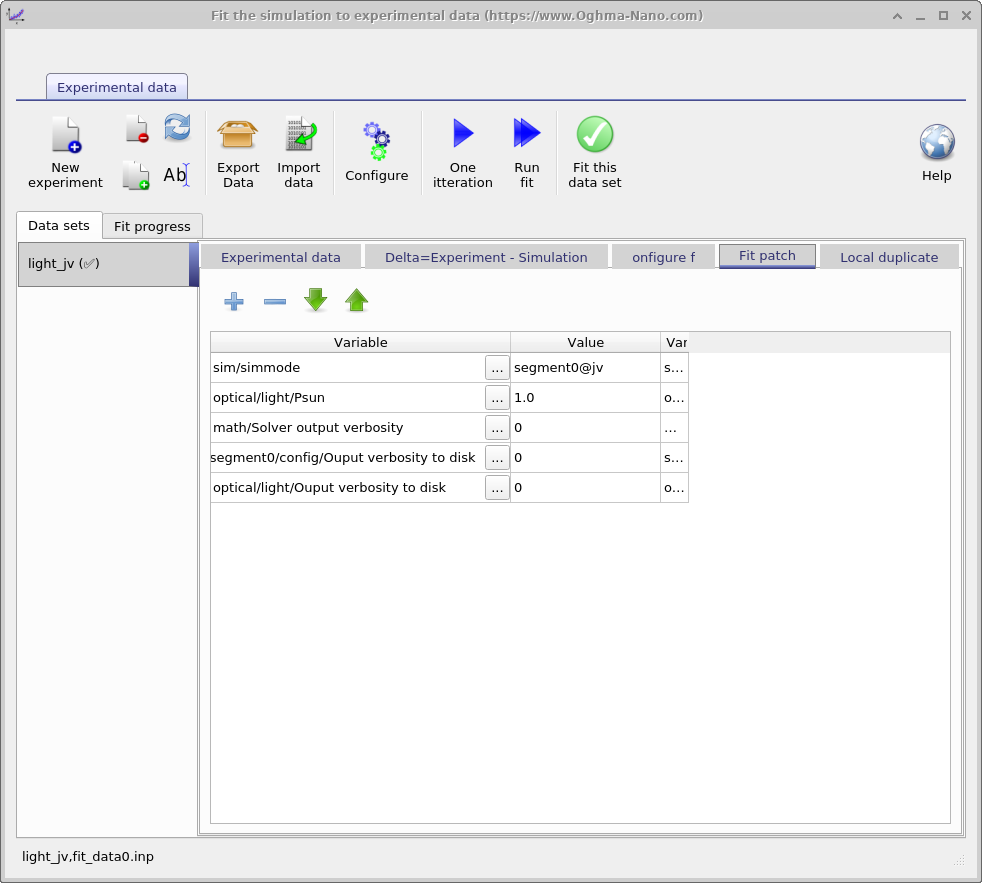
जब आप "रन फिट" बटन पर क्लिक करते हैं, तो ओघ्मा नैनो सिमुलेशन निर्देशिका के अंदर एक नई निर्देशिका बनाता है, जिसका नाम "सिम" होता है। यह वह निर्देशिका है जिसमें फिटिंग प्रक्रिया होती है। इस निर्देशिका के अंदर, ओघ्मा नैनो आपके द्वारा फिट करने की कोशिश किए जा रहे प्रत्येक डेटा सेट के लिए एक नई निर्देशिका बनाएगा। यह प्रत्येक निर्देशिका को आपकी मुख्य सिमुलेशन निर्देशिका से सिमुलेशन.जेसन (और सिमुलेशन.ओघ्मा) फ़ाइलों से भर देगा। इस बिंदु पर, सभी निर्देशिकाओं में सिमुलेशन.जेसन फ़ाइलें समान होंगी। फिर, "फिट पैच" की सामग्री का उपयोग करके (चित्र 16.12 देखें), प्रत्येक सिमुलेशन.जेसन फ़ाइल की सामग्री को अपडेट किया जाएगा। इस प्रक्रिया को सिमुलेशन फ़ाइलों को पैच करना कहा जाता है। यह प्रक्रिया आपको प्रत्येक सिमुलेशन निर्देशिका में मापदंडों को समायोजित करने की अनुमति देती है ताकि वे उस डेटा सेट से मेल खा सकें जिसे आप फिट करने की कोशिश कर रहे हैं। उदाहरण के लिए, आप यह चाह सकते हैं कि एक डेटा सेट में ऑप्टिकल/प्रकाश/पीसन 1.0 पर सेट हो और दूसरे में 0.0 पर सेट हो, ताकि 1 सूर्य जेवी वक्र और एक अंधेरे जेवी वक्र को फिट किया जा सके। प्रत्येक निर्देशिका को पैच करने के बाद, फिटिंग प्रक्रिया शुरू होती है। इस प्रक्रिया के दौरान, "सिम" निर्देशिका में सिमुलेशन.जेसन फ़ाइलों में फिटिंग चर अपडेट किए जाते हैं। फिटिंग के दौरान, एल्गोरिदम अक्सर ऐसे फिट उत्पन्न करता है जो वर्तमान सर्वोत्तम प्रयास से भी बदतर होते हैं, और कभी-कभी ऐसे फिट उत्पन्न करता है जो वर्तमान सर्वोत्तम प्रयास से बेहतर होते हैं। केवल तभी जब एक बेहतर फिट प्राप्त होता है, तो मुख्य सिमुलेशन निर्देशिका में सिमुलेशन.जेसन फ़ाइल को अपडेट किया जाएगा और जीयूआई में वक्रों को भी अपडेट किया जाएगा।जब आप "रन फिट" बटन पर क्लिक करते हैं, तो ओघ्मा नैनो सिमुलेशन निर्देशिका के अंदर एक नई निर्देशिका बनाता है, जिसका नाम "सिम" होता है। यह वह निर्देशिका है जिसमें फिटिंग प्रक्रिया होती है। इस निर्देशिका के अंदर, ओघ्मा नैनो आपके द्वारा फिट करने की कोशिश किए जा रहे प्रत्येक डेटा सेट के लिए एक नई निर्देशिका बनाएगा। यह प्रत्येक निर्देशिका को आपकी मुख्य सिमुलेशन निर्देशिका से सिमुलेशन.जेसन (और सिमुलेशन.ओघ्मा) फ़ाइलों से भर देगा। इस बिंदु पर, सभी निर्देशिकाओं में सिमुलेशन.जेसन फ़ाइलें समान होंगी। फिर, "फिट पैच" की सामग्री का उपयोग करके (चित्र 16.12 देखें), प्रत्येक सिमुलेशन.जेसन फ़ाइल की सामग्री को अपडेट किया जाएगा। इस प्रक्रिया को सिमुलेशन फ़ाइलों को पैच करना कहा जाता है। यह प्रक्रिया आपको प्रत्येक सिमुलेशन निर्देशिका में मापदंडों को समायोजित करने की अनुमति देती है ताकि वे उस डेटा सेट से मेल खा सकें जिसे आप फिट करने की कोशिश कर रहे हैं। उदाहरण के लिए, आप यह चाह सकते हैं कि एक डेटा सेट में ऑप्टिकल/प्रकाश/पीसन 1.0 पर सेट हो और दूसरे में 0.0 पर सेट हो, ताकि 1 सूर्य जेवी वक्र और एक अंधेरे जेवी वक्र को फिट किया जा सके। प्रत्येक निर्देशिका को पैच करने के बाद, फिटिंग प्रक्रिया शुरू होती है। इस प्रक्रिया के दौरान, "सिम" निर्देशिका में सिमुलेशन.जेसन फ़ाइलों में फिटिंग चर अपडेट किए जाते हैं। फिटिंग के दौरान, एल्गोरिदम अक्सर ऐसे फिट उत्पन्न करता है जो वर्तमान सर्वोत्तम प्रयास से भी बदतर होते हैं, और कभी-कभी ऐसे फिट उत्पन्न करता है जो वर्तमान सर्वोत्तम प्रयास से बेहतर होते हैं। केवल तभी जब एक बेहतर फिट प्राप्त होता है, तो मुख्य सिमुलेशन निर्देशिका में सिमुलेशन.जेसन फ़ाइल को अपडेट किया जाएगा और जीयूआई में वक्रों को भी अपडेट किया जाएगा।
ग्राफिकल यूजर इंटरफेस के बिना स्थापित करना।ग्राफिकल यूजर इंटरफेस के बिना स्थापित करना।
जीयूआई एक बहुत ही सरल और प्रभावी तरीका है जिससे आप किसी डेटा को फिट कर सकते हैं। हालाँकि, जब डेटा फिटिंग प्रक्रिया चल रही होती है, तो उपयोगकर्ता इंटरफ़ेस को अपडेट करने में काफी सीपीयू समय लगता है, जिससे फिटिंग प्रक्रिया धीमी हो जाती है। इसलिए, यदि आप कई डेटा को फिट कर रहे हैं या जटिल समस्याओं को हल कर रहे हैं, तो जीयूआई के बिना फिटिंग करना अधिक तेज़ हो सकता है। इस खंड में बताया गया है कि विंडोज कमांड लाइन से डेटा को कैसे फिट किया जाए:जीयूआई एक बहुत ही सरल और प्रभावी तरीका है जिससे आप किसी डेटा को फिट कर सकते हैं। हालाँकि, जब डेटा फिटिंग प्रक्रिया चल रही होती है, तो उपयोगकर्ता इंटरफ़ेस को अपडेट करने में काफी सीपीयू समय लगता है, जिससे फिटिंग प्रक्रिया धीमी हो जाती है। इसलिए, यदि आप कई डेटा को फिट कर रहे हैं या जटिल समस्याओं को हल कर रहे हैं, तो जीयूआई के बिना फिटिंग करना अधिक तेज़ हो सकता है। इस खंड में बताया गया है कि विंडोज कमांड लाइन से डेटा को कैसे फिट किया जाए:
-
सबसे पहले, सामान्य तरीके से जीयूआई का उपयोग करके अपनी सिमुलेशन को सेट करें। यह सुनिश्चित करने के लिए कि यह सही दिख रहा है, फिट का एक ही पुनरावृत्ति चलाएं। फिर जीयूआई को बंद करें।सबसे पहले, सामान्य तरीके से जीयूआई का उपयोग करके अपनी सिमुलेशन को सेट करें। यह सुनिश्चित करने के लिए कि यह सही दिख रहा है, फिट का एक ही पुनरावृत्ति चलाएं। फिर जीयूआई को बंद करें।
-
अगला, हमें विंडोज को यह बताना होगा कि वह ओघ्मा नैनो को कहाँ खोज सकता है, आमतौर पर यह C:\Program files x86 \OghmaNano में स्थापित होता है। यदि आप इस फ़ोल्डर को खोलते हैं, तो आपको कई फ़ाइलें दिखाई देंगी। लेकिन दो मुख्य फ़ाइलें oghma.exe और oghma_core.exe हैं। फ़ाइल oghma.exe ग्राफ़िकल यूज़र इंटरफ़ेस (GUI) है, और oghma_core.exe मुख्य सॉल्वर है, ये दोनों पूरी तरह से स्वतंत्र प्रोग्राम हैं। मुख्य सॉल्वर को GUI के बिना भी चलाया जा सकता है। विंडोज को यह बताने के लिए कि ये फ़ाइलें कहाँ हैं, हमें C:\Program files x86 \OghmaNano को विंडोज पाथ में जोड़ना होगा। यह इन निर्देशों का पालन करके किया जा सकता है: https://docs.microsoft.com/en-us/previous-versions/office/developer/sharepoint-2010/ee537574(v=office.14)। ये निर्देश विंडोज के आधुनिक संस्करण के लिए हैं, लेकिन आपके सिस्टम में चीजें थोड़ी अलग स्थानों पर हो सकती हैं। विंडोज के अधिकांश संस्करणों में प्रक्रिया लगभग समान है, यदि आपको कोई समस्या आती है, तो गूगल पर "विंडोज में पाथ जोड़ना" खोजें।अगला, हमें विंडोज को यह बताना होगा कि वह ओघ्मा नैनो को कहाँ खोज सकता है, आमतौर पर यह C:\Program files x86 \OghmaNano में स्थापित होता है। यदि आप इस फ़ोल्डर को खोलते हैं, तो आपको कई फ़ाइलें दिखाई देंगी। लेकिन दो मुख्य फ़ाइलें oghma.exe और oghma_core.exe हैं। फ़ाइल oghma.exe ग्राफ़िकल यूज़र इंटरफ़ेस (GUI) है, और oghma_core.exe मुख्य सॉल्वर है, ये दोनों पूरी तरह से स्वतंत्र प्रोग्राम हैं। मुख्य सॉल्वर को GUI के बिना भी चलाया जा सकता है। विंडोज को यह बताने के लिए कि ये फ़ाइलें कहाँ हैं, हमें C:\Program files x86 \OghmaNano को विंडोज पाथ में जोड़ना होगा। यह इन निर्देशों का पालन करके किया जा सकता है: https://docs.microsoft.com/en-us/previous-versions/office/developer/sharepoint-2010/ee537574(v=office.14)। ये निर्देश विंडोज के आधुनिक संस्करण के लिए हैं, लेकिन आपके सिस्टम में चीजें थोड़ी अलग स्थानों पर हो सकती हैं। विंडोज के अधिकांश संस्करणों में प्रक्रिया लगभग समान है, यदि आपको कोई समस्या आती है, तो गूगल पर "विंडोज में पाथ जोड़ना" खोजें।
-
स्टार्ट मेनू पर क्लिक करें और "cmd" टाइप करें, फिर एंटर दबाएं। इससे विंडोज टर्मिनल खुल जाएगा। अब टाइप करें:स्टार्ट मेनू पर क्लिक करें और "cmd" टाइप करें, फिर एंटर दबाएं। इससे विंडोज टर्मिनल खुल जाएगा। अब टाइप करें:
oghma_core.exe --helpध्यान दें, 'हेल्प' से पहले दो डैश चिह्न (--) लगाने हैं, एक डैश चिह्न (-) नहीं।ध्यान दें, 'हेल्प' से पहले दो डैश चिह्न (--) लगाने हैं, एक डैश चिह्न (-) नहीं।
इससे ओघ्मा नैनो के लिए कुछ सहायता सामग्री सामने आनी चाहिए। यदि ऐसा होता है, तो हमने सफलतापूर्वक विंडोज को बताया है कि ओघ्मा_कोर.exe कहाँ स्थित है। यदि आपको कोई त्रुटि मिलती है, तो चरण 2 को फिर से आज़माएँ (और/या अपने कंप्यूटर को पुनरारंभ करें)।इससे ओघ्मा नैनो के लिए कुछ सहायता सामग्री सामने आनी चाहिए। यदि ऐसा होता है, तो हमने सफलतापूर्वक विंडोज को बताया है कि ओघ्मा_कोर.exe कहाँ स्थित है। यदि आपको कोई त्रुटि मिलती है, तो चरण 2 को फिर से आज़माएँ (और/या अपने कंप्यूटर को पुनरारंभ करें)।
-
अब जब विंडोज को पता चल गया है कि `oghma_core.exe` कहाँ स्थित है, तो हम अपने सिमुलेशन निर्देशिका में जा सकते हैं। `cd` कमांड का उपयोग करके उस निर्देशिका में जाएँ जहाँ आपका इच्छित सिमुलेशन सहेजा गया है।अब जब विंडोज को पता चल गया है कि `oghma_core.exe` कहाँ स्थित है, तो हम अपने सिमुलेशन निर्देशिका में जा सकते हैं। `cd` कमांड का उपयोग करके उस निर्देशिका में जाएँ जहाँ आपका इच्छित सिमुलेशन सहेजा गया है।
-
सबसे पहले, `oghma_core.exe` कमांड चलाकर देखें कि आपका सिमुलेशन ठीक से चल रहा है या नहीं। यदि यह ठीक से नहीं चल रहा है, तो अपनी सिमुलेशन फ़ाइल को दोबारा जांचें।सबसे पहले, `oghma_core.exe` कमांड चलाकर देखें कि आपका सिमुलेशन ठीक से चल रहा है या नहीं। यदि यह ठीक से नहीं चल रहा है, तो अपनी सिमुलेशन फ़ाइल को दोबारा जांचें।
-
अब निम्न कमांड टाइप करके एक बार में सभी फ़ाइलों की जाँच करें:अब निम्न कमांड टाइप करके एक बार में सभी फ़ाइलों की जाँच करें:
oghma_core.exe --1fit“सिम” नामक फ़ोल्डर में परिणामों की जाँच करें। अपने पसंदीदा ग्राफ़ बनाने वाले प्रोग्राम का उपयोग करके परिणामों की तुलना प्रायोगिक डेटा से करें। ध्यान दें कि प्रायोगिक डेटा fit_data(0-1).inp में संग्रहीत है।“सिम” नामक फ़ोल्डर में परिणामों की जाँच करें। अपने पसंदीदा ग्राफ़ बनाने वाले प्रोग्राम का उपयोग करके परिणामों की तुलना प्रायोगिक डेटा से करें। ध्यान दें कि प्रायोगिक डेटा fit_data(0-1).inp में संग्रहीत है।
-
यदि ऊपर दिए गए चरण में सब कुछ ठीक रहा, तो आप निम्न कमांड टाइप करके वास्तविक परीक्षण चला सकते हैं:यदि ऊपर दिए गए चरण में सब कुछ ठीक रहा, तो आप निम्न कमांड टाइप करके वास्तविक परीक्षण चला सकते हैं:
oghma_core.exe --fitफिर से, फिट कमांड से पहले दोहरे डैश होंगे। Ctrl+C दबाने से फिट प्रक्रिया समाप्त हो जाएगी। आप फिटलॉग.सीएसवी फ़ाइल का उपयोग करके अभिसरण की प्रगति की जांच कर सकते हैं।फिर से, फिट कमांड से पहले दोहरे डैश होंगे। Ctrl+C दबाने से फिट प्रक्रिया समाप्त हो जाएगी। आप फिटलॉग.सीएसवी फ़ाइल का उपयोग करके अभिसरण की प्रगति की जांच कर सकते हैं।