

Empedans Spektroskopisi EğitimiEmpedans Spektroskopisi Eğitimi
1. Giriş1. Giriş
Empedans Spektroskopisi (ES), seçilen bir DC çalışma noktasının etrafında küçük bir sinüs dalga biçiminde voltaj değişimi uygulayarak bir cihazı analiz eder ve karmaşık akım yanıtını ölçer. Karmaşık empedans \(\displaystyle Z(\omega)=\frac{\tilde V(\omega)}{\tilde I(\omega)}\) olarak belirlenir ve buradan \(\mathrm{Re}[Z]\), \(\mathrm{Im}[Z]\), genlik \(|Z|\) ve faz \(\phi\) analiz edilir. OghmaNano'da, ES, Frekans (FX) alanındaki araçlarla gerçekleştirilir ve hem Bode (frekansın fonksiyonu) hem de Nyquist (−Im vs. Re) grafikleri oluşturur. Bu eğitim, frekans aralığının nasıl ayarlanacağını, standart bir OPV/perovskit yığınında ES'nin nasıl çalıştırılacağını ve temel özelliklerin nasıl yorumlanacağını gösterir. Bu eğitimde gösterilen aynı yöntemler, OFET'ler, perovskit cihazlar, sensörler ve lazerler dahil olmak üzere elektriksel bağlantılara sahip herhangi bir cihaza uygulanabilir.Empedans Spektroskopisi (ES), seçilen bir DC çalışma noktasının etrafında küçük bir sinüs dalga biçiminde voltaj değişimi uygulayarak bir cihazı analiz eder ve karmaşık akım yanıtını ölçer. Karmaşık empedans \(\displaystyle Z(\omega)=\frac{\tilde V(\omega)}{\tilde I(\omega)}\) olarak belirlenir ve buradan \(\mathrm{Re}[Z]\), \(\mathrm{Im}[Z]\), genlik \(|Z|\) ve faz \(\phi\) analiz edilir. OghmaNano'da, ES, Frekans (FX) alanındaki araçlarla gerçekleştirilir ve hem Bode (frekansın fonksiyonu) hem de Nyquist (−Im vs. Re) grafikleri oluşturur. Bu eğitim, frekans aralığının nasıl ayarlanacağını, standart bir OPV/perovskit yığınında ES'nin nasıl çalıştırılacağını ve temel özelliklerin nasıl yorumlanacağını gösterir. Bu eğitimde gösterilen aynı yöntemler, OFET'ler, perovskit cihazlar, sensörler ve lazerler dahil olmak üzere elektriksel bağlantılara sahip herhangi bir cihaza uygulanabilir.
2. Başlarken2. Başlarken
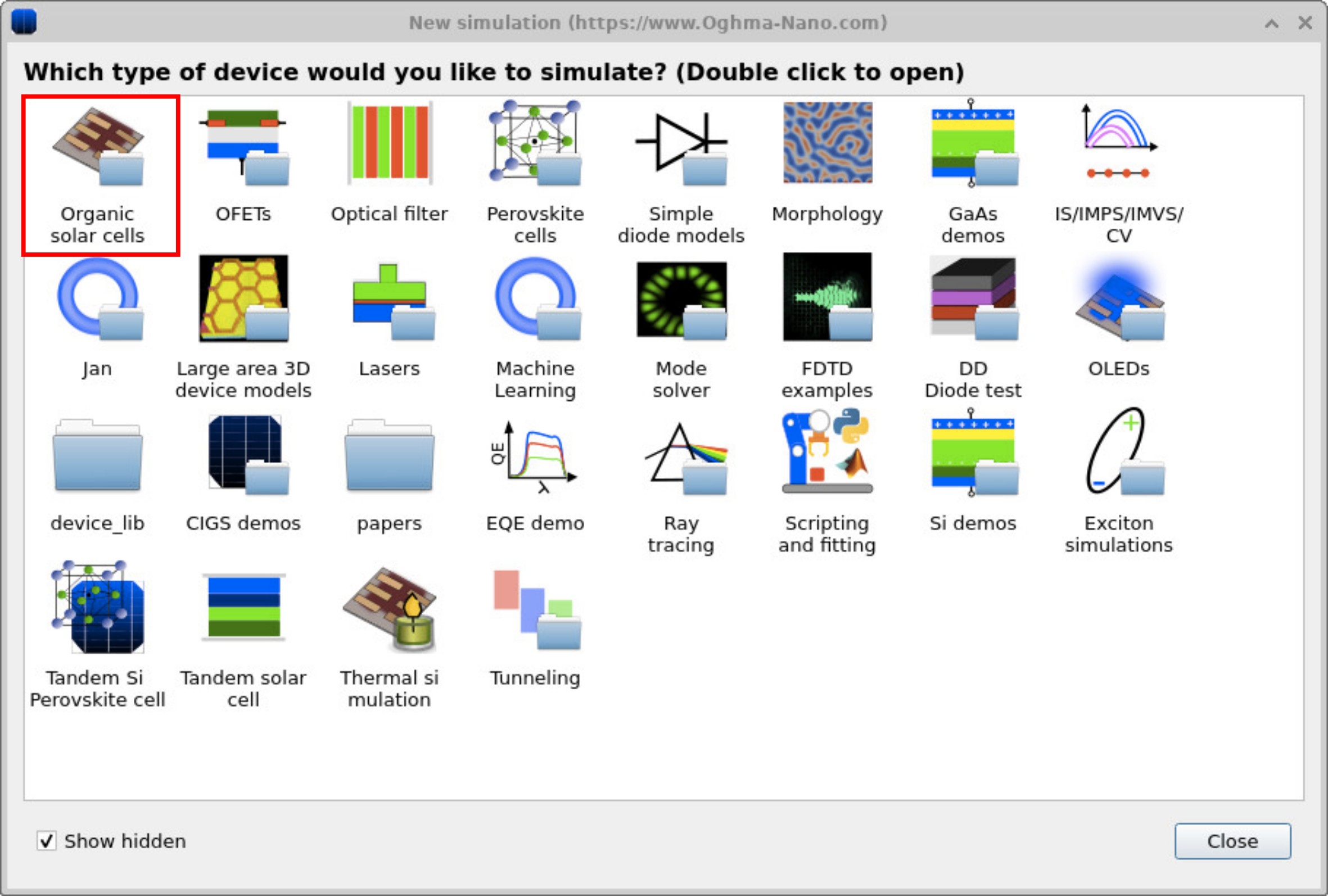
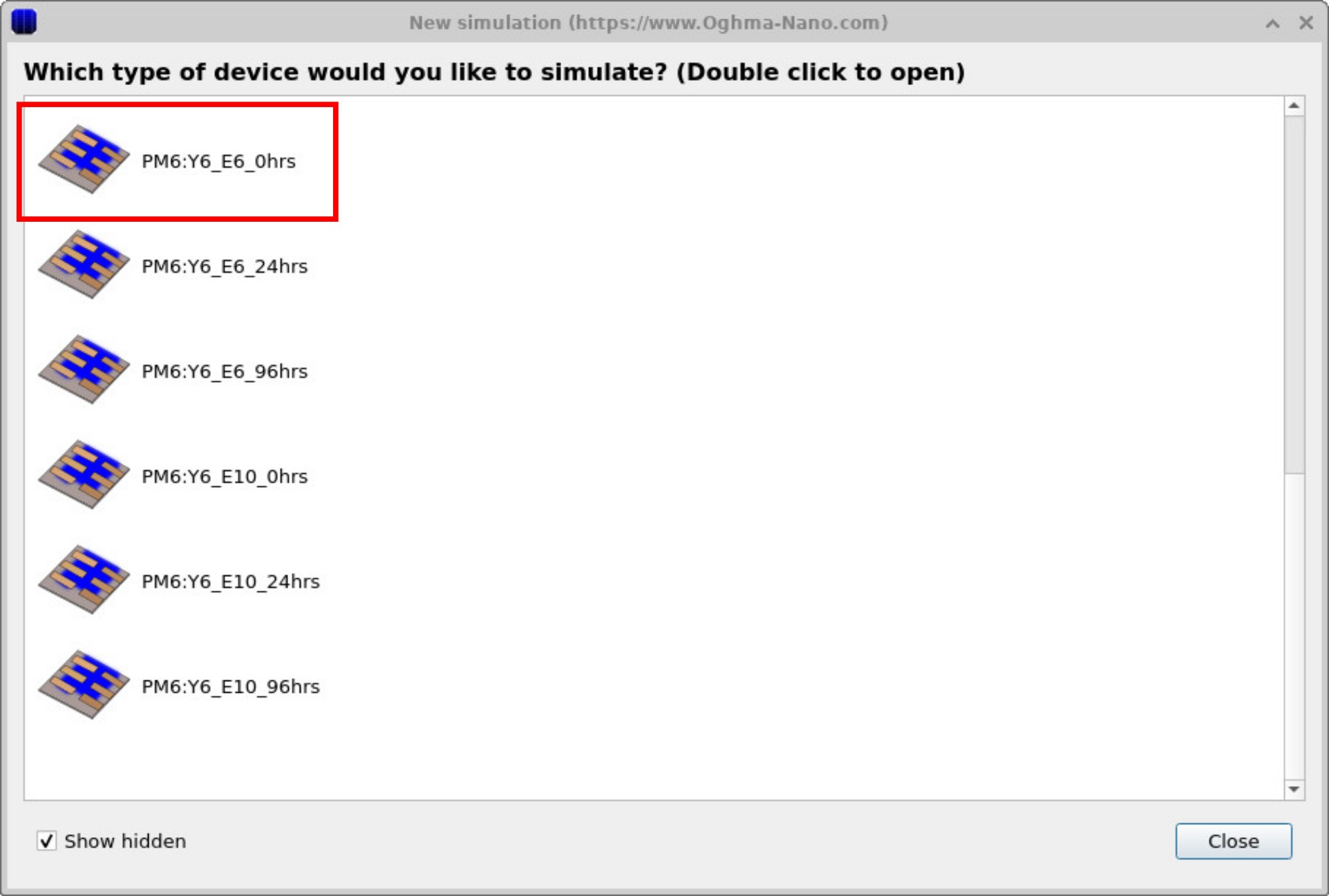
Dosya şeridindeki "Yeni Simülasyon" sekmesinden, "Yeni Simülasyon" penceresini açın (bkz. ??). "Organik Güneş Hücreleri" seçeneğini seçin, ardından simülasyona başlamak için önceden hazırlanmış bir PM6:Y6_E6_0hrs örnek cihazı seçin (bkz. ??). Bu cihazın, önceden yapılandırılmış Empedans Spektroskopisi simülasyon modlarına sahip olması dışında, özel bir özelliği bulunmamaktadır. Nominal bir çalışma noktasının etrafında IS (Empedans Spektroskopisi) çalıştırmak için FX etki alanı araçlarını kullanacağız.Dosya şeridindeki "Yeni Simülasyon" sekmesinden, "Yeni Simülasyon" penceresini açın (bkz. ??). "Organik Güneş Hücreleri" seçeneğini seçin, ardından simülasyona başlamak için önceden hazırlanmış bir PM6:Y6_E6_0hrs örnek cihazı seçin (bkz. ??). Bu cihazın, önceden yapılandırılmış Empedans Spektroskopisi simülasyon modlarına sahip olması dışında, özel bir özelliği bulunmamaktadır. Nominal bir çalışma noktasının etrafında IS (Empedans Spektroskopisi) çalıştırmak için FX etki alanı araçlarını kullanacağız.
3. IS simülasyonunu inceleyin.3. IS simülasyonunu inceleyin.
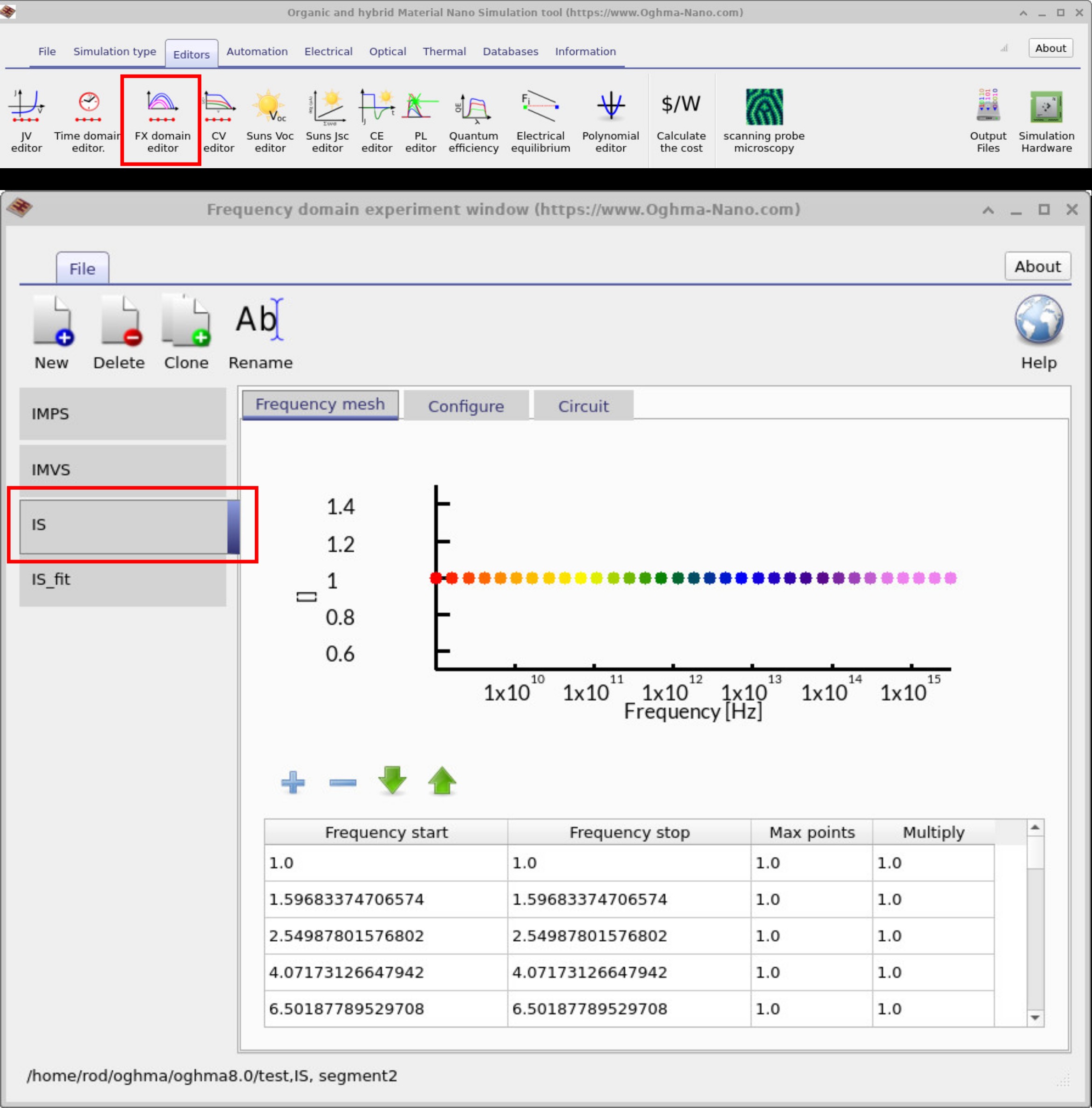
Ana penceredeki Düzenleyici şeridine gidip FX Alan Düzenleyici'ye tıkladığınızda, frekans alanı düzenleyici penceresi açılacaktır. IS sekmesine (Empedans Spektroskopisi) tıklayın.Ana penceredeki Düzenleyici şeridine gidip FX Alan Düzenleyici'ye tıkladığınızda, frekans alanı düzenleyici penceresi açılacaktır. IS sekmesine (Empedans Spektroskopisi) tıklayın.
Ardından Frekans ağına baktığınızda, hangi frekans noktalarının simüle edileceğini görebilirsiniz (??). Bu örnekte, bireysel frekans noktaları listelenmiştir, çünkü simülasyon başlangıçta deneysel bir veri kümesiyle eşleşecek şekilde tasarlanmıştır. Ancak, başlangıç frekansı, bitiş frekansı ve maksimum nokta sayısı belirterek sürekli bir aralık tanımlamanıza engel olacak bir neden yoktur. Noktalar arasındaki aralığın artmasını istiyorsanız, Multiply değerini 1.0'den örneğin 1.05'e veya 0.01'e ayarlayabilirsiniz.Ardından Frekans ağına baktığınızda, hangi frekans noktalarının simüle edileceğini görebilirsiniz (??). Bu örnekte, bireysel frekans noktaları listelenmiştir, çünkü simülasyon başlangıçta deneysel bir veri kümesiyle eşleşecek şekilde tasarlanmıştır. Ancak, başlangıç frekansı, bitiş frekansı ve maksimum nokta sayısı belirterek sürekli bir aralık tanımlamanıza engel olacak bir neden yoktur. Noktalar arasındaki aralığın artmasını istiyorsanız, Multiply değerini 1.0'den örneğin 1.05'e veya 0.01'e ayarlayabilirsiniz.
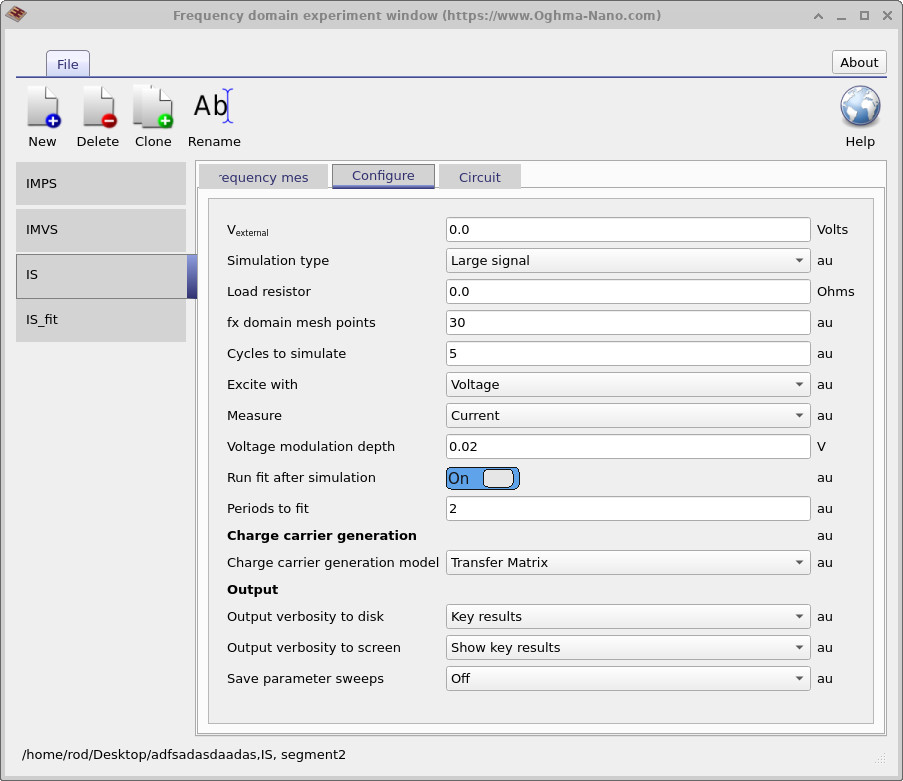
Bir sonraki şekil (??), simülasyonun nasıl çalışacağını kontrol eden "Yapılandır" sekmesini göstermektedir. Burada, bir empedans spektroskopisi simülasyonu tanımlanır. Harici polarizasyon (Vexternal), 0 V olarak ayarlanır, böylece cihaz kısa devre durumunda simüle edilir. Uyarım bir voltaj olarak uygulanır ve ölçülen yanıt akımdır. Bu kurulum, 0,02 V voltaj modülasyon derinliğine sahip tipik bir empedans spektroskopisi simülasyonunu temsil eder. Bunlar, IS deneyini yöneten temel parametrelerdir.Bir sonraki şekil (??), simülasyonun nasıl çalışacağını kontrol eden "Yapılandır" sekmesini göstermektedir. Burada, bir empedans spektroskopisi simülasyonu tanımlanır. Harici polarizasyon (Vexternal), 0 V olarak ayarlanır, böylece cihaz kısa devre durumunda simüle edilir. Uyarım bir voltaj olarak uygulanır ve ölçülen yanıt akımdır. Bu kurulum, 0,02 V voltaj modülasyon derinliğine sahip tipik bir empedans spektroskopisi simülasyonunu temsil eder. Bunlar, IS deneyini yöneten temel parametrelerdir.
4. Simülasyonu çalıştırma ve sonuçları elde etme4. Simülasyonu çalıştırma ve sonuçları elde etme
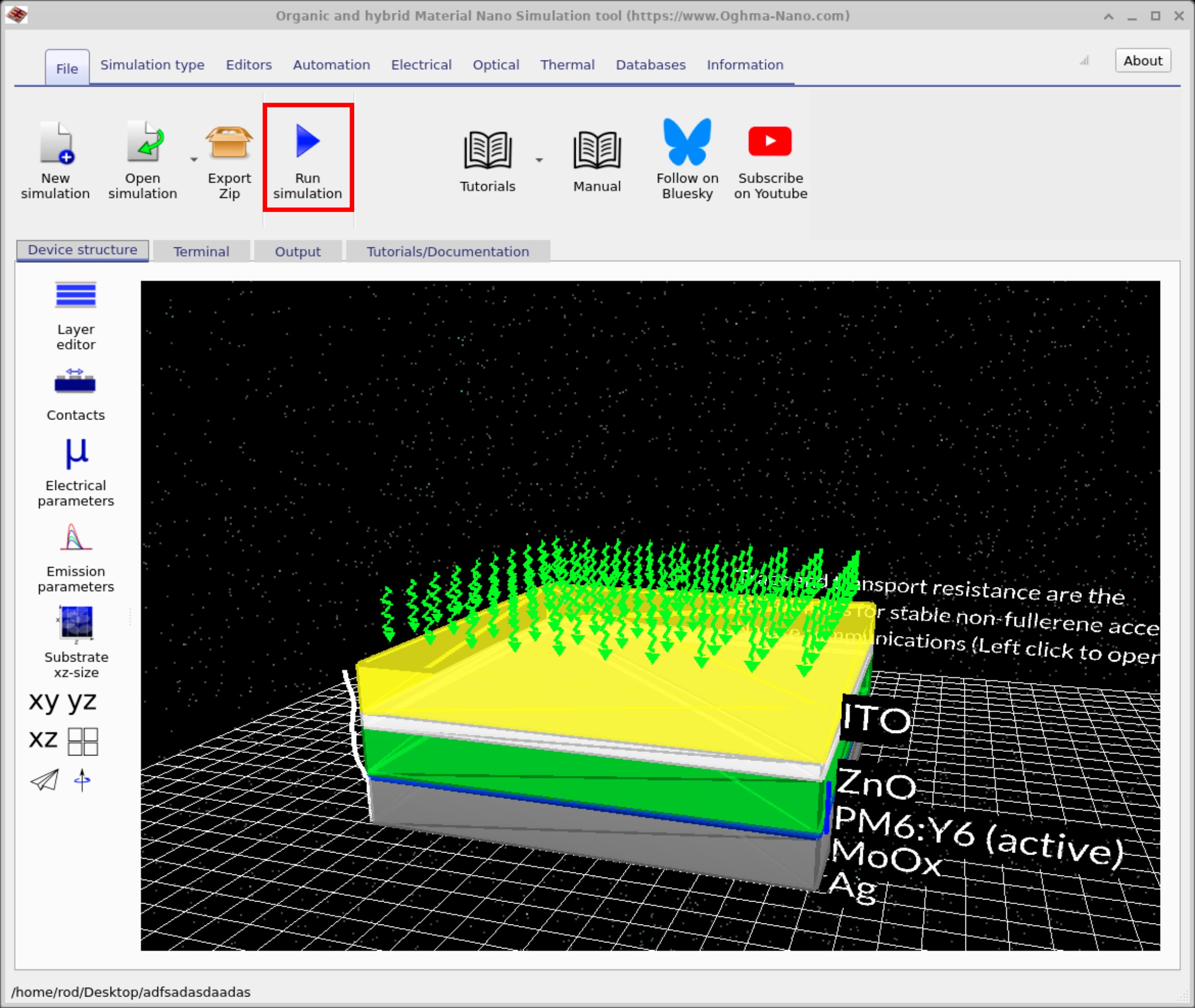
Her zamanki gibi, başlangıç noktasına geri dönerek başlayın. ana simülasyon penceresi ve üzerine tıkladığınızda Dosya şerit. Daha sonra tıklayın. Simülasyonu Çalıştır (??Alternatif olarak, doğrudan şu tuşa basabilirsiniz: F9 ana pencere açıkken. Her zamanki gibi, başlangıç noktasına geri dönerek başlayın. ana simülasyon penceresi ve üzerine tıkladığınızda Dosya şerit. Daha sonra tıklayın. Simülasyonu Çalıştır (??Alternatif olarak, doğrudan şu tuşa basabilirsiniz: F9 ana pencere açıkken.
Simülasyon tamamlandıktan sonra (bu işlem biraz zaman alabilir, çünkü tüm dalga boylarında sonuçları hesaplaması gerekir), "Çıktı" sekmesine gidin. Burada simülasyon tarafından oluşturulan çeşitli çıktı dosyalarını bulacaksınız (??).Simülasyon tamamlandıktan sonra (bu işlem biraz zaman alabilir, çünkü tüm dalga boylarında sonuçları hesaplaması gerekir), "Çıktı" sekmesine gidin. Burada simülasyon tarafından oluşturulan çeşitli çıktı dosyalarını bulacaksınız (??).
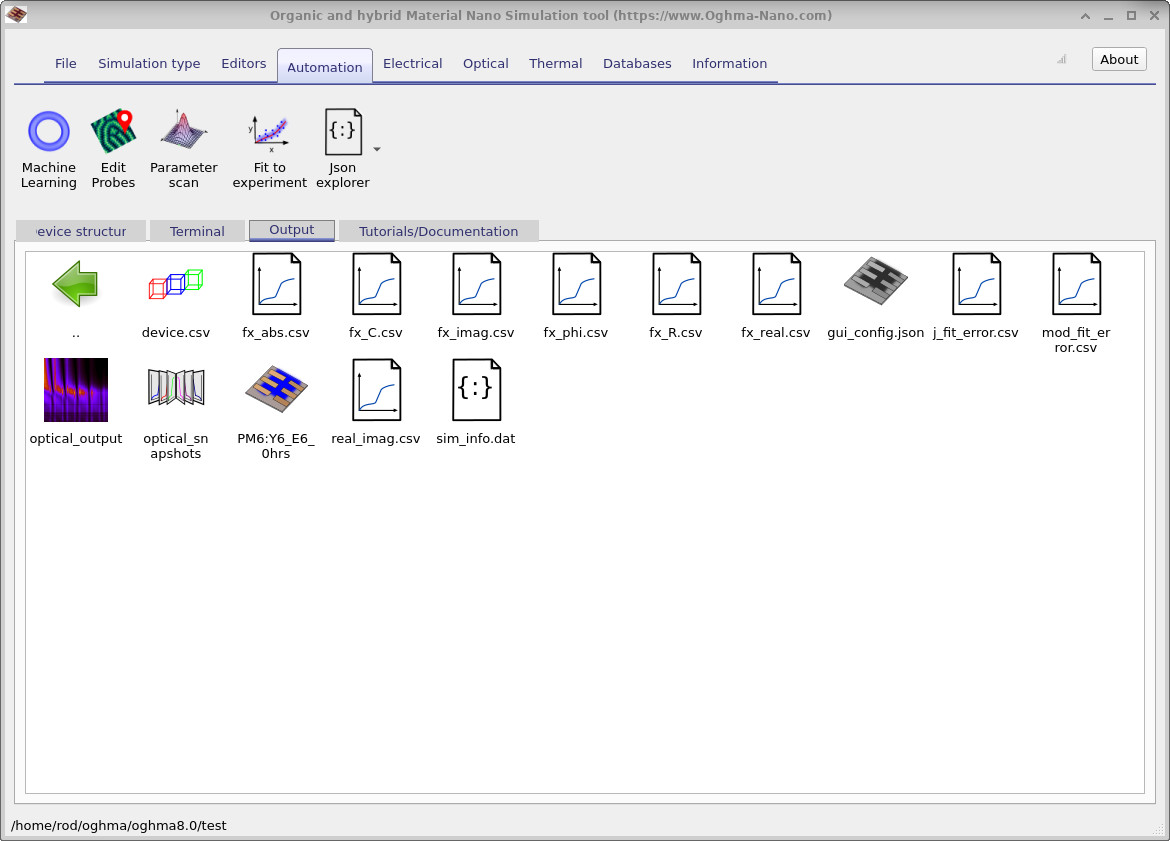
fx_abs.csv, fx_C.csv, fx_imag.csv, fx_phi.csv, fx_R.csv) ve ayrıca daha ayrıntılı analiz için yapılandırma ve uyum hatası verileri de görüntülenir.Çıktı sekmesi: simülasyonu çalıştırdıktan sonra, sonuç dosyaları burada görünür (örneğin, fx_abs.csv, fx_C.csv, fx_imag.csv, fx_phi.csv, fx_R.csv) ve ayrıca daha ayrıntılı analiz için yapılandırma ve uyum hatası verileri de görüntülenir.5. Bode ve Nyquist diyagramlarını okuma5. Bode ve Nyquist diyagramlarını okuma
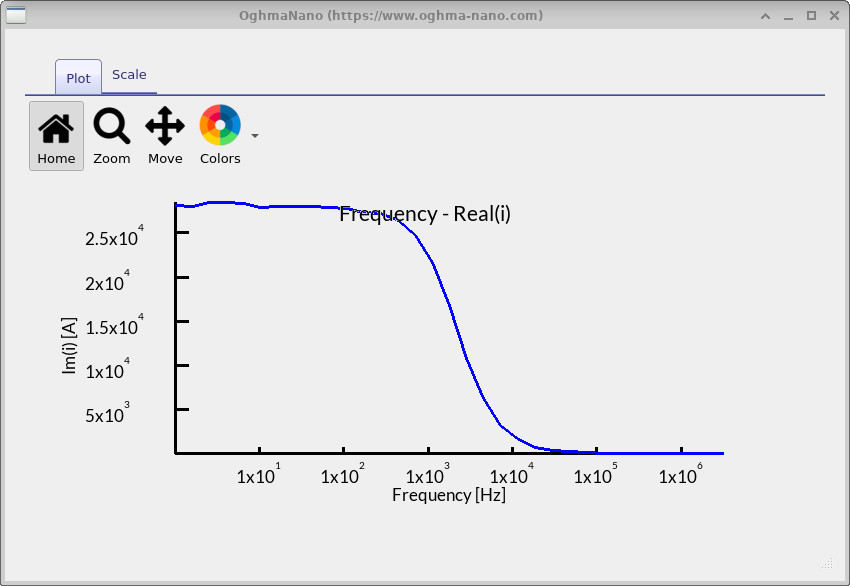
fx_real.csv) arasındaki ilişki.Bode diyagramı (gerçek): \(\mathrm{Re}[Z]\) ile frekans (fx_real.csv) arasındaki ilişki.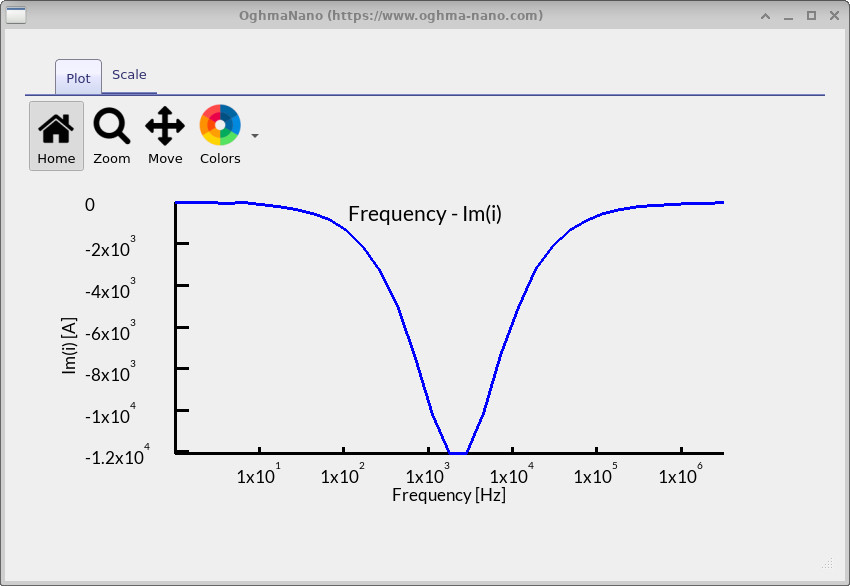
fx_imag.csv) arasındaki ilişki.Bode diyagramı (genlik): \(\mathrm{Im}[Z]\) ile frekans (fx_imag.csv) arasındaki ilişki.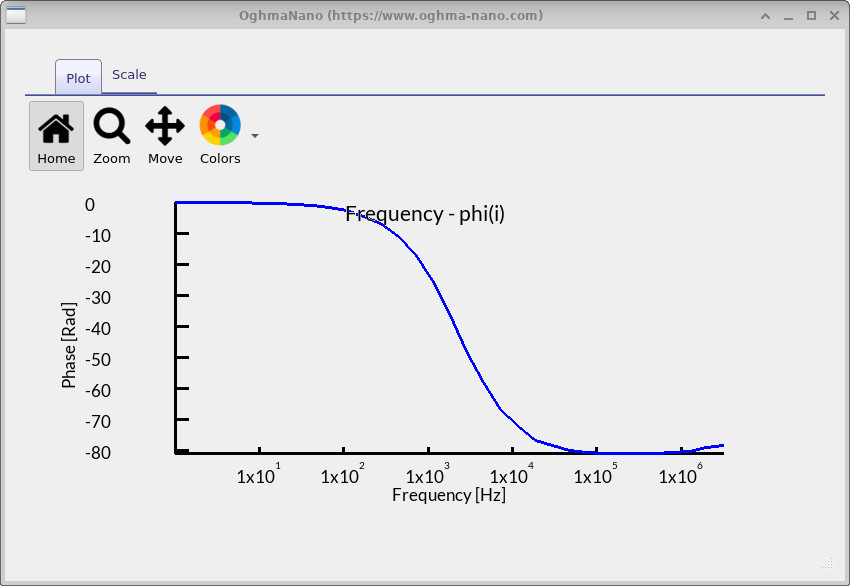
fx_phi.csv) arasındaki ilişki.Bode diyagramı (faz): \(\phi\) ile frekans (fx_phi.csv) arasındaki ilişki.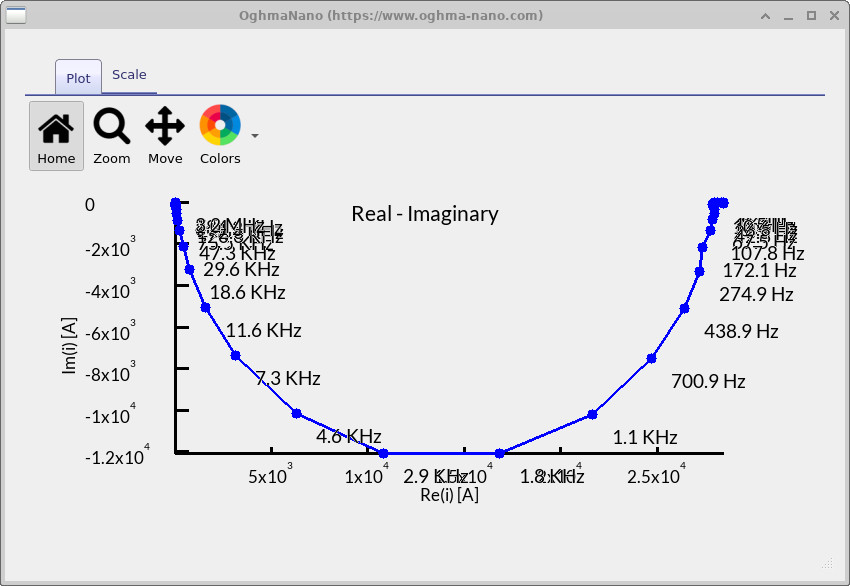
Simülasyon tamamlandıktan sonra, sonuçları inceleyebilirsiniz. çift tıklama IS çıktı dosyaları şurada bulunur: Çıktı İşlemlere başlamadan önce, aşağıdaki tuşa basabileceğinizi unutmayın. L logaritmik bir y eksenini etkinleştirmek veya devre dışı bırakmak için bir grafik görüntülenirken ve Vardiya+L logaritmik bir x ekseni kullanmak için bu ayarı değiştirin. Bu araçlar, özellikleri daha belirgin hale getirmek için kullanışlıdır, bu nedenle her grafiği açtığınızda bunları kullanmayı deneyin. Her çıktı dosyası, empedans spektrumunun farklı bir bölümüne karşılık gelir: Simülasyon tamamlandıktan sonra, sonuçları inceleyebilirsiniz. çift tıklama IS çıktı dosyaları şurada bulunur: Çıktı İşlemlere başlamadan önce, aşağıdaki tuşa basabileceğinizi unutmayın. L logaritmik bir y eksenini etkinleştirmek veya devre dışı bırakmak için bir grafik görüntülenirken ve Vardiya+L logaritmik bir x ekseni kullanmak için bu ayarı değiştirin. Bu araçlar, özellikleri daha belirgin hale getirmek için kullanışlıdır, bu nedenle her grafiği açtığınızda bunları kullanmayı deneyin. Her çıktı dosyası, empedans spektrumunun farklı bir bölümüne karşılık gelir:
fx_real.csv– Bode (gerçek) grafiği (??): empedansın gerçek kısmını gösterir. Düşük frekanslarda bu, cihazın DC direnciyle eşleşirken, yüksek frekanslarda seri/temas direncine doğru düzleşir. Sonuçlarınızda, cihazın AC değişimlerini takip etmeyi bıraktığı \(10^3\)–\(10^4\) Hz aralığında bir düşüş görebilirsiniz.fx_real.csv– Bode (gerçek) grafiği (??): empedansın gerçek kısmını gösterir. Düşük frekanslarda bu, cihazın DC direnciyle eşleşirken, yüksek frekanslarda seri/temas direncine doğru düzleşir. Sonuçlarınızda, cihazın AC değişimlerini takip etmeyi bıraktığı \(10^3\)–\(10^4\) Hz aralığında bir düşüş görebilirsiniz.fx_imag.csv– Bode (sanal) grafiği (??): empedansın sanal kısmını gösterir. \(10^3\)–\(10^4\) Hz civarında bir düşüş (negatif tepe) görülür; bu, cihazdaki bir gevşeme sürecini gösterir; başka bir deyişle, depolanmış yükün artık uygulanan sinyalle aynı hızda değişemediği frekanstır.fx_imag.csv– Bode (sanal) grafiği (??): empedansın sanal kısmını gösterir. \(10^3\)–\(10^4\) Hz civarında bir düşüş (negatif tepe) görülür; bu, cihazdaki bir gevşeme sürecini gösterir; başka bir deyişle, depolanmış yükün artık uygulanan sinyalle aynı hızda değişemediği frekanstır.fx_phi.csv– Bode (faz) diyagramı (??): Uygulanan voltaj ile ölçülen akım arasındaki faz farkını gösterir. Düşük frekansta faz yaklaşık 0°'ye yakındır (direnç benzeri davranış), ardından hayali dipin olduğu aynı frekans civarında −80°'e düşer, bu da kapasitif davranışı gösterir ve son olarak yüksek frekansta tekrar 0°'ye yaklaşır (tekrar dirençli davranış).fx_phi.csv– Bode (faz) diyagramı (??): Uygulanan voltaj ile ölçülen akım arasındaki faz farkını gösterir. Düşük frekansta faz yaklaşık 0°'ye yakındır (direnç benzeri davranış), ardından hayali dipin olduğu aynı frekans civarında −80°'e düşer, bu da kapasitif davranışı gösterir ve son olarak yüksek frekansta tekrar 0°'ye yaklaşır (tekrar dirençli davranış).real_imag.csv– Nyquist grafiği (??): gerçek ve sanal kısımları tek bir eğride birleştirir. Büyük bir yarım daire görebilirsiniz; bu, bir RC sürecinin belirgin özelliğidir. Çapı direnci gösterir ve en üstteki nokta, Bode grafiklerinde vurgulanan aynı frekans aralığına karşılık gelir. Bu çapraz doğrulama, bu cihazdaki ana özelliğin tek ve güçlü bir RC öğesi olduğunu doğrular.real_imag.csv– Nyquist grafiği (??): gerçek ve sanal kısımları tek bir eğride birleştirir. Büyük bir yarım daire görebilirsiniz; bu, bir RC sürecinin belirgin özelliğidir. Çapı direnci gösterir ve en üstteki nokta, Bode grafiklerinde vurgulanan aynı frekans aralığına karşılık gelir. Bu çapraz doğrulama, bu cihazdaki ana özelliğin tek ve güçlü bir RC öğesi olduğunu doğrular.
Bu grafikler bir araya getirildiğinde, cihazınızın \(10^3\)–\(10^4\) Hz aralığında tek bir RC süreci tarafından yönetildiği görülmektedir. Çok düşük frekanslarda, empedans cihazın toplam direnci tarafından belirlenirken; çok yüksek frekanslarda ise temas/seri direnci ile sınırlanmaktadır. Bode grafiklerindeki belirgin yarım daire ve uyumlu özellikler, belirli bir direnç-kapasitans yolunun (muhtemelen aktif katmandaki veya arayüzlerdeki yük depolama ve iletimi ile ilişkili) frekans tepkisini kontrol ettiğini göstermektedir. Pratikte bu, cihazın oldukça basit bir RC devresi gibi davrandığı anlamına gelir: uç noktalarda dirençli, aralarında ise belirgin bir kapasitif gevşeme süreci görülür. Bu sürecin frekanstaki konumunu anlamak, onu altta yatan fiziksel mekanizmalarla ilişkilendirmenize yardımcı olur; örneğin, darboğazın yük iletimi, arayüz kapasitansı veya temas direnci olup olmadığını belirleyebilirsiniz.Bu grafikler bir araya getirildiğinde, cihazınızın \(10^3\)–\(10^4\) Hz aralığında tek bir RC süreci tarafından yönetildiği görülmektedir. Çok düşük frekanslarda, empedans cihazın toplam direnci tarafından belirlenirken; çok yüksek frekanslarda ise temas/seri direnci ile sınırlanmaktadır. Bode grafiklerindeki belirgin yarım daire ve uyumlu özellikler, belirli bir direnç-kapasitans yolunun (muhtemelen aktif katmandaki veya arayüzlerdeki yük depolama ve iletimi ile ilişkili) frekans tepkisini kontrol ettiğini göstermektedir. Pratikte bu, cihazın oldukça basit bir RC devresi gibi davrandığı anlamına gelir: uç noktalarda dirençli, aralarında ise belirgin bir kapasitif gevşeme süreci görülür. Bu sürecin frekanstaki konumunu anlamak, onu altta yatan fiziksel mekanizmalarla ilişkilendirmenize yardımcı olur; örneğin, darboğazın yük iletimi, arayüz kapasitansı veya temas direnci olup olmadığını belirleyebilirsiniz.
Tüm dosyaların özeti aşağıda verilmiştir.Tüm dosyaların özeti aşağıda verilmiştir.
| Dosya adıDosya adı | AçıklamaAçıklama |
|---|---|
fx_abs.csvfx_abs.csv |
Frekansın, akımın mutlak değerine göre çizilen grafiği.Frekansın, akımın mutlak değerine göre çizilen grafiği. |
fx_C.csvfx_C.csv |
Frekansın kapasitansa göre grafiği.Frekansın kapasitansa göre grafiği. |
fx_imag.csvfx_imag.csv |
Frekansın, akımın sanal bileşenine göre çizilen grafiği.Frekansın, akımın sanal bileşenine göre çizilen grafiği. |
fx_phi.csvfx_phi.csv |
Frekansın faz açısına göre çizilen grafiği.Frekansın faz açısına göre çizilen grafiği. |
fx_R.csvfx_R.csv |
Frekansın dirençe karşı grafiği.Frekansın dirençe karşı grafiği. |
fx_real.csvfx_real.csv |
Frekansın, akımın gerçek bileşenine göre grafiği.Frekansın, akımın gerçek bileşenine göre grafiği. |
real_imag.csvreal_imag.csv |
Frekansa bağlı olarak akımın reel ve sanal kısımlarının Nyquist grafiği.Frekansa bağlı olarak akımın reel ve sanal kısımlarının Nyquist grafiği. |
6. Özet ve sonraki adımlar6. Özet ve sonraki adımlar
Bu eğitimde, OghmaNano'da empedans spektroskopisini (ES) nasıl yapılandıracağınızı ve çalıştıracağınızı, Bode ve Nyquist grafiklerini nasıl inceleyeceğinizi ve bu grafiklerin özelliklerini cihaz fiziğiyle nasıl ilişkilendireceğinizi öğrendiniz. Aynı yöntemler perovskit cihazlar, OFET'ler, LED'ler ve sensörler için de kullanılabilir. Daha derinlemesine bir analiz için, eşdeğer devreleri oluşturmak veya deneysel verilerle karşılaştırmak amacıyla CSV çıktılarını dışa aktarmayı deneyin.Bu eğitimde, OghmaNano'da empedans spektroskopisini (ES) nasıl yapılandıracağınızı ve çalıştıracağınızı, Bode ve Nyquist grafiklerini nasıl inceleyeceğinizi ve bu grafiklerin özelliklerini cihaz fiziğiyle nasıl ilişkilendireceğinizi öğrendiniz. Aynı yöntemler perovskit cihazlar, OFET'ler, LED'ler ve sensörler için de kullanılabilir. Daha derinlemesine bir analiz için, eşdeğer devreleri oluşturmak veya deneysel verilerle karşılaştırmak amacıyla CSV çıktılarını dışa aktarmayı deneyin.
📝 Anlayışınızı kontrol edin (Empedans Spektroskopisi)📝 Anlayışınızı kontrol edin (Empedans Spektroskopisi)
- Nyquist grafiğinde, bir yarım dairenin büyüklüğü ve konumu, cihazdaki direnç ve kapasitans hakkında ne gibi bilgiler verir?Nyquist grafiğinde, bir yarım dairenin büyüklüğü ve konumu, cihazdaki direnç ve kapasitans hakkında ne gibi bilgiler verir?
- Bode diyagramındaki (sanal eksendeki) tepe noktası ile Nyquist yarım çemberinin en yüksek noktası arasında nasıl bir bağlantı kurulabilir?Bode diyagramındaki (sanal eksendeki) tepe noktası ile Nyquist yarım çemberinin en yüksek noktası arasında nasıl bir bağlantı kurulabilir?
- Bode (faz) diyagramı, cihazın daha çok dirençli mi yoksa kapasitif mi davrandığına dair ne gibi bilgiler verir?Bode (faz) diyagramı, cihazın daha çok dirençli mi yoksa kapasitif mi davrandığına dair ne gibi bilgiler verir?
- Elektriksel şerit üzerindeki şönt direncinin değerini artırır veya azaltırsanız, IS (akım-gerilim) yanıtı nasıl değişir?Elektriksel şerit üzerindeki şönt direncinin değerini artırır veya azaltırsanız, IS (akım-gerilim) yanıtı nasıl değişir?
- Aydınlatmadaki değişiklikler (karanlık → 1 güneş birimi) empedans spektrumunu nasıl etkiler ve bu değişiklikler hangi fiziksel süreçleri gösterir?Aydınlatmadaki değişiklikler (karanlık → 1 güneş birimi) empedans spektrumunu nasıl etkiler ve bu değişiklikler hangi fiziksel süreçleri gösterir?
💡 Görevler: IMPS'nin farklı fiziksel ve paraziter değişikliklere nasıl yanıt verdiğini araştırın:💡 Görevler: IMPS'nin farklı fiziksel ve paraziter değişikliklere nasıl yanıt verdiğini araştırın:
- Seri ve paralel dirençler: Ana pencerenin elektrik şerit bölümünde, parazitik bileşenler düzenleyicisini açın. Paralel direnci \(10^{16}\ \Omega\) değerine kadar artırın, ardından 100 Ω veya 10 Ω gibi değerlere düşürün ve IMPS simülasyonunu yeniden çalıştırın.Seri ve paralel dirençler: Ana pencerenin elektrik şerit bölümünde, parazitik bileşenler düzenleyicisini açın. Paralel direnci \(10^{16}\ \Omega\) değerine kadar artırın, ardından 100 Ω veya 10 Ω gibi değerlere düşürün ve IMPS simülasyonunu yeniden çalıştırın.
- Taşıyıcı hareketliliği: Cihaz yapısının elektriksel parametreler düzenleyicisinde, elektron ve boşluk hareketliliğini ayarlayın. Bu değerleri iki kat artırmayı deneyin ve IMPS Bode ve Nyquist grafiklerinin nasıl değiştiğini gözlemleyin.Taşıyıcı hareketliliği: Cihaz yapısının elektriksel parametreler düzenleyicisinde, elektron ve boşluk hareketliliğini ayarlayın. Bu değerleri iki kat artırmayı deneyin ve IMPS Bode ve Nyquist grafiklerinin nasıl değiştiğini gözlemleyin.
- Aydınlatma düzeyi: Ana pencerenin "Optik" sekmesinde, ışık yoğunluğunu 1 güneş biriminden karanlığa ayarlayın. Aydınlatma ve karanlık koşulları altında elde edilen IMPS spektrumlarını karşılaştırın.Aydınlatma düzeyi: Ana pencerenin "Optik" sekmesinde, ışık yoğunluğunu 1 güneş biriminden karanlığa ayarlayın. Aydınlatma ve karanlık koşulları altında elde edilen IMPS spektrumlarını karşılaştırın.
✅ Beklenen sonuçlar✅ Beklenen sonuçlar
- Seri/paralel direnç: Paralel direncin artırılması, kaçak akımları azaltır ve IMPS Nyquist grafiğinde daha temiz arklar elde edilmesini sağlar. Paralel direncin yaklaşık 100 Ω veya daha düşük bir değere düşürülmesi, kaçak akımı artırır, tepkiyi düzleştirir ve tüm frekans aralığında gerçek fotokıran akım sinyalini azaltır.Seri/paralel direnç: Paralel direncin artırılması, kaçak akımları azaltır ve IMPS Nyquist grafiğinde daha temiz arklar elde edilmesini sağlar. Paralel direncin yaklaşık 100 Ω veya daha düşük bir değere düşürülmesi, kaçak akımı artırır, tepkiyi düzleştirir ve tüm frekans aralığında gerçek fotokıran akım sinyalini azaltır.
- Taşıyıcı hareketliliği: Daha yüksek hareketlilik, yük taşıma ve ekstraksiyonunu iyileştirerek, IMPS karakteristik frekansını (hayali kısımda oluşan çökme / Nyquist eğrisi tepe noktası) daha yüksek değerlere kaydırır. Daha düşük hareketlilik ise eğriyi genişletir ve büyütür, özellikleri daha düşük frekanslara kaydırır ve taşıma sınırlamalarını vurgular.Taşıyıcı hareketliliği: Daha yüksek hareketlilik, yük taşıma ve ekstraksiyonunu iyileştirerek, IMPS karakteristik frekansını (hayali kısımda oluşan çökme / Nyquist eğrisi tepe noktası) daha yüksek değerlere kaydırır. Daha düşük hareketlilik ise eğriyi genişletir ve büyütür, özellikleri daha düşük frekanslara kaydırır ve taşıma sınırlamalarını vurgular.
- Aydınlatma: Karanlıkta, IMPS sinyalleri çok zayıftır ve arka plan sızıntısı ve gürültü tarafından baskın hale getirilir. 1 güneş ışığı altında, foton üretimi fotokimyasal akım yanıtını artırır ve rekombinasyon, belirgin özellikler ortaya çıkarır; bu genellikle ana eğrinin keskinleşmesine ve faz geçişlerinin kaymasına neden olur.Aydınlatma: Karanlıkta, IMPS sinyalleri çok zayıftır ve arka plan sızıntısı ve gürültü tarafından baskın hale getirilir. 1 güneş ışığı altında, foton üretimi fotokimyasal akım yanıtını artırır ve rekombinasyon, belirgin özellikler ortaya çıkarır; bu genellikle ana eğrinin keskinleşmesine ve faz geçişlerinin kaymasına neden olur.
👉 Bir sonraki adımlar:👉 Bir sonraki adımlar:
- Bölüm C: Yoğunluk Modüleli Foto-Voltaj Spektroskopisi (IMVS) bölümüne devam ederek cihazların yükü nasıl depoladığını ve boşalttığını ve modüle edilmiş ışık altında elde edilen voltaj yanıtlarından nasıl rekombinasyon dinamiklerinin çıkarılabileceğini inceleyin. Bölüm C: Yoğunluk Modüleli Foto-Voltaj Spektroskopisi (IMVS) bölümüne devam ederek cihazların yükü nasıl depoladığını ve boşalttığını ve modüle edilmiş ışık altında elde edilen voltaj yanıtlarından nasıl rekombinasyon dinamiklerinin çıkarılabileceğini inceleyin.
- 📘 Konu hakkında daha kapsamlı bir genel bakış için organik elektroniklere giriş bölümüne geri dönün.📘 Konu hakkında daha kapsamlı bir genel bakış için organik elektroniklere giriş bölümüne geri dönün.