

1. Miks on vaja parameetrite optimeerimist läbi viia?1. Miks on vaja parameetrite optimeerimist läbi viia?
Seadme optimeerimisel on inseneril või teadlasel sageli huvi määrata kindlaks optimaalne struktuur, mitte lihtsalt uurida, kuidas üksainus parameeter muutub. Lihtsa näitena võib tuua perovskitist päikeseelemendi, mis koosneb mitmest kihist, millest igaühel on teatud paksus, mis mõjutab seadme toimivust. Seejärel tekib küsimus: milline on iga kihi optimaalne paksus?Seadme optimeerimisel on inseneril või teadlasel sageli huvi määrata kindlaks optimaalne struktuur, mitte lihtsalt uurida, kuidas üksainus parameeter muutub. Lihtsa näitena võib tuua perovskitist päikeseelemendi, mis koosneb mitmest kihist, millest igaühel on teatud paksus, mis mõjutab seadme toimivust. Seejärel tekib küsimus: milline on iga kihi optimaalne paksus?
Kui perovskite kiht on väga paks, siis suure osa langevast valgusest neeldub. Ent sellel on ka miinus: laengukandjad peavad seadmest väljumiseks pikema vahemaa läbima, mis pikendab nende viibimisaega ja seega suurendab ka rekombinatsiooni tõenäosust. Vastupidi, kui kiht on väga õhke, saab laengukandjaid tõhusamalt eraldada, kuid esialgu neeldub vähem footoneid.Kui perovskite kiht on väga paks, siis suure osa langevast valgusest neeldub. Ent sellel on ka miinus: laengukandjad peavad seadmest väljumiseks pikema vahemaa läbima, mis pikendab nende viibimisaega ja seega suurendab ka rekombinatsiooni tõenäosust. Vastupidi, kui kiht on väga õhke, saab laengukandjaid tõhusamalt eraldada, kuid esialgu neeldub vähem footoneid.
Olukorda muudab veelgi keerulisemaks optiline interferents. Valgus peegeldub seadme sees olevatel pindadel mitu korda, luues seisuainelaine mustreid, mis sõltuvad suuresti kõigi kihtide paksusest. Seetõttu ei ole ühe kihi eraldi optimeerimine sageli piisav, vaid tuleb optimeerida korraga mitme kihi paksust.Olukorda muudab veelgi keerulisemaks optiline interferents. Valgus peegeldub seadme sees olevatel pindadel mitu korda, luues seisuainelaine mustreid, mis sõltuvad suuresti kõigi kihtide paksusest. Seetõttu ei ole ühe kihi eraldi optimeerimine sageli piisav, vaid tuleb optimeerida korraga mitme kihi paksust.
Selle tüüpi mitmeparameetrilise optimeerimisprobleemi lahendamiseks pakub OghmaNano skaneerimisaknas kiiret optimeerimisvahendit, mis võimaldab tõhusalt otsida parameetriruumi ja leida sobivad seadmekonfiguratsioonid.Selle tüüpi mitmeparameetrilise optimeerimisprobleemi lahendamiseks pakub OghmaNano skaneerimisaknas kiiret optimeerimisvahendit, mis võimaldab tõhusalt otsida parameetriruumi ja leida sobivad seadmekonfiguratsioonid.
2. Näite avamine2. Näite avamine
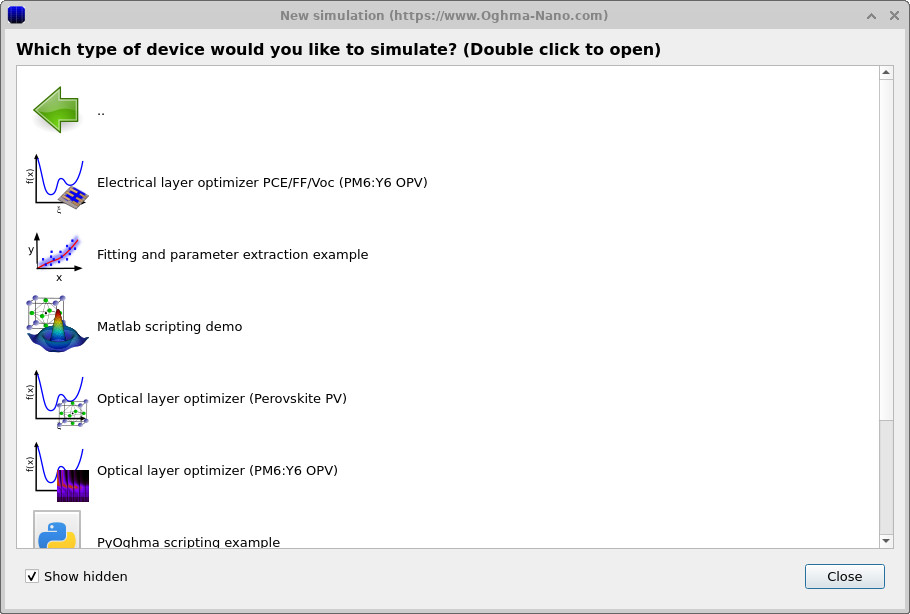
Uues simulatsiooniknaalas, jaotise „Skriptide loomine ja andmete sobitamine” all, on toodud mitu näidet, mis illustreerivad mitmeparametrilise optimeerimise töövooge:Uues simulatsiooniknaalas, jaotise „Skriptide loomine ja andmete sobitamine” all, on toodud mitu näidet, mis illustreerivad mitmeparametrilise optimeerimise töövooge:
- Elektrijuhtiva kihi optimeerija: muudab kahe orgaanilise päikeseelemendi aktiivse kihi paksust ja esitab graafiliselt PCE, FF ja VOC väärtused, sõltuvalt kihi paksusest.Elektrijuhtiva kihi optimeerija: muudab kahe orgaanilise päikeseelemendi aktiivse kihi paksust ja esitab graafiliselt PCE, FF ja VOC väärtused, sõltuvalt kihi paksusest.
- Optilise kihi optimeerija (perovskiit-päikeseelement): muudab perovskit-päikeseelemendis kahe kihi paksust ja esitab graafiliselt igas kihis tekitatud voolu.Optilise kihi optimeerija (perovskiit-päikeseelement): muudab perovskit-päikeseelemendis kahe kihi paksust ja esitab graafiliselt igas kihis tekitatud voolu.
- Optilise kihi optimeerija (OPV): muudab kahe kihi paksust OPV-seadmes ja kujutab graafiliselt igas kihis tekitatud voolu.Optilise kihi optimeerija (OPV): muudab kahe kihi paksust OPV-seadmes ja kujutab graafiliselt igas kihis tekitatud voolu.
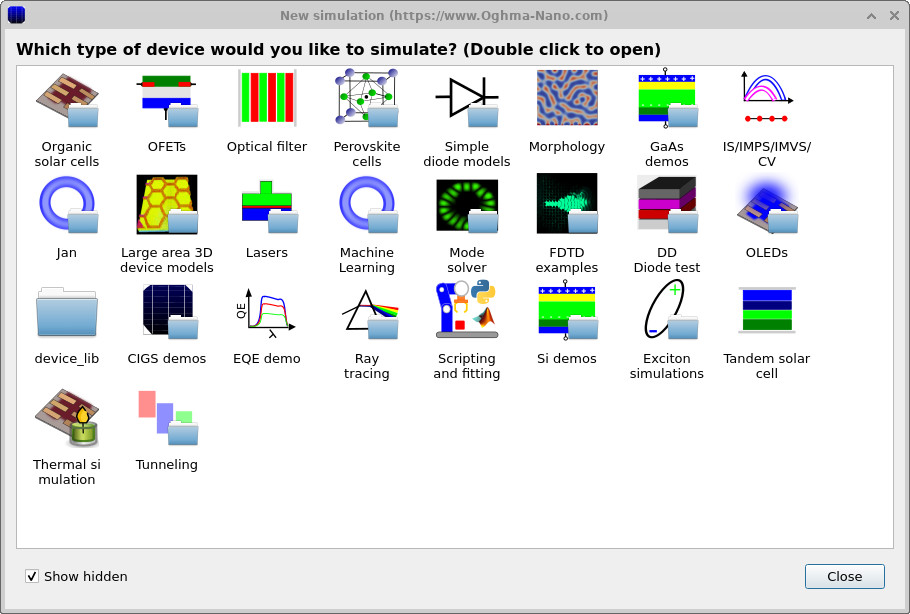
Sellel lehel arutatud näidisele pääseb ligi peamise akna nuppu „Uus simulatsioon” kasutades. See avab uue simulatsiooni brauseri, mis on näidatud pildil ??. Sealt topeltklõpsake valikutel „Skriptide loomine ja seadistamine”, et kuvada automatiseeritud näidiste loend (??), seejärel topeltklõpsake valikut „Optilise kihi optimeerija (perovskiidist päikeseelement)”, et avada siin viidatud näidis.Sellel lehel arutatud näidisele pääseb ligi peamise akna nuppu „Uus simulatsioon” kasutades. See avab uue simulatsiooni brauseri, mis on näidatud pildil ??. Sealt topeltklõpsake valikutel „Skriptide loomine ja seadistamine”, et kuvada automatiseeritud näidiste loend (??), seejärel topeltklõpsake valikut „Optilise kihi optimeerija (perovskiidist päikeseelement)”, et avada siin viidatud näidis.
3. Mitme parameetri optimeerija kasutamine3. Mitme parameetri optimeerija kasutamine
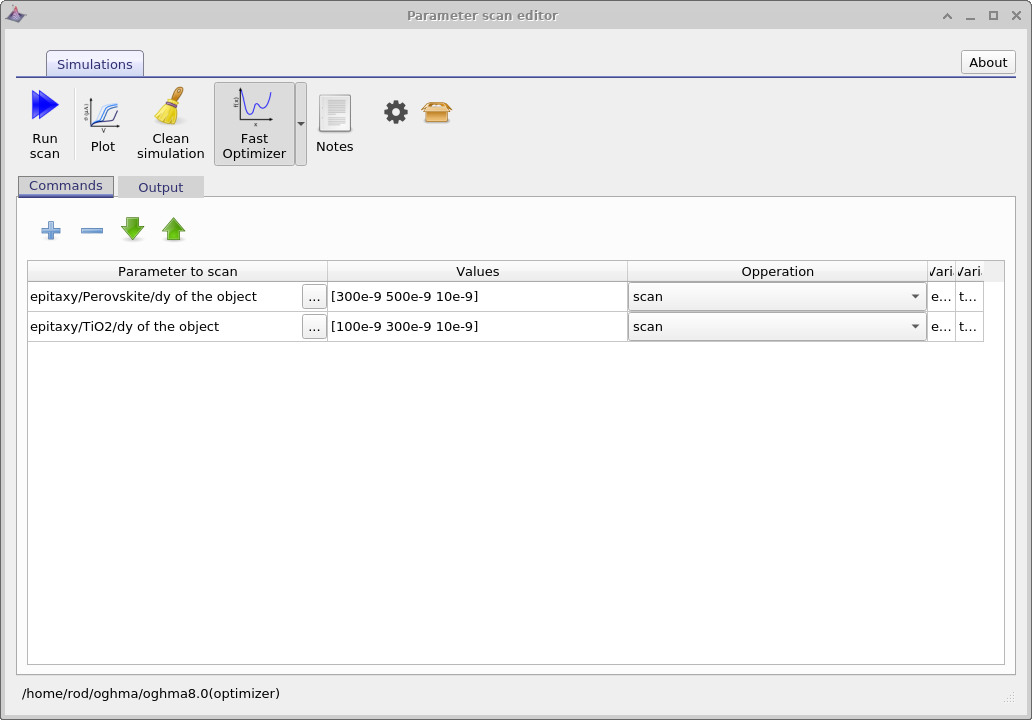
Kui simulatsioon on avatud, navigeerige skaneerimistööriista juurde, mille leiate jaotise „Automaatika” menüüst. Parameetrite skaneerimise ikoonile klõpsates avaneb juba konfigureeritud skaneering, mille nimi on „optimaalaja”. Selle skaneeringu avamine avab aknas, mis on näidatud joonisel ??. Esmapilgul näeb see skaneerimisaken välja täpselt nagu eelnevas jaotises kirjeldatud skaneerimisaknad. Peamine erinevus on see, et nupp „Kiire optimeerija” on aktiveeritud. Kui see režiim on aktiivne, ei salvestata üksikuid skaneerimistulemusi kettale. Selle asemel kogutakse asjakohased simulatsioonimõõdikud ja salvestatakse need lõpus ühte tabelisse.Kui simulatsioon on avatud, navigeerige skaneerimistööriista juurde, mille leiate jaotise „Automaatika” menüüst. Parameetrite skaneerimise ikoonile klõpsates avaneb juba konfigureeritud skaneering, mille nimi on „optimaalaja”. Selle skaneeringu avamine avab aknas, mis on näidatud joonisel ??. Esmapilgul näeb see skaneerimisaken välja täpselt nagu eelnevas jaotises kirjeldatud skaneerimisaknad. Peamine erinevus on see, et nupp „Kiire optimeerija” on aktiveeritud. Kui see režiim on aktiivne, ei salvestata üksikuid skaneerimistulemusi kettale. Selle asemel kogutakse asjakohased simulatsioonimõõdikud ja salvestatakse need lõpus ühte tabelisse.
Selles näites muudetakse perovskiti kihi paksust (dy) vahemikus 300 nm kuni 500 nm, sammuga 10 nm, ning TiO2 kihi paksust vahemikus 100 nm kuni 300 nm, samuti sammuga 10 nm. Proovige simulatsiooni käivitada. Kui see on lõppenud, kasutage failihaldurit, et leida simulatsiooni kaust ja avada kaust nimega „optimize”. Selles kaustas leiate CSV-faili nimega „optimizer_output.csv”. Kui avate selle faili programmis Excel või LibreOffice, kuvatakse tabel, mis on sarnane joonisel ?? näidatuga.Selles näites muudetakse perovskiti kihi paksust (dy) vahemikus 300 nm kuni 500 nm, sammuga 10 nm, ning TiO2 kihi paksust vahemikus 100 nm kuni 300 nm, samuti sammuga 10 nm. Proovige simulatsiooni käivitada. Kui see on lõppenud, kasutage failihaldurit, et leida simulatsiooni kaust ja avada kaust nimega „optimize”. Selles kaustas leiate CSV-faili nimega „optimizer_output.csv”. Kui avate selle faili programmis Excel või LibreOffice, kuvatakse tabel, mis on sarnane joonisel ?? näidatuga.
Kui vaatate hoolikalt joonist 17.8, näete, et esimesed kaks veergu on märgistatud kui „epitaxy.layer2.dy” ja „epitaxy.layer1.dy”. Need on kihtide paksused, mida otsustasime skaneerimisaknas muuta. Iga järgneva kihi puhul on seadmes kaks veergu, mis on märgistatud kui „layerX/light_frac_photon_generation” ja „layerX/J”. Need viitavad kihti neeldunud valguse osale ja maksimaalsele voolule, mida see kiht tekitaks, kui kogu kihti neeldunud valgus muudetaks vooluks. Ilmselgelt, kui valgus neeldub aktiivses kihis, on suure tõenäosusega, et see muudetakse vooluks, kuid kui valgus neeldub tagumises metallkontaktis, on vähe tõenäosust, et see muudetakse elektrivooluks. Kui kasutate Exceli/LibreOffice’is sisalduvaid sorteerimistööriistu, saate välja selgitada, millised seadmete struktuurid tekitavad kõige rohkem voolu.Kui vaatate hoolikalt joonist 17.8, näete, et esimesed kaks veergu on märgistatud kui „epitaxy.layer2.dy” ja „epitaxy.layer1.dy”. Need on kihtide paksused, mida otsustasime skaneerimisaknas muuta. Iga järgneva kihi puhul on seadmes kaks veergu, mis on märgistatud kui „layerX/light_frac_photon_generation” ja „layerX/J”. Need viitavad kihti neeldunud valguse osale ja maksimaalsele voolule, mida see kiht tekitaks, kui kogu kihti neeldunud valgus muudetaks vooluks. Ilmselgelt, kui valgus neeldub aktiivses kihis, on suure tõenäosusega, et see muudetakse vooluks, kuid kui valgus neeldub tagumises metallkontaktis, on vähe tõenäosust, et see muudetakse elektrivooluks. Kui kasutate Exceli/LibreOffice’is sisalduvaid sorteerimistööriistu, saate välja selgitada, millised seadmete struktuurid tekitavad kõige rohkem voolu.
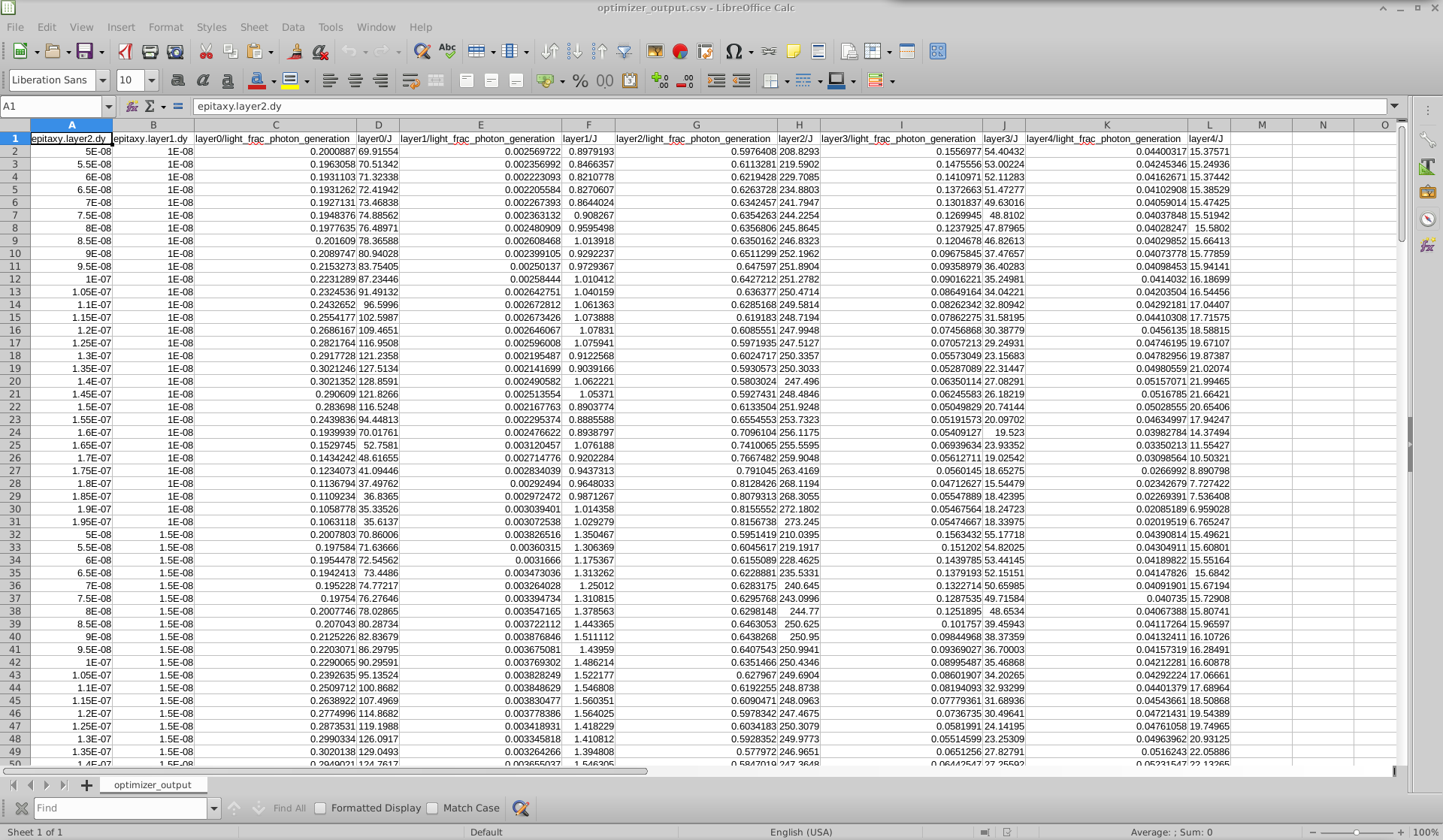
optimizer_output.csv avati LibreOffice Calcis, kus kuvati kihtide paksuse parameetrid koos arvutatud väärtustega, nagu voolutihedus ja footonite teke igas kihis.Fail optimizer_output.csv avati LibreOffice Calcis, kus kuvati kihtide paksuse parameetrid koos arvutatud väärtustega, nagu voolutihedus ja footonite teke igas kihis.