

Tutoriel sur le ray tracing (partie D) : ajout de formes et de matériaux.
Dans les parties précédentes, vous avez travaillé avec des objets qui avaient déjà été préparés pour vous : deux prismes, une lentille, une ouverture et un détecteur. Dans cette partie, vous allez ajouter un nouvel objet à la scène. Cela implique deux étapes :
- Définition du maillage (la forme 3D utilisée pour le lancer de rayons).
- Choisir le matériau optique à partir duquel la forme sera créée.
Nous allons créer un nouvel objet libre, activer un maillage complexe extrait de la base de données de formes, puis remplacer la boîte par défaut par une forme classique utilisée pour le rendu par lancer de rayons : la théière.
Étape 1 : Créez un nouvel objet libre.
Reprenez là où vous vous étiez arrêté. Partie C (objectif, diaphragme et détecteur en place). Pour ajouter un nouvel objet :
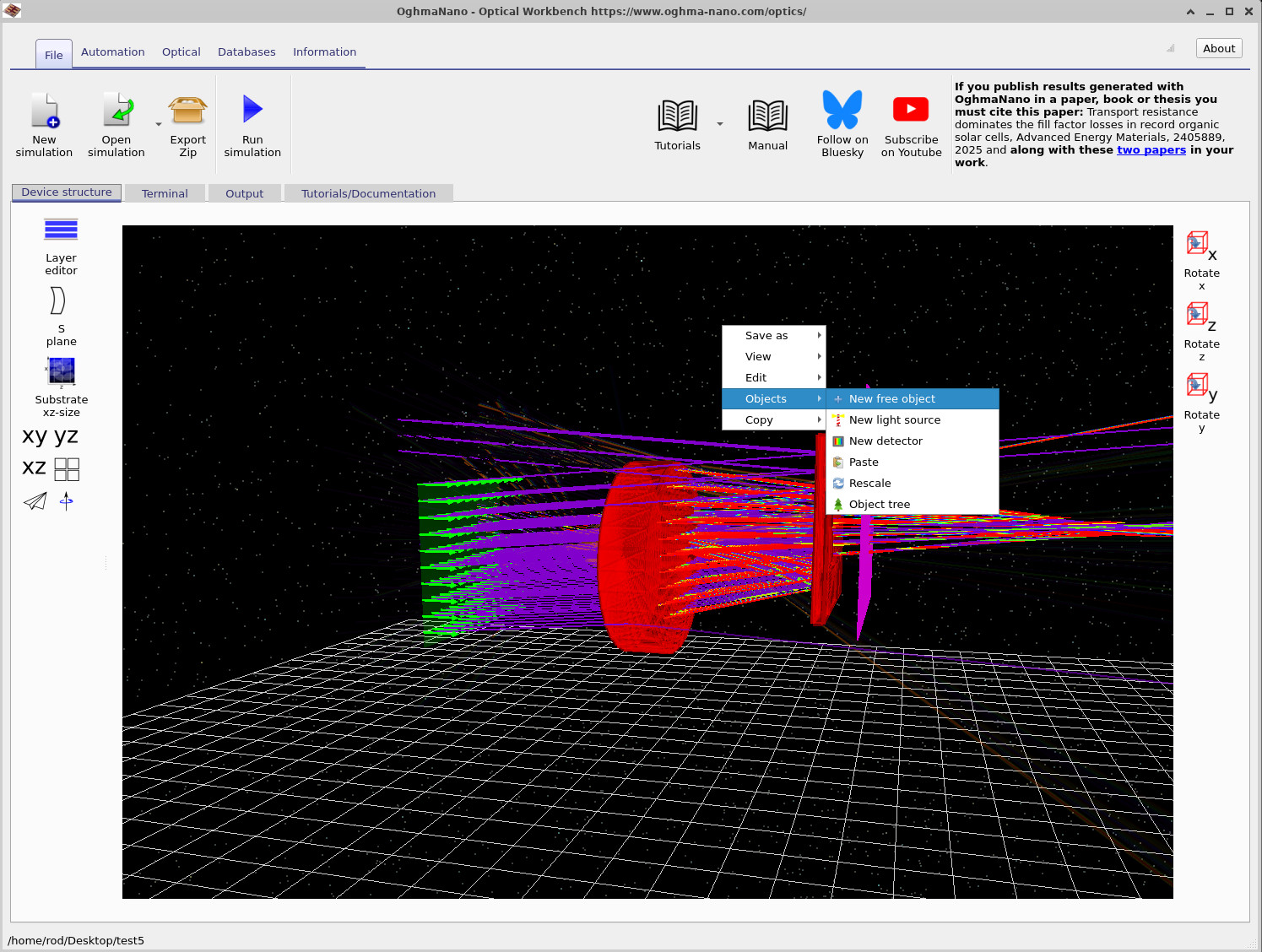
- Faites un clic droit sur une zone vide de la grille du plancher (assurez-vous de ne pas cliquer sur un objet).
- Dans le menu contextuel, sélectionnez « Objets » → « Nouvel objet libre », comme illustré dans ??.
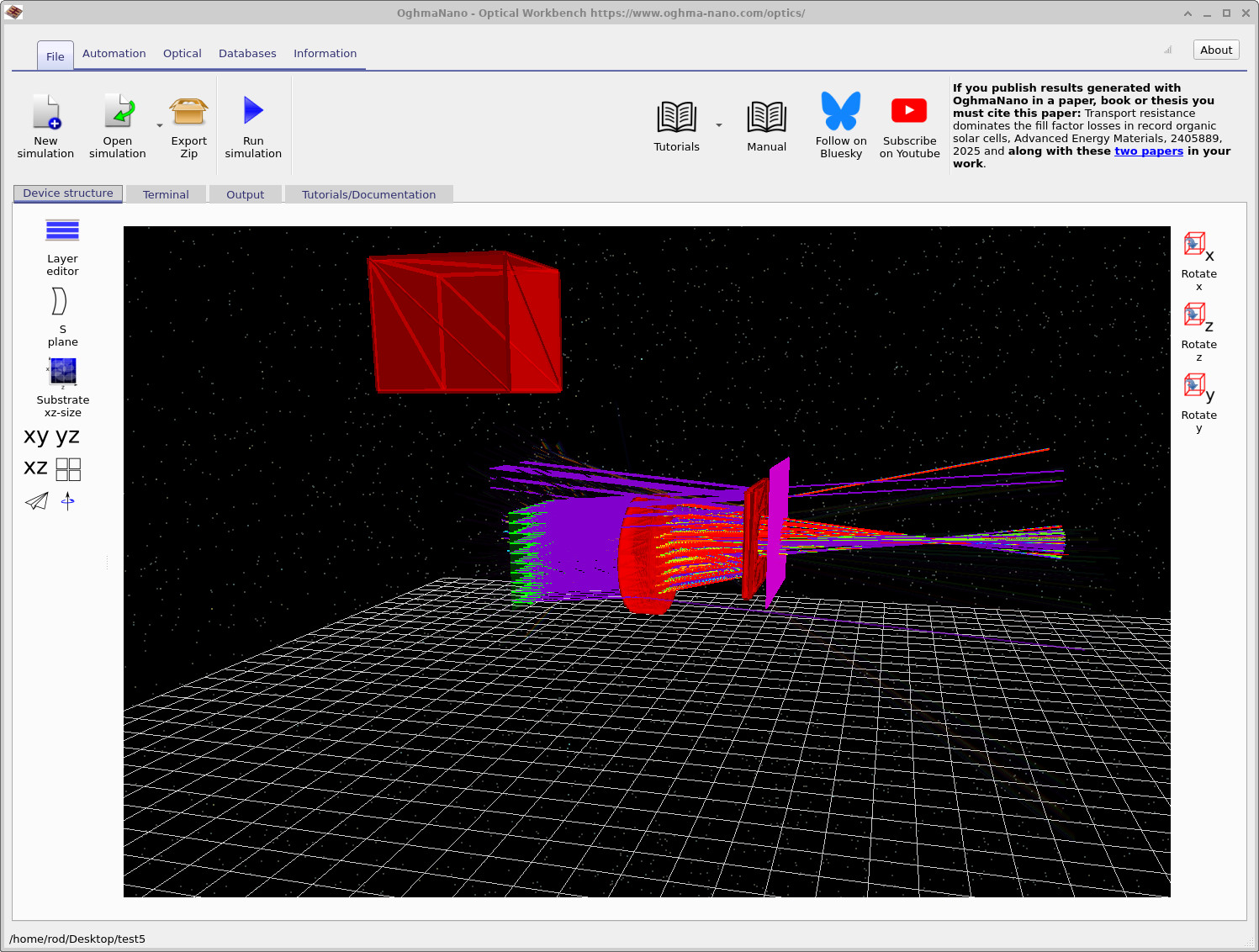
- Un nouvel objet de forme cubique apparaîtra dans la scène, comme illustré dans ??. Il se peut que vous deviez légèrement réduire le niveau de zoom pour le voir.
Étape 2 : Activer un maillage complexe.
Les nouveaux objets gratuits sont créés à partir d’une simple forme de base en forme de boîte. Pour utiliser l’une des formes plus complexes de la base de données (comme la théière), vous devez d’abord activer une forme de base complexe :
- Faites un clic droit sur la nouvelle zone et sélectionnez « Éditeur de maillage », comme illustré dans ??.
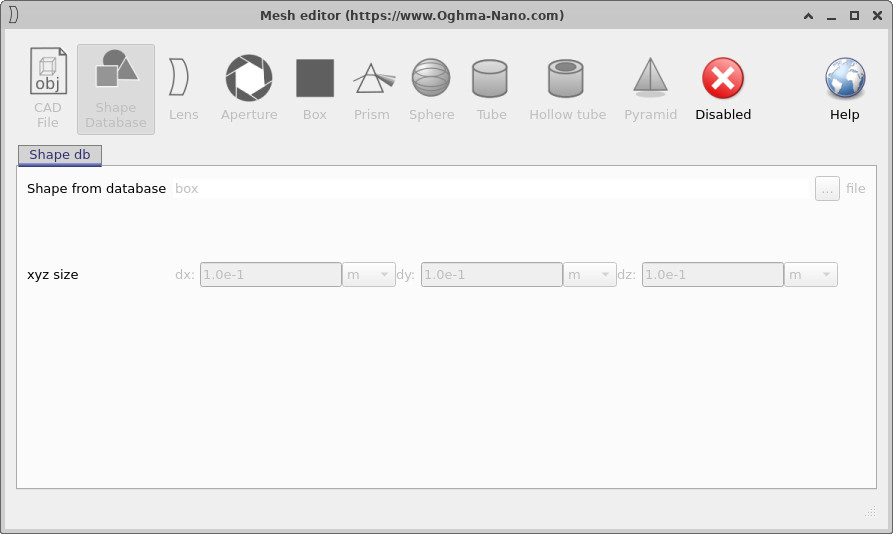
- L’éditeur de maillage s’ouvrira. Au début, le maillage est désactivé, ce qui signifie que l’objet utilise uniquement la géométrie de base, qui est une simple forme cubique.
- Cliquez sur le bouton « Désactivé » pour activer un maillage complexe. Le panneau affiche désormais une entrée dans la base de données des formes, avec la case « Boîte » sélectionnée, comme dans l’image ??.
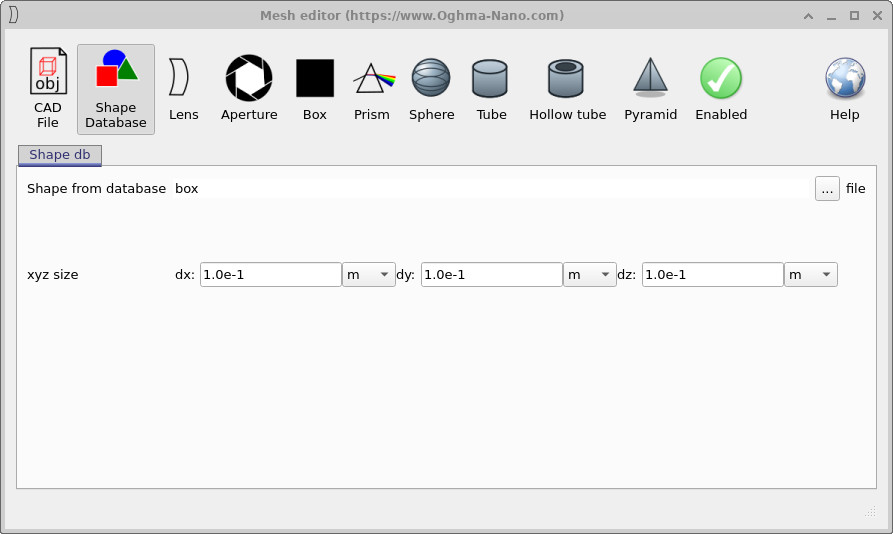
À ce stade, l’objet est représenté par un maillage complet, mais nous utilisons toujours une forme cubique. Dans l’étape suivante, nous remplacerons cette forme par une théière.
Étape 3 : Chargez le modèle de la théière à partir de la base de données « Shape ».
Dans l’éditeur de maillage, restez dans l’onglet « Base de données de formes ». Nous allons maintenant sélectionner la théière et définir sa taille :
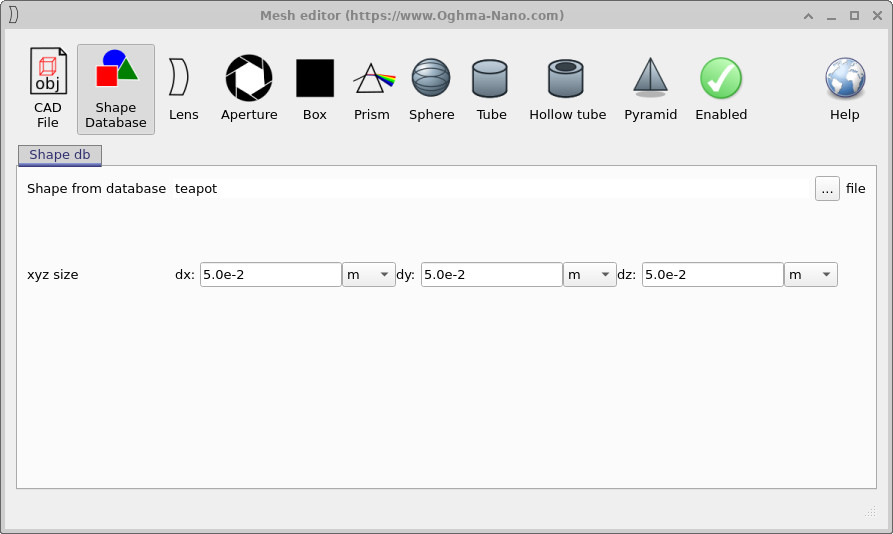
- Définissez les champs de taille xyz sur
dx = 5.0e-2 m,dy = 5.0e-2 m,dz = 5.0e-2 m, comme indiqué dans ??. Cela permet de maintenir une taille suffisamment petite pour que la théière s’intègre harmonieusement dans la scène. - Cliquez sur le bouton « ... » situé à côté de « Forme à partir de la base de données ». Cela ouvre le navigateur de formes illustré dans ??.
- Faites un double-clic sur la théière pour la sélectionner.
- Fermez l’éditeur de maillage.

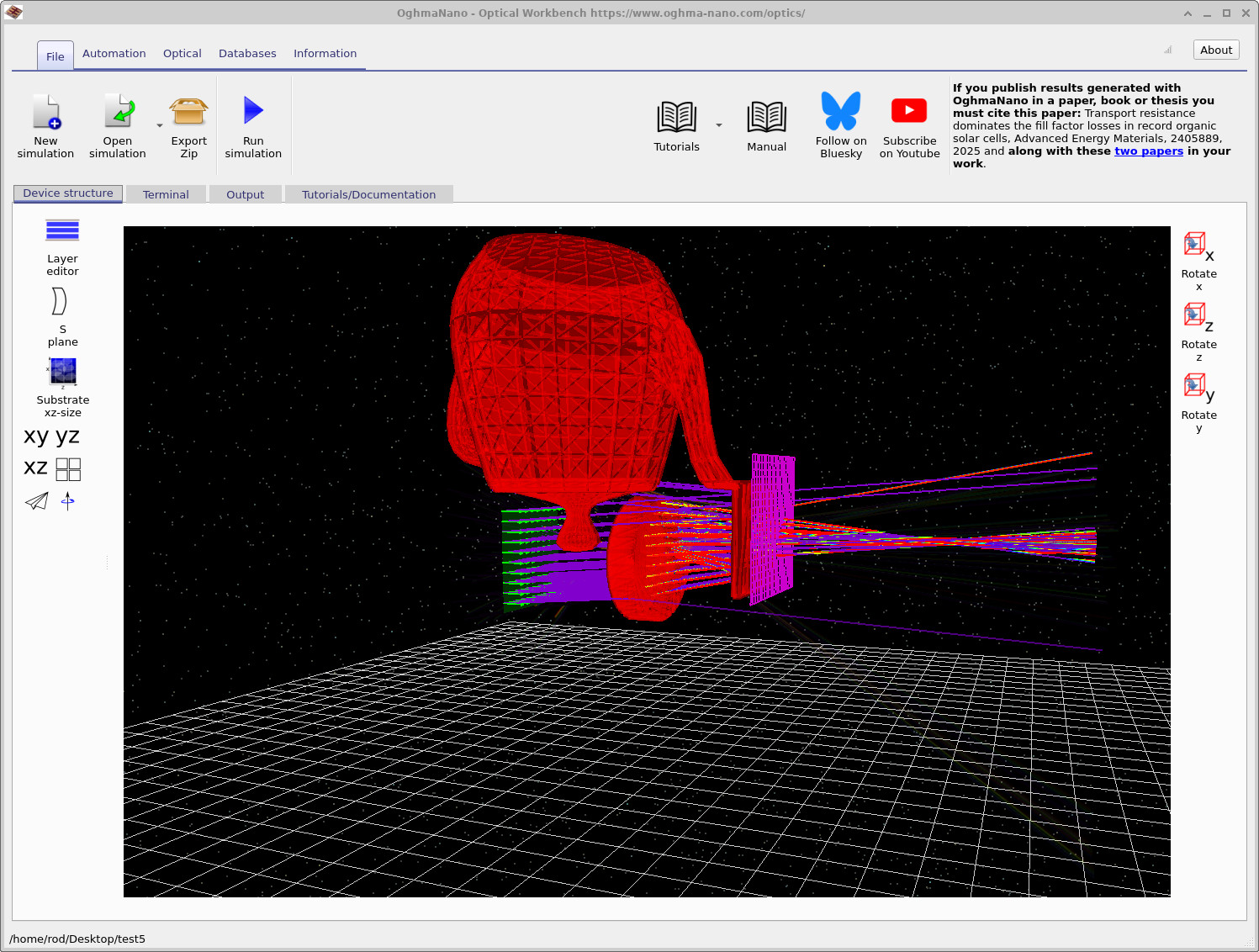
Lorsque vous fermez l’éditeur de maillage, la scène devrait désormais contenir un objet en forme de théière à la place du cube d’origine, comme illustré dans ??.
Étape 4 : Définir le matériau optique.
La trame ne définit que la géométrie. Pour compléter l’objet, vous devez également sélectionner le matériau dont est faite la théière :
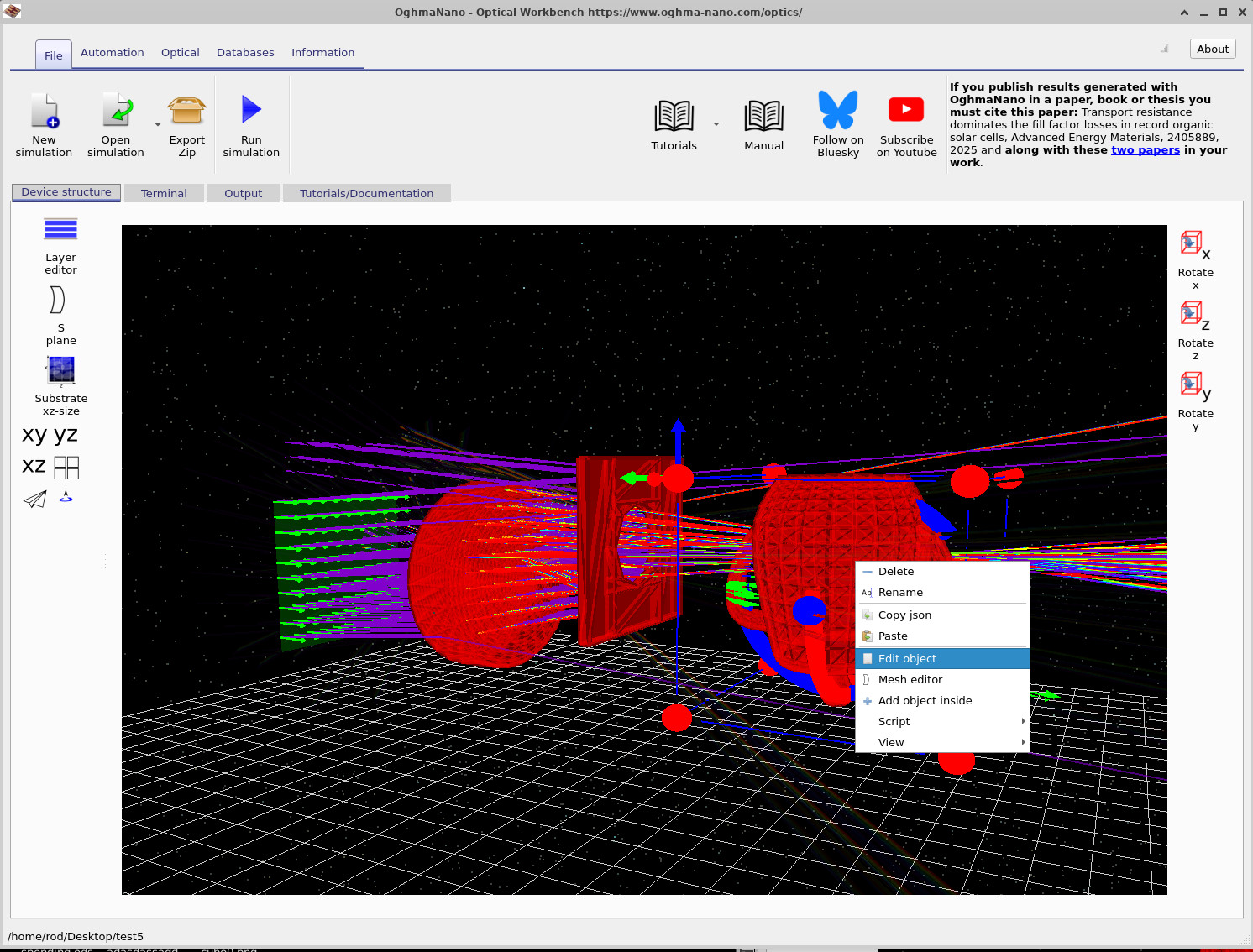
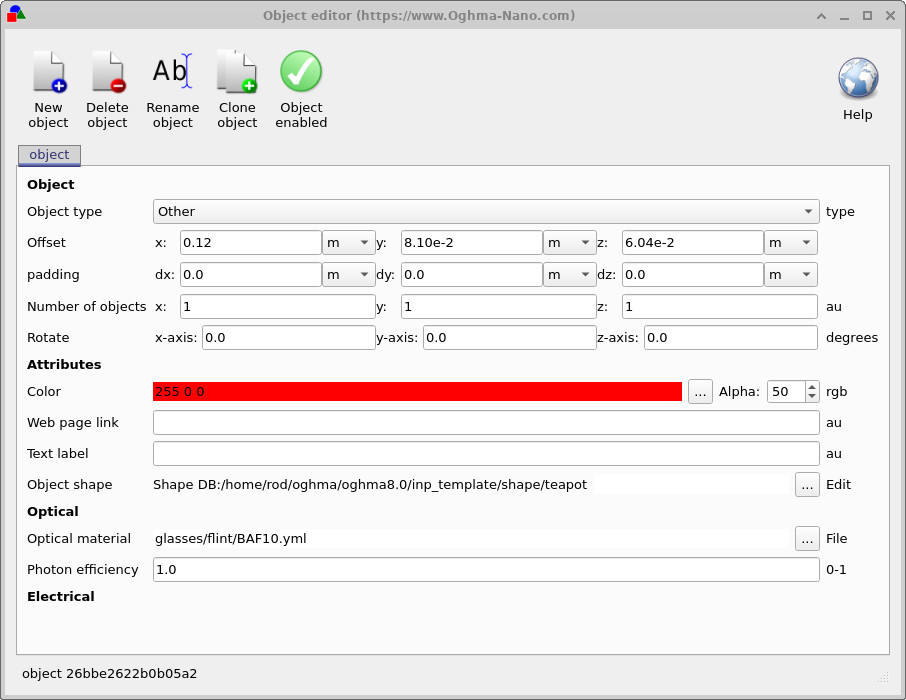
- Faites un clic droit sur la théière et sélectionnez « Modifier l’objet », comme illustré dans ??.
- Dans l’éditeur d’objets, dans la section « Matériau optique », sélectionnez un type de verre approprié dans la base de données des matériaux (par exemple, « glasses/flint/BAF10.yml »), comme illustré dans ??.
- Vous pouvez éventuellement ajuster la valeur Alpha pour modifier le niveau de transparence de la théière dans la vue 3D.
- Cliquez sur l’icône de coche verte pour fermer l’éditeur d’objets.
Étape 5 : Placez la théière et lancez la simulation.
Enfin, déplacez la théière dans le faisceau et lancez le programme de lancer de rayons :
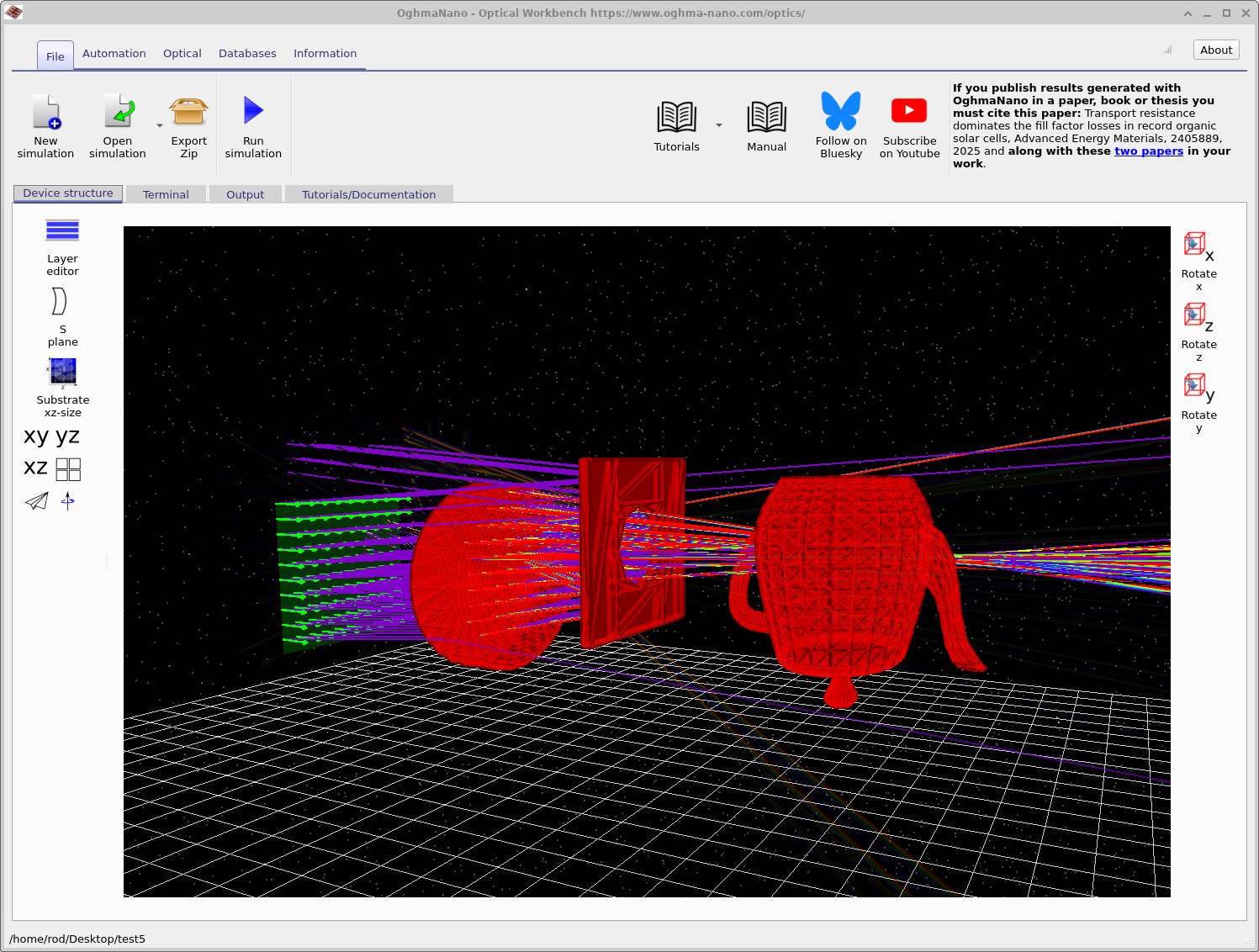
- Déplacez la théière à l’aide du bouton gauche de la souris jusqu’à ce qu’elle se trouve dans le trajet optique entre l’objectif et le détecteur, comme illustré dans ??.
- Si la détection de collision empêche l’objet de traverser d’autres objets, maintenez la pression. Changement ; poste ; quart de travail. pendant que vous faites glisser pour forcer le déplacement.
- Cliquez Exécuter la simulation. (ou appuyez sur) F9) pour retracer les rayons en replaçant la théière.
Vous devriez maintenant voir les rayons traverser et contourner la théière, puis se disperser sur le détecteur. Essayez de faire pivoter la caméra pour observer les effets de réfraction et les zones d’ombre créées par la théière. Vous pouvez également répéter les étapes décrites précédemment. Partie C afin de vérifier l’image mise à jour du détecteur et son efficacité.
👉 Prochaine étape : Continuez à Partie E apprendre à utiliser différents matériaux et à définir la taille du monde.