

Tutoriel sur le ray tracing (partie E) : matériaux et boîte du monde.
Dans cette dernière partie, nous allons terminer la simulation de lancer de rayons en modifiant les propriétés optiques de la théière, puis en affichant la boîte qui délimite l’espace de simulation. À la fin, vous devriez être à l’aise pour modifier à la fois la géométrie et les matériaux, et savoir jusqu’où vous pouvez déplacer les objets avant qu’ils ne sortent de l’espace simulé.
Étape 1 : Modifier le matériau de la théière.
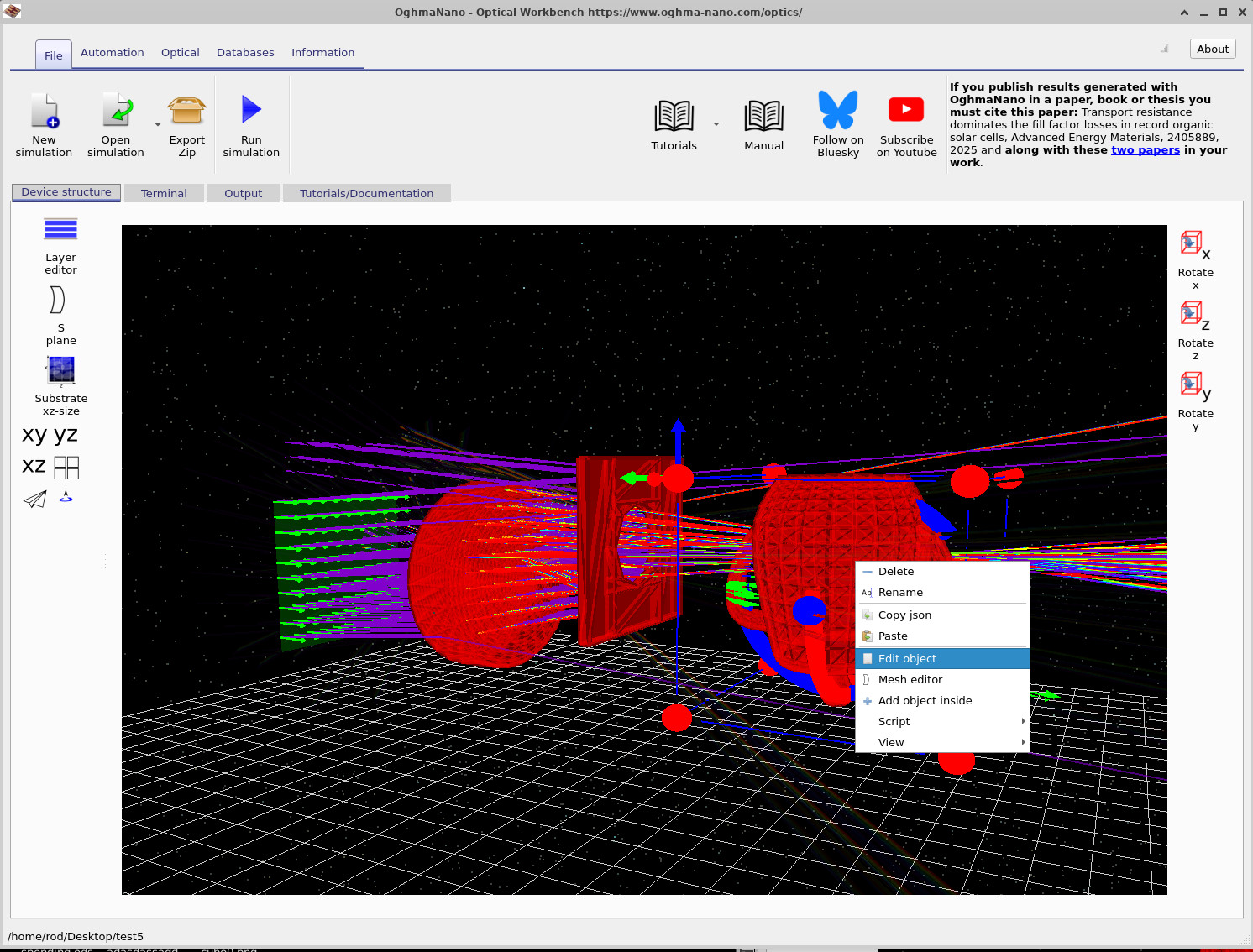
Commencez par la scène que vous avez créée dans Partie D, où la théière a déjà été importée de la base de données de formes et placée dans le faisceau. Faites un clic droit directement sur la maille de la théière et choisissez Modifier l’objet. à partir du menu contextuel. Cela ouvre les options générales. Éditeur d’objetscomme illustré dans ??.
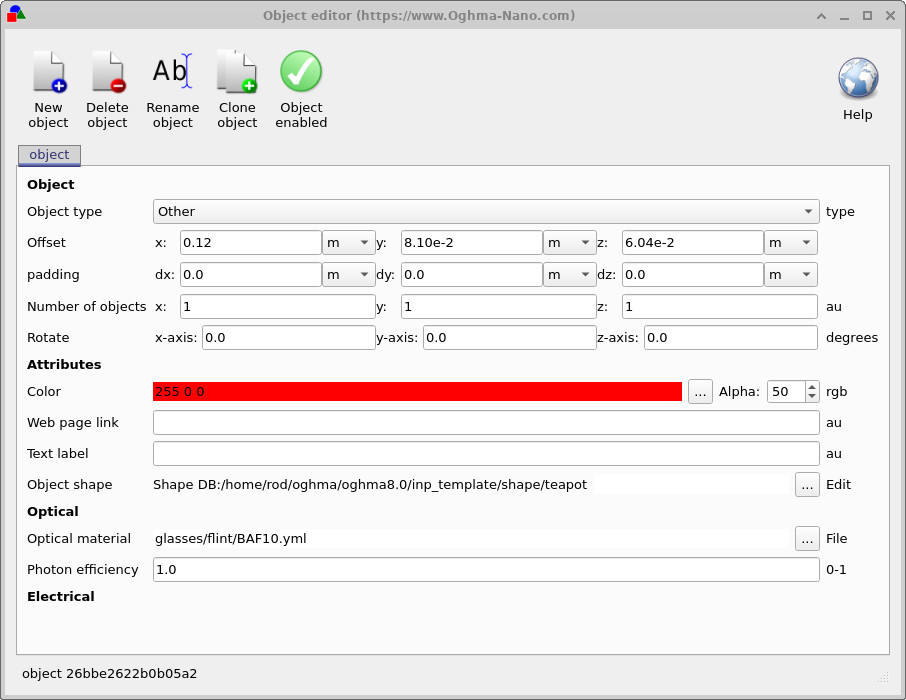
Dans l’onglet « Objet » de l’éditeur, vous pouvez voir la position, la rotation et la couleur de la théière. Pour cette étape, nous n’avons besoin que de la section « Optique » située en bas :
- Localisez le champ « Matériau optique ».
- Cliquez sur le bouton « ... » situé à côté.
- Dans la fenêtre qui s’ouvre pour choisir le fichier, sélectionnez le matériau
glasses/flint/BAF10.yml. - Cliquez sur « Ouvrir » pour confirmer, puis fermez la fenêtre de l’éditeur d’objets.
La théière utilise désormais le verre de silice BAF10, qui possède un indice de réfraction élevé, tiré de la base de données optique. Lorsque vous relancez la simulation, les rayons de lumière se réfracteront plus fortement lorsqu’ils entreront et sortiront de la théière, comparativement à un matériau ayant un indice de réfraction plus faible.
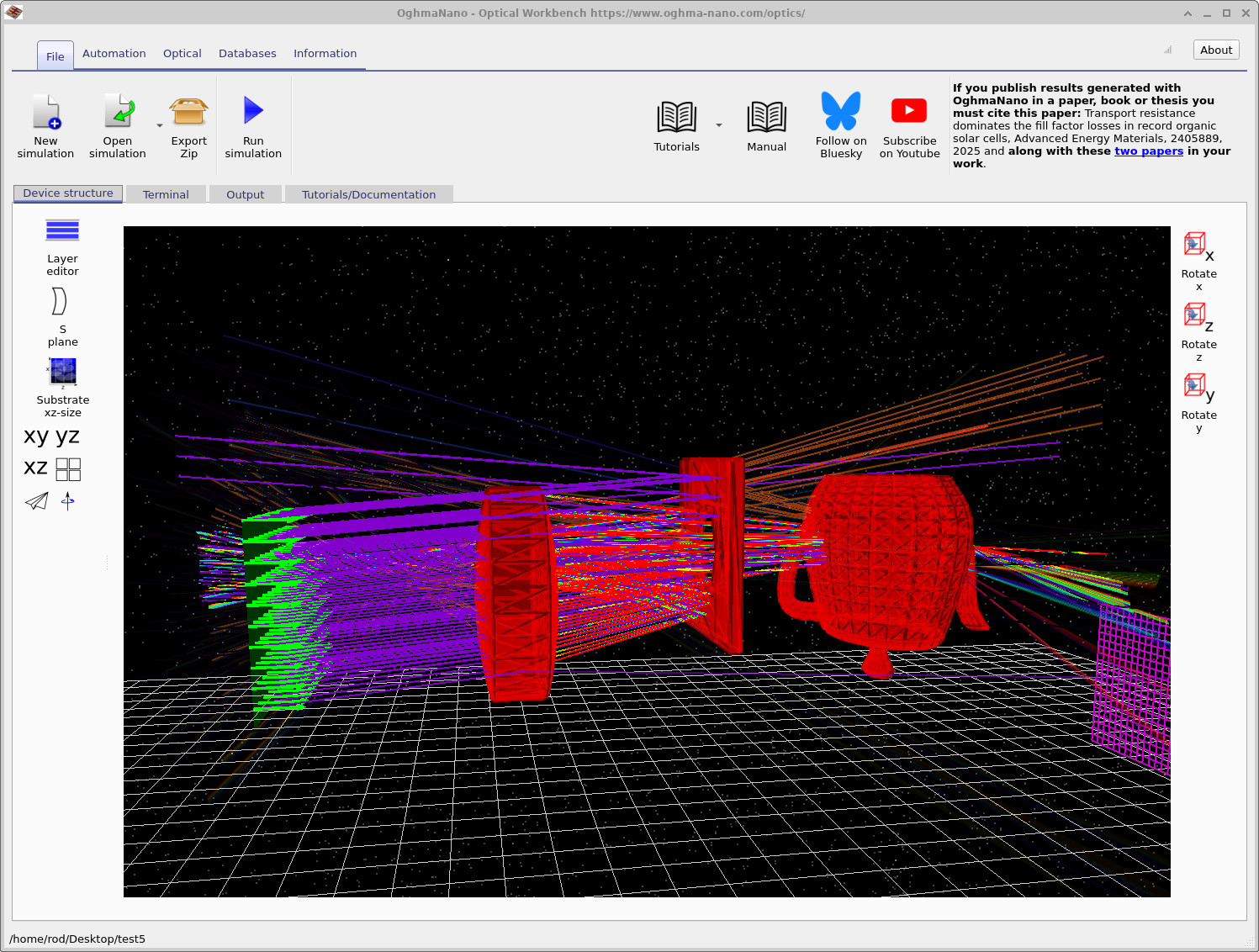
Cliquez Exécuter la simulation. (ou appuyez sur) F9). Une fois le calcul du tracé de rayons terminé, vous devriez voir quelque chose de similaire à : ??, les rayons pénétrant dans la théière, se réfractant à l’intérieur, puis ressortant de l’autre côté.
Étape 2 : afficher la zone du monde.
Chaque objet de la scène est contenu dans une zone délimitée. Cette zone définit la région dans laquelle le programme de lancer de rayons s’attend à trouver des objets. Les rayons qui interagissent avec des formes situées en dehors de cette zone peuvent être ignorés ou entraîner des erreurs dans la simulation, indiquant une géométrie non valide.
Pour visualiser la boîte du monde :
- Faites un clic droit dans un espace vide (et non sur un objet) dans la vue « Optical Workbench ».
- Dans le menu contextuel, sélectionnez Affichage > Options graphiques > Afficher la zone du monde, comme illustré dans ??.

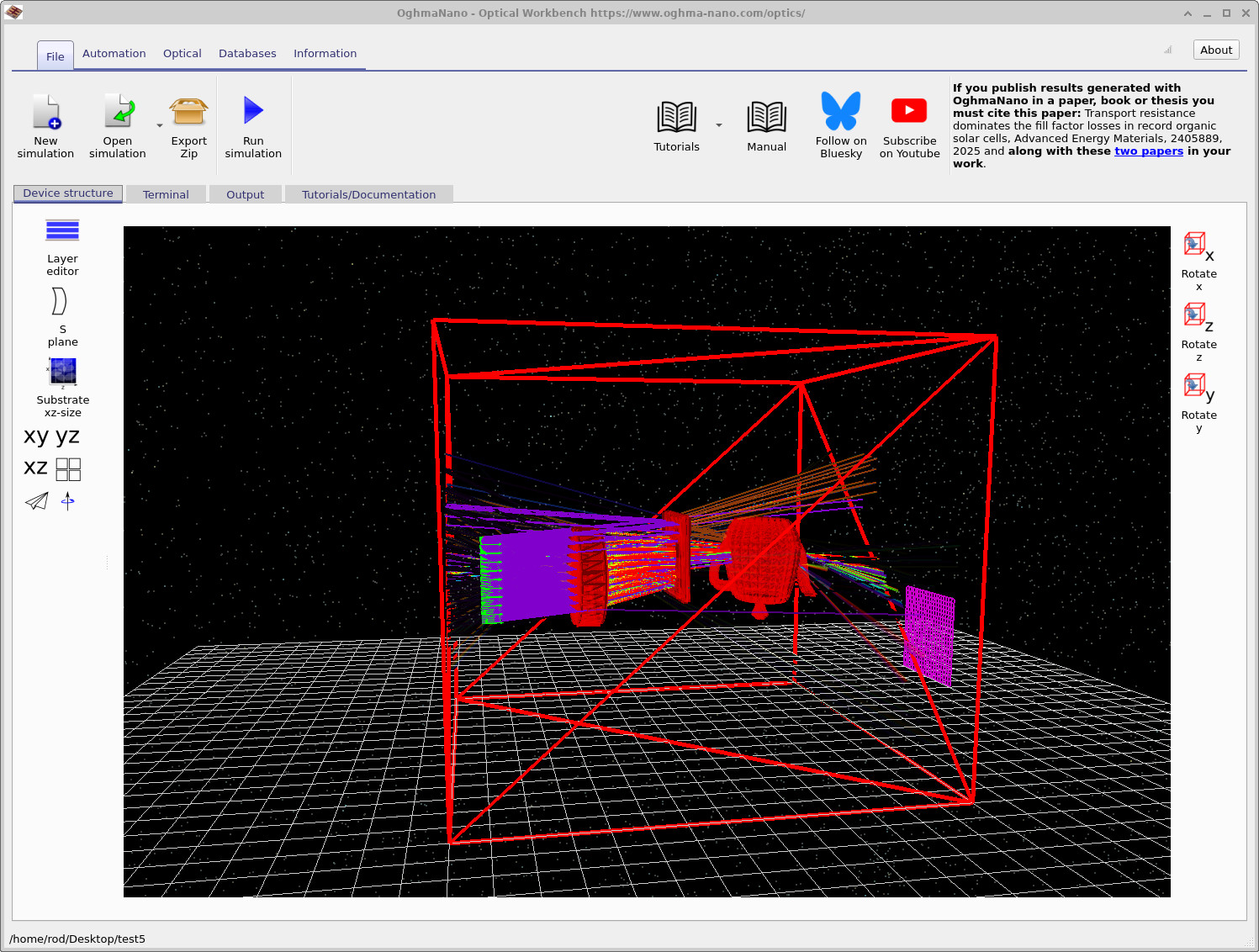
Une fois activée, la zone de visualisation apparaît sous la forme d’un grand cube rouge (ou d’un parallélépipède rectangle) qui encadre votre système optique, comme illustré dans ??. Vous pouvez toujours déplacer et faire pivoter les objets librement, mais si vous les faites glisser loin à l’extérieur de cette zone :
- il se peut qu’ils n’interagissent plus avec les raies de la manière à laquelle vous vous attendez, et
- le programme de résolution peut signaler que la géométrie est incorrecte ou qu’elle est en dehors du domaine de simulation.
Pour modifier la taille de la zone du monde virtuel, utilisez le contrôle situé dans le panneau de gauche, intitulé « Taille du substrat en xz ». Cela définit l’étendue latérale du monde virtuel dans le plan x–z. En augmentant cette valeur, vous disposez de plus d’espace pour placer des objets, tandis qu’en la diminuant, vous concentrez la simulation sur une région plus petite autour du système optique.
👏 Bravo ! Vous avez terminé la série de tutoriels d’introduction au lancer de rayons. Vous avez appris à charger des scènes, à modifier les maillages et les lentilles, à déplacer les détecteurs, à ajouter des formes CAO, à attribuer des matériaux optiques et à visualiser la boîte du monde. À partir de maintenant, vous pouvez commencer à créer des systèmes optiques plus réalistes, comme des appareils photo simples ou des configurations d’éclairage, en utilisant les mêmes outils.