

Tutoriel sur le lancer de rayons (partie B) : modification des prismes et des lentilles.
Dans Partie A vous avez chargé le version de démonstration de Prism, lancez le programme de lancer de rayons et examinez les données de sortie du détecteur. Dans cette partie, vous allez commencer à modifier la géométrie: tout d’abord, en modifiant les dimensions d’un prisme, puis en remplaçant le prisme avant par une lentille appropriée. Au cours de ce processus, vous observerez comment Éditeur de maillage et Éditeur d’objets travailler ensemble.
Le système de maillage d’OghmaNano utilise un mélange de primitives procédurales (cube, prisme, sphère, lentille, etc.) et de fichiers CAO importés. Les formes primitives sont générées en temps réel par le logiciel et leur calcul est très rapide ; les maillages CAO sont lus à partir du disque. Dans ce tutoriel, nous n’utiliserons que des primitives.
Étape 1 : Redimensionnez le prisme à l’aide de l’éditeur de maillage.
Assurez-vous que la scène de démonstration du prisme est ouverte, comme dans la partie A. Nous allons d’abord modifier la taille de l’un des prismes.
- Faites un clic droit sur l’objet pyramide/prisme dans la scène.
- Dans le menu contextuel, sélectionnez « Éditeur de maillage », comme illustré dans ??.
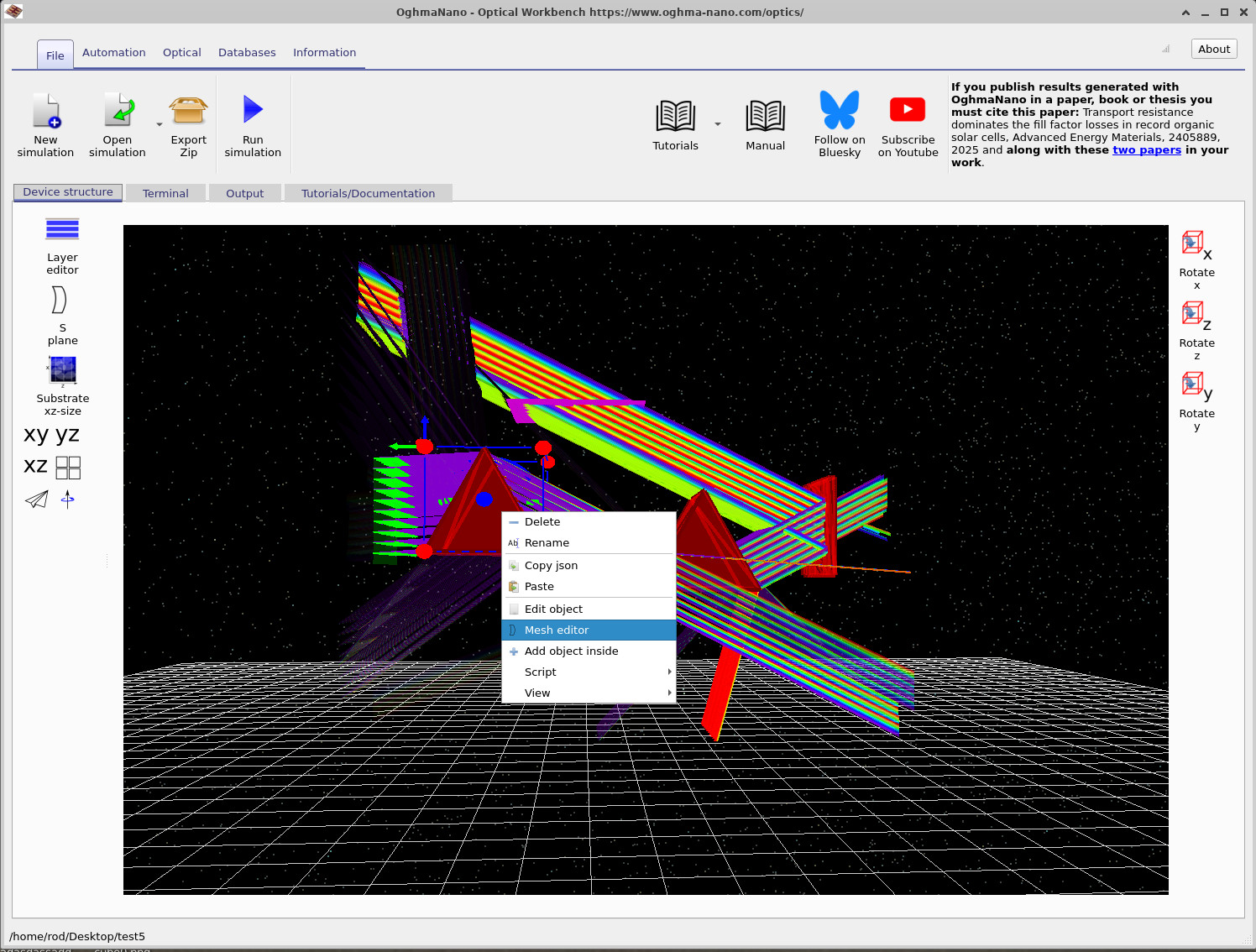
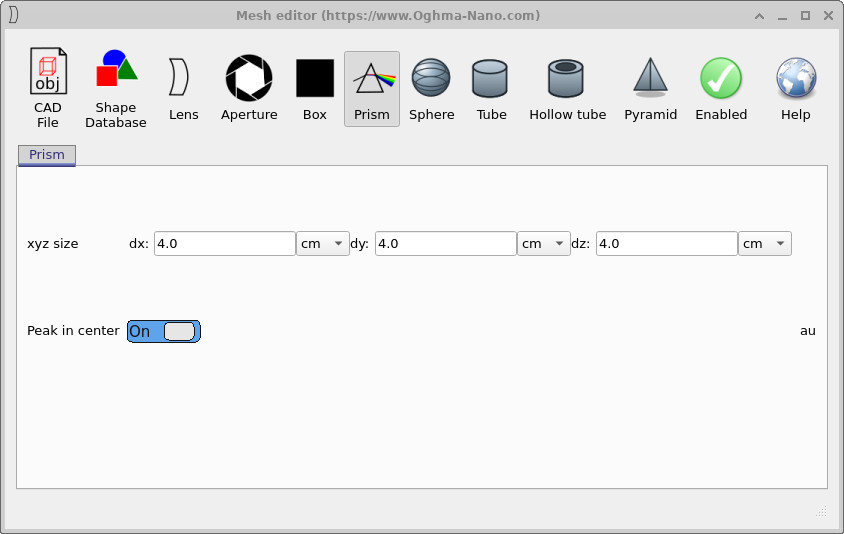
L’éditeur de maillage s’ouvre avec la forme actuelle sélectionnée. Dans ce cas, l’onglet « Prisme » est actif. Nous allons réduire les dimensions du prisme dans la direction de l’axe des x.
- Pour les tailles inférieures à xyz, définissez
dxentre4.0 cmet2.0 cm, comme indiqué dans ??. - Laissez
dyetdzà4.0 cm. - Vérifiez que l’indicateur « Peak » situé au centre est bien activé.
- Fermez l’éditeur de maillage.
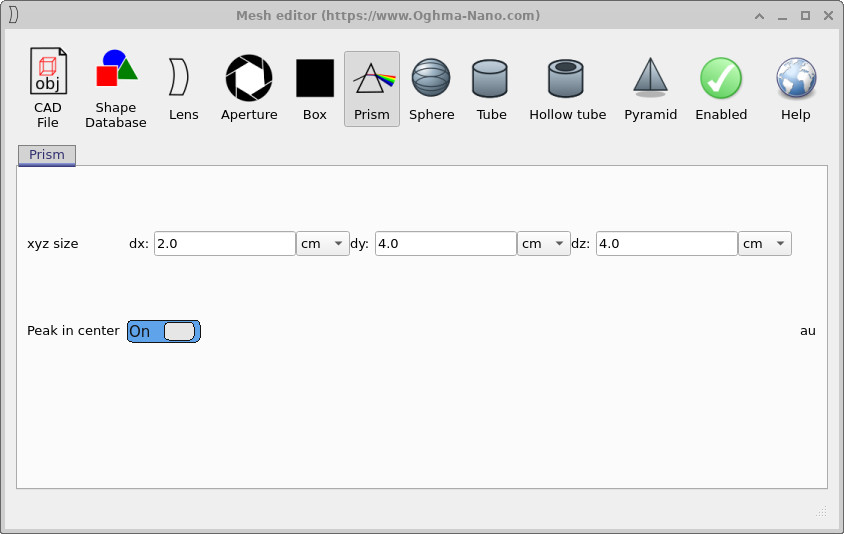
dx de 4.0 cm à 2.0 cm. La modification est appliquée immédiatement à l’objet dans la scène.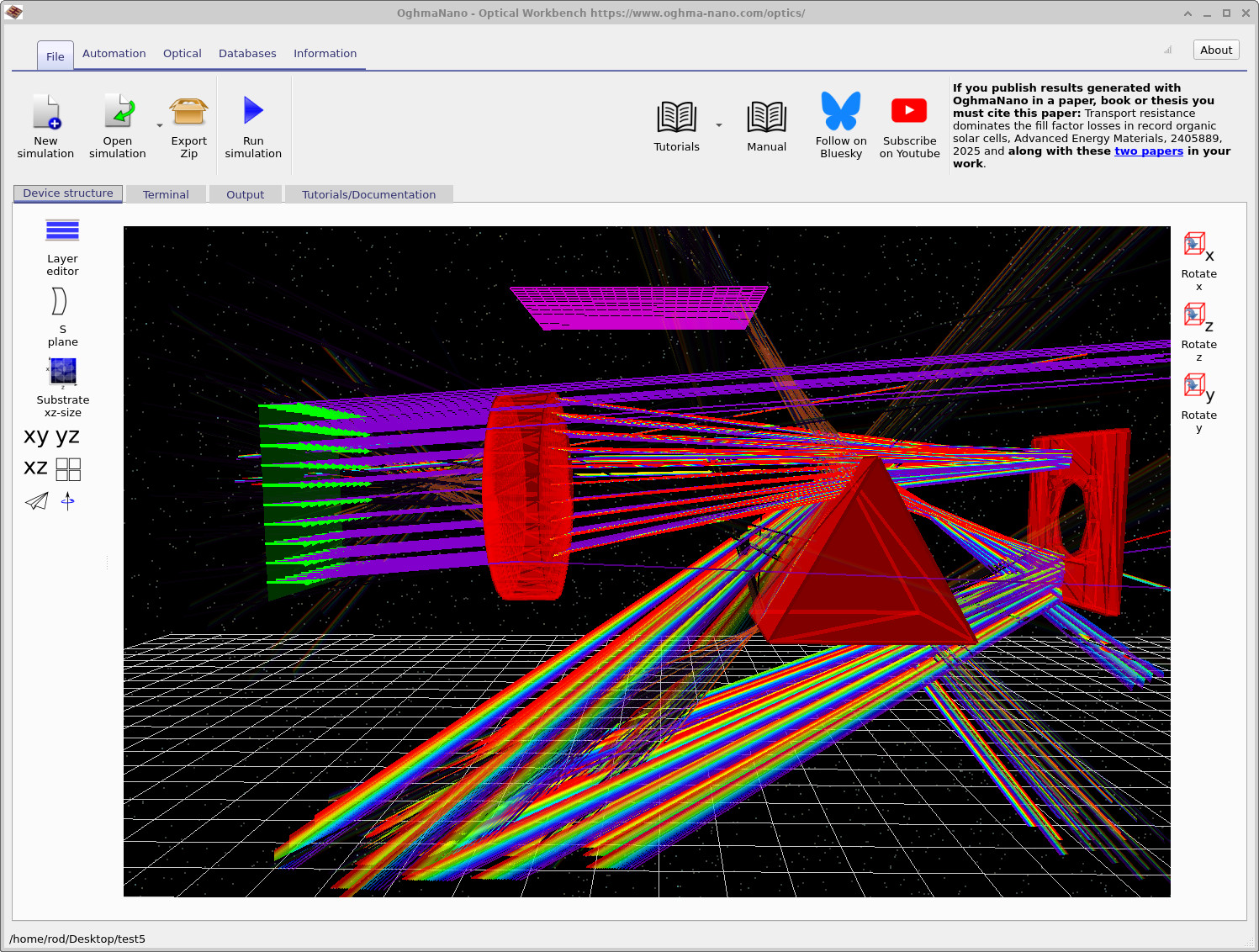
Cliquez maintenant. Exécuter la simulation. (ou appuyez sur) F9) et comparez les nouveaux trajets des rayons avec les trajets initiaux de la partie A. Vous devriez constater que le prisme plus étroit modifie la manière dont les rayons sont réfractés et la façon dont ils atteignent le détecteur.
Étape 2 : Remplacez le prisme par une lentille.
Ensuite, vous transformerez l’objet en une lentille appropriée. Nous repartons de l’éditeur de maillage, mais cette fois, nous modifions le type de forme.
- Faites un clic droit sur le même objet et sélectionnez à nouveau l’option « Éditeur de maillage ».
- Dans la barre d’outils située en haut de l’éditeur de maillage, cliquez sur l’icône représentant une lentille, comme illustré dans ??.

Définissez les paramètres de l’objectif comme suit :
- Surface 0 – Type de lentille :
Spherical - Surface 0 – Direction : Activé.
- Surface 1 – Type de lentille :
Spherical - Surface 1 – Direction : Marche.
- Corps – ct :
1.0e-2 m - Corps – Diamètre :
0.05 m - Corps – Diamètre de l’alésage :
0.0 m(lentille pleine)
Ces valeurs permettent d’obtenir une lentille compacte qui se place facilement entre la source et le détecteur. Fermez l’éditeur de maillage. De retour dans la fenêtre principale, vous devriez constater que le prisme précédent a été remplacé par une lentille, mais celle-ci n’est peut-être pas encore alignée avec l’axe optique.
Étape 3 : Faites pivoter l’objectif à l’aide de l’éditeur d’objets.
L’éditeur d’objets général permet de contrôler la position, la rotation, la couleur et le matériau de n’importe quel objet. Nous l’utiliserons pour faire pivoter l’objectif afin que son axe soit aligné avec les rayons incidents.
- Faites un clic droit sur l’objectif, puis sélectionnez « Modifier l’objet », comme illustré dans ??.
- Dans l’éditeur d’objets, définissez la rotation sur :
- axe des x :
90.0degrés - axe des ordonnées :
90.0degrés - Axe Z :
0.0degrés.
- axe des x :
- Fermez l’éditeur d’objets.
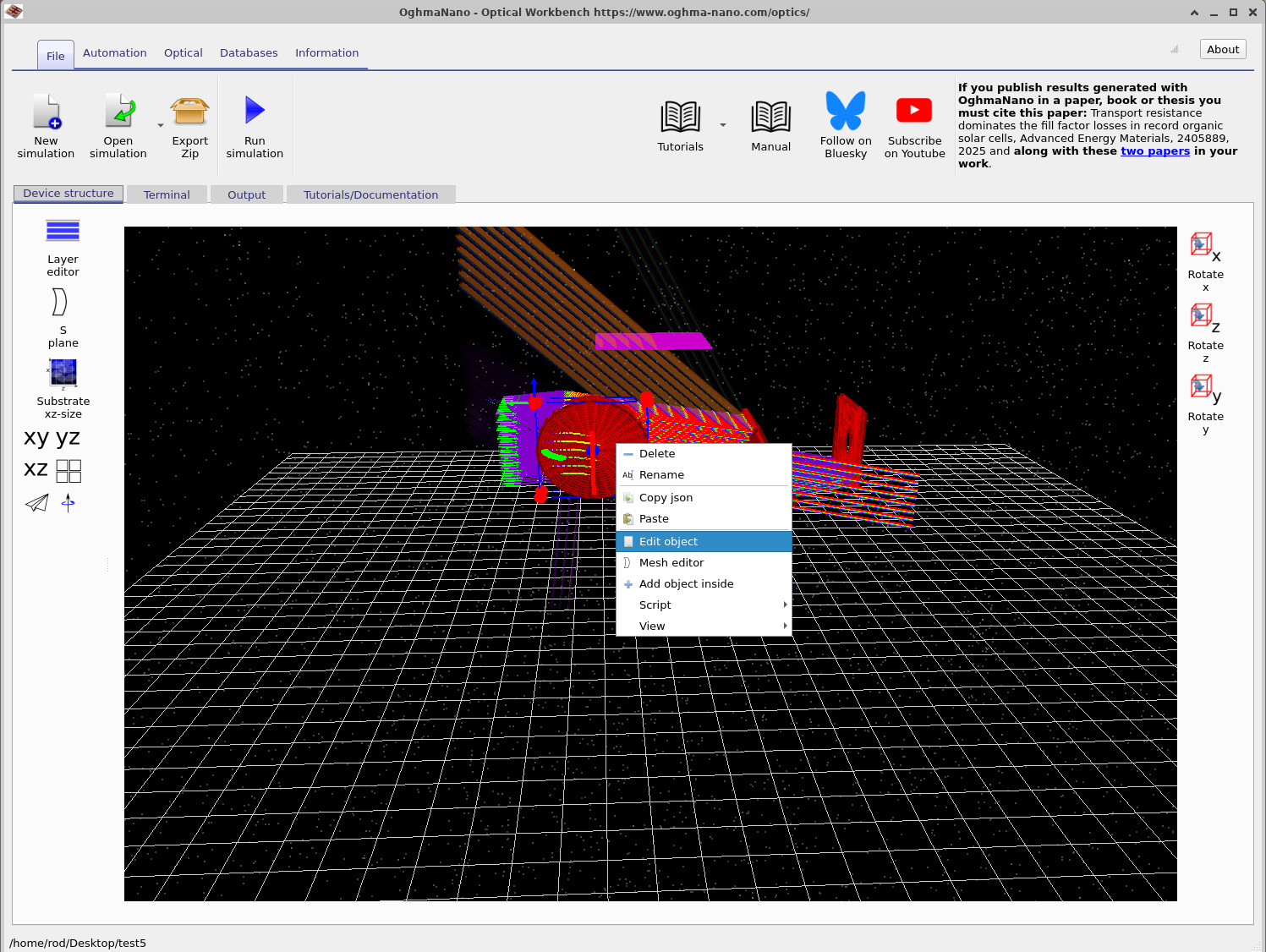
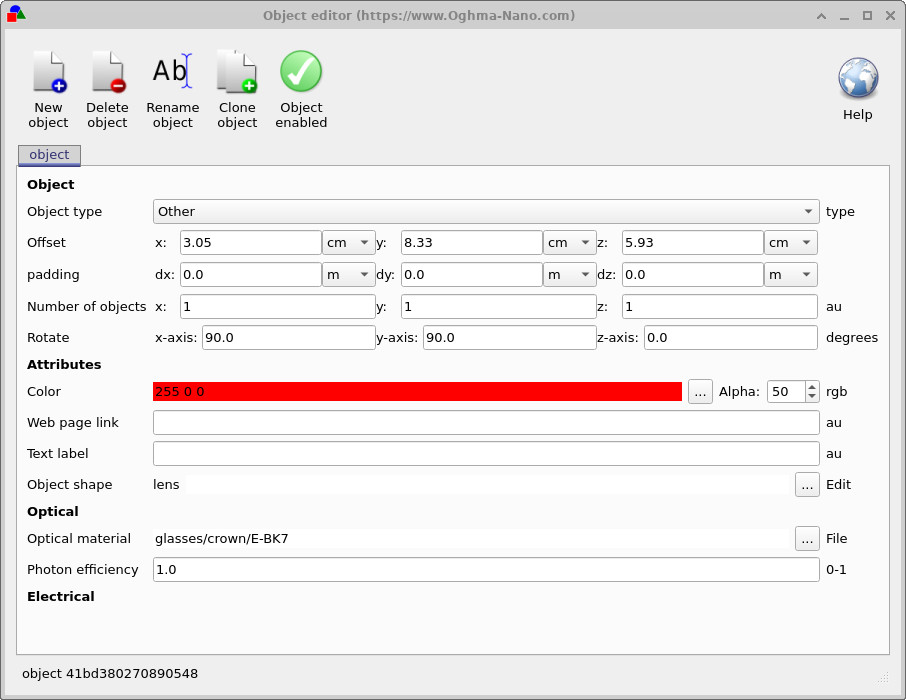
90.0 degrés afin que l’objectif soit orienté vers la source.Une fois l’éditeur fermé, l’objectif devrait être correctement positionné dans le trajet optique. Si sa position est légèrement décalée, vous pouvez le déplacer à l’aide de la souris pour ajuster précisément son emplacement entre la source, les prismes et l’ouverture.
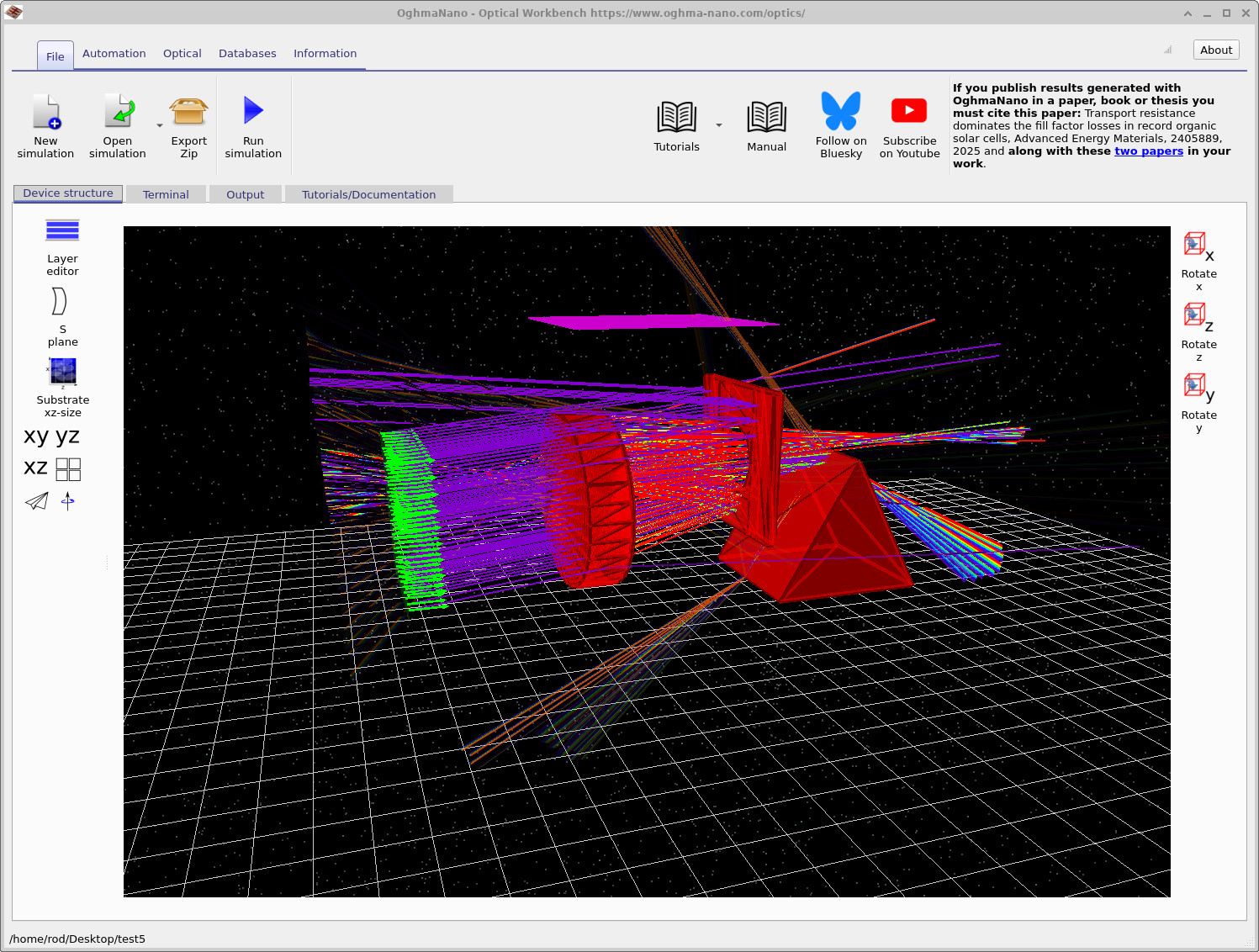
Relancez la simulation. La scène devrait maintenant ressembler à ??, la lentille mettant au point et redistribuant les rayons de couleur.
Étape 4 : Déplacez l’ouverture et utilisez la détection de collision.
Enfin, nous ajusterons la position de l’ouverture (la plaque rouge avec un trou). Cela vous permettra de faire des expériences avec la limitation du faisceau et le « trou » dans l’image du détecteur.
- Dans la vue 3D, déplacez l’ouverture à l’aide de la souris pour la rapprocher de l’objectif.
- Vous remarquerez qu’en le faisant glisser, l’ouverture entre en collision avec d’autres objets et ne peut les traverser. Par défaut, OghmaNano empêche les objets de se superposer.
- Pour forcer l’ouverture à travers un autre objet, maintenez. Changement ; poste ; quart de travail. pendant le glissement. Cela désactive temporairement la détection des collisions.
- Placez l’ouverture près de l’objectif, comme illustré dans ??.
- Relancez la simulation et observez comment le profil du faisceau et les données de sortie du détecteur évoluent.
Si un objet se coince contre un autre, n’oubliez pas que vous pouvez toujours utiliser… Changement ; poste ; quart de travail.+faites glisser pour le déplacer librement. Cette fonction est particulièrement utile lorsque vous avez une scène complexe avec de nombreux rayons et éléments optiques qui se chevauchent.
👉 Prochaine étape : Continuez à Partie C afin d’analyser plus en détail les images des détecteurs et les profils du faisceau, et d’étudier comment ces résultats sont liés à vos choix de conception optique. Pour un aperçu des systèmes optiques et des simulations de tracé de rayons, consultez Présentation générale des systèmes optiques et du tracé de rayons..