

Tutoriel sur le lancer de rayons (partie C) : Détecteurs en mouvement
Dans les parties précédentes, vous avez modifié des prismes et des lentilles afin de créer un système optique simple. Dans cette partie, vous vous concentrerez sur le détecteur violet. Dans OghmaNano, les détecteurs sont définis comme des plans plats (un peu comme un capteur CCD) : chaque fois qu’un rayon lumineux frappe ce plan, il est enregistré dans les fichiers de sortie du détecteur.
Étape 1 : Ouvrez l’éditeur de détecteurs.
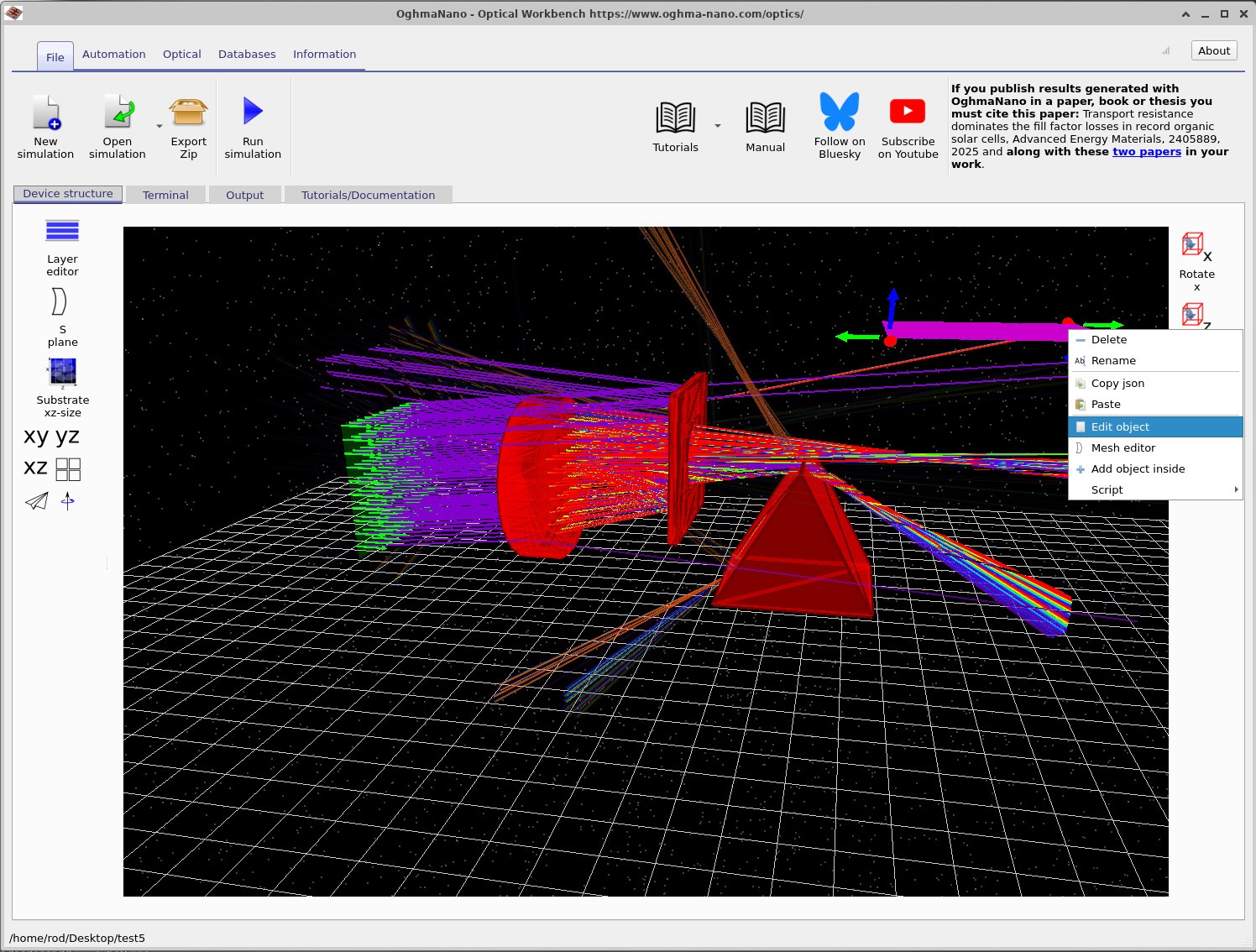
Commencez par la scène dans laquelle vous vous êtes arrêté dans la partie B (lentille, prismes, ouverture et détecteur). Localisez le plan du détecteur violet. Faites un clic droit dessus et sélectionnez « Modifier l’objet » dans le menu contextuel, comme indiqué dans ??. Cela ouvre la fenêtre d’édition générale de l’objet dans ??.
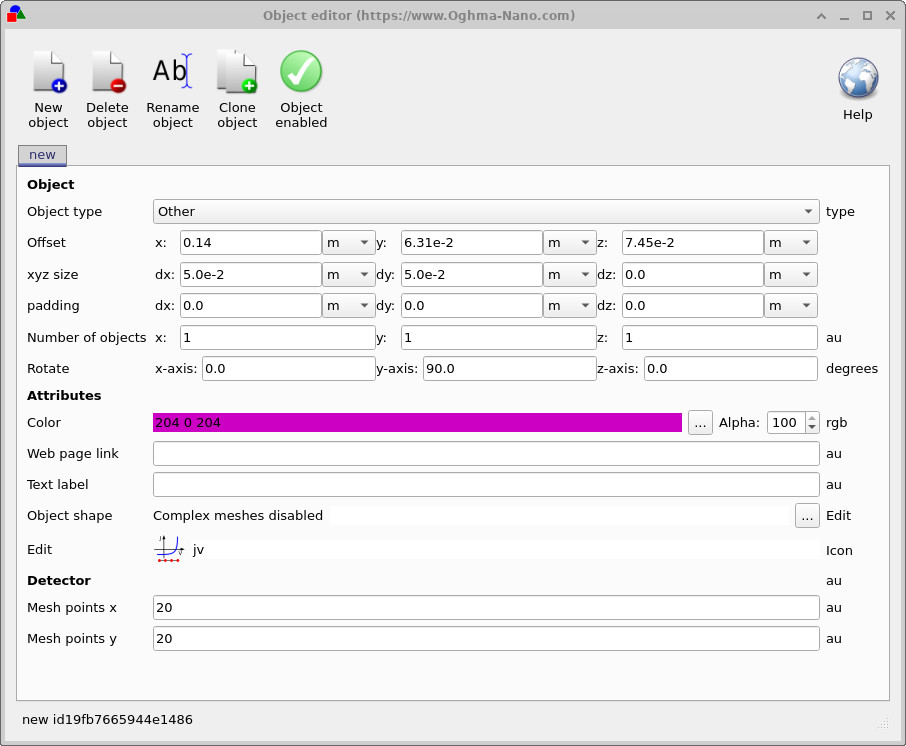
dx, dy), son orientation et le nombre de points de maillage (pixels du détecteur).Le détecteur est défini comme un plan rectangulaire dont les dimensions physiques sont les suivantes :
- dx – dimension dans la direction des x (largeur),
- dy – dimension dans la direction y (hauteur).
Dans ??, le détecteur est réglé sur dx = 5.0e-2 m et dy = 5.0e-2 m, c’est-à-dire un capteur de 5 cm x 5 cm. En bas de l’éditeur, vous verrez également :
- Nombre de points du maillage : x = 20
- Points du maillage où y = 20.
Cela signifie que le détecteur est divisé en une grille de 20 × 20 cellules, ce qui équivaut à 400 « pixels CCD » de résolution grossière. Cette résolution est bien inférieure à celle d’une véritable caméra, mais elle est généralement suffisante pour suivre le trajet des rayons à travers les systèmes optiques et permet de maintenir un temps de simulation raisonnable. Vous pouvez toujours augmenter ces valeurs ultérieurement si vous avez besoin d’un profil de faisceau plus précis.
Étape 2 : Faire pivoter le plan du détecteur.
Dans l’éditeur d’objets, vous pouvez également visualiser l’orientation du détecteur. Dans cet exemple, le détecteur a déjà été pivoté de 90° autour de l’axe des y, de sorte qu’il est orienté vers les rayons incidents. Pour comprendre le fonctionnement de la rotation, modifiez les paramètres comme suit :
- Définissez la rotation de l’axe X à
90.0degrés. - Définissez la rotation autour de l’axe Y à
90.0degrés.
Le détecteur est défini en interne comme un plan plat dans le plan x–y. En le faisant pivoter de 90° autour des axes x et y, on le fait passer d’une orientation presque horizontale à une orientation clairement verticale dans la scène. Fermez l’éditeur et vérifiez que le détecteur apparaît désormais en position verticale lorsqu’on l’observe dans la fenêtre 3D.
Étape 3 : Rapprochez le détecteur de l’ouverture.
Ensuite, déplacez le détecteur de manière à ce qu’il se trouve juste derrière l’ouverture. Cela vous permettra d’obtenir un profil de faisceau plus net et une configuration optique plus compacte.
- Dans la fenêtre principale de l’environnement de conception optique, cliquez avec le bouton gauche de la souris directement sur le plan du détecteur violet.
- Faites-le glisser vers la surface de l’ouverture. Assurez-vous que le curseur de votre souris se trouve directement sur le détecteur (et non dans l’espace vide derrière) afin que l’objet correct soit sélectionné.
- Si le détecteur entre en collision avec le prisme ou d’autres objets et refuse de se déplacer davantage, maintenez la touche Maj enfoncée tout en effectuant un glissement. Cela désactive temporairement la détection des collisions et vous permet de déplacer le détecteur à travers d’autres maillages.
Placez le détecteur approximativement comme indiqué dans l’illustration ??.
Étape 4 : Rangez la scène (facultatif).
Pour simplifier la scène, vous pouvez supprimer l’un des prismes. Faites un clic droit sur le prisme et sélectionnez « Supprimer ». Vous devriez maintenant vous retrouver avec une scène contenant :
- Un seul objectif,
- Une plaque d’ouverture,
- Un avion équipé d’un système de détection.
Relancez la simulation. En plaçant le détecteur près de l’ouverture, le profil du faisceau sera plus net, et il sera plus facile de voir comment la lentille concentre les rayons sur la zone du détecteur.

👉 Prochaine étape : Continuez à Partie D pour apprendre à insérer de nouveaux objets dans la scène.