

Навчальний посібник із трасування променів (частина C): Переміщення детекторів
У попередніх частинах ви редагували призми та лінзи, щоб створити просту оптичну систему. У цій частині ви зосередитеся на фіолетовому детекторі. Детектори в OghmaNano визначаються як плоскі поверхні (схожі на CCD-сенсор): щоразу, коли промінь світла потрапляє на цю поверхню, це фіксується у вихідних файлах детектора.
Крок 1: Відкрийте редактор детекторів.
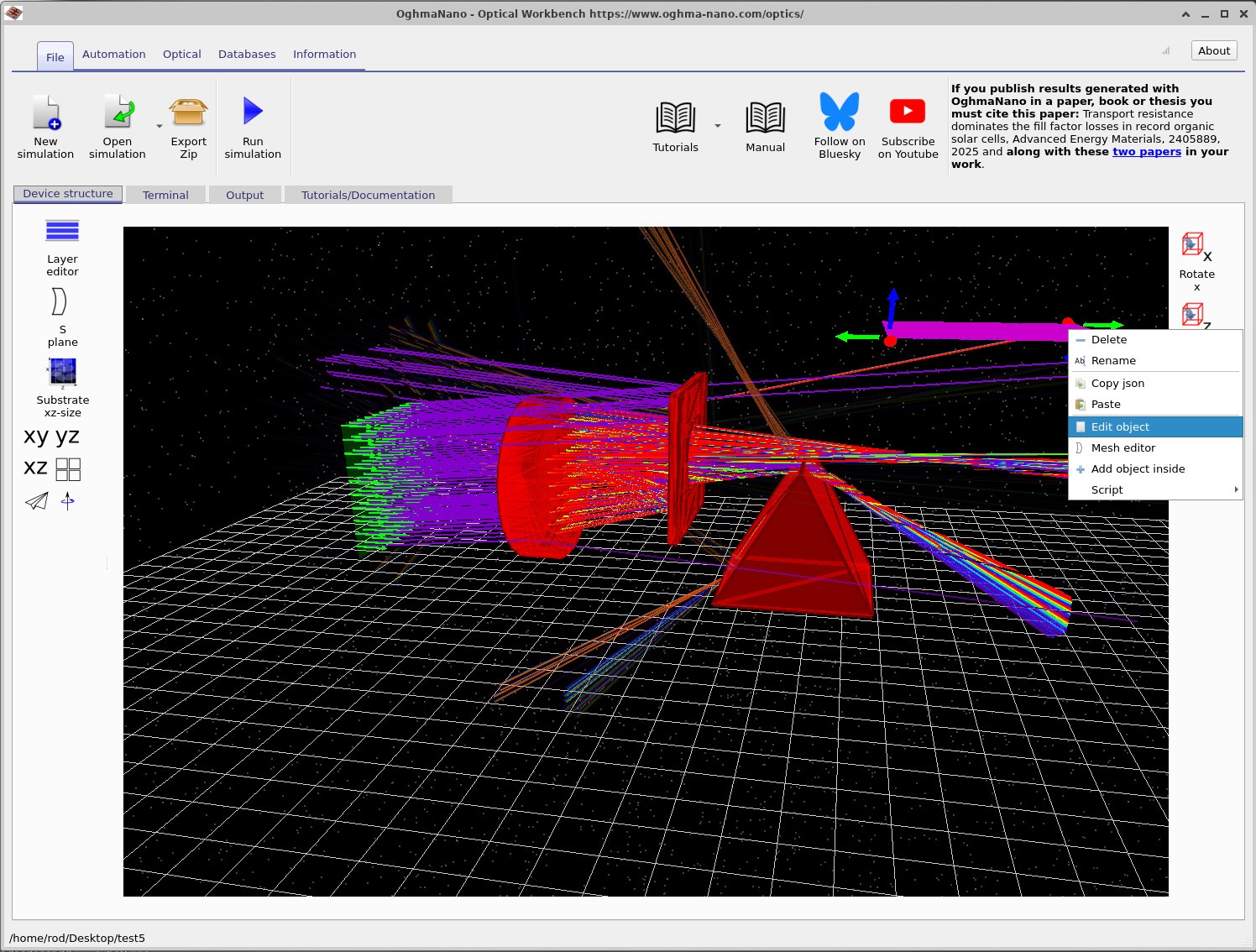
Почніть із тієї сцени, на якій ви зупинилися в частині B (лінза, призми, діафрагма та детектор). Знайдіть площину фіолетового детектора. Клацніть на ній правою кнопкою миші та виберіть у контекстному меню пункт «Редагувати об’єкт», як показано на ??. Це відкриє загальне вікно редактора об’єктів у ??.
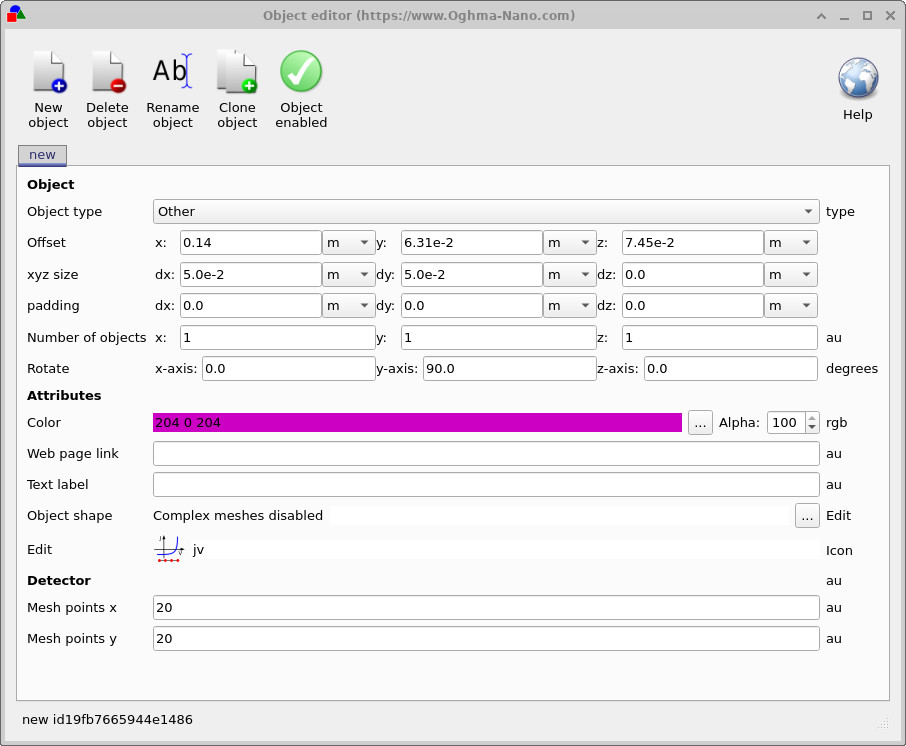
dx, dy), кут повороту та кількість точок сітки (пікселів детектора).Детектор визначається як прямокутна площина з наступними фізичними розмірами:
- dx – розмір у напрямку осі x (ширина),
- dy – розмір у напрямку осі Y (висота).
У ?? детектор налаштовано на dx = 5.0e-2 m і dy = 5.0e-2 m, тобто використовується сенсор розміром 5 см × 5 см. У нижній частині редактора ви також побачите:
- Кількість вузлів сітки: x = 20
- Точки сітки: y = 20
Це означає, що детектор поділено на сітку з 20 × 20 комірок, що фактично становить 400 грубих «пікселів CCD». Це значно нижча роздільна здатність, ніж у звичайної камери, але зазвичай цього достатньо для відстеження променів у оптичних системах, і це дозволяє підтримувати розумний час моделювання. За потреби ви завжди можете збільшити ці значення, щоб отримати більш детальну картину променя.
Крок 2: Поверніть площину детектора.
У редакторі об’єктів ви також можете побачити орієнтацію детектора. У цьому прикладі детектор уже повернуто на 90° навколо осі Y, щоб він був спрямований на вхідні промені. Щоб зрозуміти, як працює поворот, змініть налаштування наступним чином:
- Встановіть кут повороту навколо осі X на
90.0градусів. - Встановіть кут повороту навколо осі Y у
90.0градусів.
Усередині системи детектор визначається як плоска поверхня в площині x–y. Обертаючи його на 90° навколо осей x і y, ви змінюєте його положення від майже горизонтального до чітко вертикального в сцені. Закрийте редактор і перевірте, чи тепер детектор відображається у вертикальному положенні у вікні 3D.
Крок 3: Піднесіть детектор ближче до отвору.
Далі перемістіть детектор так, щоб він знаходився безпосередньо за отвором. Це забезпечить чіткіший профіль променя та компактнішу оптичну систему.
- У головному вікні «Оптична платформа», клацніть лівою кнопкою миші безпосередньо на фіолетовій площині детектора.
- Перетягніть його до поверхні отвору. Переконайтеся, що курсор миші знаходиться безпосередньо над детектором (а не в порожньому просторі за ним), щоб було обрано потрібний об’єкт.
- Якщо детектор зіштовхується з призмою або іншими об’єктами і перестає рухатися, утримуйте клавішу Shift під час переміщення. Це тимчасово вимкне функцію виявлення зіткнень і дозволить переміщувати детектор крізь інші об’єкти.
Розташуйте детектор приблизно так, як показано на ??.
Крок 4: Наведіть лад на місці події (за бажанням).
Щоб спростити сцену, можна видалити один із призм. Клацніть правою кнопкою миші на призмі та виберіть «Видалити». Тепер у вас має залишитися сцена, що містить:
- Один об’єктив,
- Одна діафрагма.
- Один літак-розвідник.
Запустіть симуляцію ще раз. Якщо розмістити детектор близько до апертури, профіль променя стане чіткішим, і буде легше побачити, як лінза фокусує промені на площу детектора.

👉 Наступний крок: перейдіть до розділу Частина D, щоб дізнатися, як додати новий об’єкт до сцени.