

Навчальний посібник з трасування променів (частина E): Матеріали та «світлова коробка»
У цій заключній частині ми завершимо створення простої інтерактивної сцени з трасуванням променів, змінивши оптичні властивості чайника, а потім відобразимо обмежувальний об’єкт, який визначає межі симуляції. Наприкінці ви повинні впевнено редагувати як геометрію, так і матеріали, а також знати, наскільки далеко можна переміщувати об’єкти, перш ніж вони вийдуть за межі змодельованого світу.
Крок 1: Замініть матеріал, з якого виготовлено чайник.
Почніть із сцени, створеної в Частина D, де чайник уже було імпортовано з бази даних фігур і розміщено в промені. Клацніть правою кнопкою миші безпосередньо на сітці чайника та виберіть «Редагувати об’єкт» у контекстному меню. Це відкриє загальний редактор об’єктів, який показано на ??.
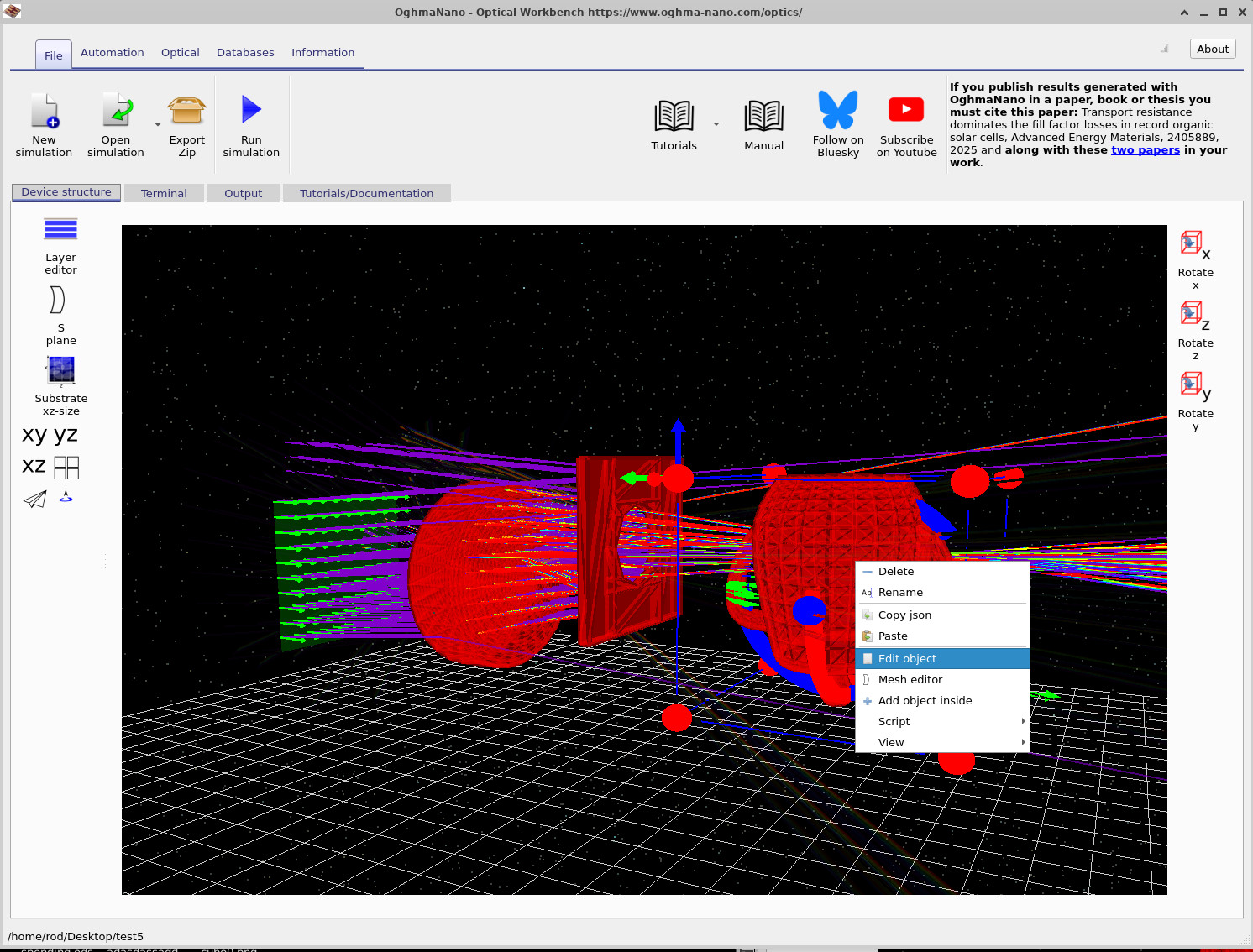
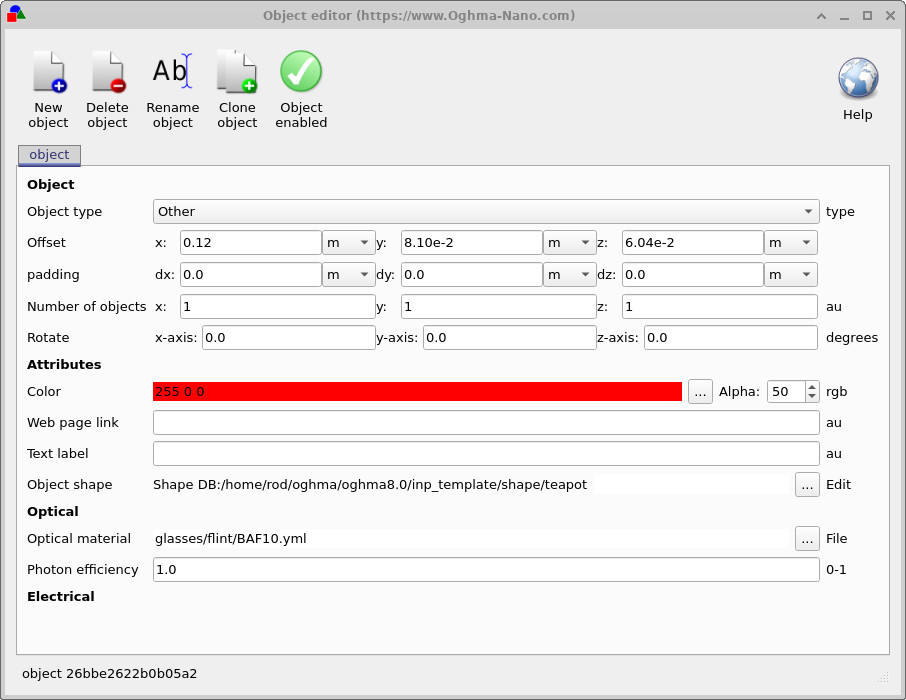
На вкладці «Об’єкт» редактора можна переглянути положення, поворот і колір чайника. Для цього кроку нам потрібна лише секція «Оптика» внизу:
- Знайдіть поле «Оптичний матеріал».
- Натисніть кнопку «...», яка розташована поруч.
- У вікні вибору файлу, яке відкривається, оберіть матеріал
glasses/flint/BAF10.yml. - Натисніть «Відкрити», щоб підтвердити, а потім закрийте вікно редактора об’єкта.
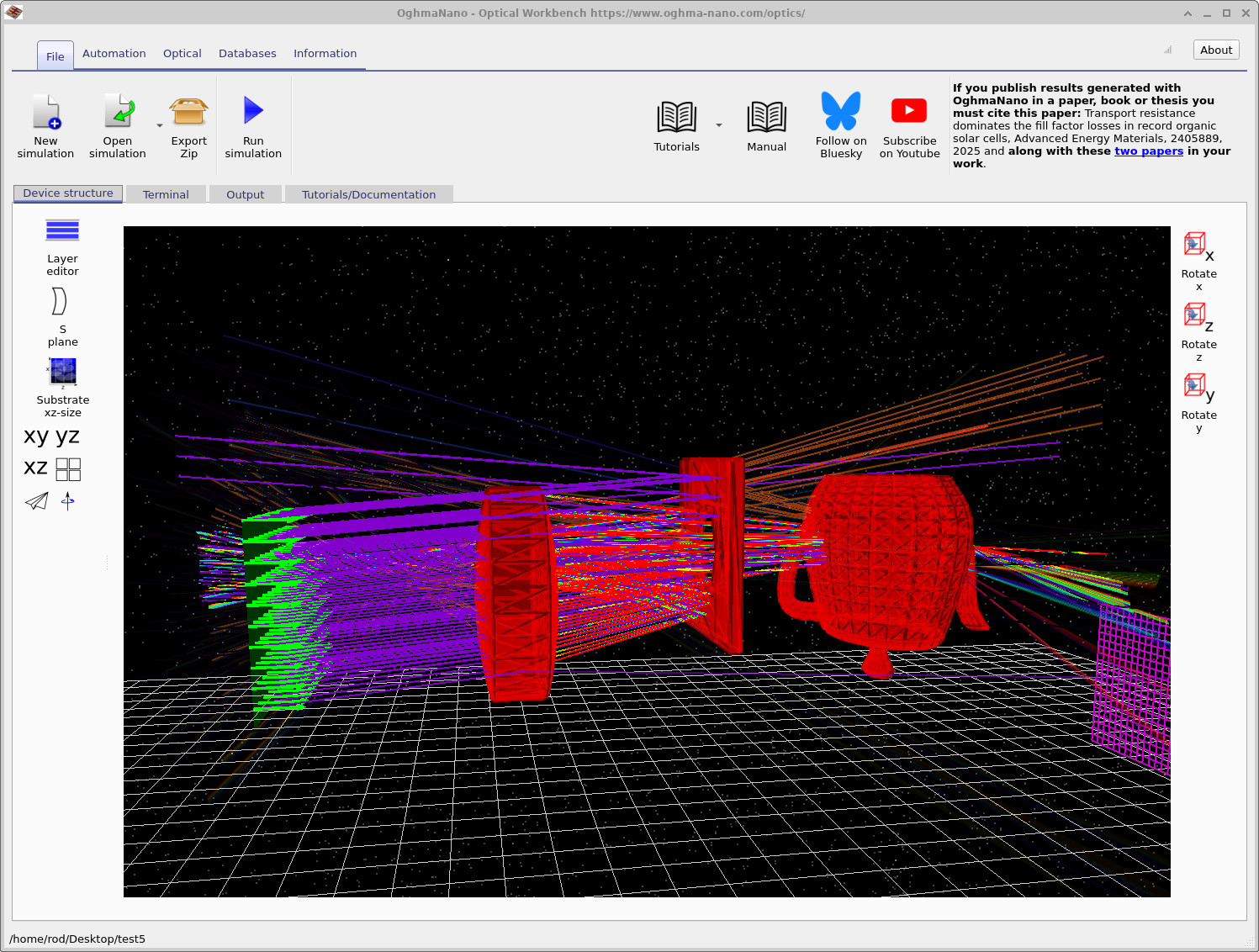
Тепер для чайника використовується високоякісне оптичне скло BAF10 із відповідної бази даних. Під час повторного запуску моделювання промені світла будуть сильніше заломлюватися, коли проходять крізь чайник і виходять з нього, порівняно з матеріалом із нижчим показником заломлення.
Натисніть Запустити моделювання. або натисніть F9). Після завершення трасування променя ви повинні побачити щось подібне до ??промені проникають у чайник, заломлюються всередині та виходять на протилежній стороні.
Крок 2: Відобразіть поле «Світ».
Кожен об’єкт у сцені існує в межах певної обмеженої області. Ця область визначає простір, у якому трасувальник променів очікує знайти об’єкти. Промені, що взаємодіють з об’єктами, розташованими далеко за межами цієї області, можуть бути проігноровані або спричинити помилку в симуляції через некоректну геометрію.
Щоб візуалізувати світову коробку:
- Клацніть правою кнопкою миші в будь-якому вільному місці (не на об’єкті) у вікні «Оптична робоча область».
- У контекстному меню виберіть «Вигляд» > «Опції» > «Показати рамку світу», як показано на ??.

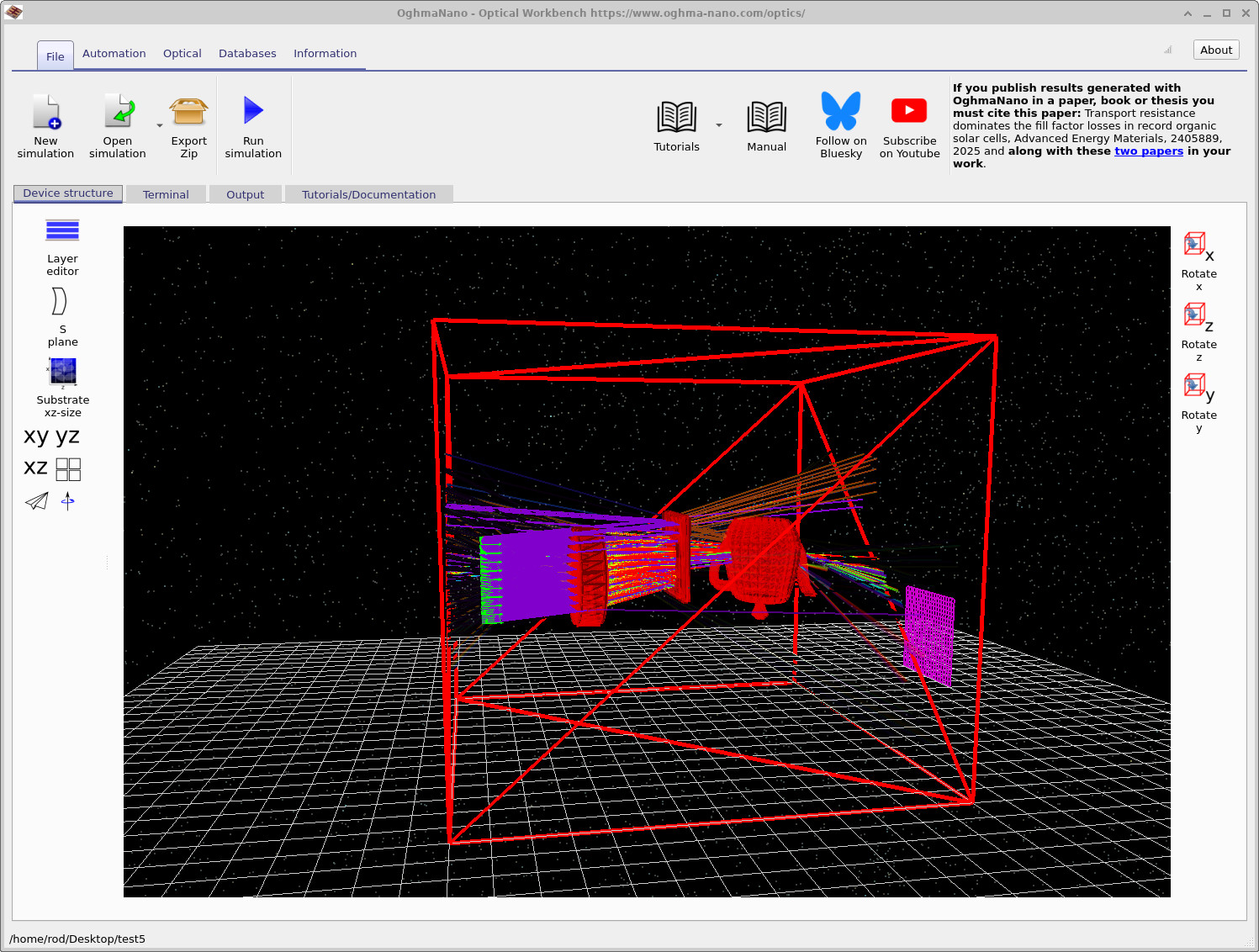
Після активації на екрані з’являється великий червоний куб у вигляді сітки (або прямокутний об’єкт), який оточує вашу оптичну систему, як показано на ??. Ви все ще можете вільно переміщувати та обертати об’єкти, але якщо ви перетягуєте їх далеко за межі цього куба:
- можливо, вони більше не взаємодіятимуть із променями так, як ви очікуєте, і
- програма може попередити, що геометрія є недійсною або знаходиться за межами області моделювання.
Щоб змінити розмір віртуального світу, скористайтеся елементом керування на лівій панелі, позначеним як «Розмір основи по осях x і z». Це визначає розмір віртуального світу в площині x–z. Збільшення цього значення надає більше простору для розміщення об’єктів, тоді як зменшення фокусує моделювання на меншій області навколо оптичної системи.
👏 Вітаю! Ви завершили серію навчальних матеріалів для початківців із трасування променів. Ви навчилися завантажувати сцени, редагувати сітки та лінзи, переміщувати детектори, додавати CAD-об’єкти, призначати оптичні матеріали та візуалізувати світову область. Тепер ви можете почати створювати більш реалістичні оптичні системи, наприклад, прості камери або системи освітлення, використовуючи ті самі інструменти.