

Навчальний посібник з трасування променів (частина D): додавання фігур і матеріалів.
У попередніх частинах ви працювали з об’єктами, які вже були підготовлені для вас: двома призмами, лінзою, діафрагмою та детектором. У цій частині ви додасте абсолютно новий об’єкт до сцени. Це передбачає два етапи:
- Визначення сітки (тривимірної форми, яка використовується для трасування променів).
- Вибір оптичного матеріалу, з якого виготовляється виріб.
Ми створимо новий вільний об’єкт, активуємо складну сітку, взяту з бази даних фігур, а потім замінимо стандартний куб на класичну фігуру для трасування променів: чайник.
Крок 1: Створіть новий вільний об’єкт.
Почніть із тієї сцени, на якій ви зупинилися в частина C (об’єктив, діафрагма та детектор встановлені). Щоб додати новий об’єкт:
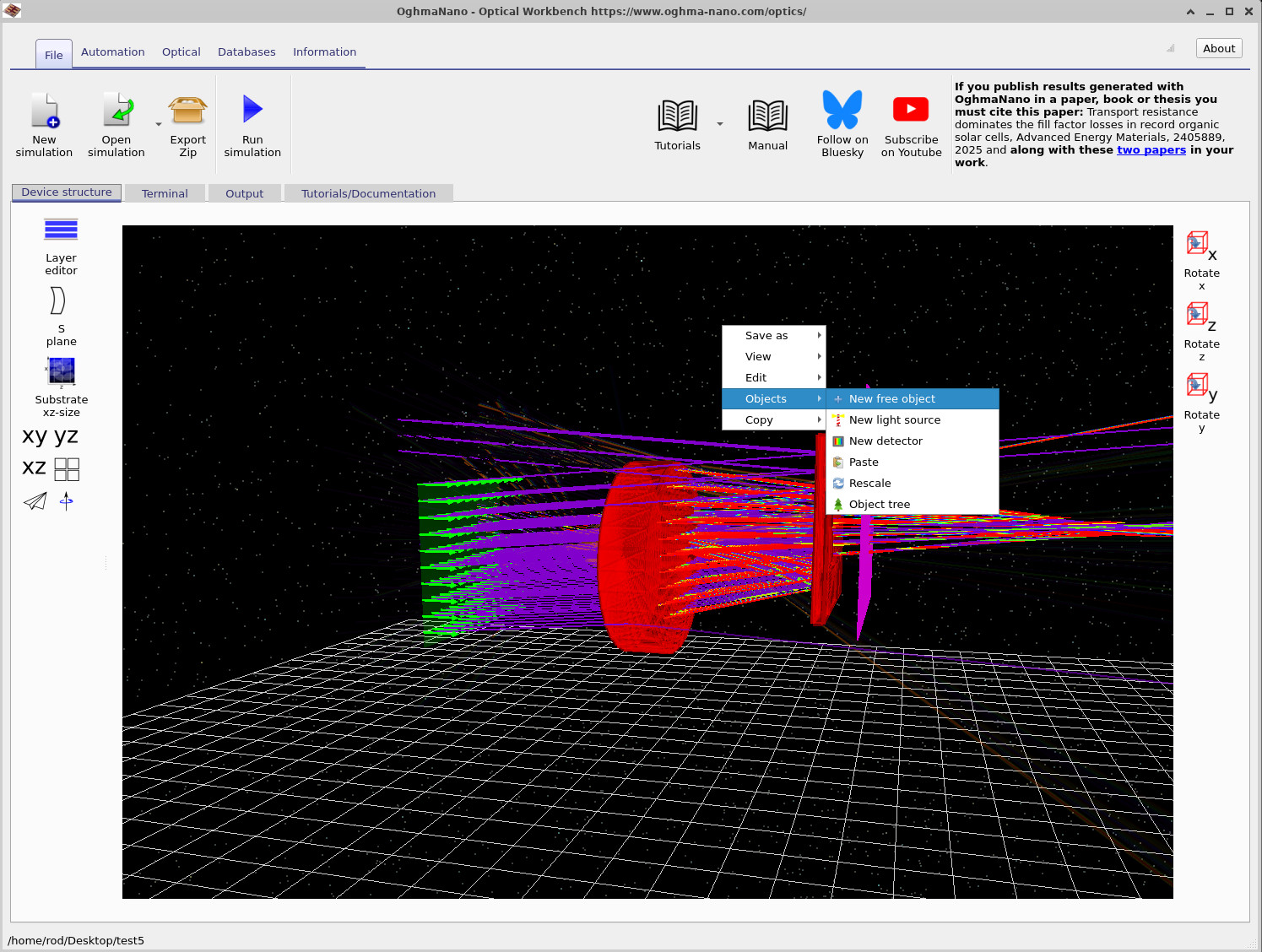
- Клацніть правою кнопкою миші на порожній ділянці сітки підлоги (переконайтеся, що ви не клацаєте по об’єкту).
- У контекстному меню виберіть «Об’єкти» → «Створити новий вільний об’єкт», як показано на ??.
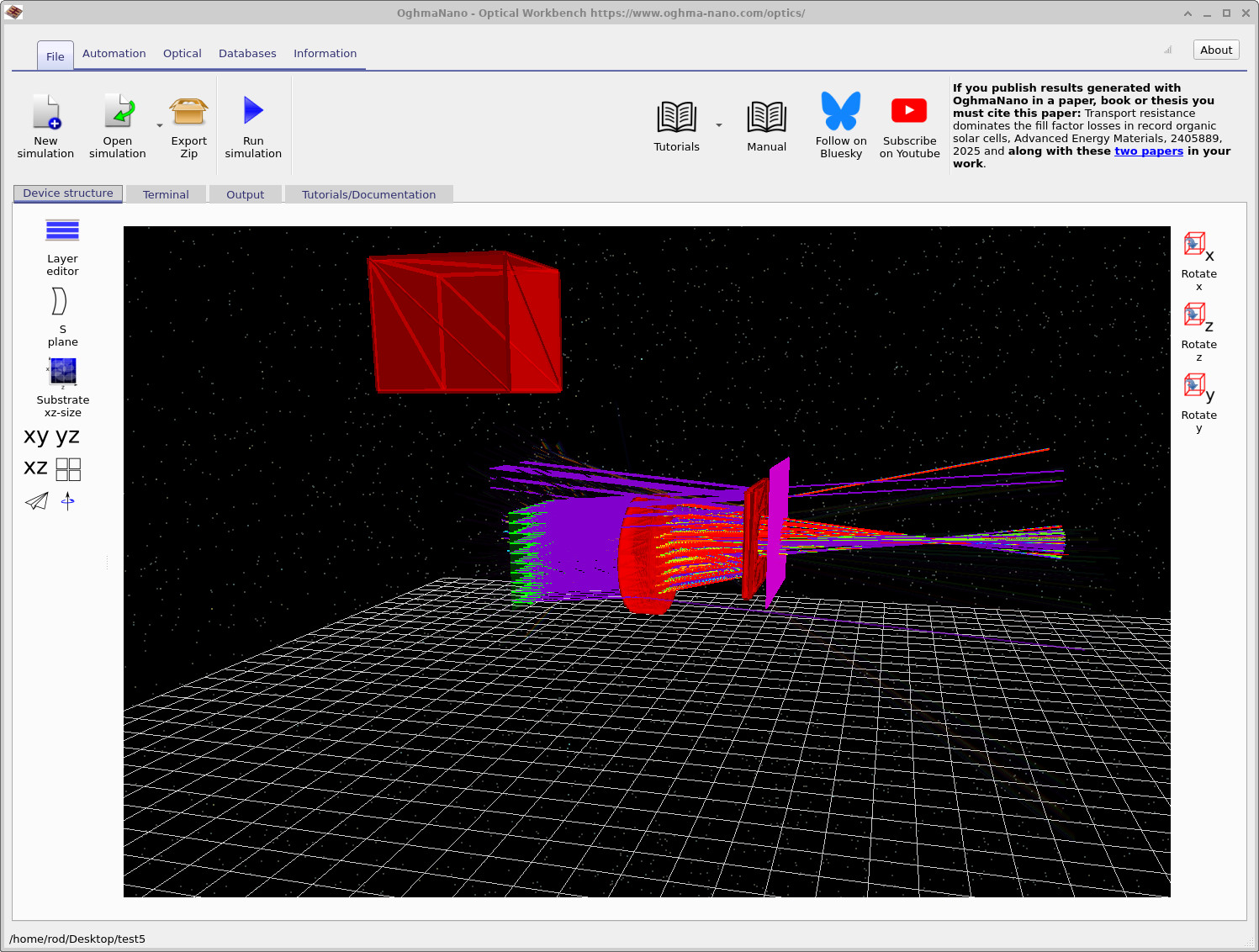
- На екрані з’явиться новий об’єкт у формі куба, як показано на ??. Можливо, знадобиться трохи віддалити зображення, щоб його розгледіти.
Крок 2: Увімкніть функцію створення складної сітки.
Для створення нових об’єктів використовується проста сітка у формі куба. Щоб використати одну зі складніших форм із бібліотеки (наприклад, чайник), спочатку потрібно активувати складну сітку:
- Клацніть правою кнопкою миші на новому полі та виберіть «Редактор сітки», як показано на ??.
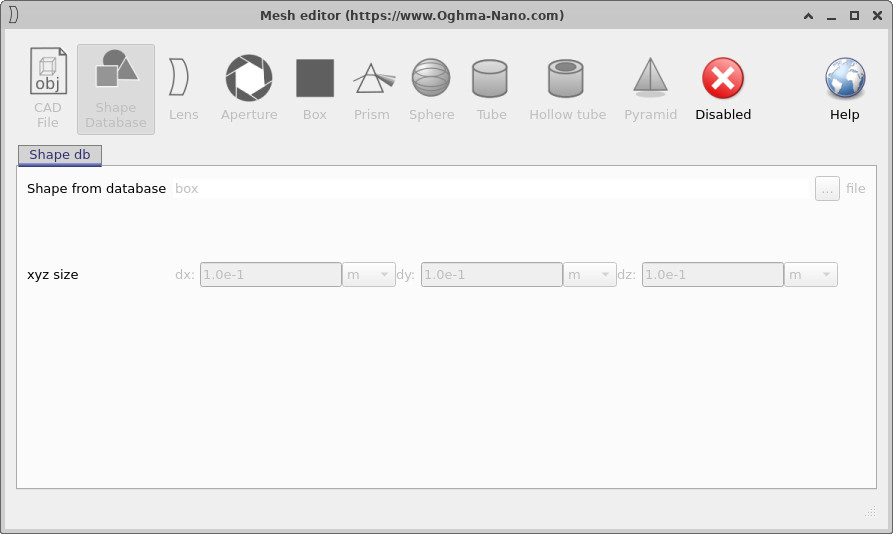
- Відкриється редактор сітки. Спочатку сітка вимкнена – це означає, що об’єкт використовує лише просту геометрію у формі куба.
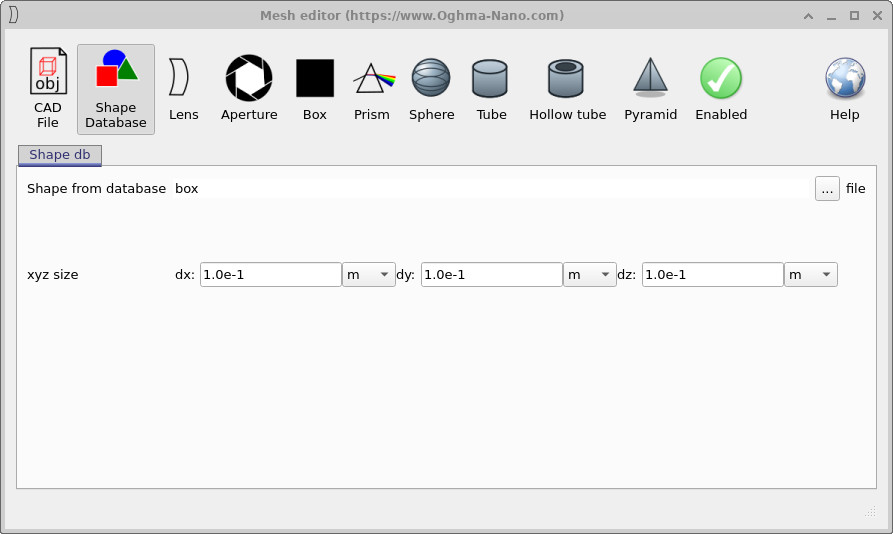
- Натисніть кнопку «Вимкнути», щоб активувати складну сітку. У панелі тепер відображається запис у базі даних фігур, причому вибрано параметр «Куб», як показано на ??.
На цьому етапі об’єкт має повне сітчасте представлення, але ми все ще використовуємо куб. На наступному етапі ми замінимо цю форму на чайник.
Крок 3: Завантажте модель чайника з бази даних «Shape».
У редакторі сіток залишайтеся на вкладці «База даних фігур». Тепер виберіть чайник і встановіть його розмір:
- Встановіть значення полів розмірів xyz на
dx = 5.0e-2 m,dy = 5.0e-2 m,dz = 5.0e-2 m, як показано на ??. Це дозволить зробити чайник достатньо маленьким, щоб він зручно розміщувався в сцені. - Натисніть кнопку «…» поруч із пунктом «Форма з бази даних». Відкриється вікно переглядача форм, показане на ??.
- Двічі клацніть на зображенні чайника, щоб його обрати.
- Закрийте редактор сітки.
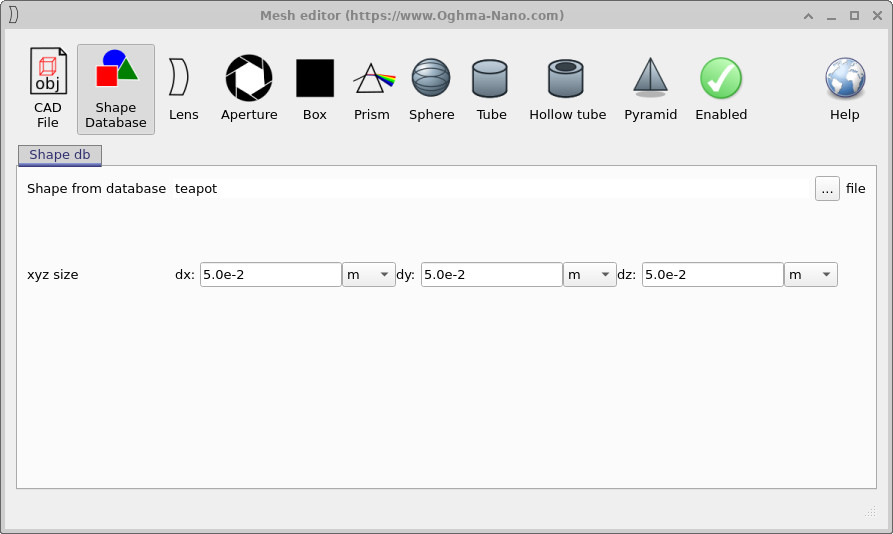

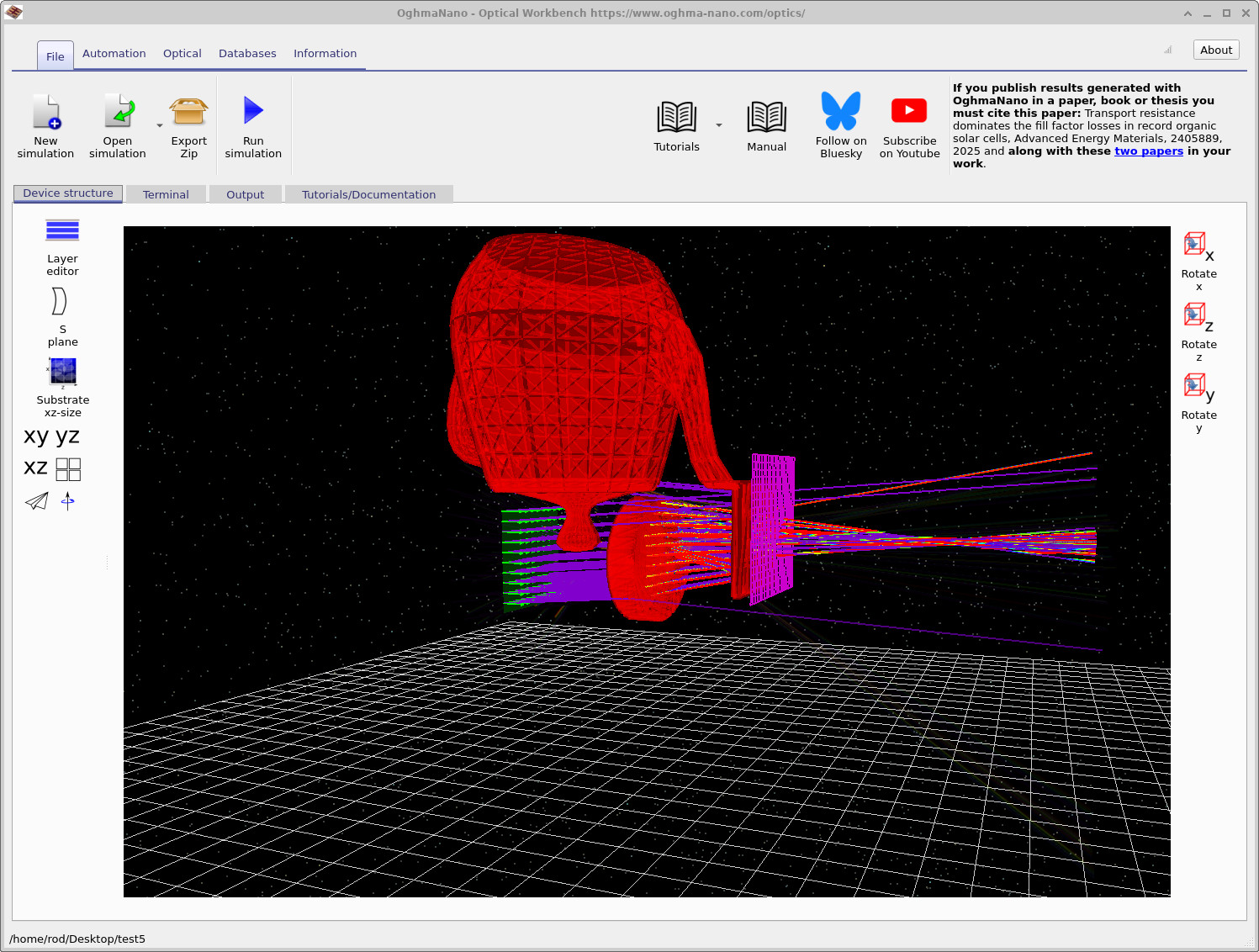
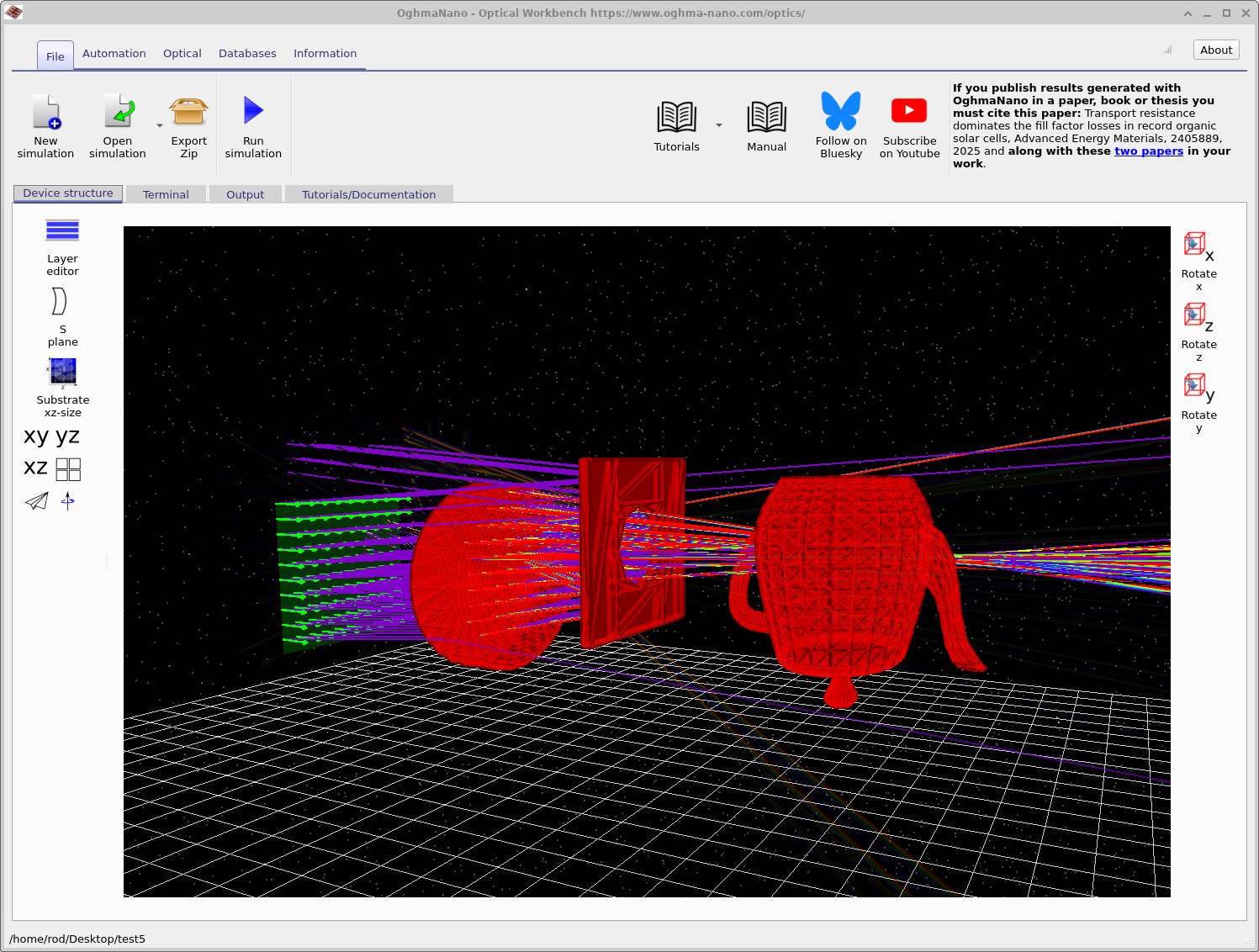
Після закриття редактора сітки сцена має містити об’єкт у формі чайника замість початкової коробки, як показано на ??.
Крок 4: Налаштуйте оптичний матеріал.
Сітка визначає лише геометрію. Щоб завершити створення об’єкта, вам також потрібно вибрати матеріал, з якого виготовлено чайник:
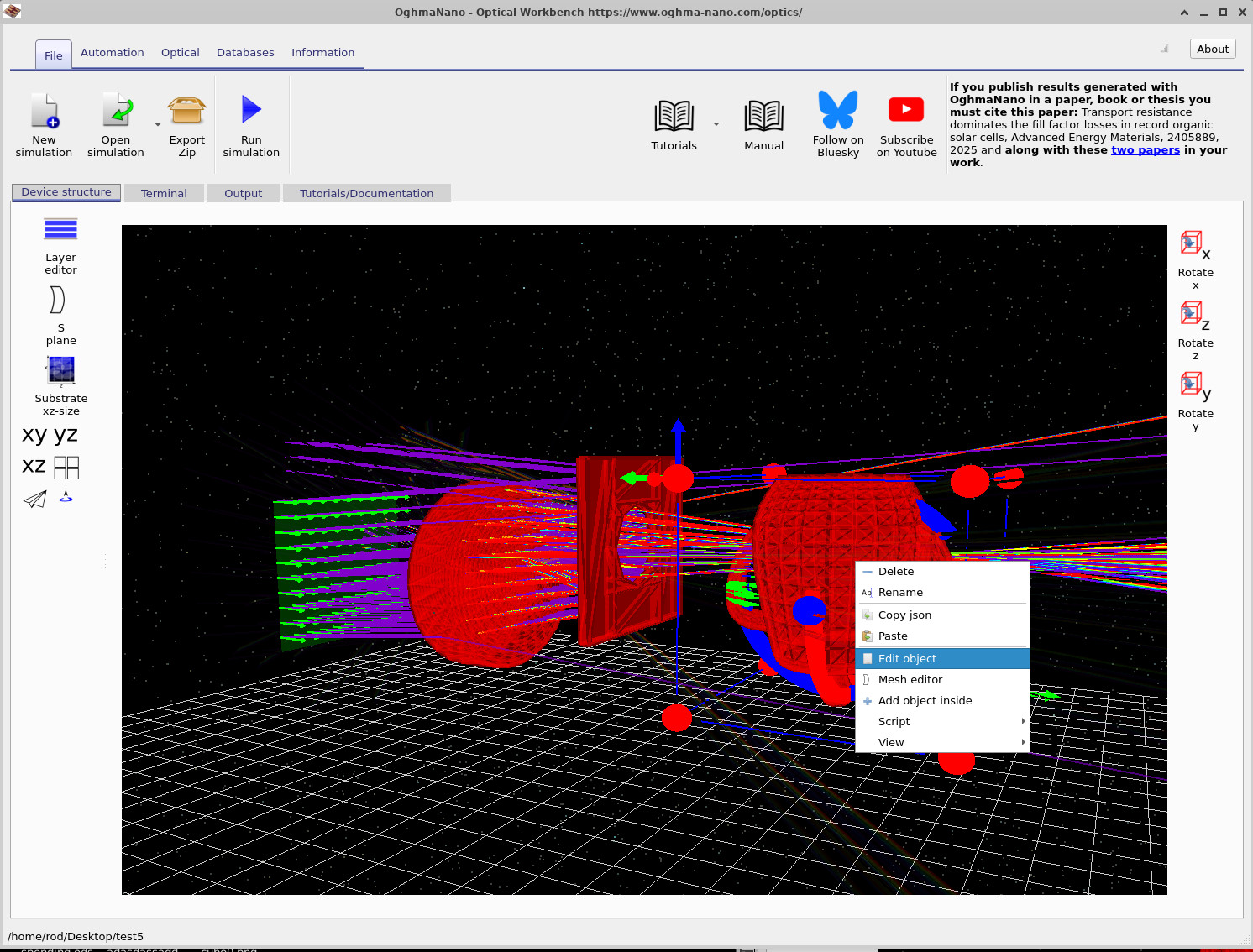
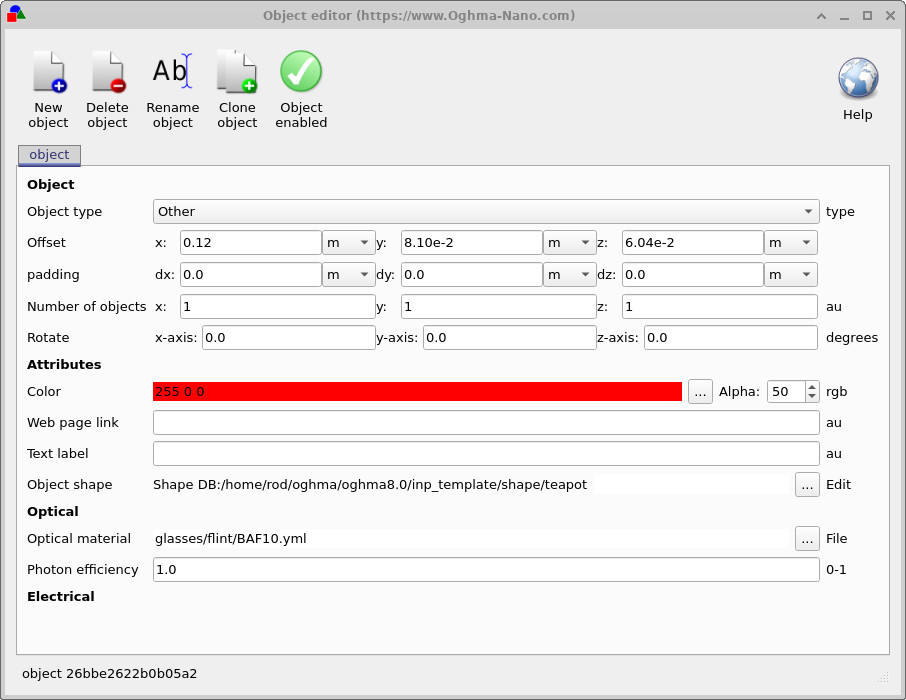
- Клацніть правою кнопкою миші на чайнику та виберіть «Редагувати об’єкт», як показано на ??.
- У редакторі об’єктів, у розділі «Оптичний матеріал», виберіть відповідне скло з бази даних матеріалів (наприклад, glasses/flint/BAF10.yml), як показано на ??.
- За бажанням відрегулюйте значення «Альфа», щоб змінити ступінь прозорості чайника у тривимірному зображенні.
- Натисніть на зелений значок галочки, щоб закрити редактор об’єктів.
Крок 5: Розмістіть чайник і запустіть симуляцію.
Насамкінець, перемістіть чайник у промінь і запустіть програму трасування променів:
- Перетягніть чайник за допомогою лівої кнопки миші, доки він не опиниться на оптичній осі між лінзою та детектором, як показано на ??.
- Якщо система виявлення зіткнень зупиняє рух об’єкта крізь інші об’єкти, утримуйте. Зміна; переміщення; зсув; перехід. під час перетягування, щоб примусово перемістити.
- Натисніть Запустити моделювання. або натисніть F9) щоб знову провести промені, розмістивши чайник на його місці.
Тепер ви повинні бачити промені, які проходять крізь чайник і огинають його, розсіюючись на детекторі. Спробуйте повернути камеру, щоб переглянути каустики та зони тіні, які утворює чайник. Ви також можете повторити дії, описані в розділі Частина C, щоб перевірити оновлене зображення та ефективність детектора.
👉 Наступний крок: перейдіть до розділу Частина E, щоб дізнатися про зміну матеріалів і про те, як налаштувати розмір світу.