

Навчальний посібник з трасування променів (частина А): «Призма та ігровий майданчик із чайником»
У цьому навчальному посібнику ви використовуватимете оптичний модуль OghmaNano, щоб попрацювати з барвистою сценою трасування променів, яка містить призми, діафрагму, детектор і (в наступних частинах) тривимірну модель чайника. Мета полягає не в тому, щоб створити реалістичну камеру, а в тому, щоб надати вам можливість експериментувати з основними функціями: запускати моделювання, обертати об’єкти, переглядати профілі променів і вивчати, що «бачить» детектор.
Ми починаємо з готової демонстраційної сцени, що містить призму. Ця сцена вже містить:
- Дві червоні призми в оптичній системі.
- Джерело зеленого випромінювання, яке випускає фотони в систему.
- Діафрагма, яка відхиляє промені від центрального отвору.
- Фіолетовий детектор, який збирає всі промені, що проходять крізь нього.
Під час запуску моделювання ви побачите, як відбуваються відбиття, заломлення та розсіювання, і зможете перевірити ефективність детектора, а також переглянути відтворене зображення того, що бачить детектор.
Крок 1: Створіть нову симуляцію трасування променів.
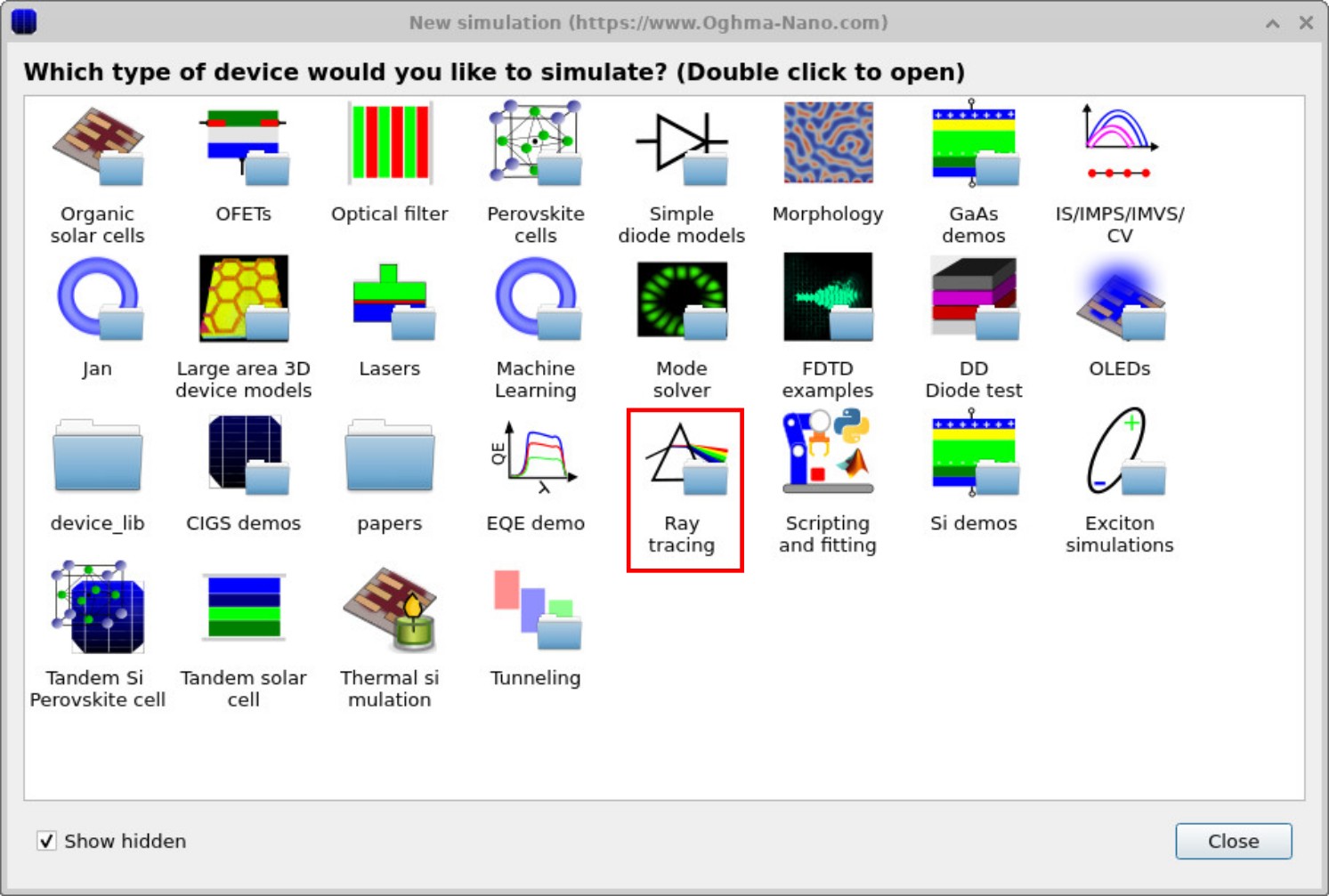
Запустіть OghmaNano з меню «Пуск» у Windows. У початковому вікні виберіть «Нова симуляція». Відкриється вікно бібліотеки пристроїв, показане на ??. Двічі клацніть на папці «Трасування променів» (виділено), щоб відкрити список прикладів трасування променів, показаний на ??.
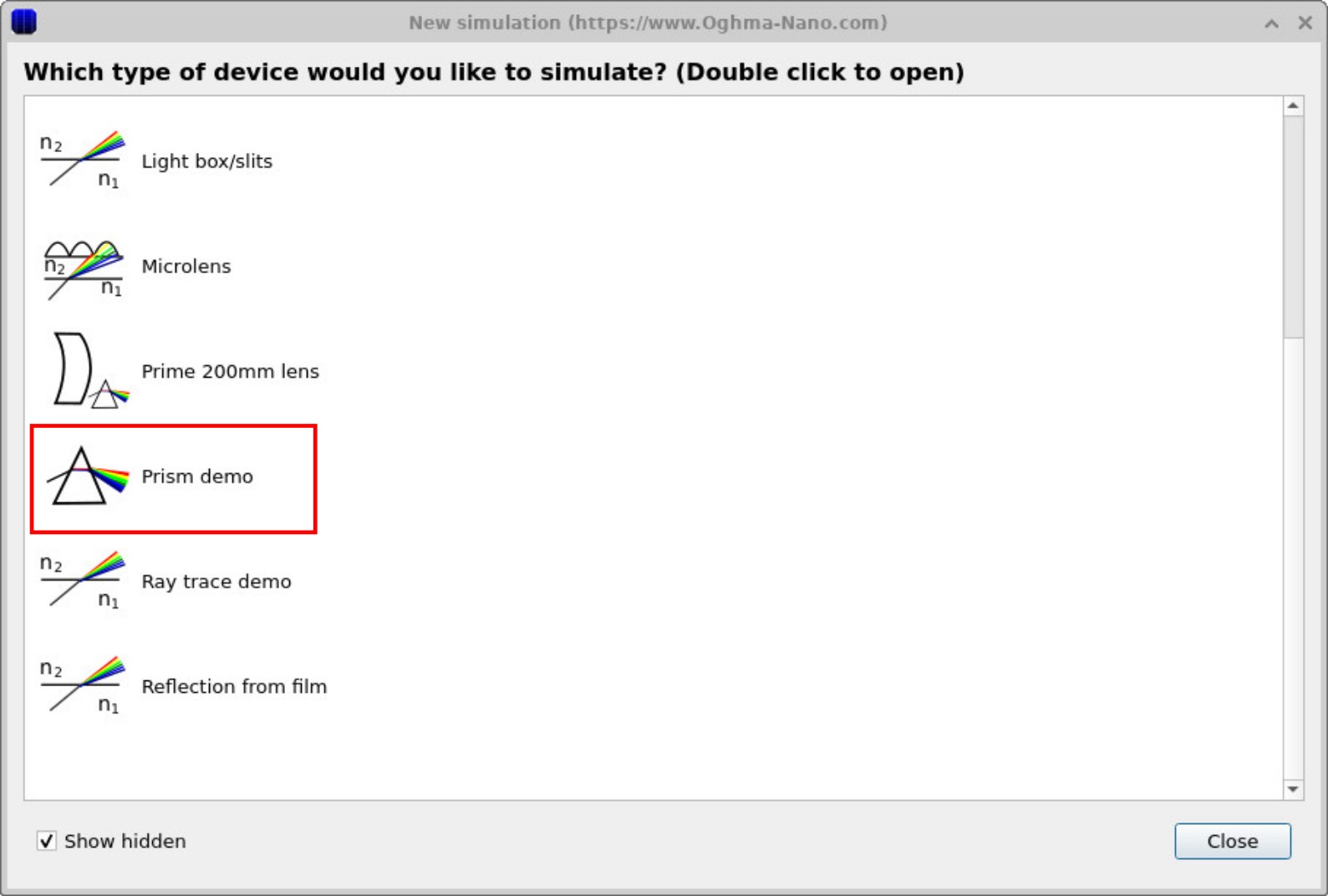
Двічі клацніть на значку програми Prism Demo, потім виберіть папку, до якої у вас є право на запис, і збережіть результати моделювання. Для досягнення найкращої продуктивності зберігайте їх на локальному диску (наприклад, на диску C:\), а не на мережевому або хмарному накопичувачі.
Крок 2: Ознайомтеся зі стандартною сценою.
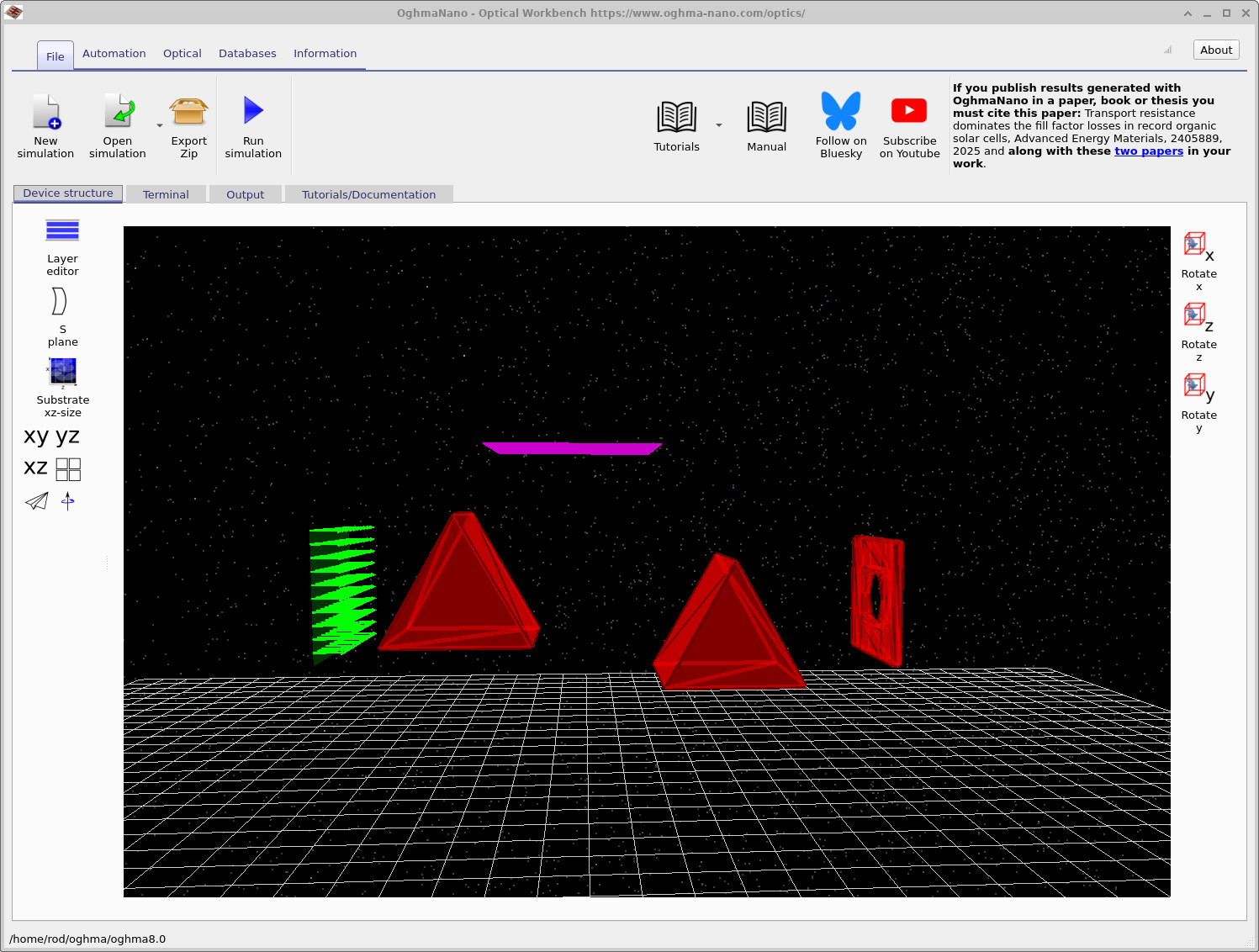
Після завантаження прикладу відкривається головне вікно «Оптичної робочої станції», як показано на ??. У сцені містяться основні оптичні компоненти, які ви використовуватимете протягом цього навчального посібника:
- Зелені стрілки (ліворуч): оптичне джерело, яке випромінює промені різної довжини хвилі.
- Дві червоні призми: об’ємні оптичні елементи, які заломлюють і відбивають промені світла.
- Червона діафрагма: пластина з центральним отвором, яка пропускає частину променів, блокуючи інші.
- Фіолетова решітка (зверху): детектор, який збирає промені, аналогічний ПЗЗ-матриці в камері.
Використовуйте мишу, щоб оглянути сцену. Ліва кнопка миші обертає зображення, а права кнопка миші дозволяє переміщувати сцену. Ви можете збільшувати та зменшувати масштаб за допомогою коліщатка миші. У лівій частині вікна ви побачите кнопки з позначеннями XY, YZ і XZ. Вони встановлюють попередньо задані кути огляду камери, щоб вона була спрямована безпосередньо вздовж кожної площини, що може бути корисним під час зміни положення об’єктів або перевірки їхнього вирівнювання.
Крок 3: Запустіть симуляцію.
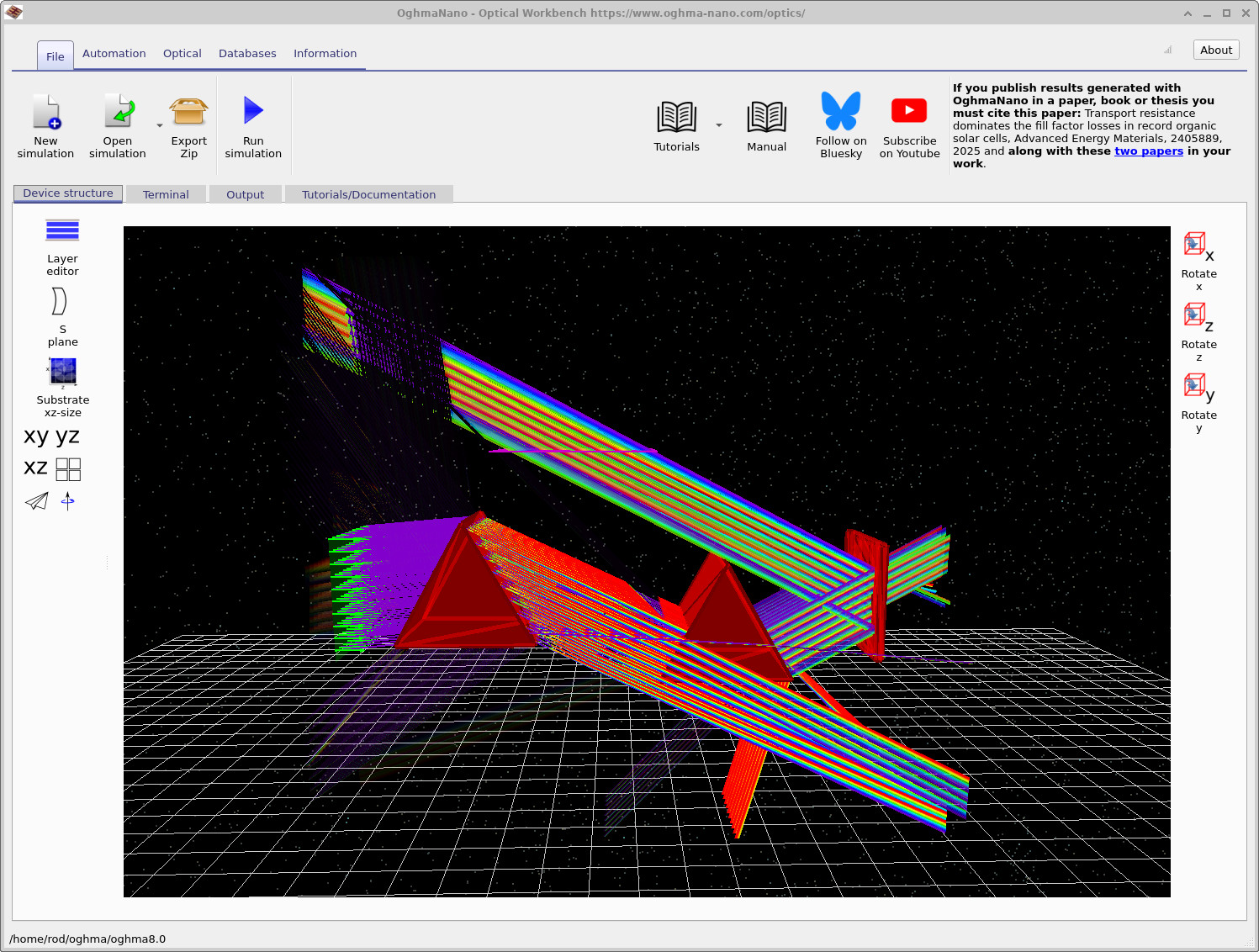
Натисніть на Запустити моделювання. кнопка (синій значок відтворення) або натисніть. F9OghmaNano відстежує шляхи променів від джерела, через призми та апертуру, до детектора. Після завершення обчислення зображення виглядає приблизно так: ??.
Кольорові смуги показують, як різні довжини хвиль поширюються різними шляхами крізь призми. Це проста демонстрація:
- Закон Снелла (заломлення на межі двох середовищ),
- Відбиття на межах і
- Розсіювання – різні показники заломлення для різних довжин хвиль, що призводить до утворення видимого райдужного кольорового спектра. (Див. Стаття Вікіпедії про оптичну дисперсію для довідки.
Закон Снелла та явище відбиття/пропускання.
Закон Снелла встановлює зв’язок між кутами падіння та заломлення на плоскій межі поділу:
\( n_1 \sin\theta_1 = n_2 \sin\theta_2 \)
де \(n_1\) і \(n_2\) — показники заломлення середовищ 1 і 2, а \(\theta_1\) і \(\theta_2\) — кути, виміряні відносно нормалі до поверхні.
За умови нормального падіння променя проста формула для коефіцієнта відбиття потужності \(R\) на межі розділу матеріалів має вигляд:
\( R = \left(\dfrac{n_1 - n_2}{n_1 + n_2}\right)^2 , \qquad T = 1 - R \)
де \(T\) – це частка потужності, яка передається. OghmaNano використовує ці ідеї (разом із повним набором рівнянь Френеля) під час відстеження кожного променя, що проходить крізь призми та апертуру.
Крок 4: Перевірте вихідні дані детектора.
Щоб переглянути дані, які зафіксував детектор, натисніть вкладку «Результат» у верхній частині вікна. Ви побачите список файлів, створених програмою трасування променів, який буде схожий на ??. На даному етапі найважливішою є папка «detector0», в якій зберігаються дані, отримані від фіолетового детектора.
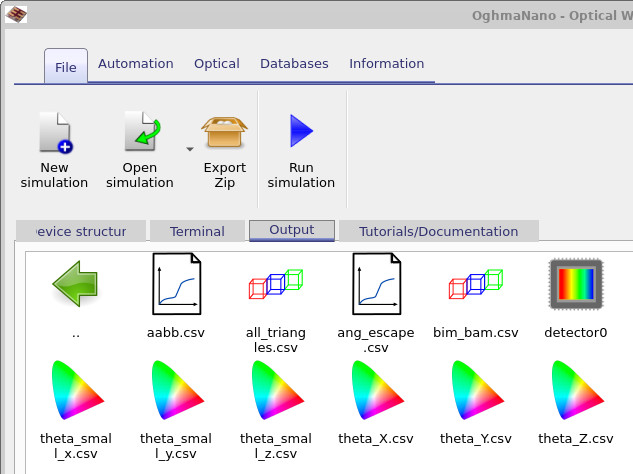
detector0 містить усі результати, пов’язані з основним детектором: графіки ефективності, зображення та дані у форматі CSV.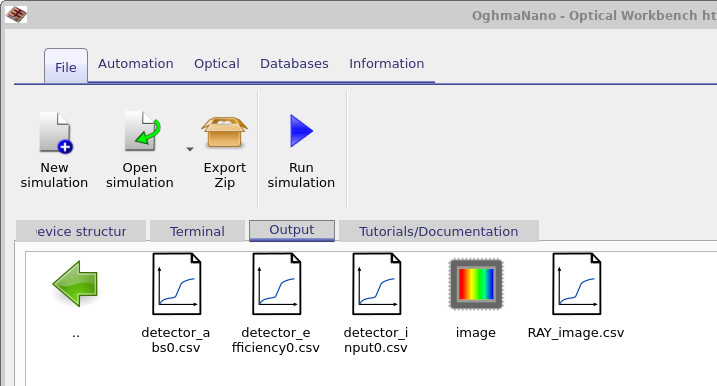
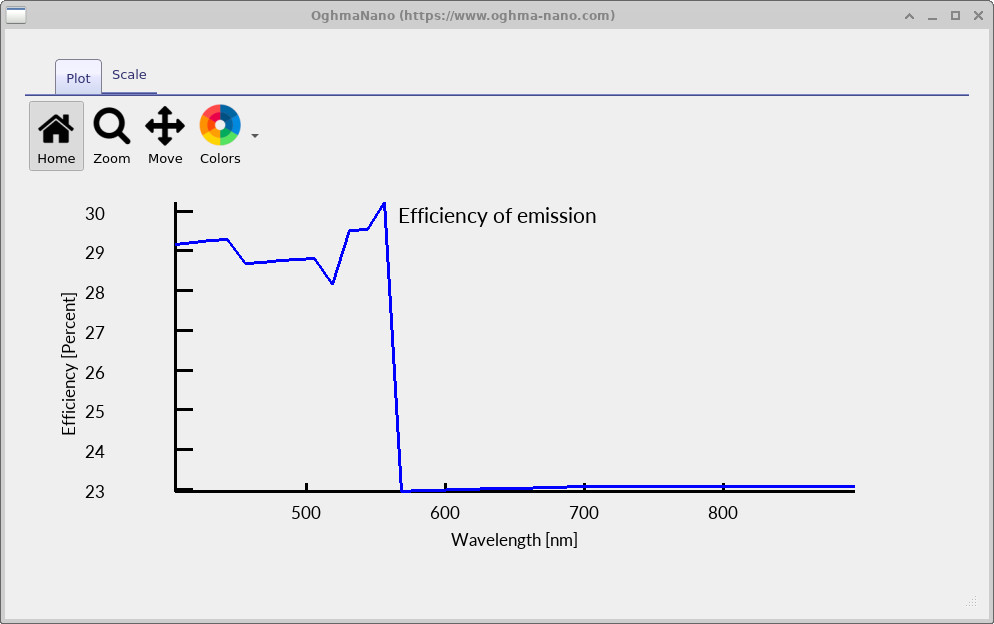
detector0 ви знайдете основні файли з даними детектора, зокрема detector_efficiency0.csv (залежність ефективності від довжини хвилі) та image (зображення поля детектора).Двічі клацніть на детекторі 0. Потім двічі клацніть на detector_efficiency0.csv, щоб побудувати графік, який показує, наскільки ефективно детектор збирає світло залежно від довжини хвилі, як показано на ??.
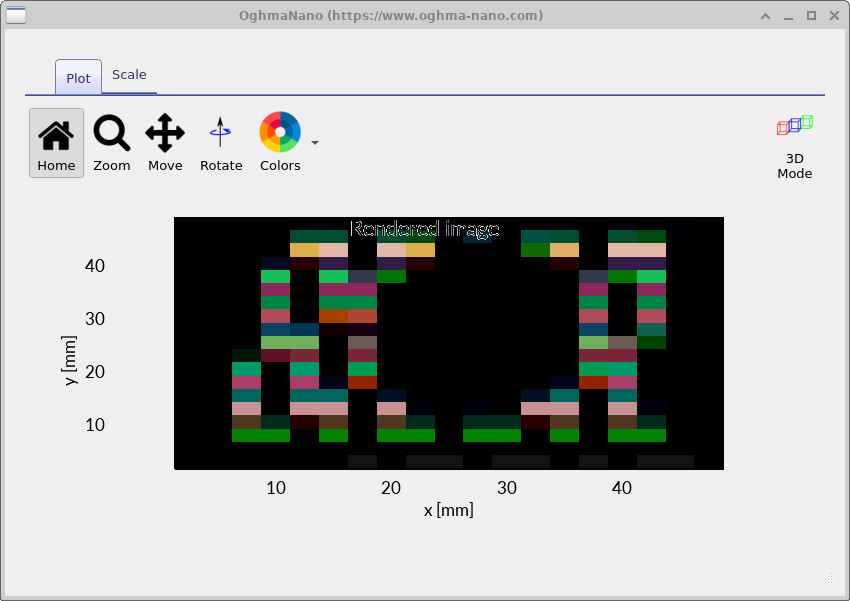
RAY_image.csv зображено відтворене зображення того, що бачило б ваше око, якби воно знаходилося в площині детектора. Зверніть увагу на «отвір» у центрі променя, де діафрагма перегородила промені.Далі двічі клацніть файл RAY_image.csv. Програма OghmaNano відтворює кольорове зображення на основі всіх довжин хвиль, які досягли детектора (зазвичай близько 20 діапазонів довжин хвиль у цій демонстраційній версії). Промені, які пройшли через центральний отвір у діафрагмі, утворюють яскравий кольоровий фрагмент на детекторі; промені, заблоковані діафрагмою, залишають темну ділянку в профілі променя.
Якщо ви повертатимете тривимірну сцену та візуально стежитимете за променями, ви зможете простежити, як утворюється ця дірка: деякі промені відбиваються від діафрагми, деякі взагалі не досягають детектора, і лише промені, які проходять через отвір, сприяють утворенню яскравої ділянки на ??.
👉 Наступний крок: перейдіть до Частина B, де розглядатимуться перехід від призм до лінз. Загальну інформацію про оптичні системи та моделювання трасування променів можна знайти в Огляд оптичних систем і моделювання трасування променів.