

Навчальний посібник з трасування променів (частина B): редагування призм і лінз.
У розділі Частина A ви завантажили демонстраційну модель призми, запустили програму трасування променів і перевірили вихідні дані детектора. У цій частині ви почнете змінювати геометрію: спочатку, змінюючи розмір призми, а потім, замінюючи передню призму на відповідну лінзу. Під час цього ви побачите, як працюють редактор сітки та редактор об’єктів разом.
Сітчаста система OghmaNano використовує комбінацію процедурних базових елементів (куб, призма, сфера, лінза тощо) та імпортованих CAD-файлів. Базові форми генеруються програмним забезпеченням у реальному часі, і їх обчислення відбувається дуже швидко; CAD-сітки зчитуються з диска. У цьому навчальному посібнику ми використовуватимемо лише базові елементи.
Крок 1: Змініть розмір призми за допомогою редактора сітки.
Переконайтеся, що у вас відкрита демонстраційна сцена з призмою, як у розділі А. Спочатку ми змінимо розмір однієї з призм.
- Клацніть правою кнопкою миші на об’єкті «піраміда/призма» в сцені.
- У контекстному меню виберіть пункт «Редактор сітки», як показано на ??.
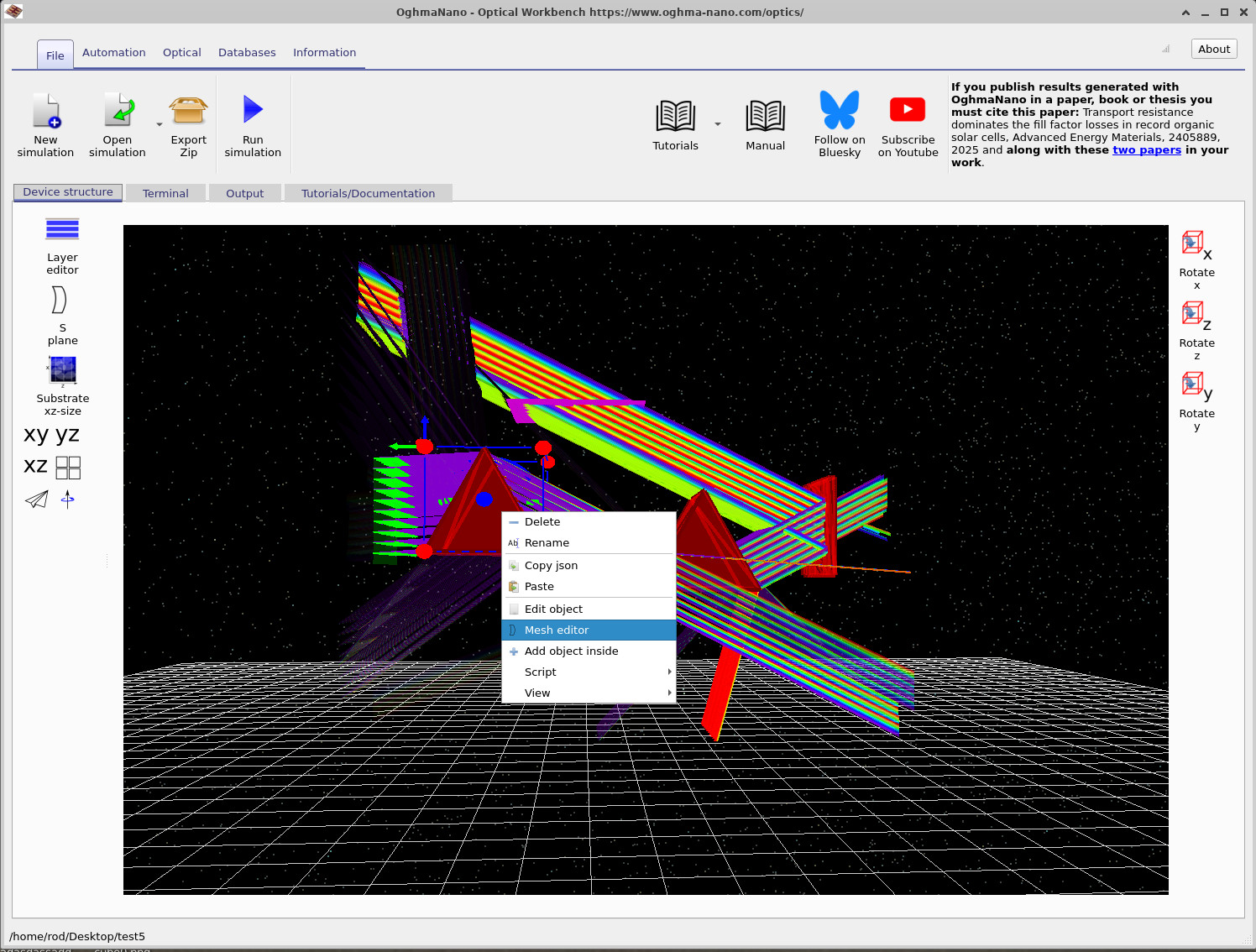
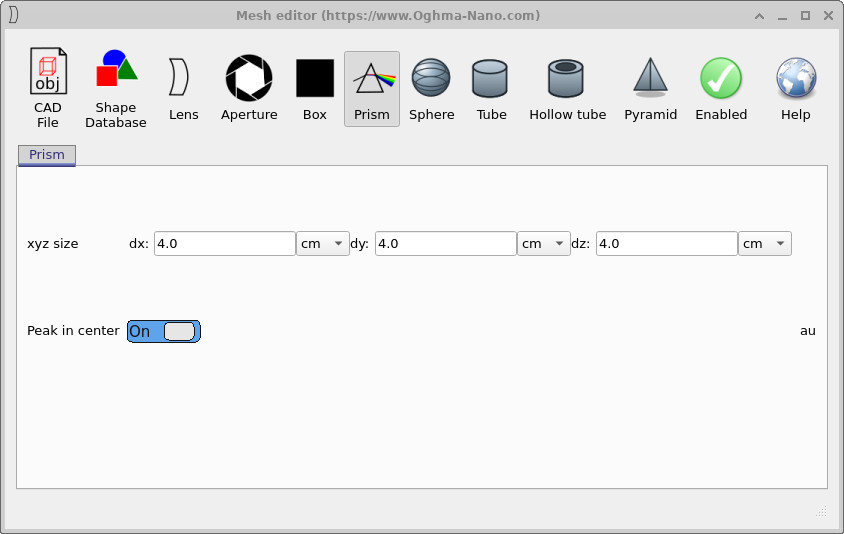
Редактор Mesh відкривається, і поточна фігура вже вибрана. У цьому випадку активною є вкладка Prism. Ми зменшимо розмір призми в напрямку осі X.
- У розділі «Розмір xyz» встановіть значення
dxвід4.0 cmдо2.0 cm, як показано в ??. - Залиште
dyіdzв4.0 cm. - Переконайтеся, що індикатор «Peak» у центрі увімкнено.
- Закрийте редактор сітки.
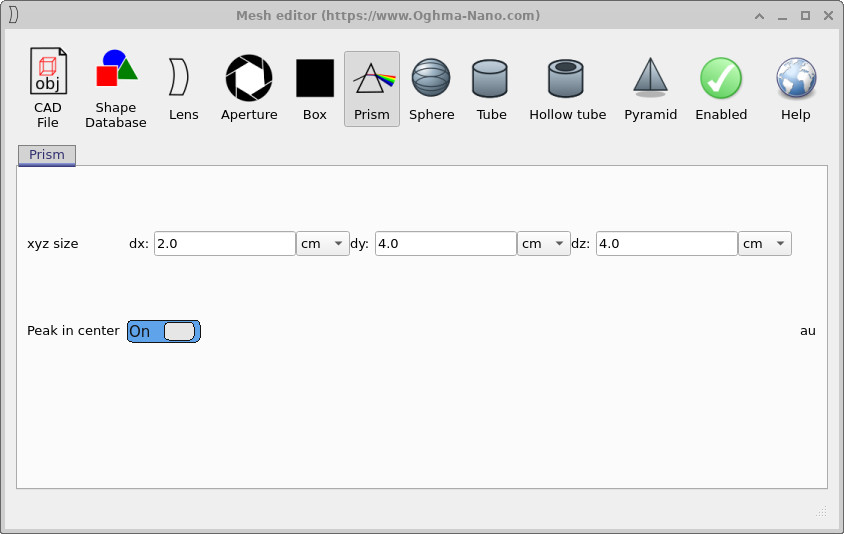
dx з 4.0 cm до 2.0 cm. Оновлення застосовується негайно до об’єкта в сцені.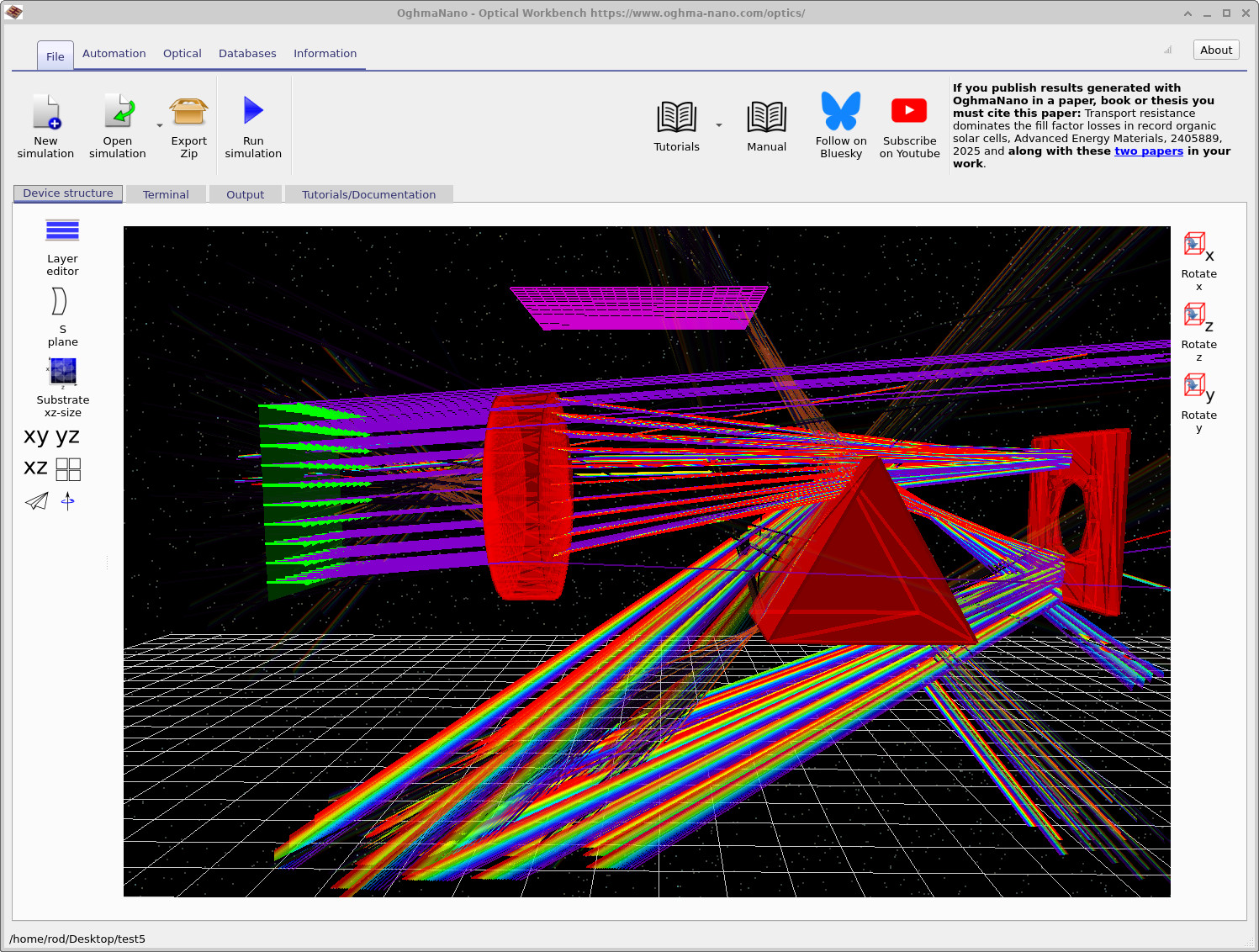
Тепер натисніть. Запустити моделювання. або натисніть F9) і порівняйте нові траєкторії променів з початковими, наведеними в частині А. Ви повинні побачити, що вужча призма змінює спосіб заломлення променів і те, як вони заповнюють детектор.
Крок 2: Замініть призму лінзою.
Далі ви перетворите об’єкт на відповідну лінзу. Ми знову починаємо з редактора сітки, але цього разу змінюємо тип форми.
- Клацніть правою кнопкою миші на тому ж об’єкті та знову виберіть «Редактор сітки».
- На панелі інструментів у верхній частині редактора сітки натисніть піктограму «Лінза», як показано на ??.

Встановіть параметри об’єктива наступним чином:
- Поверхня 0 – Тип лінзи:
Spherical - Поверхня 0 – Напрямок: Увімкнено
- Поверхня 1 – Тип лінзи:
Spherical - Поверхня 1 – Напрямок: Увімкнути
- Тіло – КТ:
1.0e-2 m - Корпус – діаметр:
0.05 m - Корпус – діаметр отвору:
0.0 m(суцільна лінза)
Ці параметри забезпечують компактну лінзу, яку легко розмістити між джерелом і детектором. Закрийте редактор сітки. Повернувшись до головного вікна, ви побачите, що попередня призма була замінена лінзою, але можливо, її ще не відцентровано відносно оптичної осі.
Крок 3: Поверніть об’єктив за допомогою редактора об’єктів.
Загальний редактор об’єктів дозволяє керувати положенням, обертанням, кольором і матеріалом будь-якого об’єкта. Ми використаємо його, щоб повернути лінзу так, щоб її вісь співпадала з напрямком вхідних променів.
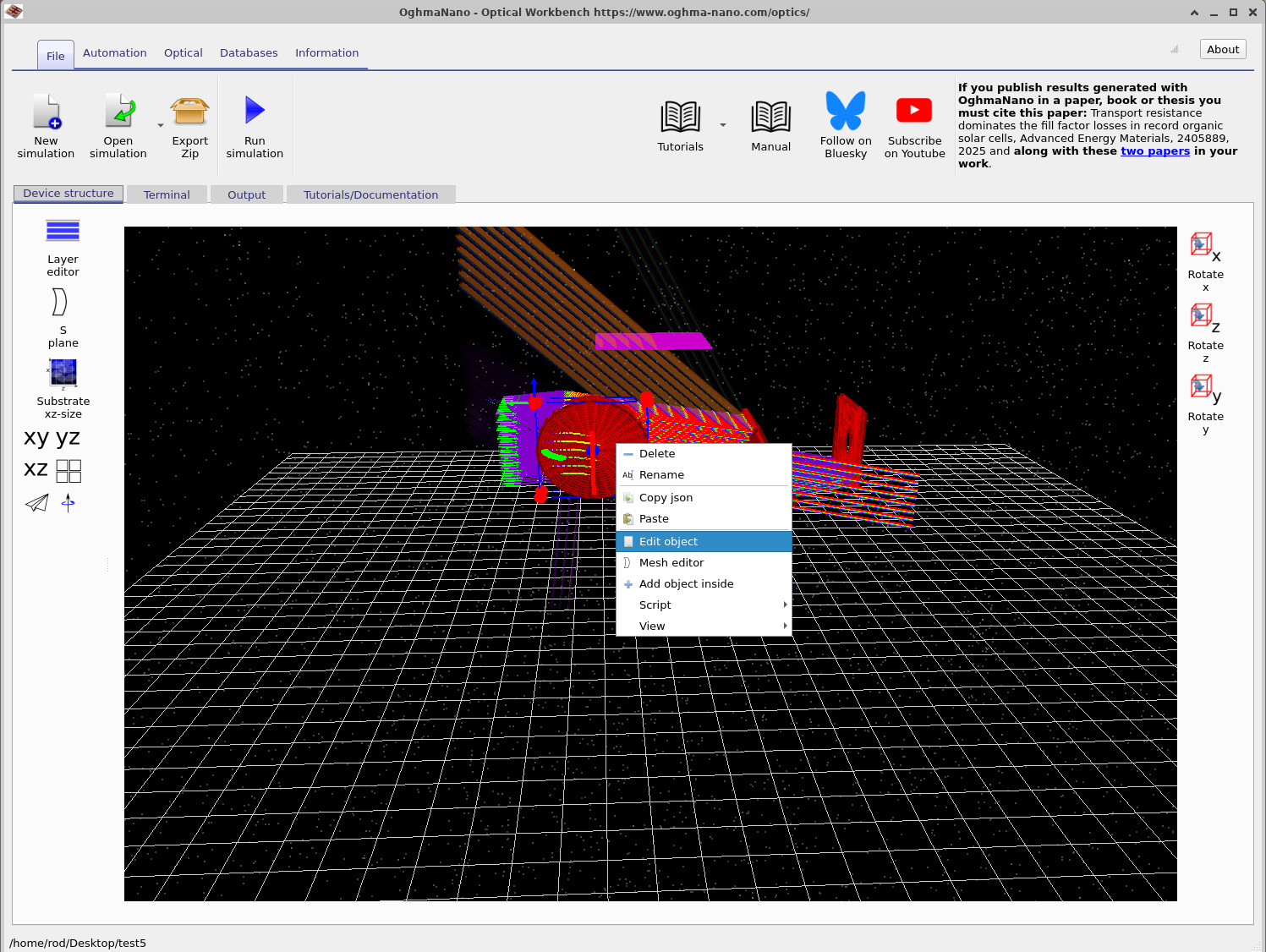
- Клацніть правою кнопкою миші на об’єкті лінзи та виберіть «Редагувати об’єкт», як показано на ??.
- У редакторі об’єктів встановіть значення повороту:
- вісь X:
90.0градусів - вісь Y:
90.0градусів - вісь Z:
0.0градусів
- вісь X:
- Закрийте редактор об’єктів.
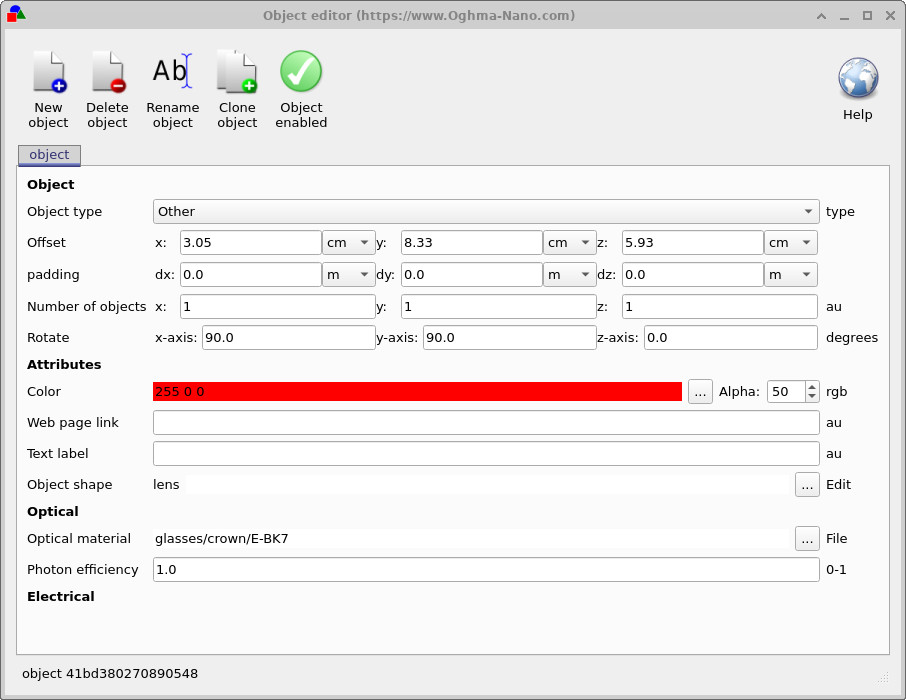
90.0 градусів, щоб об’єктив був направлений на джерело.Після закриття редактора лінза має бути правильно розташована в оптичній системі. Якщо її положення трохи зміщене, ви можете перемістити її за допомогою миші, щоб точно налаштувати її розташування між джерелом світла, призмами та діафрагмою.
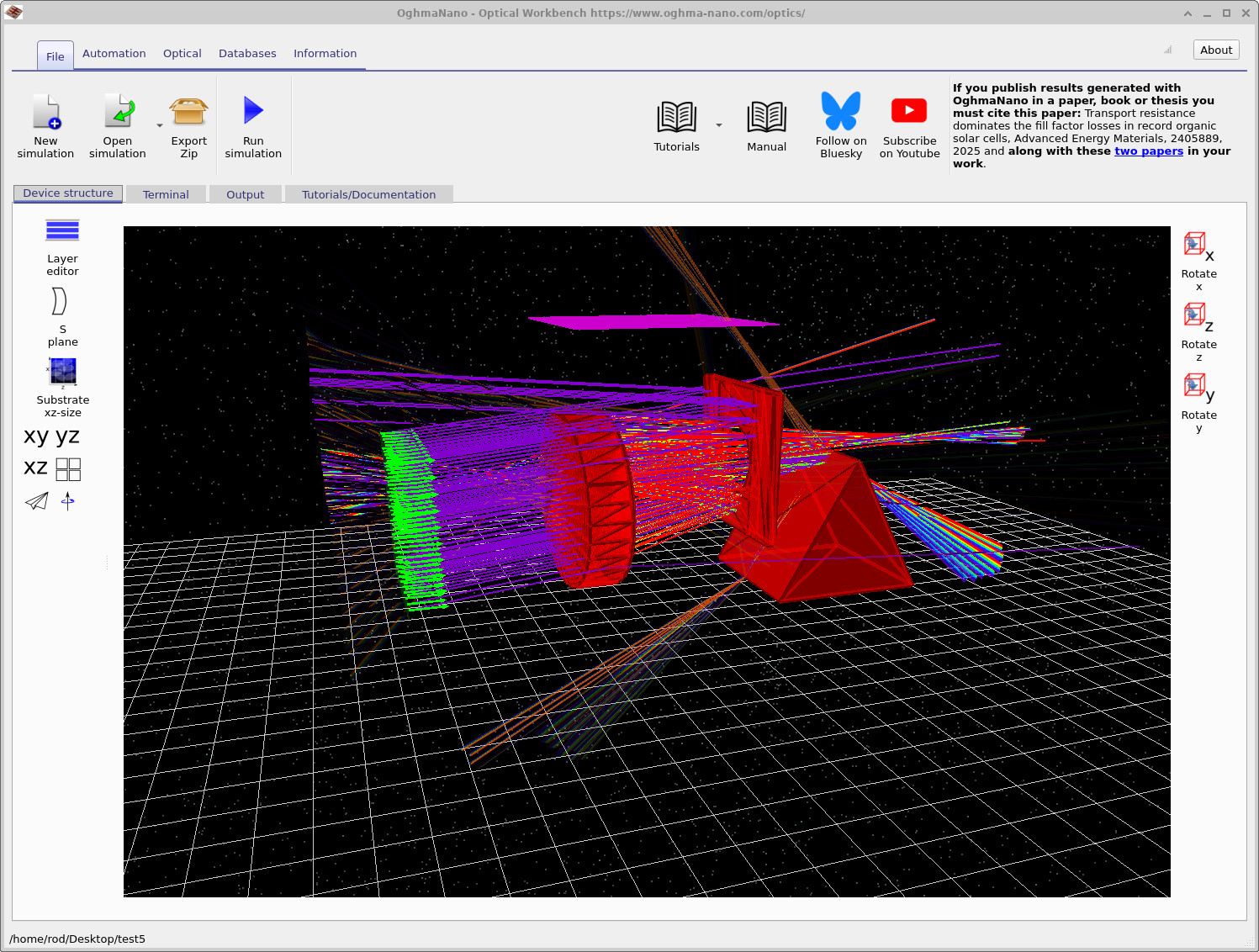
Запустіть симуляцію ще раз. Тепер зображення має бути схожим на ??, причому лінза має фокусувати та перерозподіляти кольорові промені.
Крок 4: Перемістіть діафрагму та використовуйте функцію виявлення зіткнень.
Насамкінець ми відрегулюємо положення діафрагми (червоної пластини з отвором). Це дасть змогу експериментувати з обрізанням променя та «отвором» на зображенні детектора.
- У тривимірному режимі перемістіть діафрагму за допомогою миші, щоб наблизити її до об’єктива.
- Ви помітите, що під час переміщення отвору він стикається з іншими об’єктами і не може проходити крізь них – OghmaNano за замовчуванням запобігає перекриванню об’єктів.
- Щоб пропустити промінь світла через інший об’єкт, утримуйте. Зміна; переміщення; зсув; перехід. під час перетягування. Це тимчасово вимикає функцію виявлення зіткнень.
- Розмістіть діафрагму якомога ближче до об’єктива, як показано на малюнку. ??.
- Запустіть симуляцію ще раз і спостерігайте, як змінюються характеристики променя та показники детектора.
Якщо якийсь предмет застряг об інший, пам’ятайте, що ви завжди можете скористатися Зміна; переміщення; зсув; перехід.+перетягніть, щоб вільно перемістити об’єкт. Це особливо корисно, коли у вас складна сцена з великою кількістю перекривних променів і оптичних елементів.
👉 Наступний крок: перейдіть до розділу Частина C, щоб детальніше проаналізувати зображення, отримані з детекторів, і профілі променів, а також дослідити, як ці результати пов’язані з вашими рішеннями щодо оптичної конструкції. Загальну інформацію про оптичні системи та моделювання траєкторії променів можна знайти в розділі Огляд оптичних систем і моделювання траєкторії променів.