

Parte B: Rappresentazione grafica dei risultati delle simulazioni OFETParte B: Rappresentazione grafica dei risultati delle simulazioni OFET
Per capire perché un OFET si comporta in un determinato modo, è spesso necessario andare oltre le curve caratteristiche esterne (JV) ed esaminare lo stato interno del dispositivo. Nelle simulazioni degli OFET, parametri come il potenziale elettrostatico, la densità dei portatori di carica, l’occupazione delle trappole e le energie delle bande forniscono informazioni dirette sul funzionamento del transistor e su come le diverse regioni contribuiscono alle prestazioni. Durante ogni simulazione, OghmaNano salva queste variabili interne nella cartella snapshots ad ogni passo di polarizzazione o temporale. La finestra Snapshots può quindi essere utilizzata per visualizzare questi risultati in 2D e 3D, consentendo di monitorare come la densità di carica, il potenziale e altri campi fisici evolvono in funzione della tensione applicata.Per capire perché un OFET si comporta in un determinato modo, è spesso necessario andare oltre le curve caratteristiche esterne (JV) ed esaminare lo stato interno del dispositivo. Nelle simulazioni degli OFET, parametri come il potenziale elettrostatico, la densità dei portatori di carica, l’occupazione delle trappole e le energie delle bande forniscono informazioni dirette sul funzionamento del transistor e su come le diverse regioni contribuiscono alle prestazioni. Durante ogni simulazione, OghmaNano salva queste variabili interne nella cartella snapshots ad ogni passo di polarizzazione o temporale. La finestra Snapshots può quindi essere utilizzata per visualizzare questi risultati in 2D e 3D, consentendo di monitorare come la densità di carica, il potenziale e altri campi fisici evolvono in funzione della tensione applicata.
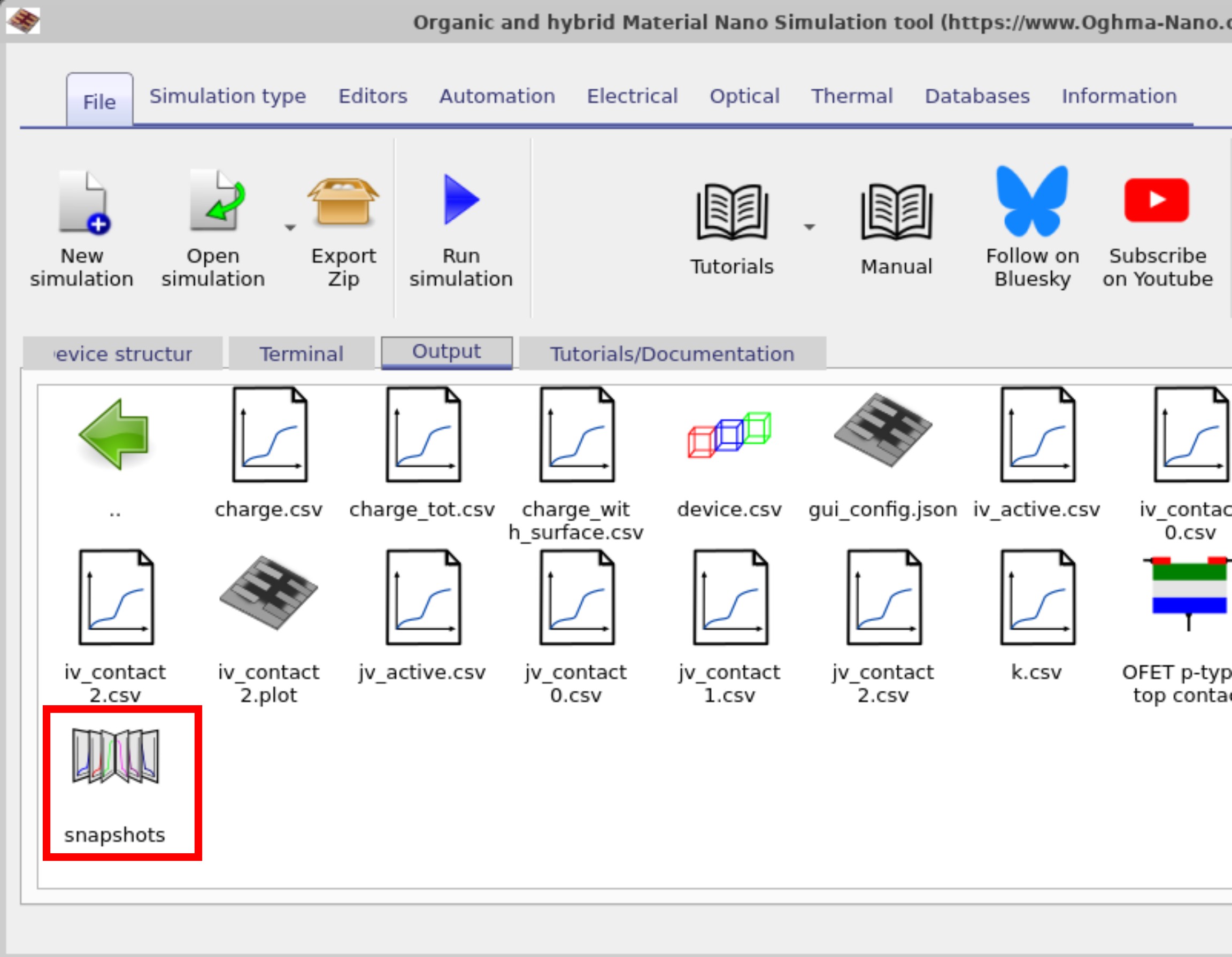
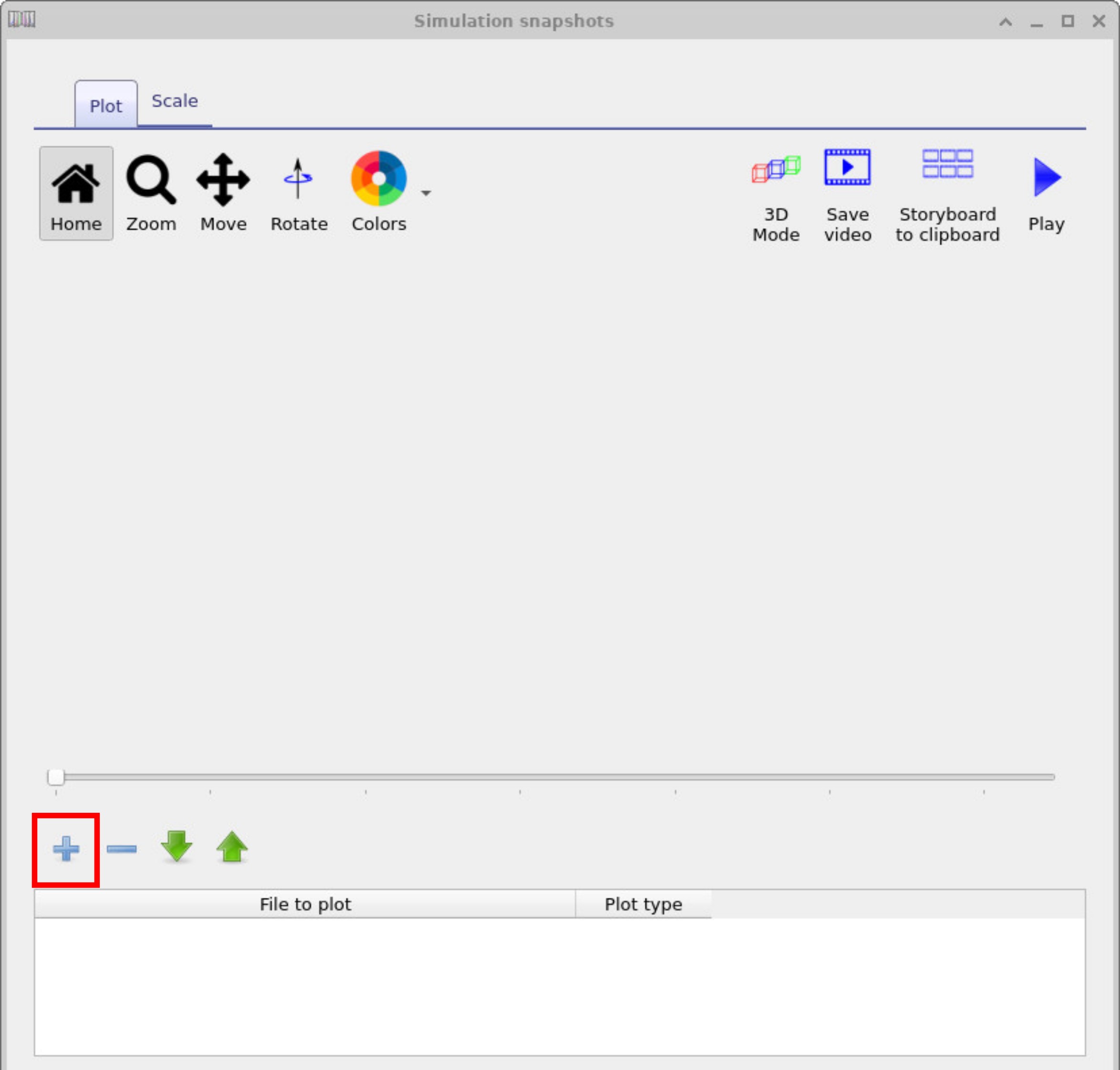
Per visualizzare i risultati della simulazione OFET in 2D o 3D, accedere alla scheda «Output» nella finestra principale e fare doppio clic sulla cartella «Snapshots» (??). Questa cartella contiene dati interni dettagliati relativi alla simulazione, tra cui la densità dei portatori di carica, il potenziale elettrostatico e l’occupazione delle trappole all’interno del dispositivo. Fare doppio clic sulla cartella per aprire la finestra «Snapshots» (??), quindi fare clic sul pulsante «+» per aggiungere un grafico e selezionare «phy.csv» dal menu a tendina. È possibile utilizzare il cursore per scorrere i diversi punti di polarizzazione e visualizzare i campi 2D, come la densità di carica, la densità delle trappole e il potenziale elettrostatico (φ), oppure passare alla modalità 3D per esplorare l’intero dispositivo. Utilizzare il mouse per ruotare la visuale e la rotellina del mouse per eseguire lo zoom.Per visualizzare i risultati della simulazione OFET in 2D o 3D, accedere alla scheda «Output» nella finestra principale e fare doppio clic sulla cartella «Snapshots» (??). Questa cartella contiene dati interni dettagliati relativi alla simulazione, tra cui la densità dei portatori di carica, il potenziale elettrostatico e l’occupazione delle trappole all’interno del dispositivo. Fare doppio clic sulla cartella per aprire la finestra «Snapshots» (??), quindi fare clic sul pulsante «+» per aggiungere un grafico e selezionare «phy.csv» dal menu a tendina. È possibile utilizzare il cursore per scorrere i diversi punti di polarizzazione e visualizzare i campi 2D, come la densità di carica, la densità delle trappole e il potenziale elettrostatico (φ), oppure passare alla modalità 3D per esplorare l’intero dispositivo. Utilizzare il mouse per ruotare la visuale e la rotellina del mouse per eseguire lo zoom.
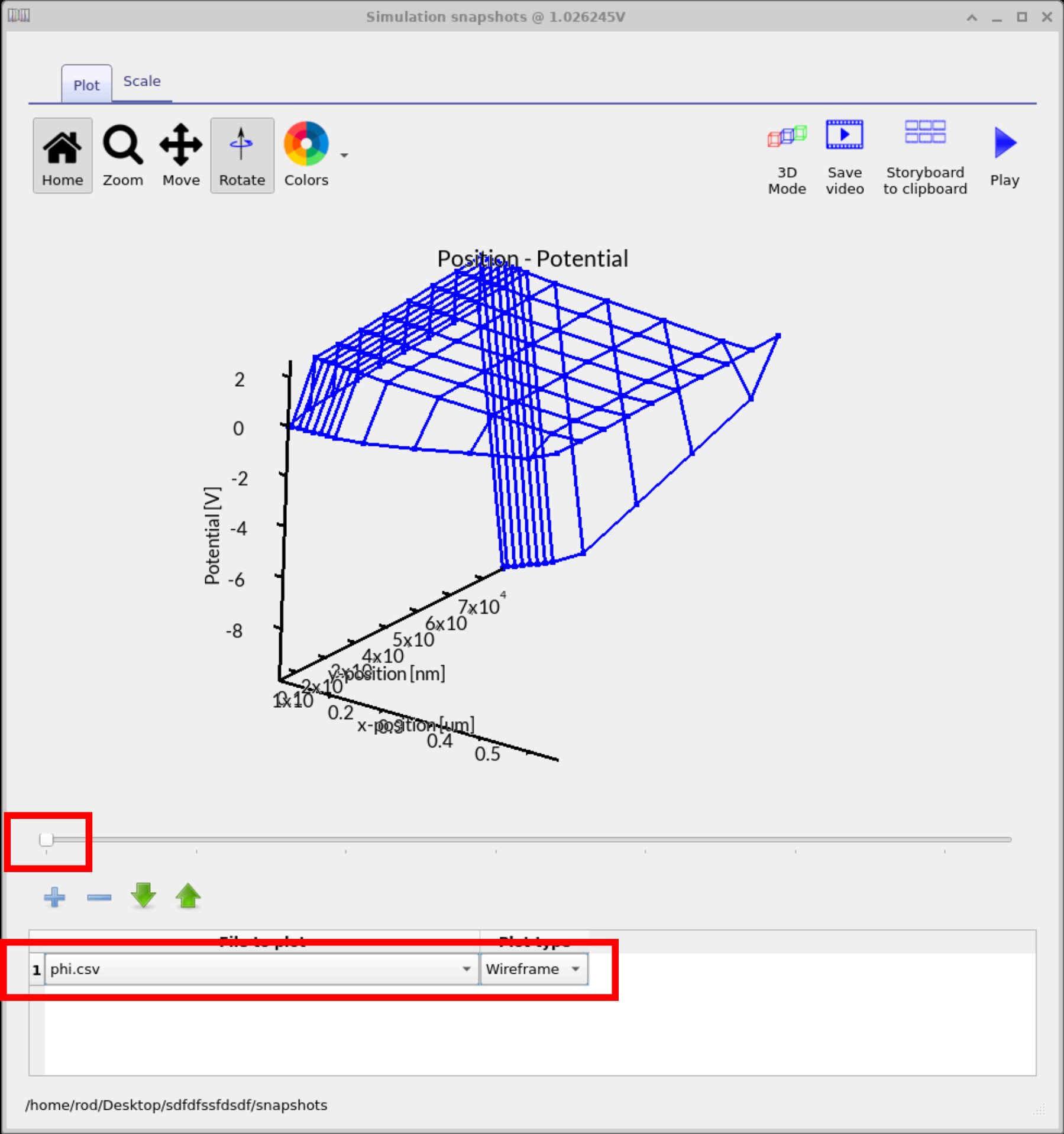
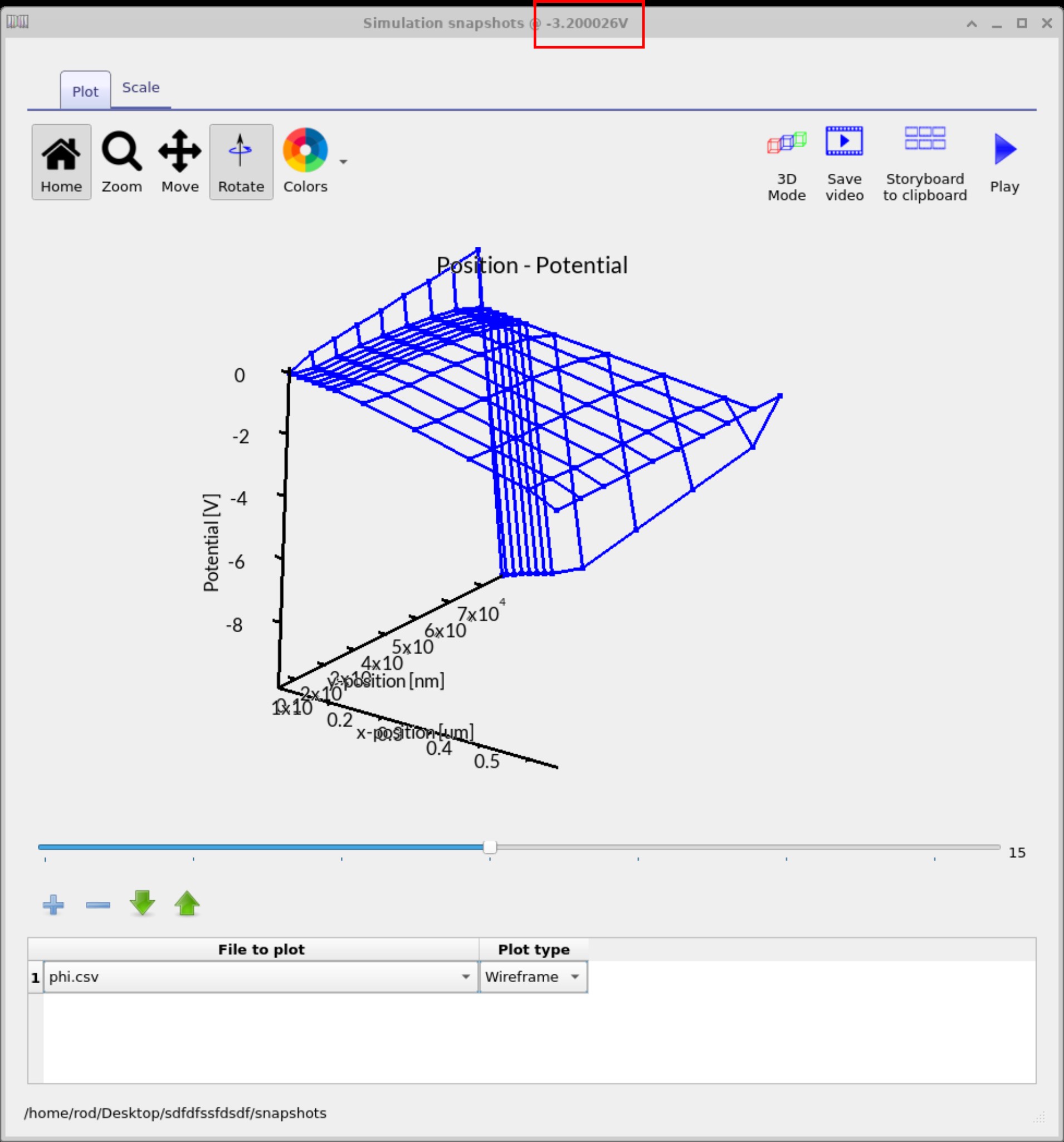
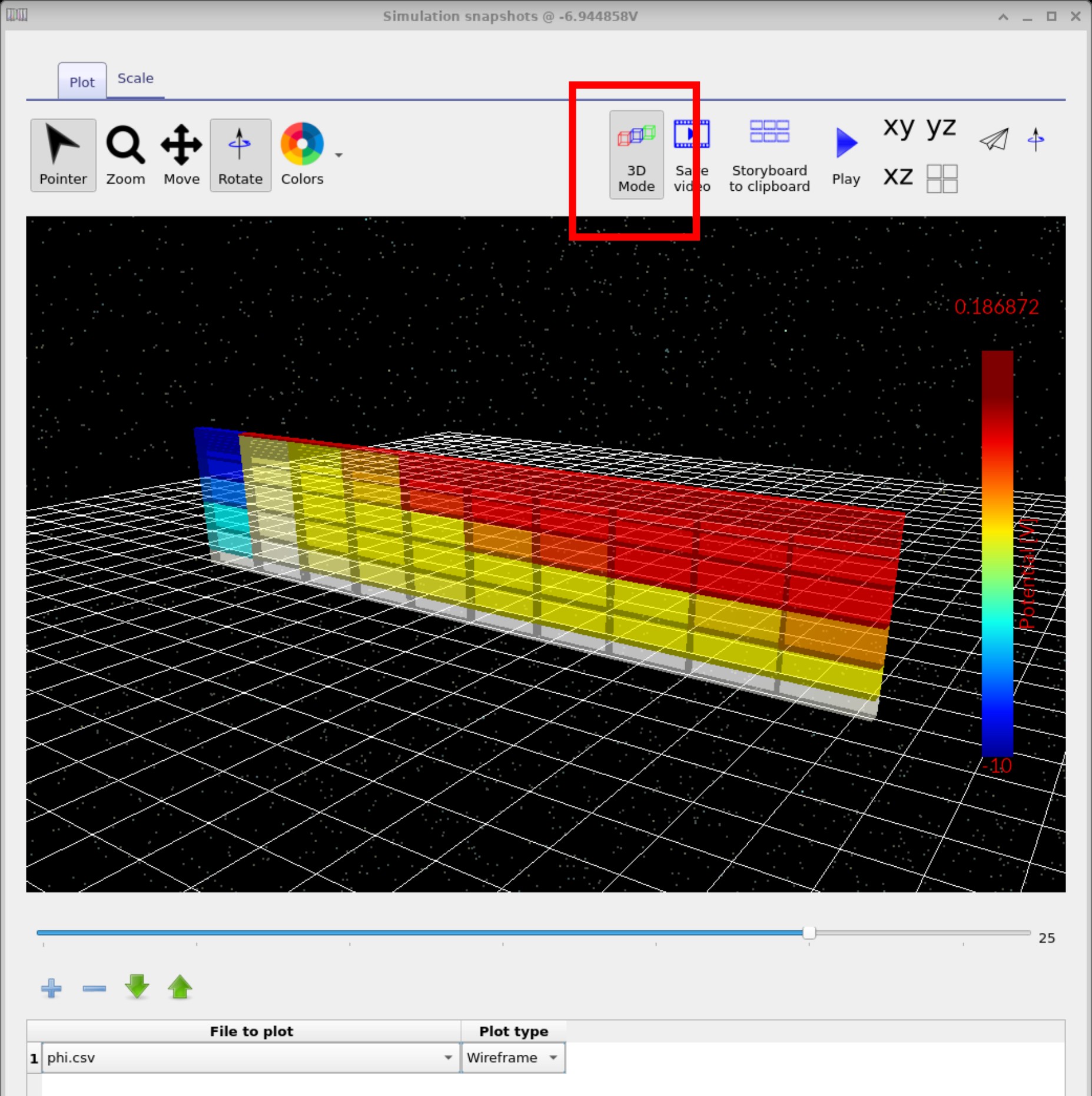
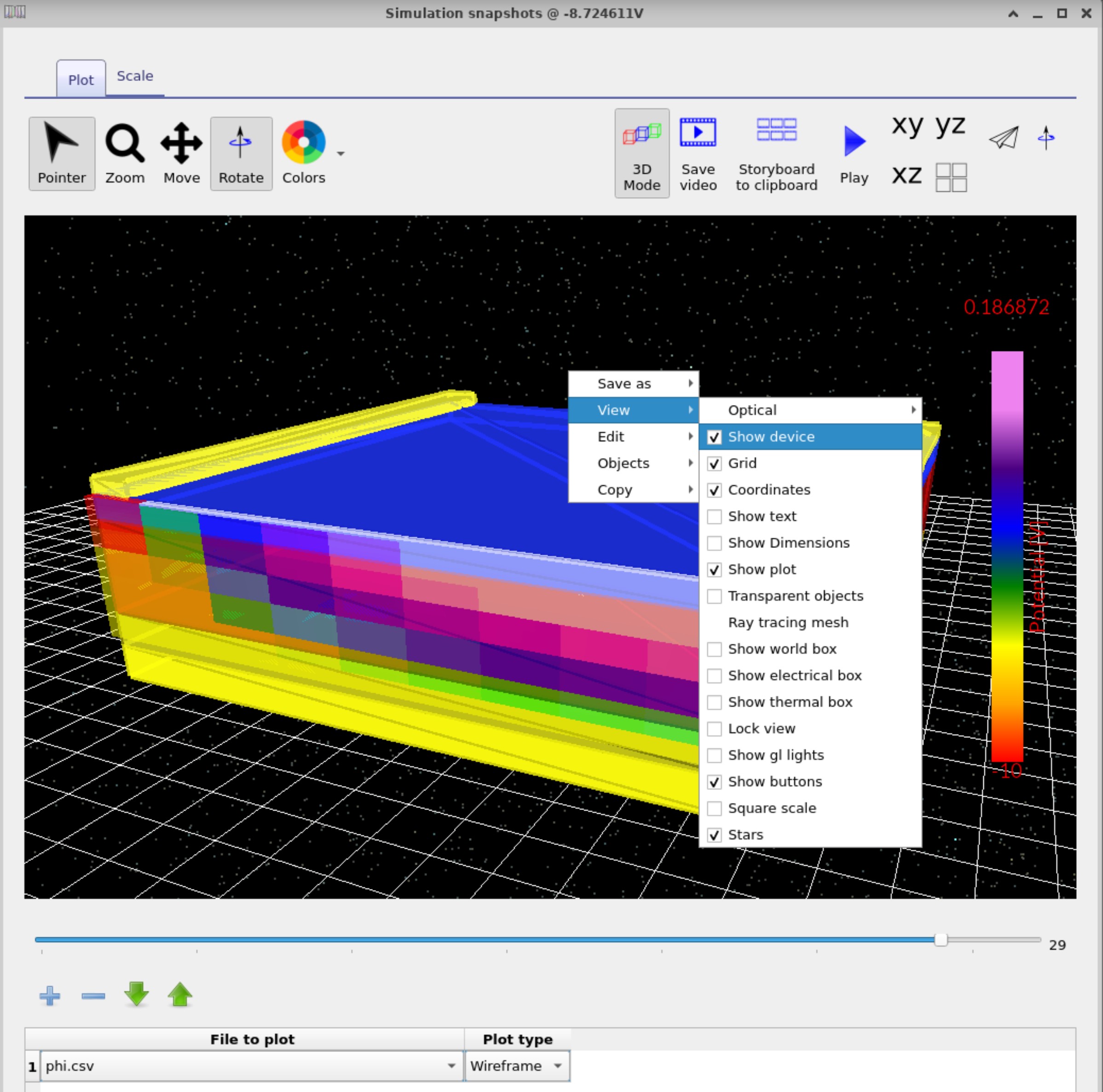
Le figure ??, ??, ?? riportate di seguito mostrano l’evoluzione del potenziale elettrostatico (φ) all’interno del dispositivo OFET, a diverse tensioni di alimentazione. Utilizzare la barra di scorrimento per visualizzare come i campi interni cambiano in funzione della polarizzazione. Selezionando diverse variabili dal menu a tendina, è possibile rappresentare graficamente non solo il potenziale, ma anche la densità dei portatori di carica, il livello di occupazione delle trappole o altre grandezze fisiche, al fine di analizzare come il dispositivo si comporta sull’intero intervallo di tensione.Le figure ??, ??, ?? riportate di seguito mostrano l’evoluzione del potenziale elettrostatico (φ) all’interno del dispositivo OFET, a diverse tensioni di alimentazione. Utilizzare la barra di scorrimento per visualizzare come i campi interni cambiano in funzione della polarizzazione. Selezionando diverse variabili dal menu a tendina, è possibile rappresentare graficamente non solo il potenziale, ma anche la densità dei portatori di carica, il livello di occupazione delle trappole o altre grandezze fisiche, al fine di analizzare come il dispositivo si comporta sull’intero intervallo di tensione.
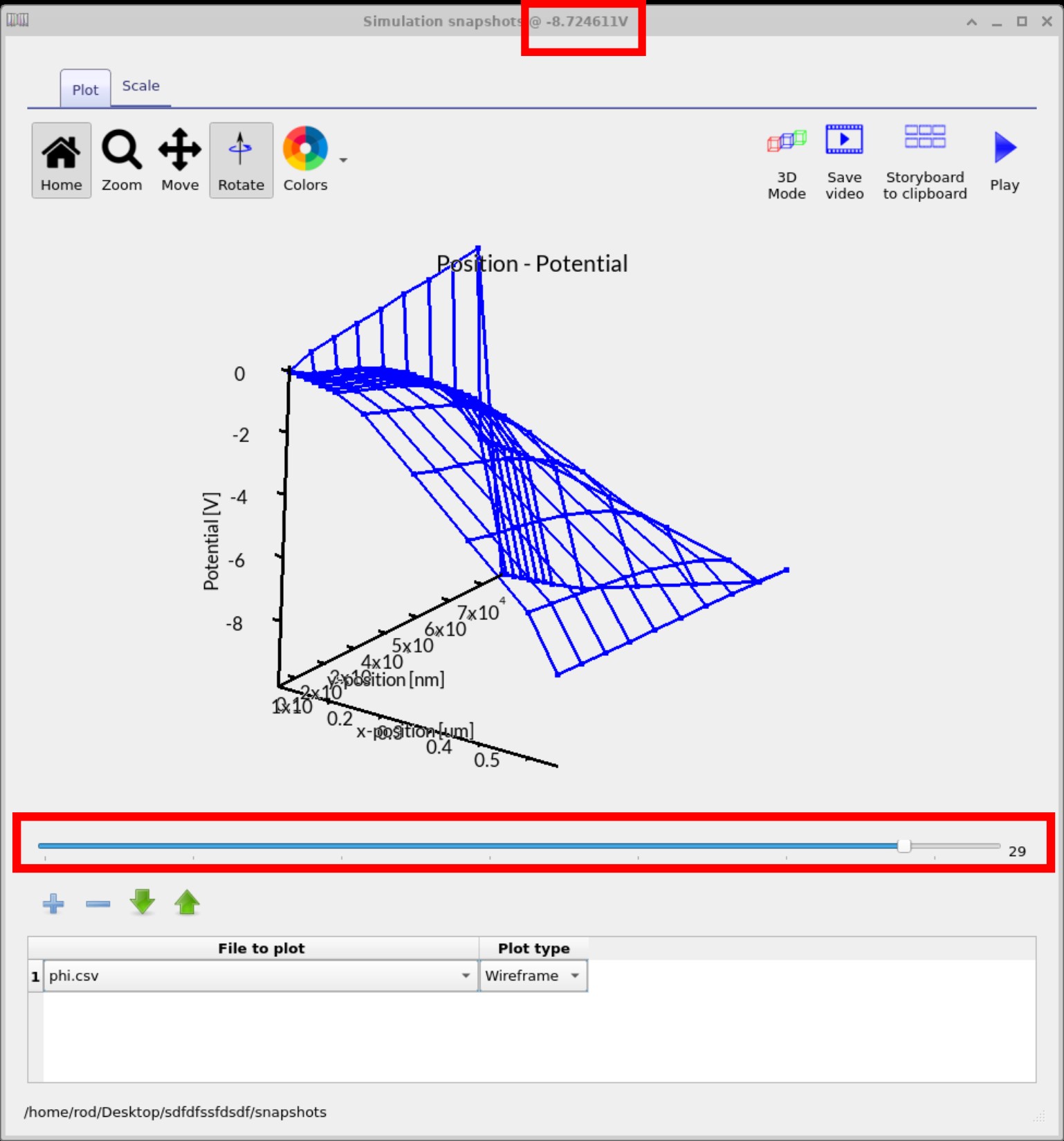
Oltre ai grafici a maglie 2D, OghmaNano offre anche una visualizzazione completa in 3D dei dati di simulazione. Premendo il pulsante «Modalità 3D», la finestra di visualizzazione delle immagini passa da una rappresentazione a maglie piatta a uno spazio 3D reale (??). L’utente può comunque scorrere i punti di polarizzazione con il cursore per visualizzare l’evoluzione dei dati, ma ora ogni campo (come il potenziale elettrostatico, φ) viene mappato volumetricamente sull’intero dispositivo. Nel secondo esempio (??), la mappa dei colori è stata modificata tramite il pulsante «Colori» nella barra degli strumenti in alto e il dispositivo stesso è stato reso visibile facendo clic con il pulsante destro del mouse, selezionando «Visualizza» → «Mostra dispositivo». Questa combinazione di sovrapposizioni consente di mettere direttamente in relazione i campi fisici simulati (ad esempio, φ, densità di carica, trappole) con la geometria effettiva del dispositivo, offrendo una comprensione più intuitiva del funzionamento del dispositivo in condizioni di polarizzazione.Oltre ai grafici a maglie 2D, OghmaNano offre anche una visualizzazione completa in 3D dei dati di simulazione. Premendo il pulsante «Modalità 3D», la finestra di visualizzazione delle immagini passa da una rappresentazione a maglie piatta a uno spazio 3D reale (??). L’utente può comunque scorrere i punti di polarizzazione con il cursore per visualizzare l’evoluzione dei dati, ma ora ogni campo (come il potenziale elettrostatico, φ) viene mappato volumetricamente sull’intero dispositivo. Nel secondo esempio (??), la mappa dei colori è stata modificata tramite il pulsante «Colori» nella barra degli strumenti in alto e il dispositivo stesso è stato reso visibile facendo clic con il pulsante destro del mouse, selezionando «Visualizza» → «Mostra dispositivo». Questa combinazione di sovrapposizioni consente di mettere direttamente in relazione i campi fisici simulati (ad esempio, φ, densità di carica, trappole) con la geometria effettiva del dispositivo, offrendo una comprensione più intuitiva del funzionamento del dispositivo in condizioni di polarizzazione.
👉 Prossimi passi:👉 Prossimi passi:
- Continuate con la sezione Parte C per scoprire come i parametri elettrici degli OFET, quali la mobilità, la densità delle trappole, la permittività e i contatti, influenzano il comportamento del dispositivo simulato.Continuate con la sezione Parte C per scoprire come i parametri elettrici degli OFET, quali la mobilità, la densità delle trappole, la permittività e i contatti, influenzano il comportamento del dispositivo simulato.
- Torna a introduzione all’elettronica organica per una panoramica più completa dell’argomento. Torna a introduzione all’elettronica organica per una panoramica più completa dell’argomento.