

Tutorial sul ray tracing (parte C): modifica della superficieTutorial sul ray tracing (parte C): modifica della superficie
In Parte A hai caricato il/la Spunti di riflessione tratti da un film demo sul ray tracing e in Parte B hai modificato e spostato le fonti di luce. In questa fase finale apporterai delle modifiche alle la superficie stessaLa versione originale della demo utilizza una superficie irregolare ricavata da un’immagine AFM, ma OghmaNano consente di sostituirla con altre forme presenti nel database e di modificare il materiale ottico dell’oggetto. Questo è utile per analizzare come diverse texture e indici di rifrazione influenzano la riflessione e la diffusione della luce. In Parte A hai caricato il/la Spunti di riflessione tratti da un film demo sul ray tracing e in Parte B hai modificato e spostato le fonti di luce. In questa fase finale apporterai delle modifiche alle la superficie stessaLa versione originale della demo utilizza una superficie irregolare ricavata da un’immagine AFM, ma OghmaNano consente di sostituirla con altre forme presenti nel database e di modificare il materiale ottico dell’oggetto. Questo è utile per analizzare come diverse texture e indici di rifrazione influenzano la riflessione e la diffusione della luce.
Passaggio 1: Aprire l’editor degli oggetti di superficie.Passaggio 1: Aprire l’editor degli oggetti di superficie.
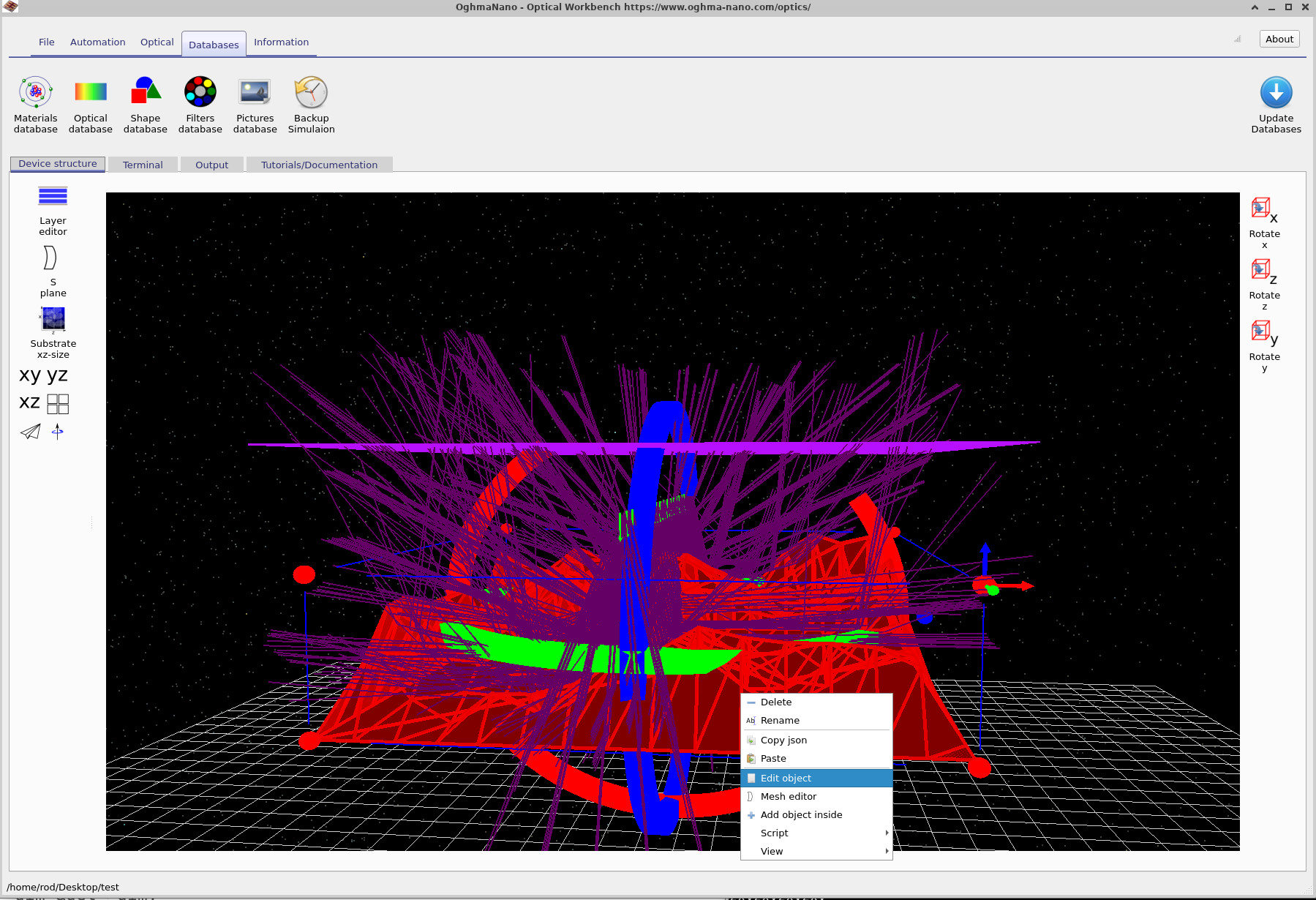
Parti dalla simulazione che hai configurato nelle sezioni A e B. Ingrandisci e ruota la visuale in modo che la superficie AFM rossa sia ben visibile. Fai clic con il pulsante destro del mouse sulla superficie e, dal menu contestuale, seleziona l’opzione «Modifica oggetto», come mostrato in ??. In questo modo si aprirà la finestra dell’editor di oggetti per l’oggetto superficie selezionato (??).Parti dalla simulazione che hai configurato nelle sezioni A e B. Ingrandisci e ruota la visuale in modo che la superficie AFM rossa sia ben visibile. Fai clic con il pulsante destro del mouse sulla superficie e, dal menu contestuale, seleziona l’opzione «Modifica oggetto», come mostrato in ??. In questo modo si aprirà la finestra dell’editor di oggetti per l’oggetto superficie selezionato (??).
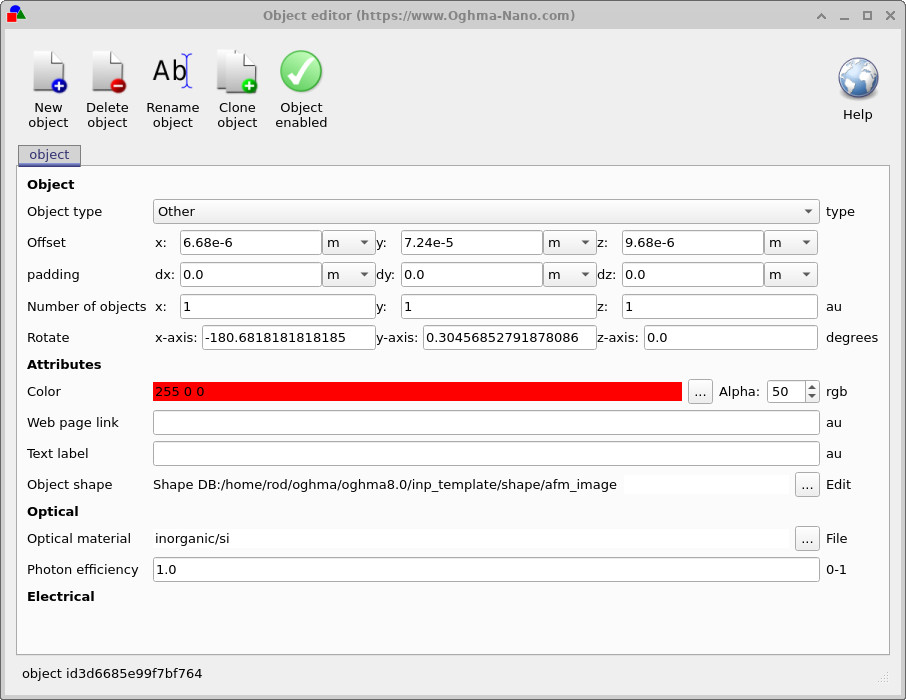
L’editor degli oggetti elenca i parametri generali della superficie:L’editor degli oggetti elenca i parametri generali della superficie:
- Offset (x, y, z): posizione della superficie all’interno della scena.Offset (x, y, z): posizione della superficie all’interno della scena.
- Rotazione: angoli di rotazione attorno agli assi x, y e z.Rotazione: angoli di rotazione attorno agli assi x, y e z.
- Materiale ottico: quale modello di materiale viene utilizzato (ad esempio, il silicio)?Materiale ottico: quale modello di materiale viene utilizzato (ad esempio, il silicio)?
- Forma dell’oggetto: la geometria tridimensionale che definisce il profilo effettivo della superficie.Forma dell’oggetto: la geometria tridimensionale che definisce il profilo effettivo della superficie.
In questo tutorial manterremo fissa la posizione e l’orientamento dell’oggetto e ci concentreremo invece sulla modifica della forma e del materiale ottico.In questo tutorial manterremo fissa la posizione e l’orientamento dell’oggetto e ci concentreremo invece sulla modifica della forma e del materiale ottico.
Passaggio 2: Aprire l’editor di mesh e selezionare una nuova forma.Passaggio 2: Aprire l’editor di mesh e selezionare una nuova forma.
Per modificare la geometria della superficie, fare clic sui tre puntini a destra del campo «Forma oggetto» nell’editor oggetti. Si aprirà l’editor mesh (??), che consente di controllare il modo in cui viene generata la geometria dell’oggetto.Per modificare la geometria della superficie, fare clic sui tre puntini a destra del campo «Forma oggetto» nell’editor oggetti. Si aprirà l’editor mesh (??), che consente di controllare il modo in cui viene generata la geometria dell’oggetto.
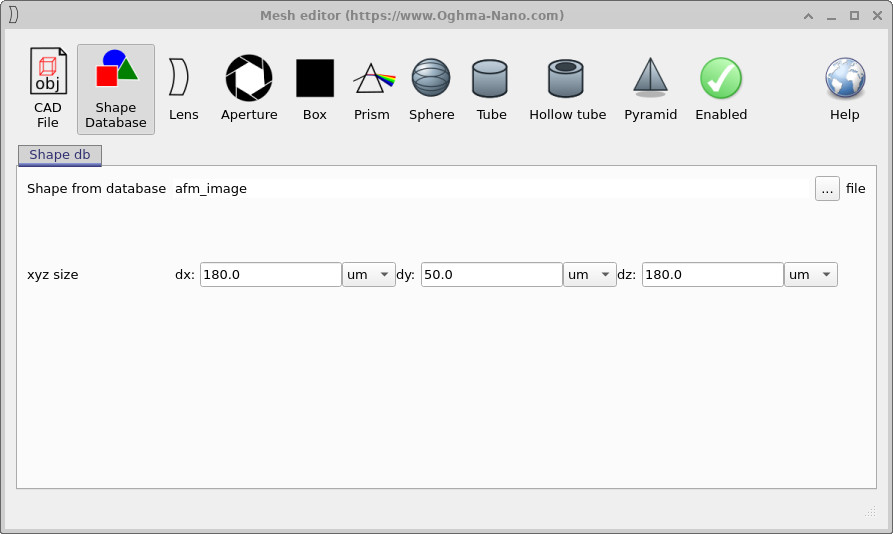
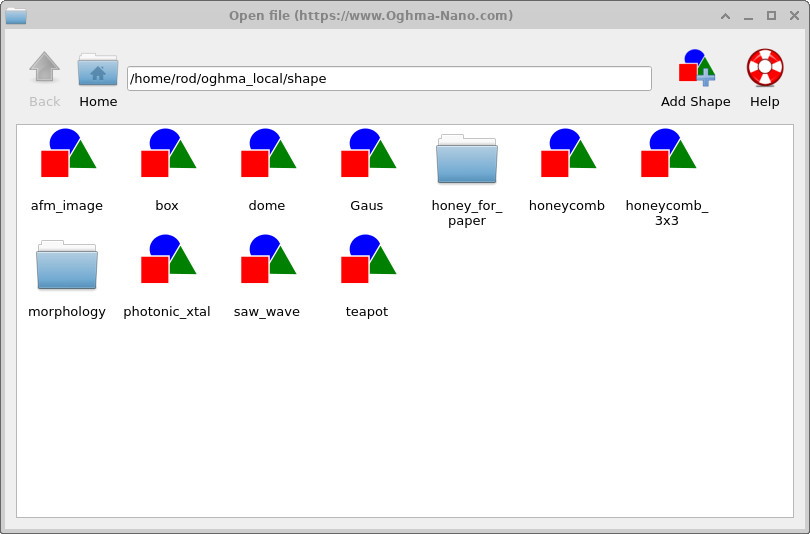
saw_wave, per utilizzarla come nuova geometria per l’oggetto superficie.Il database «Shape». Fate doppio clic su una voce, ad esempio saw_wave, per utilizzarla come nuova geometria per l’oggetto superficie.Nell’editor di mesh, assicurarsi che sia selezionata la scheda «Database delle forme». La forma corrente è l’immagine AFM (visualizzata nel campo di testo). È anche possibile modificare i valori delle dimensioni xyz per ridimensionare l’oggetto, se necessario, ma per questo tutorial manterremo le dimensioni predefinite.Nell’editor di mesh, assicurarsi che sia selezionata la scheda «Database delle forme». La forma corrente è l’immagine AFM (visualizzata nel campo di testo). È anche possibile modificare i valori delle dimensioni xyz per ridimensionare l’oggetto, se necessario, ma per questo tutorial manterremo le dimensioni predefinite.
Fare clic sul pulsante con i tre puntini accanto al campo «forma». Si aprirà la finestra del database delle forme (??), che elencherà tutte le forme disponibili. Fare doppio clic su «saw_wave» (o su saw_wave) per selezionarla. L’editor di mesh utilizzerà ora il profilo «saw_wave» anziché l’immagine AFM.Fare clic sul pulsante con i tre puntini accanto al campo «forma». Si aprirà la finestra del database delle forme (??), che elencherà tutte le forme disponibili. Fare doppio clic su «saw_wave» (o su saw_wave) per selezionarla. L’editor di mesh utilizzerà ora il profilo «saw_wave» anziché l’immagine AFM.
Chiudere l’editor di mesh e tornare alla finestra principale di Optical Workbench. Nella visualizzazione 3D, la superficie dovrebbe ora apparire come una struttura a onda seghettata, anziché come la rugosità originale rilevata tramite AFM, come mostrato in ??.Chiudere l’editor di mesh e tornare alla finestra principale di Optical Workbench. Nella visualizzazione 3D, la superficie dovrebbe ora apparire come una struttura a onda seghettata, anziché come la rugosità originale rilevata tramite AFM, come mostrato in ??.
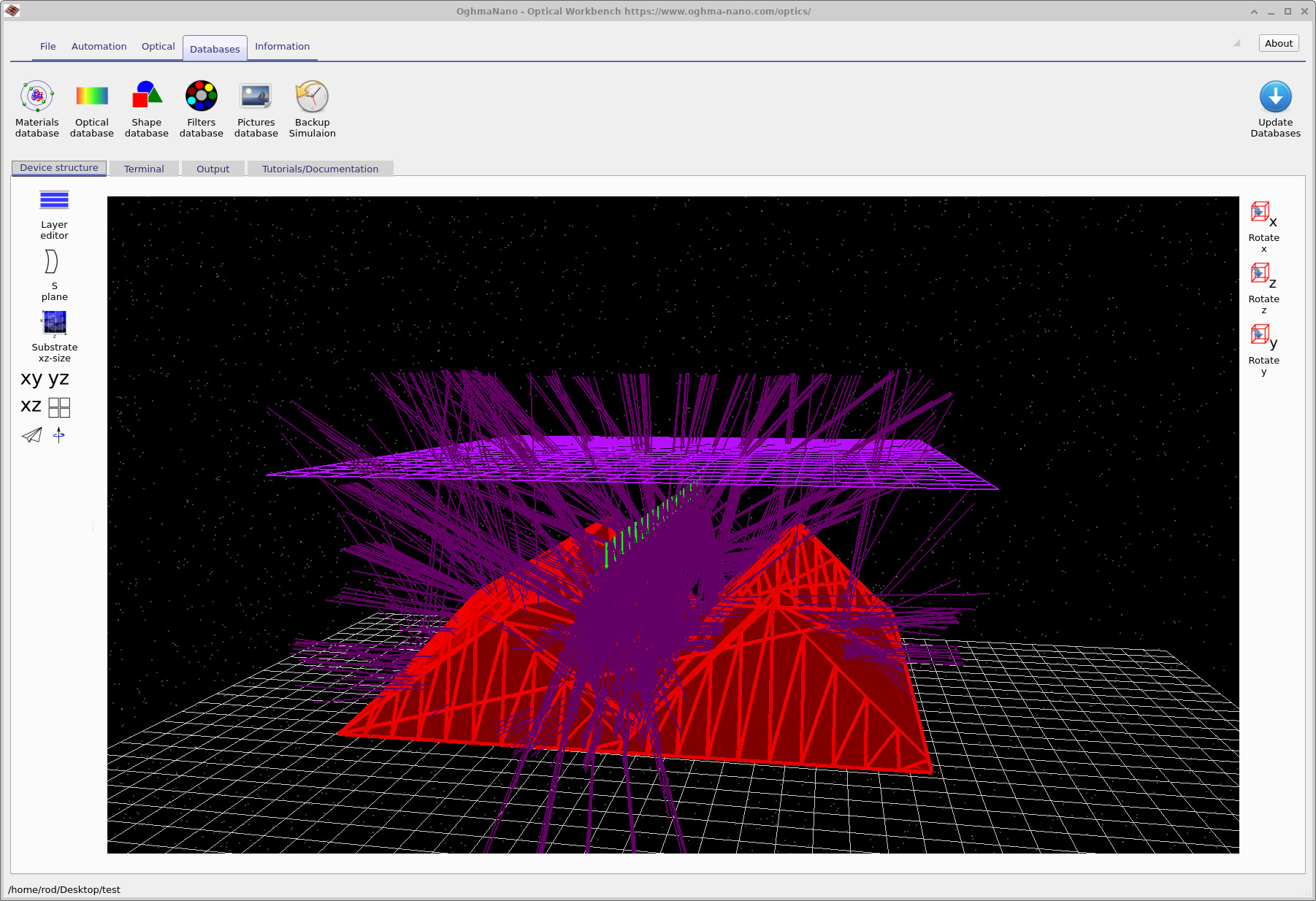
saw_wave prelevata dal database. I raggi incidenti interagiscono ora con una struttura periodica a forma di dente di sega.La simulazione è stata eseguita dopo aver sostituito la superficie dell’AFM con la forma saw_wave prelevata dal database. I raggi incidenti interagiscono ora con una struttura periodica a forma di dente di sega.Fase 3: rieseguire la simulazione e analizzare i risultati.Fase 3: rieseguire la simulazione e analizzare i risultati.
Clicca Avvia la simulazione. (o premi) F9) per eseguire il ray tracing sulla nuova superficie.
Una volta completata la simulazione, aprire il Risultato selezionare la scheda come nella Parte A e
andare alla sezione relativa all’uscita del rilevatore. Fare doppio clic su detector_efficiency0.csv file
per visualizzare l’efficienza del rivelatore in funzione della lunghezza d’onda.
Clicca Avvia la simulazione. (o premi) F9) per eseguire il ray tracing sulla nuova superficie.
Una volta completata la simulazione, aprire il Risultato selezionare la scheda come nella Parte A e
andare alla sezione relativa all’uscita del rilevatore. Fare doppio clic su detector_efficiency0.csv file
per visualizzare l’efficienza del rivelatore in funzione della lunghezza d’onda.
Confronta questo spettro con quello ottenuto per la superficie originale analizzata con l’AFM. Dovresti notare che la forma dettagliata della curva di efficienza cambia, poiché le probabilità di diffusione e di emissione dipendono ora dalla geometria dell’onda a dente di sega, anziché dalla rugosità della superficie rilevata con l’AFM.Confronta questo spettro con quello ottenuto per la superficie originale analizzata con l’AFM. Dovresti notare che la forma dettagliata della curva di efficienza cambia, poiché le probabilità di diffusione e di emissione dipendono ora dalla geometria dell’onda a dente di sega, anziché dalla rugosità della superficie rilevata con l’AFM.
Fase 4: sostituire il materiale ottico (da Si a ITO).Fase 4: sostituire il materiale ottico (da Si a ITO).
È possibile assegnare allo stesso oggetto diversi materiali con proprietà ottiche differenti. In questo modo, si possono distinguere gli effetti della geometria da quelli dell’indice di rifrazione e dell’assorbimento.È possibile assegnare allo stesso oggetto diversi materiali con proprietà ottiche differenti. In questo modo, si possono distinguere gli effetti della geometria da quelli dell’indice di rifrazione e dell’assorbimento.
- Riaprire l’editor degli oggetti per la superficie (fare clic con il pulsante destro del mouse sulla superficie e selezionare «Modifica oggetto»).Riaprire l’editor degli oggetti per la superficie (fare clic con il pulsante destro del mouse sulla superficie e selezionare «Modifica oggetto»).
- Individuate il campo «Materiale ottico». Nell’esempio attuale, è impostato su una voce relativa al silicio (ad esempio,
inorganic/si).Individuate il campo «Materiale ottico». Nell’esempio attuale, è impostato su una voce relativa al silicio (ad esempio,inorganic/si). - Fate clic sui tre puntini accanto al campo relativo al materiale ottico per aprire il database dei materiali ottici.Fate clic sui tre puntini accanto al campo relativo al materiale ottico per aprire il database dei materiali ottici.
- Seleziona la voce ITO appropriata (ad esempio
inorganic/ito) e conferma la tua scelta.Seleziona la voce ITO appropriata (ad esempioinorganic/ito) e conferma la tua scelta. - Chiudere la finestra del database e verificare che il nuovo materiale ITO sia visualizzato nell’editor degli oggetti, quindi chiudere l’editor.Chiudere la finestra del database e verificare che il nuovo materiale ITO sia visualizzato nell’editor degli oggetti, quindi chiudere l’editor.
- Esegui nuovamente la simulazione e controlla
detector_efficiency0.csvcome fatto in precedenza.Esegui nuovamente la simulazione e controlladetector_efficiency0.csvcome fatto in precedenza.
Confrontando l’efficienza del rivelatore per (i) la superficie AFM e il silicio, (ii) la superficie a onde continue e il silicio e (iii) la superficie a onde continue e l’ITO, è possibile iniziare a capire come sia la morfologia della superficie sia l’indice di rifrazione influenzino la luce rilevata.Confrontando l’efficienza del rivelatore per (i) la superficie AFM e il silicio, (ii) la superficie a onde continue e il silicio e (iii) la superficie a onde continue e l’ITO, è possibile iniziare a capire come sia la morfologia della superficie sia l’indice di rifrazione influenzino la luce rilevata.
👉 Qual è il prossimo passo? Ora puoi combinare tutti gli elementi delle sezioni A–C per creare le tue scene personalizzate di ray tracing: importa nuove forme nel database, definisci i materiali ottici appropriati, regola le sorgenti luminose e analizza i risultati del rilevatore per diverse lunghezze d’onda e configurazioni. Per una panoramica dei sistemi ottici e delle simulazioni di ray tracing, consulta Panoramica dei sistemi ottici e del ray tracing.👉 Qual è il prossimo passo? Ora puoi combinare tutti gli elementi delle sezioni A–C per creare le tue scene personalizzate di ray tracing: importa nuove forme nel database, definisci i materiali ottici appropriati, regola le sorgenti luminose e analizza i risultati del rilevatore per diverse lunghezze d’onda e configurazioni. Per una panoramica dei sistemi ottici e delle simulazioni di ray tracing, consulta Panoramica dei sistemi ottici e del ray tracing.