

Tutorial sul ray tracing (parte B): modifica delle sorgenti luminoseTutorial sul ray tracing (parte B): modifica delle sorgenti luminose
Nella sezione Parte A hai caricato la simulazione di riflessione ottenuta tramite ray-tracing e hai analizzato come i raggi si riflettono su una superficie irregolare derivata da un’immagine AFM. In questa sezione imparerai a modificare le sorgenti luminose: cambiando la loro posizione, orientamento e modello di emissione, e quindi a rieseguire la simulazione per osservare come reagiscono i raggi riflessi.Nella sezione Parte A hai caricato la simulazione di riflessione ottenuta tramite ray-tracing e hai analizzato come i raggi si riflettono su una superficie irregolare derivata da un’immagine AFM. In questa sezione imparerai a modificare le sorgenti luminose: cambiando la loro posizione, orientamento e modello di emissione, e quindi a rieseguire la simulazione per osservare come reagiscono i raggi riflessi.
Passaggio 1: Aprire l’editor delle luci.Passaggio 1: Aprire l’editor delle luci.
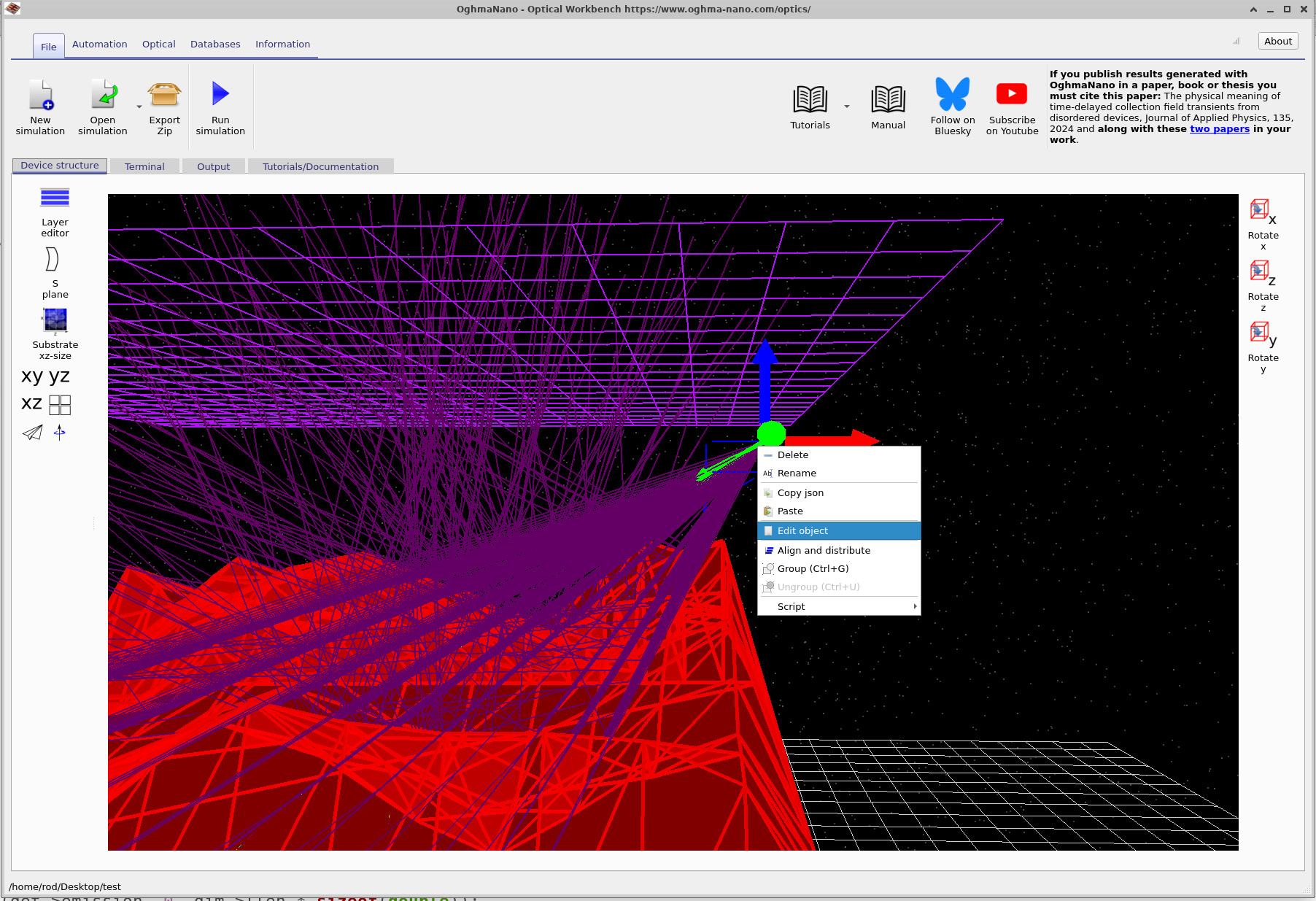
Parti dalla simulazione che hai creato nella Parte A. Ruota e ingrandisci la visuale in modo da poter vedere chiaramente uno dei marcatori della sorgente luminosa verde. Quindi, fai clic con il pulsante destro del mouse sulla sorgente luminosa e seleziona «Modifica oggetto» dal menu contestuale, come mostrato in ??. Questo aprirà la finestra dell’editor della sorgente luminosa.Parti dalla simulazione che hai creato nella Parte A. Ruota e ingrandisci la visuale in modo da poter vedere chiaramente uno dei marcatori della sorgente luminosa verde. Quindi, fai clic con il pulsante destro del mouse sulla sorgente luminosa e seleziona «Modifica oggetto» dal menu contestuale, come mostrato in ??. Questo aprirà la finestra dell’editor della sorgente luminosa.
Fase 2: impostare la posizione e le dimensioni (scheda Oggetto).Fase 2: impostare la posizione e le dimensioni (scheda Oggetto).
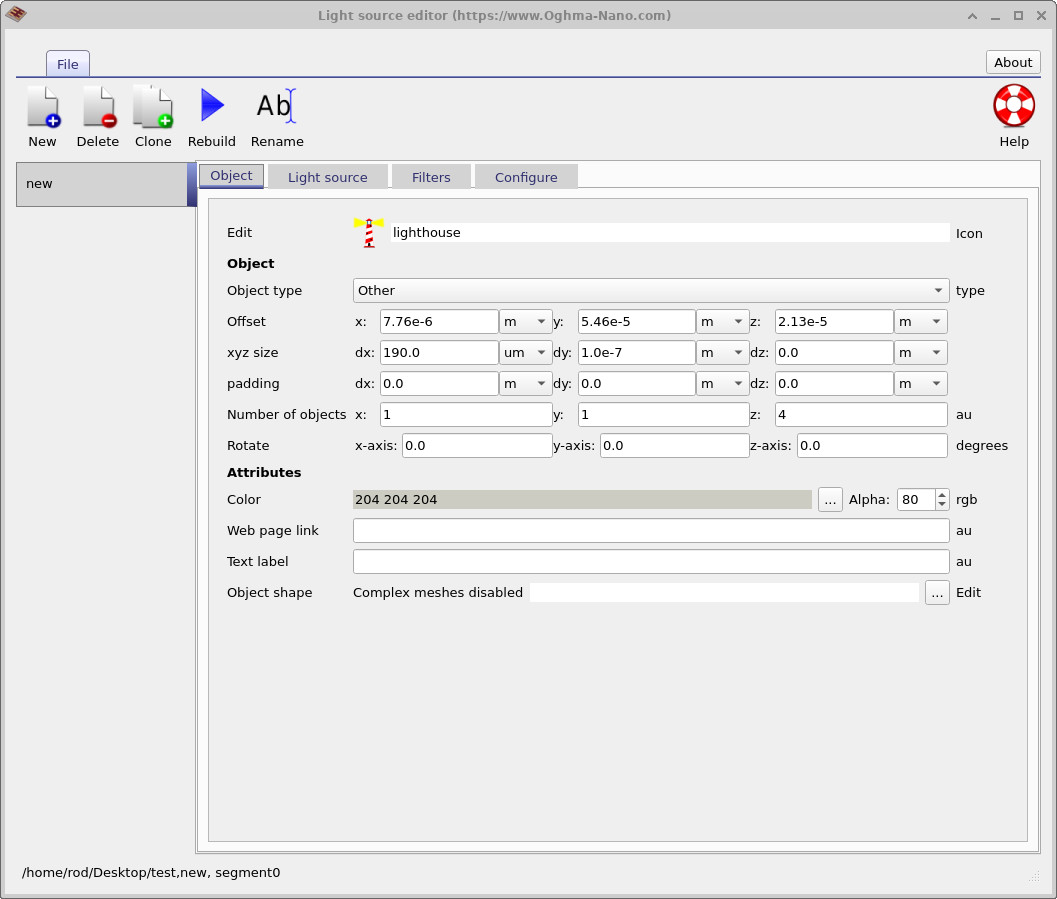
L’editor delle sorgenti luminose si apre nella scheda Oggetto (??). Questa scheda è comune a molti tipi di oggetti nell’ambiente di lavoro ottico. Permette di controllare:L’editor delle sorgenti luminose si apre nella scheda Oggetto (??). Questa scheda è comune a molti tipi di oggetti nell’ambiente di lavoro ottico. Permette di controllare:
- Offset (x, y, z): posizione dell’oggetto nello spazio tridimensionale.Offset (x, y, z): posizione dell’oggetto nello spazio tridimensionale.
- dimensioni xyz (dx, dy, dz): dimensioni fisiche dell’oggetto lungo ciascun asse.dimensioni xyz (dx, dy, dz): dimensioni fisiche dell’oggetto lungo ciascun asse.
- Rotazione: rotazione attorno agli assi x, y e z.Rotazione: rotazione attorno agli assi x, y e z.
- Numero di oggetti: indica quante copie dell’oggetto vengono create nelle coordinate x, y, z.Numero di oggetti: indica quante copie dell’oggetto vengono create nelle coordinate x, y, z.
Per quanto riguarda la nostra sorgente luminosa, i valori importanti sono dx e dy, che indicano la larghezza e l’altezza della regione di emissione nel piano x-y. Quando le rotazioni sono impostate a zero, questo corrisponde a una superficie piatta e rettangolare, allineata alla griglia. Questa superficie viene quindi utilizzata come area di partenza da cui vengono emessi i singoli raggi.Per quanto riguarda la nostra sorgente luminosa, i valori importanti sono dx e dy, che indicano la larghezza e l’altezza della regione di emissione nel piano x-y. Quando le rotazioni sono impostate a zero, questo corrisponde a una superficie piatta e rettangolare, allineata alla griglia. Questa superficie viene quindi utilizzata come area di partenza da cui vengono emessi i singoli raggi.
Per il momento, lascia invariate la posizione e le dimensioni. Nelle sezioni successive del tutorial, potrai sperimentare modificando le dimensioni della sorgente, aumentandole o diminuendole, oppure creando più sorgenti utilizzando i campi relativi al numero di oggetti.Per il momento, lascia invariate la posizione e le dimensioni. Nelle sezioni successive del tutorial, potrai sperimentare modificando le dimensioni della sorgente, aumentandole o diminuendole, oppure creando più sorgenti utilizzando i campi relativi al numero di oggetti.
Fase 3: Regolare gli angoli di emissione (scheda Configurazione)Fase 3: Regolare gli angoli di emissione (scheda Configurazione)
Successivamente, fare clic sulla scheda «Configura» nell’editor. In questa scheda vengono visualizzate le impostazioni che determinano come la sorgente emette la luce, come illustrato in ??.Successivamente, fare clic sulla scheda «Configura» nell’editor. In questa scheda vengono visualizzate le impostazioni che determinano come la sorgente emette la luce, come illustrato in ??.

I campi principali sono:I campi principali sono:
- Illuminazione da: nell’esempio, è impostato su
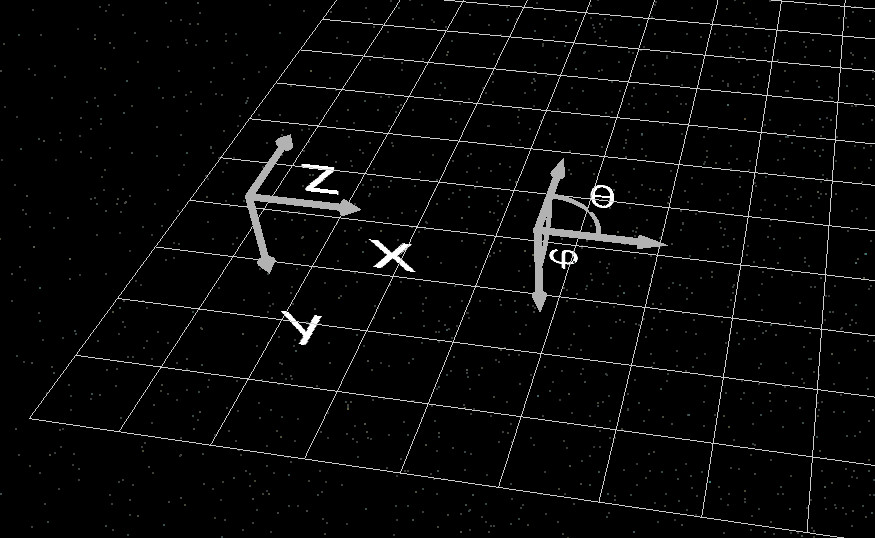
xyz, il che significa che la sorgente luminosa è posizionata nello spazio tridimensionale e può essere spostata liberamente utilizzando le voci di offset nella scheda Oggetto.Illuminazione da: nell’esempio, è impostato suxyz, il che significa che la sorgente luminosa è posizionata nello spazio tridimensionale e può essere spostata liberamente utilizzando le voci di offset nella scheda Oggetto. - Ruota Theta (θ): angolo polare che definisce la direzione principale di irradiazione dei fasci, misurato a partire dall’asse z positivo.Ruota Theta (θ): angolo polare che definisce la direzione principale di irradiazione dei fasci, misurato a partire dall’asse z positivo.
- Ruota Phi (φ): angolo azimutale rispetto all’asse z, misurato nel piano x–y.Ruota Phi (φ): angolo azimutale rispetto all’asse z, misurato nel piano x–y.
- −Δθ, +Δθ e −Δφ, +Δφ: rappresentano gli intervalli angolari attorno alla direzione centrale (θ, φ) lungo i quali la sorgente effettua la scansione. In questa dimostrazione, si effettua un passo in θ e dieci passi in φ, quindi i fasci tracciano una forma a ventaglio nella direzione azimutale.−Δθ, +Δθ e −Δφ, +Δφ: rappresentano gli intervalli angolari attorno alla direzione centrale (θ, φ) lungo i quali la sorgente effettua la scansione. In questa dimostrazione, si effettua un passo in θ e dieci passi in φ, quindi i fasci tracciano una forma a ventaglio nella direzione azimutale.
- Numero di fasci x/y: indica quanti fasci indipendenti vengono emessi nell’area di emissione, lungo le direzioni x e y. Ad esempio,
Number of beams x = 30significa 30 posizioni distinte dei fasci lungo l’asse x.Numero di fasci x/y: indica quanti fasci indipendenti vengono emessi nell’area di emissione, lungo le direzioni x e y. Ad esempio,Number of beams x = 30significa 30 posizioni distinte dei fasci lungo l’asse x.
Nella configurazione mostrata, θ è impostato a 0°, quindi la direzione principale di emissione è orizzontale, mentre φ = 30° indica che il fascio di luce viene ruotato nel piano x–y. I passaggi di scansione in φ fanno sì che la luce si diffonda lateralmente sul rilevatore.Nella configurazione mostrata, θ è impostato a 0°, quindi la direzione principale di emissione è orizzontale, mentre φ = 30° indica che il fascio di luce viene ruotato nel piano x–y. I passaggi di scansione in φ fanno sì che la luce si diffonda lateralmente sul rilevatore.
Fase 4: Comprendere gli angoli θ e φ nella visualizzazione 3D.Fase 4: Comprendere gli angoli θ e φ nella visualizzazione 3D.
Potreste legittimamente chiedervi: come faccio a capire in quale direzione puntano θ e φ? Per aiutarvi, l’Optical Workbench visualizza dei piccoli indicatori di orientamento in un angolo della finestra di simulazione, come illustrato in ??. Questi indicatori mostrano gli assi x, y e z, nonché le definizioni di θ e φ.Potreste legittimamente chiedervi: come faccio a capire in quale direzione puntano θ e φ? Per aiutarvi, l’Optical Workbench visualizza dei piccoli indicatori di orientamento in un angolo della finestra di simulazione, come illustrato in ??. Questi indicatori mostrano gli assi x, y e z, nonché le definizioni di θ e φ.
Se i marcatori non sono immediatamente visibili, ruotate leggermente la visuale o effettuate uno zoom; si trovano sempre in prossimità di uno degli angoli della scena 3D.Se i marcatori non sono immediatamente visibili, ruotate leggermente la visuale o effettuate uno zoom; si trovano sempre in prossimità di uno degli angoli della scena 3D.
Fase 5: puntare i fari verso il basso.Fase 5: puntare i fari verso il basso.
Come esercizio, ora riposizionerete la sorgente luminosa in modo che sia diretta verso il basso, illuminando la pellicola grezza, invece che di lato.Come esercizio, ora riposizionerete la sorgente luminosa in modo che sia diretta verso il basso, illuminando la pellicola grezza, invece che di lato.
- Nella scheda «Configura», regola i parametri «Rotazione Theta» e «Rotazione Phi» in modo che la direzione del fascio principale sia rivolta verso la pellicola.Nella scheda «Configura», regola i parametri «Rotazione Theta» e «Rotazione Phi» in modo che la direzione del fascio principale sia rivolta verso la pellicola.
- Per il momento, mantieni invariati gli intervalli (−Δθ, +Δθ, −Δφ, +Δφ) e il numero di fasci.Per il momento, mantieni invariati gli intervalli (−Δθ, +Δθ, −Δφ, +Δφ) e il numero di fasci.
- Fare clic su «Ricostruisci» nella barra degli strumenti dell’editor di illuminazione per applicare le modifiche.Fare clic su «Ricostruisci» nella barra degli strumenti dell’editor di illuminazione per applicare le modifiche.
- Chiudere l’editor e fare clic. Avvia la simulazione. (o premi) F9) per rieseguire il calcolo del raggio di luce.Chiudere l’editor e fare clic. Avvia la simulazione. (o premi) F9) per rieseguire il calcolo del raggio di luce.
Ora dovreste vedere i raggi colpire la superficie dall’alto, anziché provenire lateralmente. Confrontare la nuova configurazione dei raggi con quella originale è un ottimo modo per sviluppare una comprensione intuitiva degli angoli θ e φ.Ora dovreste vedere i raggi colpire la superficie dall’alto, anziché provenire lateralmente. Confrontare la nuova configurazione dei raggi con quella originale è un ottimo modo per sviluppare una comprensione intuitiva degli angoli θ e φ.
Passaggio 6: sposta la sorgente luminosa nello spazio tridimensionale.Passaggio 6: sposta la sorgente luminosa nello spazio tridimensionale.
Una volta individuata una sorgente luminosa orientata verso il basso, è possibile spostarla lateralmente per illuminare diverse aree della superficie irregolare. Nella vista 3D principale, selezionate la sorgente luminosa e trascinatela con il pulsante sinistro del mouse in una nuova posizione, vicino al centro della superficie. Un esempio è mostrato in ??.Una volta individuata una sorgente luminosa orientata verso il basso, è possibile spostarla lateralmente per illuminare diverse aree della superficie irregolare. Nella vista 3D principale, selezionate la sorgente luminosa e trascinatela con il pulsante sinistro del mouse in una nuova posizione, vicino al centro della superficie. Un esempio è mostrato in ??.
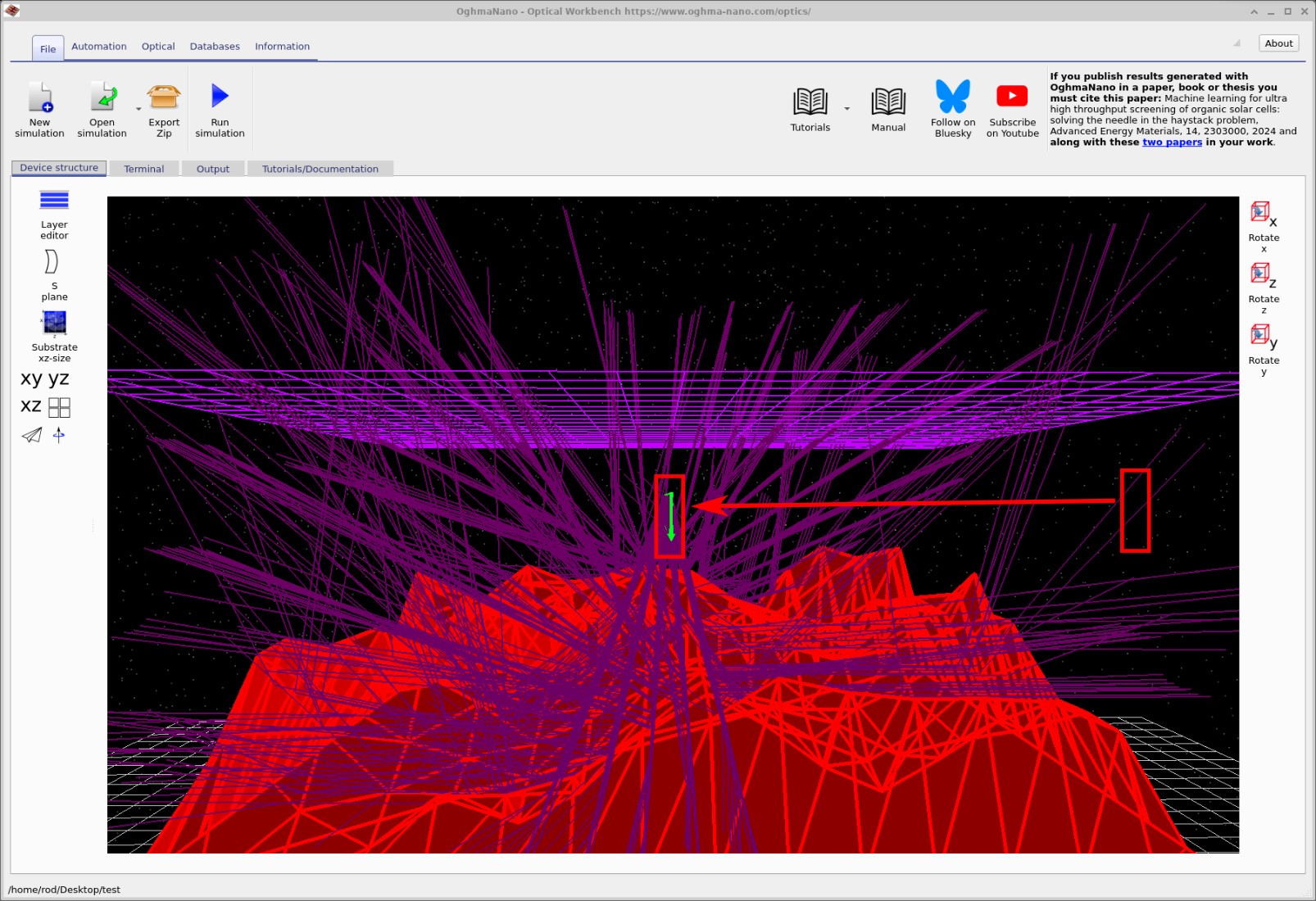
Dopo aver spostato la sorgente, esegui nuovamente la simulazione e osserva come cambia la distribuzione dei raggi sul rivelatore. Puoi anche esaminare le curve aggiornate dell’efficienza del rivelatore nella scheda «Output», come descritto nella Parte A.Dopo aver spostato la sorgente, esegui nuovamente la simulazione e osserva come cambia la distribuzione dei raggi sul rivelatore. Puoi anche esaminare le curve aggiornate dell’efficienza del rivelatore nella scheda «Output», come descritto nella Parte A.
Un'ultima osservazione sulle sorgenti ottiche.Un'ultima osservazione sulle sorgenti ottiche.
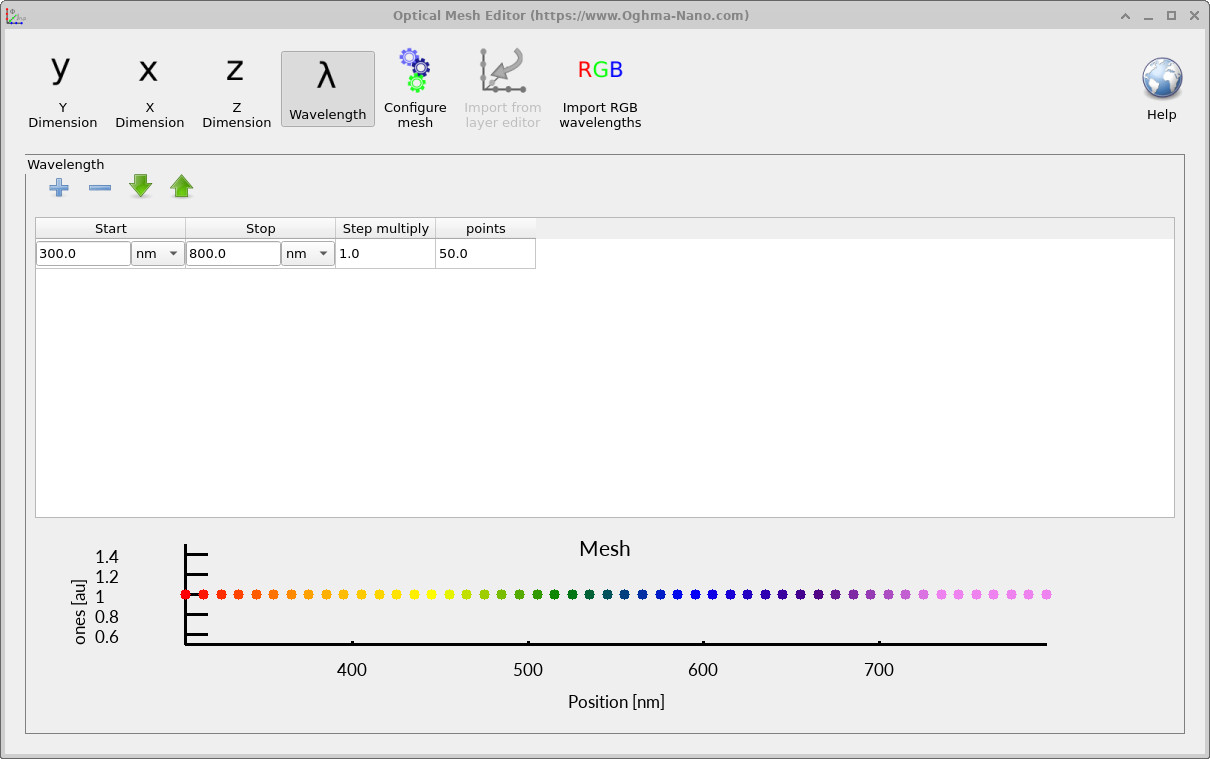
Il numero di lunghezze d’onda emesse da una sorgente luminosa è controllato tramite la scheda ottica utilizzando l’editor di mesh ottica (??). La mesh definisce il campionamento spettrale utilizzato durante il calcolo del ray tracing e ha un impatto diretto sia sulla precisione dei grafici che dipendono dalla lunghezza d’onda (ad esempio, spettri di riflessione o trasmissione), sia sulla velocità complessiva della simulazione.Il numero di lunghezze d’onda emesse da una sorgente luminosa è controllato tramite la scheda ottica utilizzando l’editor di mesh ottica (??). La mesh definisce il campionamento spettrale utilizzato durante il calcolo del ray tracing e ha un impatto diretto sia sulla precisione dei grafici che dipendono dalla lunghezza d’onda (ad esempio, spettri di riflessione o trasmissione), sia sulla velocità complessiva della simulazione.
In linea generale, è consigliabile iniziare con un numero limitato di lunghezze d’onda durante la configurazione di una simulazione. Una griglia grossolana di circa 8 lunghezze d’onda è solitamente sufficiente per posizionare le sorgenti luminose, verificare la geometria e assicurarsi che i raggi si comportino come previsto. Una volta che si è certi che la configurazione sia corretta, è possibile aumentare la densità della griglia a 40–50 lunghezze d’onda per ottenere spettri ottici uniformi e di alta qualità.In linea generale, è consigliabile iniziare con un numero limitato di lunghezze d’onda durante la configurazione di una simulazione. Una griglia grossolana di circa 8 lunghezze d’onda è solitamente sufficiente per posizionare le sorgenti luminose, verificare la geometria e assicurarsi che i raggi si comportino come previsto. Una volta che si è certi che la configurazione sia corretta, è possibile aumentare la densità della griglia a 40–50 lunghezze d’onda per ottenere spettri ottici uniformi e di alta qualità.
Ogni lunghezza d’onda viene simulata in modo indipendente su un thread CPU separato. Ciò significa che, se il computer dispone di molti core, OghmaNano aumenterà la sua efficienza in modo quasi lineare con il numero di lunghezze d’onda: un maggior numero di thread disponibili si tradurrà in simulazioni multi-lunghezza d’onda più rapide. Al contrario, l’utilizzo di una griglia eccessivamente fine su una macchina con pochi core potrebbe rallentare notevolmente la simulazione. Pertanto, la scelta di un numero appropriato di lunghezze d’onda rappresenta un compromesso tra precisione e velocità.Ogni lunghezza d’onda viene simulata in modo indipendente su un thread CPU separato. Ciò significa che, se il computer dispone di molti core, OghmaNano aumenterà la sua efficienza in modo quasi lineare con il numero di lunghezze d’onda: un maggior numero di thread disponibili si tradurrà in simulazioni multi-lunghezza d’onda più rapide. Al contrario, l’utilizzo di una griglia eccessivamente fine su una macchina con pochi core potrebbe rallentare notevolmente la simulazione. Pertanto, la scelta di un numero appropriato di lunghezze d’onda rappresenta un compromesso tra precisione e velocità.
👉 Passaggio successivo: proseguire con Parte C per approfondire le analisi più avanzate, tra cui le statistiche in funzione dell’angolo e l’esportazione dei dati per la creazione di grafici esterni. Per una panoramica dei sistemi ottici e delle simulazioni di tracciamento dei raggi, consultare Panoramica dei sistemi ottici e del tracciamento dei raggi.👉 Passaggio successivo: proseguire con Parte C per approfondire le analisi più avanzate, tra cui le statistiche in funzione dell’angolo e l’esportazione dei dati per la creazione di grafici esterni. Per una panoramica dei sistemi ottici e delle simulazioni di tracciamento dei raggi, consultare Panoramica dei sistemi ottici e del tracciamento dei raggi.