

Işın izleme eğitimi (Bölüm B): Işık kaynaklarını düzenlemeIşın izleme eğitimi (Bölüm B): Işık kaynaklarını düzenleme
Bölüm A'da, film ışın izleme demosundan yansıma örneğini yüklediniz ve ışınların, AFM görüntüsünden elde edilen pürüzlü bir yüzeyden nasıl yansıdığını incelediniz. Bu bölümde, ışık kaynaklarını nasıl düzenleyeceğinizi öğreneceksiniz: konumlarını, yönlerini ve yayılım şekillerini değiştirerek, ardından simülasyonu yeniden çalıştırarak yansıyan ışınların nasıl tepki verdiğini göreceksiniz. Bölüm A'da, film ışın izleme demosundan yansıma örneğini yüklediniz ve ışınların, AFM görüntüsünden elde edilen pürüzlü bir yüzeyden nasıl yansıdığını incelediniz. Bu bölümde, ışık kaynaklarını nasıl düzenleyeceğinizi öğreneceksiniz: konumlarını, yönlerini ve yayılım şekillerini değiştirerek, ardından simülasyonu yeniden çalıştırarak yansıyan ışınların nasıl tepki verdiğini göreceksiniz.
1. Adım: Aydınlatma düzenleme aracını açın.1. Adım: Aydınlatma düzenleme aracını açın.
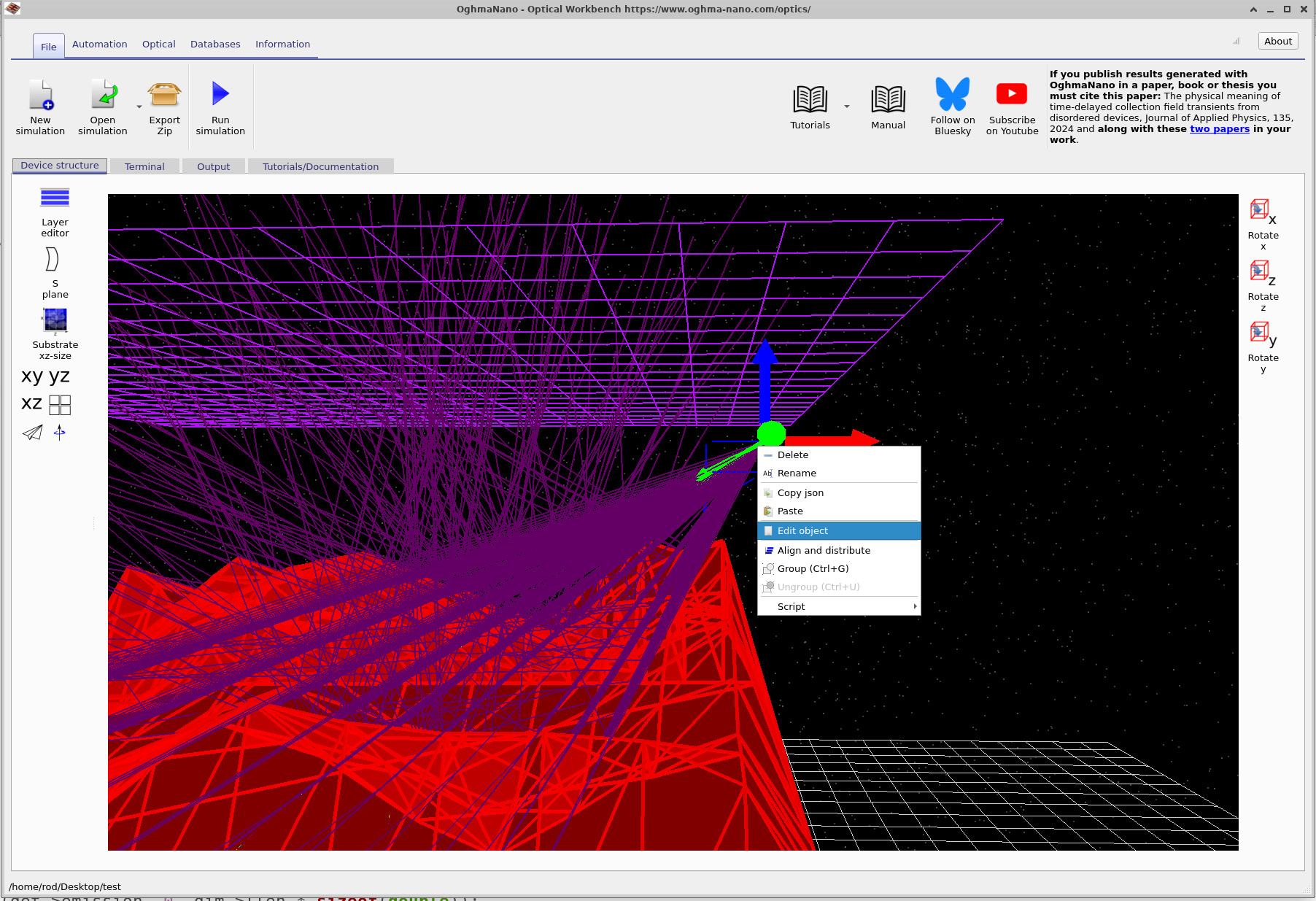
A bölümünde oluşturduğunuz simülasyondan başlayın. Görünümü döndürün ve yakınlaştırın, böylece yeşil ışık kaynağı işaretçilerinden birini net bir şekilde görebilirsiniz. Ardından, ışık kaynağına sağ tıklayın ve bağlam menüsünden "Nesneyi Düzenle" seçeneğini seçin (görselde gösterildiği gibi ??). Bu, ışık kaynağı düzenleme penceresini açacaktır.A bölümünde oluşturduğunuz simülasyondan başlayın. Görünümü döndürün ve yakınlaştırın, böylece yeşil ışık kaynağı işaretçilerinden birini net bir şekilde görebilirsiniz. Ardından, ışık kaynağına sağ tıklayın ve bağlam menüsünden "Nesneyi Düzenle" seçeneğini seçin (görselde gösterildiği gibi ??). Bu, ışık kaynağı düzenleme penceresini açacaktır.
2. Adım: Konumu ve boyutu ayarlayın (Nesne sekmesi).2. Adım: Konumu ve boyutu ayarlayın (Nesne sekmesi).
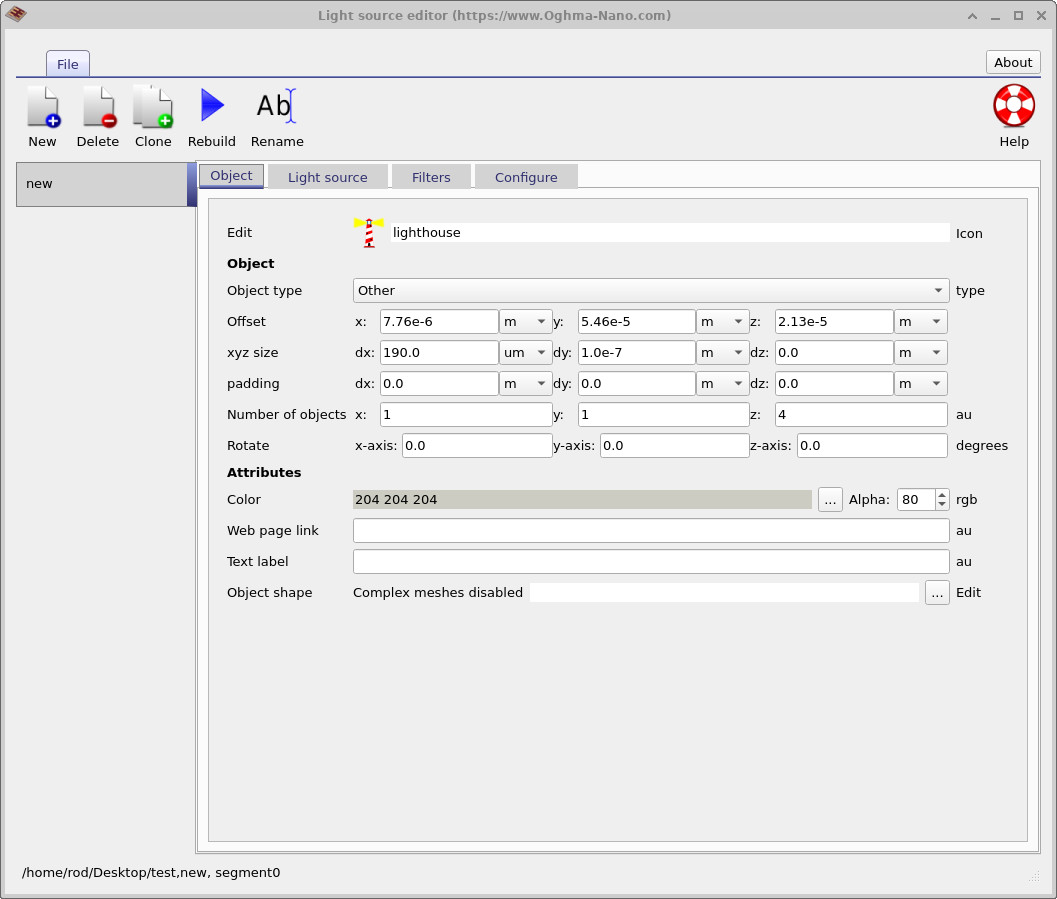
Işık kaynağı düzenleyicisi, Nesne sekmesinde açılır (??). Bu sekme, Optik Çalışma Alanı'ndaki birçok nesne türü için ortaktır ve şunları kontrol eder:Işık kaynağı düzenleyicisi, Nesne sekmesinde açılır (??). Bu sekme, Optik Çalışma Alanı'ndaki birçok nesne türü için ortaktır ve şunları kontrol eder:
- Ofset (x, y, z): nesnenin 3 boyutlu uzaydaki konumu.Ofset (x, y, z): nesnenin 3 boyutlu uzaydaki konumu.
- xyz boyutları (dx, dy, dz): nesnenin her bir eksen boyunca sahip olduğu fiziksel boyut.xyz boyutları (dx, dy, dz): nesnenin her bir eksen boyunca sahip olduğu fiziksel boyut.
- Döndür: x, y ve z eksenleri etrafında dönme.Döndür: x, y ve z eksenleri etrafında dönme.
- Nesne sayısı: x, y ve z koordinatlarında kaç tane nesne kopyası oluşturuluyor?Nesne sayısı: x, y ve z koordinatlarında kaç tane nesne kopyası oluşturuluyor?
Işık kaynağımız için önemli olan değerler dx ve dy'dir; bunlar, x-y düzleminde ışık yayan bölgenin genişliğini ve yüksekliğini belirtir. Döndürmeler sıfıra ayarlandığında, bu durum düz, dikdörtgen şeklinde bir alanla eşleşir ve bu alan ızgarayla aynı hizada olur. Bu alan daha sonra, bireysel ışınların başlatıldığı başlangıç alanı olarak kullanılır.Işık kaynağımız için önemli olan değerler dx ve dy'dir; bunlar, x-y düzleminde ışık yayan bölgenin genişliğini ve yüksekliğini belirtir. Döndürmeler sıfıra ayarlandığında, bu durum düz, dikdörtgen şeklinde bir alanla eşleşir ve bu alan ızgarayla aynı hizada olur. Bu alan daha sonra, bireysel ışınların başlatıldığı başlangıç alanı olarak kullanılır.
Şimdilik, konum ve boyut ayarlarını değiştirmeden bırakın. Eğitimin sonraki bölümlerinde, kaynağın boyutunu büyütüp küçülterek veya "Nesne Sayısı" alanını kullanarak birden fazla kaynak oluşturarak farklı denemeler yapabilirsiniz.Şimdilik, konum ve boyut ayarlarını değiştirmeden bırakın. Eğitimin sonraki bölümlerinde, kaynağın boyutunu büyütüp küçülterek veya "Nesne Sayısı" alanını kullanarak birden fazla kaynak oluşturarak farklı denemeler yapabilirsiniz.
3. Adım: Emisyon açılarını kontrol edin (Yapılandırma sekmesi).3. Adım: Emisyon açılarını kontrol edin (Yapılandırma sekmesi).
Ardından, düzenleyicinin "Yapılandır" sekmesine tıklayın. Bu, kaynakın nasıl ışık yaydığını belirleyen ayarları gösterir; bu da ??'de gösterildiği gibidir.Ardından, düzenleyicinin "Yapılandır" sekmesine tıklayın. Bu, kaynakın nasıl ışık yaydığını belirleyen ayarları gösterir; bu da ??'de gösterildiği gibidir.

Anahtar alanlar şunlardır:Anahtar alanlar şunlardır:
- Aydınlatma kaynağı: Bu örnekte
xyzolarak ayarlanmıştır; bu, ışık kaynağının 3 boyutlu uzayda konumlandırıldığı ve Nesne sekmesindeki Ofset girişleri kullanılarak serbestçe hareket ettirilebileceği anlamına gelir.Aydınlatma kaynağı: Bu örnektexyzolarak ayarlanmıştır; bu, ışık kaynağının 3 boyutlu uzayda konumlandırıldığı ve Nesne sekmesindeki Ofset girişleri kullanılarak serbestçe hareket ettirilebileceği anlamına gelir. - Theta açısını döndürün (θ): Bu, ışınların ana yönünü belirleyen kutupsal açıdır ve pozitif z ekseninden ölçülür.Theta açısını döndürün (θ): Bu, ışınların ana yönünü belirleyen kutupsal açıdır ve pozitif z ekseninden ölçülür.
- Phi (φ) açısını döndürün: z ekseni etrafındaki azimut açısı; x–y düzleminde ölçülür.Phi (φ) açısını döndürün: z ekseni etrafındaki azimut açısı; x–y düzleminde ölçülür.
- −Δθ, +Δθ ve −Δφ, +Δφ: kaynağın tarama yaptığı merkezi (θ, φ) yön etrafındaki açısal aralıklar. Bu örnekte θ için bir adım ve φ için on adım bulunmaktadır, bu nedenle ışınlar azimutal yönde yelpaze şeklinde bir alan üzerinde hareket eder.−Δθ, +Δθ ve −Δφ, +Δφ: kaynağın tarama yaptığı merkezi (θ, φ) yön etrafındaki açısal aralıklar. Bu örnekte θ için bir adım ve φ için on adım bulunmaktadır, bu nedenle ışınlar azimutal yönde yelpaze şeklinde bir alan üzerinde hareket eder.
- Işın sayısı x / y: x ve y yönlerinde yayan yüzey boyunca kaç bağımsız ışın gönderilir. Örneğin,
Number of beams x = 30, x ekseni boyunca 30 farklı ışın pozisyonu anlamına gelir.Işın sayısı x / y: x ve y yönlerinde yayan yüzey boyunca kaç bağımsız ışın gönderilir. Örneğin,Number of beams x = 30, x ekseni boyunca 30 farklı ışın pozisyonu anlamına gelir.
Şekilde gösterilen yapılandırmada, θ değeri 0° olarak ayarlanmıştır; bu nedenle ana yayılma yönü yataydır. φ = 30° ise, ışın demetlerinin x–y düzleminde döndürülmesini sağlar. φ değerindeki tarama adımları, ışığın dedektör üzerinde yandan yana hareket etmesine neden olur.Şekilde gösterilen yapılandırmada, θ değeri 0° olarak ayarlanmıştır; bu nedenle ana yayılma yönü yataydır. φ = 30° ise, ışın demetlerinin x–y düzleminde döndürülmesini sağlar. φ değerindeki tarama adımları, ışığın dedektör üzerinde yandan yana hareket etmesine neden olur.
4. Adım: 3 boyutlu görüntüde θ ve φ değerlerini anlamak4. Adım: 3 boyutlu görüntüde θ ve φ değerlerini anlamak
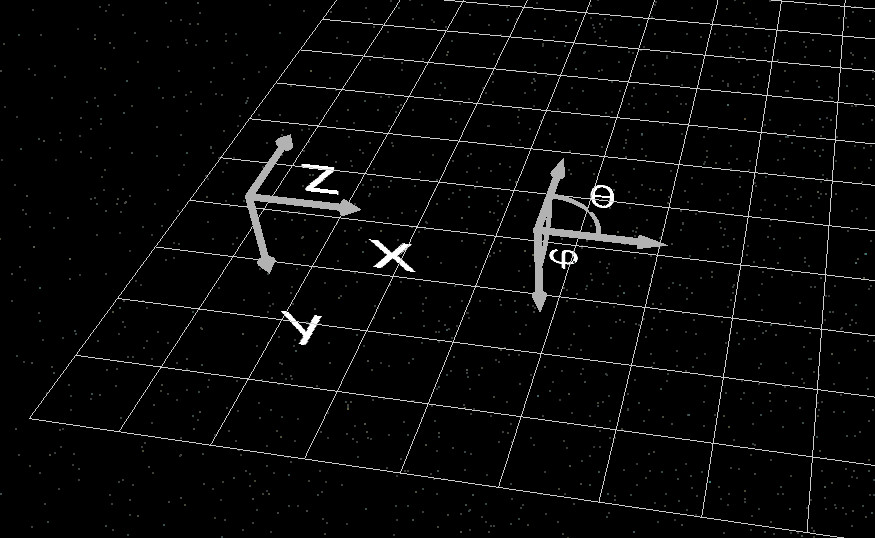
Haklı olarak şu soruyu sorabilirsiniz: θ ve φ'nin hangi yöne doğru olduğunu nasıl anlarım? Bu konuda size yardımcı olması için Optik Çalışma Alanı, simülasyon penceresinin bir köşesinde küçük yön belirteçleri görüntüler; bu da ??'de gösterildiği gibi x, y, z eksenlerini ve θ ile φ'nin tanımlarını gösterir.Haklı olarak şu soruyu sorabilirsiniz: θ ve φ'nin hangi yöne doğru olduğunu nasıl anlarım? Bu konuda size yardımcı olması için Optik Çalışma Alanı, simülasyon penceresinin bir köşesinde küçük yön belirteçleri görüntüler; bu da ??'de gösterildiği gibi x, y, z eksenlerini ve θ ile φ'nin tanımlarını gösterir.
İşaretçiler hemen görünmüyorsa, görüntüyü hafifçe döndürün veya yakınlaştırın; işaretçiler her zaman 3 boyutlu sahnenin köşelerinden birinin yakınında bulunur.İşaretçiler hemen görünmüyorsa, görüntüyü hafifçe döndürün veya yakınlaştırın; işaretçiler her zaman 3 boyutlu sahnenin köşelerinden birinin yakınında bulunur.
5. Adım: Işınları aşağıya doğru yönlendirin.5. Adım: Işınları aşağıya doğru yönlendirin.
Bir alıştırma olarak, şimdi ışık kaynağının yönünü değiştirin, böylece ışık kaynağı yana doğru değil, pürüzlü film üzerine aşağı doğru yönelsin.Bir alıştırma olarak, şimdi ışık kaynağının yönünü değiştirin, böylece ışık kaynağı yana doğru değil, pürüzlü film üzerine aşağı doğru yönelsin.
- Yapılandırma sekmesinde, ana ışın yönünün filme doğru olacak şekilde Dönen Teta ve Dönen Fi değerlerini ayarlayın.Yapılandırma sekmesinde, ana ışın yönünün filme doğru olacak şekilde Dönen Teta ve Dönen Fi değerlerini ayarlayın.
- Şimdilik, aralıkları (−Δθ, +Δθ, −Δφ, +Δφ) ve ışın sayısını olduğu gibi bırakın.Şimdilik, aralıkları (−Δθ, +Δθ, −Δφ, +Δφ) ve ışın sayısını olduğu gibi bırakın.
- Yaptığınız değişiklikleri uygulamak için ışık düzenleme araç çubuğundaki "Yeniden Oluştur" seçeneğine tıklayın.Yaptığınız değişiklikleri uygulamak için ışık düzenleme araç çubuğundaki "Yeniden Oluştur" seçeneğine tıklayın.
- Düzenleyiciyi kapatın ve tıklayın. Simülasyonu çalıştırın veya tuşa basın F9) ışın izleme işlemini yeniden başlatmak için.Düzenleyiciyi kapatın ve tıklayın. Simülasyonu çalıştırın veya tuşa basın F9) ışın izleme işlemini yeniden başlatmak için.
Şimdi ışınların yüzeye yandan değil, yukarıdan doğru gelerek çarptığını göreceksiniz. Yeni ışın desenini orijinal yapılandırmayla karşılaştırmak, θ ve φ açıları için bir sezgi geliştirmek için iyi bir yöntemdir.Şimdi ışınların yüzeye yandan değil, yukarıdan doğru gelerek çarptığını göreceksiniz. Yeni ışın desenini orijinal yapılandırmayla karşılaştırmak, θ ve φ açıları için bir sezgi geliştirmek için iyi bir yöntemdir.
6. Adım: Işık kaynağını 3 boyutlu ortamda hareket ettirin.6. Adım: Işık kaynağını 3 boyutlu ortamda hareket ettirin.
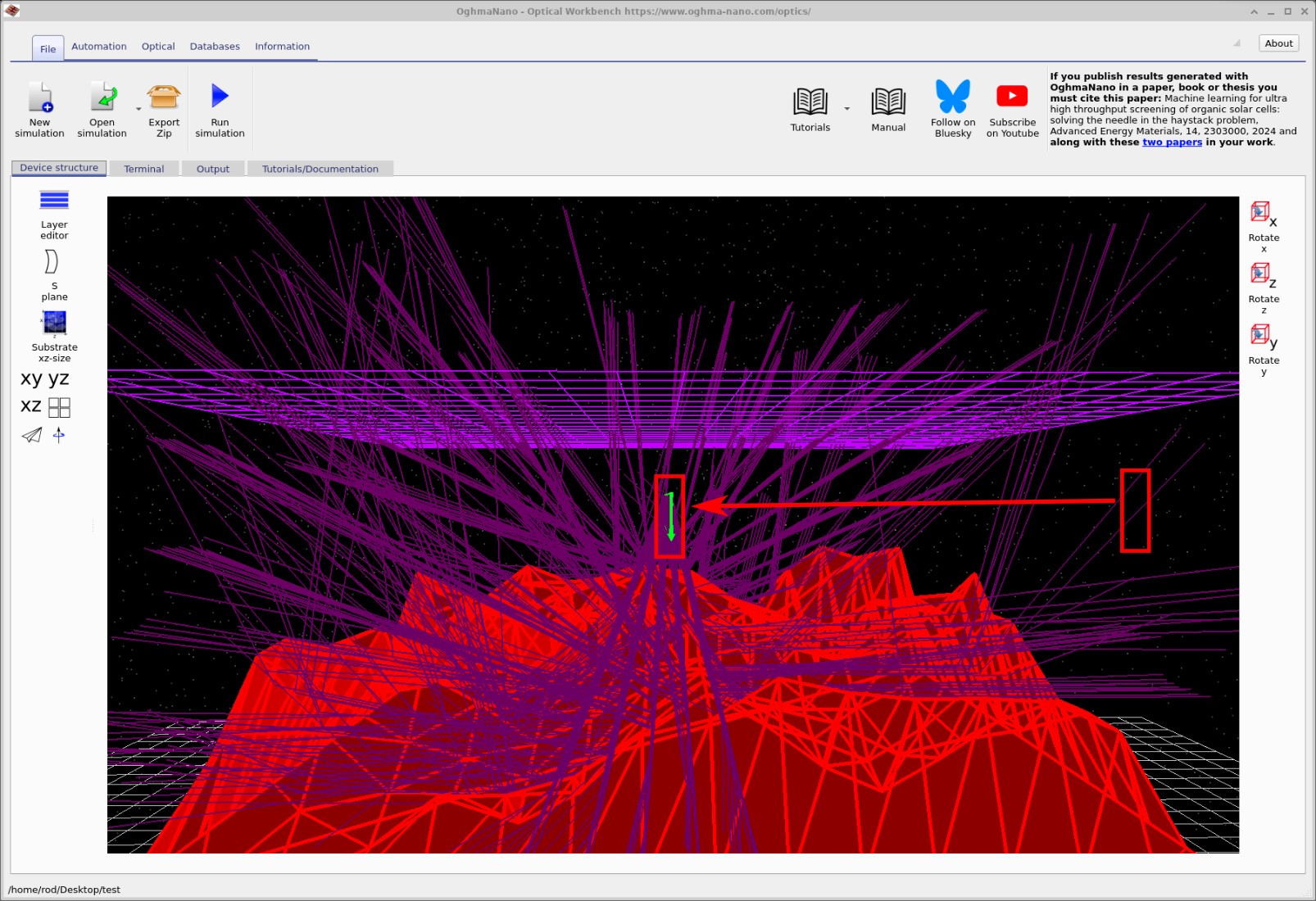
Yüzeye doğru yönlendirilmiş bir ışık kaynağına sahip olduğunuzda, bu ışık kaynağını yatay olarak hareket ettirerek yüzeyin farklı bölgelerini aydınlatabilirsiniz. Ana 3D görünümde, ışık kaynağını seçin ve sol fare düğmesiyle yüzeyin ortasına yakın yeni bir konuma sürükleyin. Bir örnek ??'de gösterilmiştir.Yüzeye doğru yönlendirilmiş bir ışık kaynağına sahip olduğunuzda, bu ışık kaynağını yatay olarak hareket ettirerek yüzeyin farklı bölgelerini aydınlatabilirsiniz. Ana 3D görünümde, ışık kaynağını seçin ve sol fare düğmesiyle yüzeyin ortasına yakın yeni bir konuma sürükleyin. Bir örnek ??'de gösterilmiştir.
Kaynak konumunu değiştirdikten sonra, simülasyonu tekrar çalıştırın ve dedektör üzerindeki ışınların dağılımının nasıl değiştiğini gözlemleyin. Güncellenmiş dedektör verimlilik eğrilerini, A Bölümü'nde açıklandığı gibi, Çıktı sekmesinde inceleyebilirsiniz.Kaynak konumunu değiştirdikten sonra, simülasyonu tekrar çalıştırın ve dedektör üzerindeki ışınların dağılımının nasıl değiştiğini gözlemleyin. Güncellenmiş dedektör verimlilik eğrilerini, A Bölümü'nde açıklandığı gibi, Çıktı sekmesinde inceleyebilirsiniz.
Optik kaynaklar hakkında son bir not.Optik kaynaklar hakkında son bir not.
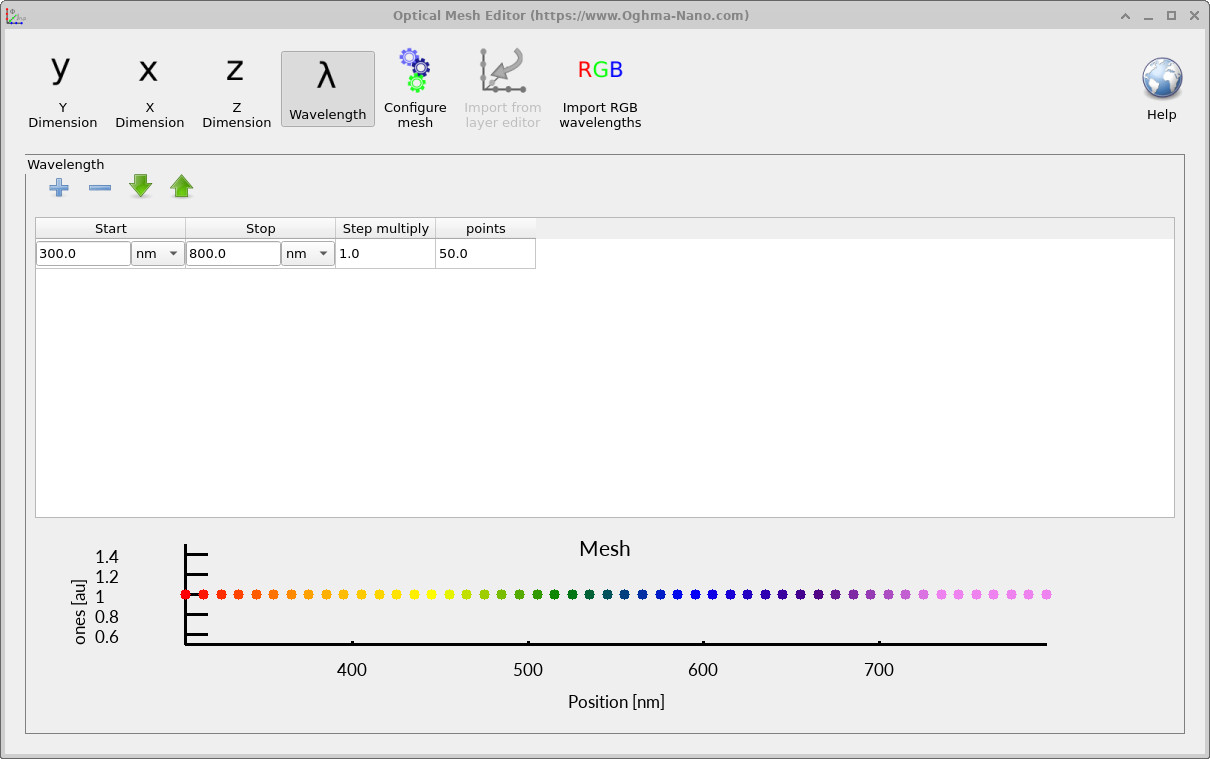
Bir ışık kaynağı tarafından yayılan dalga boyu sayısı, Optik Şerit üzerinden Optik Ağ Düzenleyicisi (??) kullanılarak kontrol edilir. Ağ, ışın izleme hesaplaması sırasında kullanılan spektral örneklemeyi tanımlar ve bu, hem dalga boyuna bağlı grafiklerin doğruluğu (örneğin, yansıma veya iletim spektrumları) hem de genel simülasyon hızı üzerinde doğrudan bir etkiye sahiptir.Bir ışık kaynağı tarafından yayılan dalga boyu sayısı, Optik Şerit üzerinden Optik Ağ Düzenleyicisi (??) kullanılarak kontrol edilir. Ağ, ışın izleme hesaplaması sırasında kullanılan spektral örneklemeyi tanımlar ve bu, hem dalga boyuna bağlı grafiklerin doğruluğu (örneğin, yansıma veya iletim spektrumları) hem de genel simülasyon hızı üzerinde doğrudan bir etkiye sahiptir.
Genel bir kural olarak, bir simülasyonu kurarken daha az sayıda dalga boyuyla başlamak en iyisidir. Yaklaşık 8 dalga boyundan oluşan kaba bir ağ, genellikle ışık kaynaklarının konumlandırılması, geometrinin kontrol edilmesi ve ışınların beklendiği gibi davrandığının doğrulanması için yeterlidir. Yapılandırmanın doğru olduğundan emin olduğunuzda, pürüzsüz ve yüksek kaliteli optik spektrumlar elde etmek için ağ yoğunluğunu 40–50 dalga boyuna çıkarabilirsiniz.Genel bir kural olarak, bir simülasyonu kurarken daha az sayıda dalga boyuyla başlamak en iyisidir. Yaklaşık 8 dalga boyundan oluşan kaba bir ağ, genellikle ışık kaynaklarının konumlandırılması, geometrinin kontrol edilmesi ve ışınların beklendiği gibi davrandığının doğrulanması için yeterlidir. Yapılandırmanın doğru olduğundan emin olduğunuzda, pürüzsüz ve yüksek kaliteli optik spektrumlar elde etmek için ağ yoğunluğunu 40–50 dalga boyuna çıkarabilirsiniz.
Her dalga boyu, ayrı bir CPU iş parçacığında bağımsız olarak simüle edilir. Bu, bilgisayarınızda çok sayıda çekirdek varsa, OghmaNano'nun dalga boyu sayısıyla neredeyse doğrusal bir oranda daha iyi performans göstereceği anlamına gelir: daha fazla kullanılabilir iş parçacığı, daha hızlı çoklu dalga boyu simülasyonlarına yol açar. Bunun tersi olarak, yalnızca birkaç çekirdeğe sahip bir cihazda aşırı ince bir ağ seçmek, simülasyonun belirgin şekilde yavaşlamasına neden olabilir. Bu nedenle, uygun sayıda dalga boyu seçmek, doğruluk ve hız arasında bir denge kurmayı gerektirir.Her dalga boyu, ayrı bir CPU iş parçacığında bağımsız olarak simüle edilir. Bu, bilgisayarınızda çok sayıda çekirdek varsa, OghmaNano'nun dalga boyu sayısıyla neredeyse doğrusal bir oranda daha iyi performans göstereceği anlamına gelir: daha fazla kullanılabilir iş parçacığı, daha hızlı çoklu dalga boyu simülasyonlarına yol açar. Bunun tersi olarak, yalnızca birkaç çekirdeğe sahip bir cihazda aşırı ince bir ağ seçmek, simülasyonun belirgin şekilde yavaşlamasına neden olabilir. Bu nedenle, uygun sayıda dalga boyu seçmek, doğruluk ve hız arasında bir denge kurmayı gerektirir.
👉 Bir sonraki adım: Daha gelişmiş analizleri, örneğin açıya göre çözümlenmiş istatistikleri ve harici çizimler için verileri dışa aktarma işlemlerini keşfetmek için Bölüm C'ye devam edin. Optik sistemler ve ışın izleme simülasyonları hakkında genel bir bilgi için Optik sistemler ve ışın izleme genel bakış'a bakın.👉 Bir sonraki adım: Daha gelişmiş analizleri, örneğin açıya göre çözümlenmiş istatistikleri ve harici çizimler için verileri dışa aktarma işlemlerini keşfetmek için Bölüm C'ye devam edin. Optik sistemler ve ışın izleme simülasyonları hakkında genel bir bilgi için Optik sistemler ve ışın izleme genel bakış'a bakın.