

Işın izleme eğitimi (1. bölüm): Pürüzlü bir yüzeyden yansımaIşın izleme eğitimi (1. bölüm): Pürüzlü bir yüzeyden yansıma
Bu eğitimde, OghmaNano’nun ışın izleme aracını kullanarak, ışığın pürüzlü bir yüzeyden nasıl yansıdığını inceleyeceksiniz. Pürüzlülük, bir AFM görüntüsü veya başka herhangi bir deneysel yöntemle ölçülmüş yüzeyi temsil edebilir. “Filmden Yansıma” örneğini yükleyecek, bir ışın izleme simülasyonu çalıştıracak ve ışığın film üzerindeki bir dedektör tarafından ne kadar verimli bir şekilde yakalandığını inceleyeceksiniz.Bu eğitimde, OghmaNano’nun ışın izleme aracını kullanarak, ışığın pürüzlü bir yüzeyden nasıl yansıdığını inceleyeceksiniz. Pürüzlülük, bir AFM görüntüsü veya başka herhangi bir deneysel yöntemle ölçülmüş yüzeyi temsil edebilir. “Filmden Yansıma” örneğini yükleyecek, bir ışın izleme simülasyonu çalıştıracak ve ışığın film üzerindeki bir dedektör tarafından ne kadar verimli bir şekilde yakalandığını inceleyeceksiniz.
1. Adım: Işın izleme örneklerini açın1. Adım: Işın izleme örneklerini açın
OghmaNano'yu Windows Başlat menüsünden başlatın. Açılan pencereden "Yeni simülasyon" seçeneğine tıklayın. Bu, cihaz türleri kitaplığını açacaktır. ??'de gösterildiği gibi "Işın izleme" kategorisini bulun ve üzerine çift tıklayın. Bu, ışın izleme örneklerinin bulunduğu klasörü açacaktır (??).OghmaNano'yu Windows Başlat menüsünden başlatın. Açılan pencereden "Yeni simülasyon" seçeneğine tıklayın. Bu, cihaz türleri kitaplığını açacaktır. ??'de gösterildiği gibi "Işın izleme" kategorisini bulun ve üzerine çift tıklayın. Bu, ışın izleme örneklerinin bulunduğu klasörü açacaktır (??).
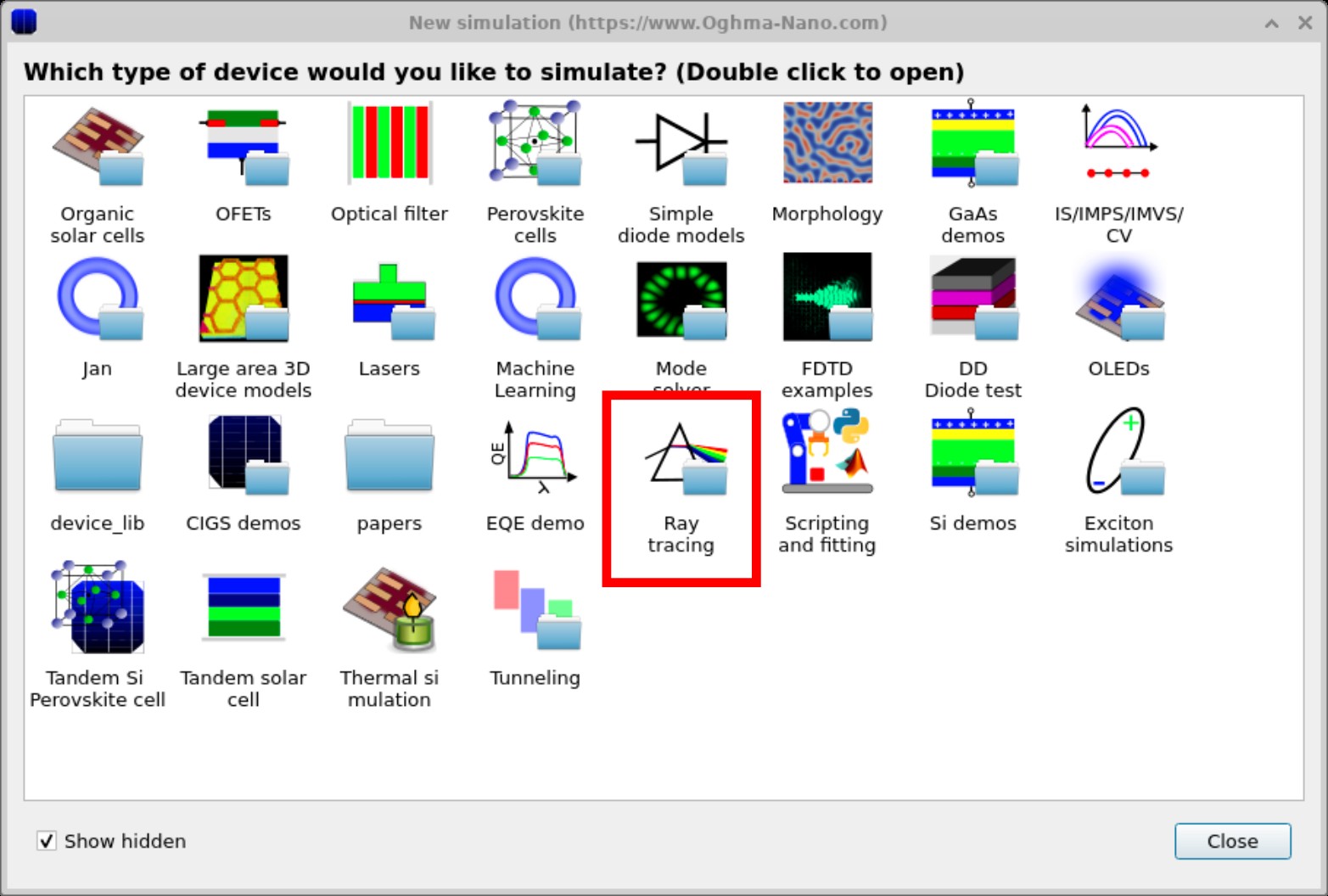
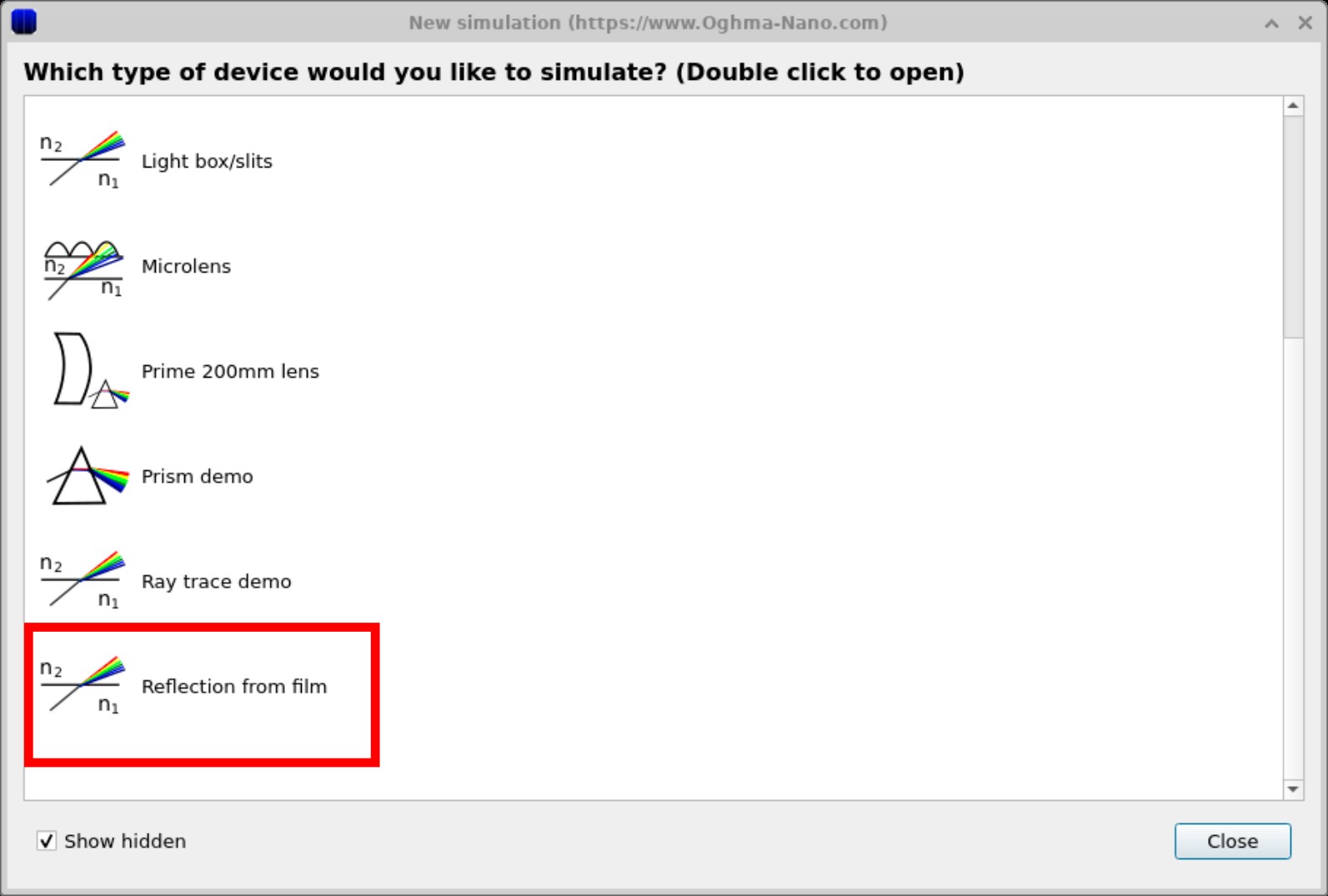
İstenildiğinde, simülasyonun kaydedileceği bir dizin seçin. Tüm OghmaNano simülasyonlarında olduğu gibi, bir ağ veya bulut sürücüsü yerine yerel bir klasör (örneğin, C:\ üzerinde) kullanmak en iyisidir. Simülasyon hızına ilişkin daha fazla bilgiyi burada bulabilirsiniz.İstenildiğinde, simülasyonun kaydedileceği bir dizin seçin. Tüm OghmaNano simülasyonlarında olduğu gibi, bir ağ veya bulut sürücüsü yerine yerel bir klasör (örneğin, C:\ üzerinde) kullanmak en iyisidir. Simülasyon hızına ilişkin daha fazla bilgiyi burada bulabilirsiniz.
2. Adım: Filmi ve dedektörü inceleyin.2. Adım: Filmi ve dedektörü inceleyin.
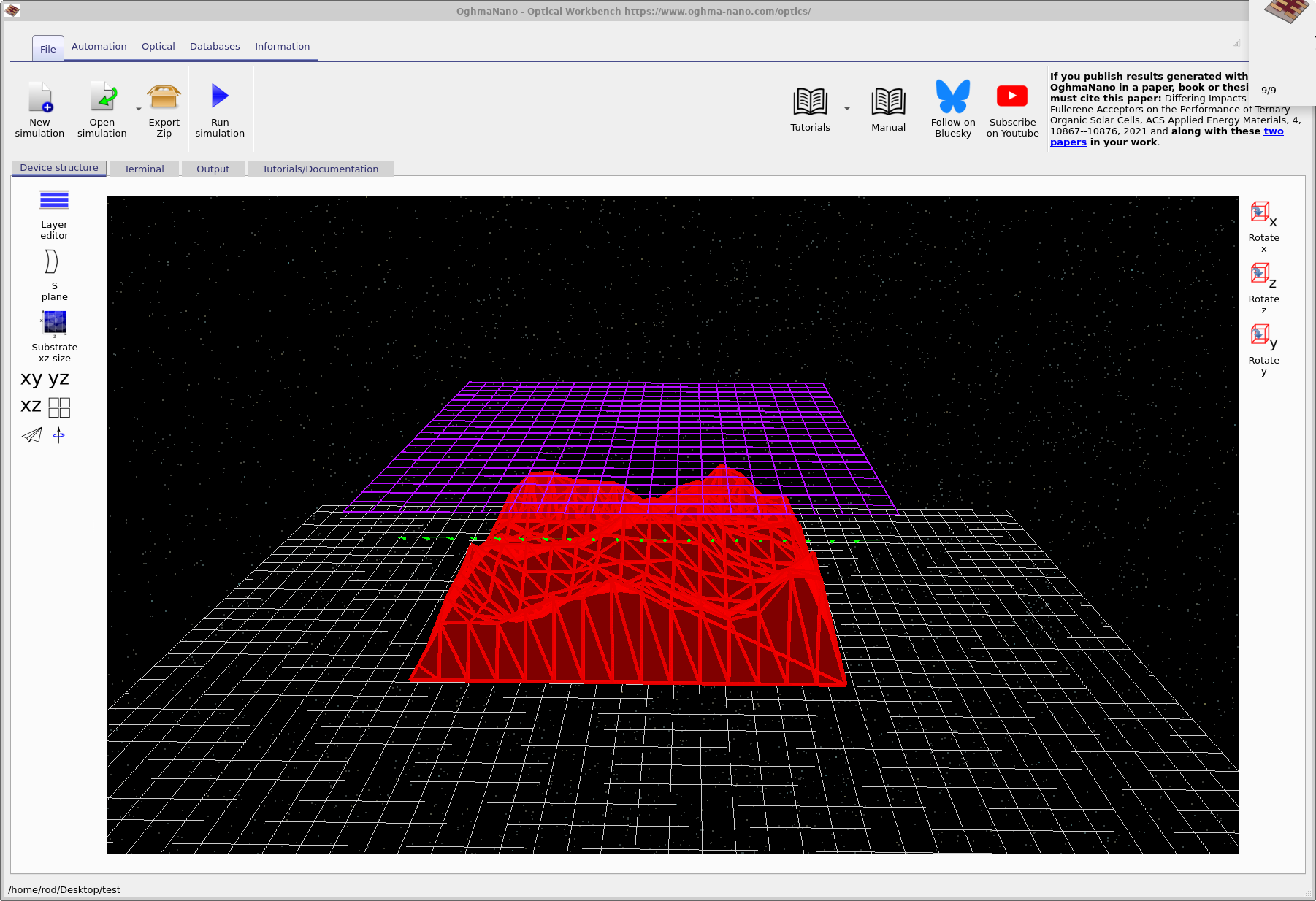
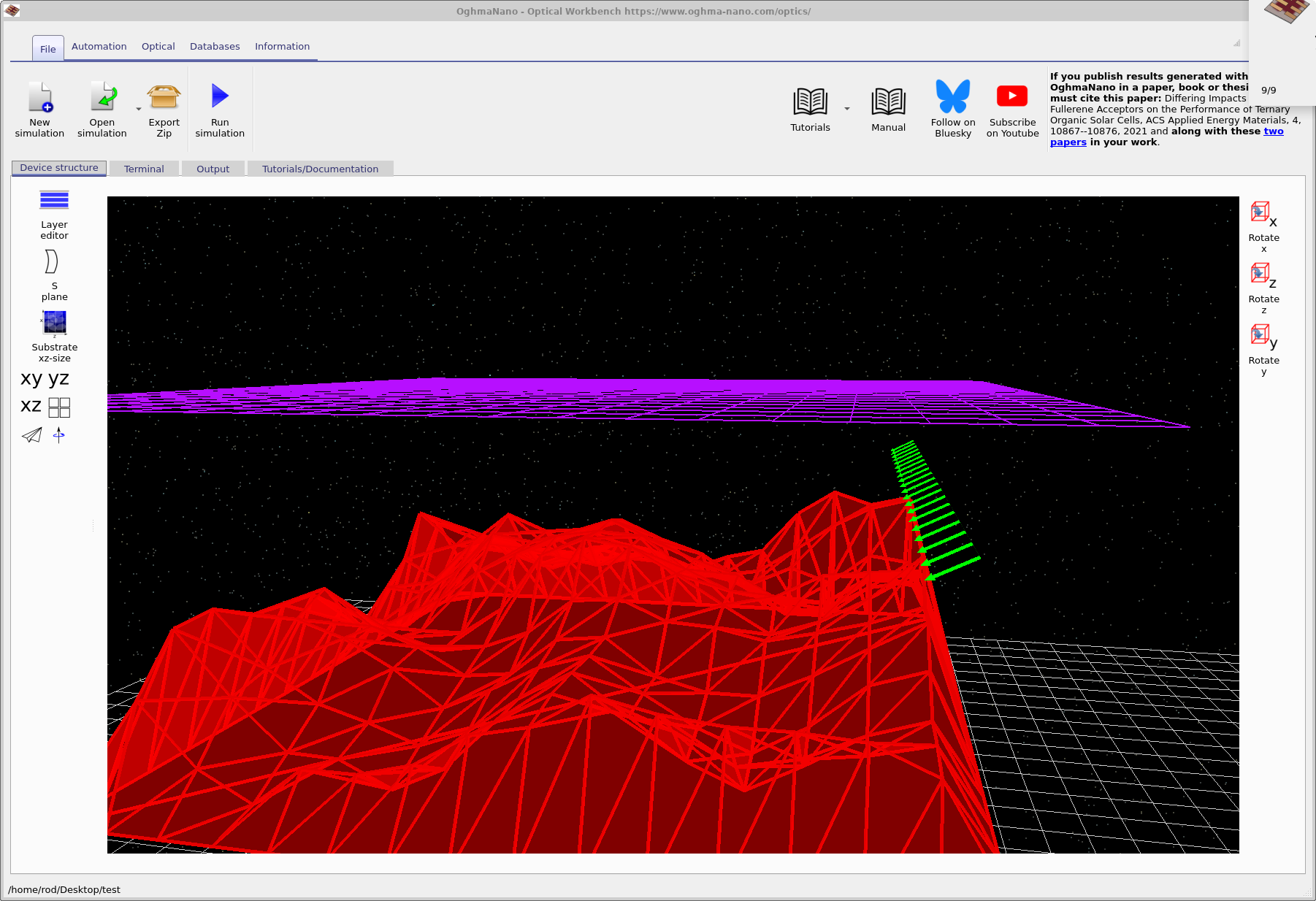
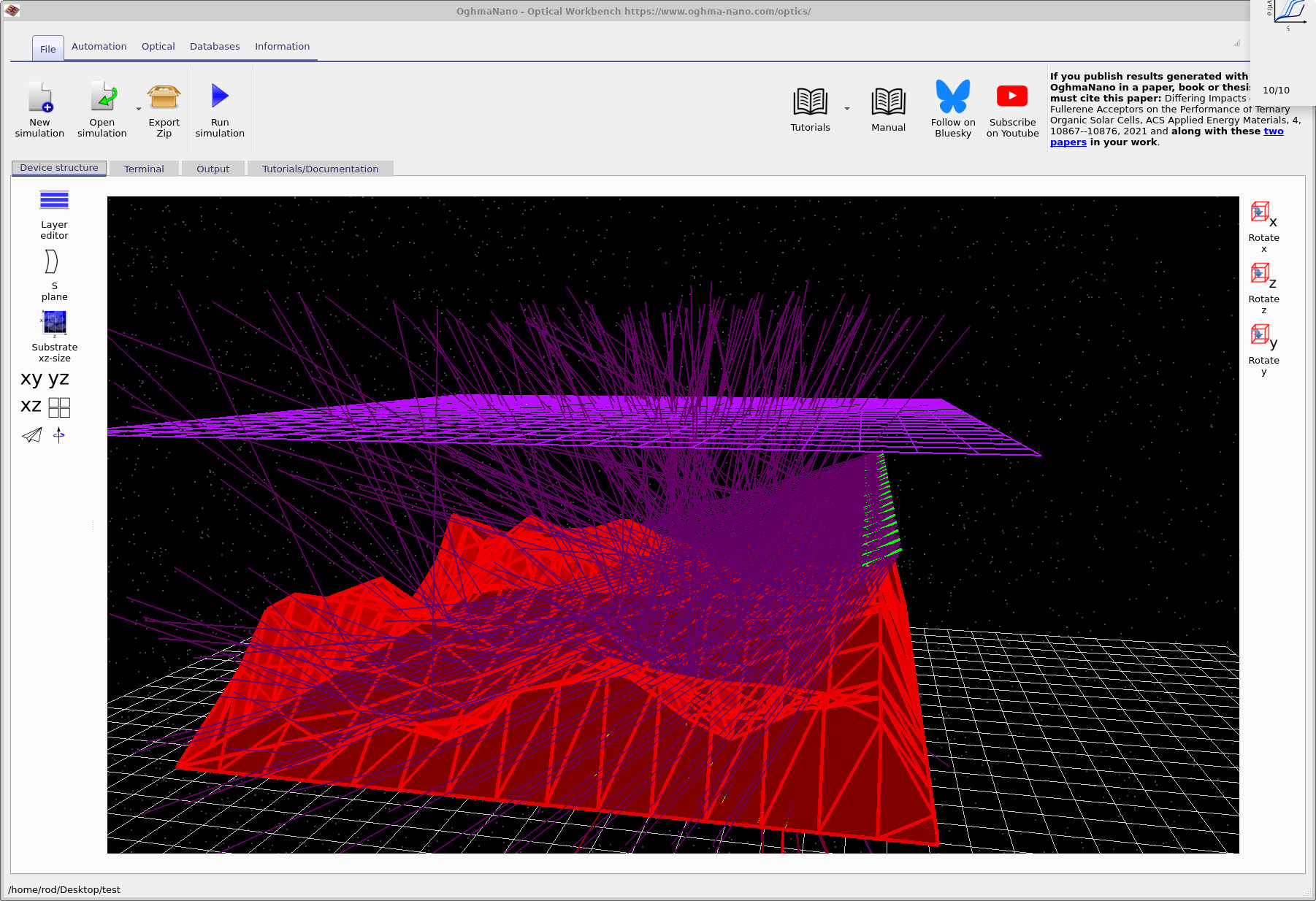
Filmden Yansıma seçeneğini belirledikten sonra, ana Optik Çalışma Alanı penceresi açılır ve 3 boyutlu sahneyi gösterir (??). Kırmızı yüzey, pürüzlü filmi (örneğin, bir AFM yükseklik haritası) temsil eder, yeşil oklar ışık kaynaklarını ve filmin üzerindeki mor ızgara ise optik dedektörü temsil eder; bu, kavramsal olarak bir CCD kameraya benzer.Filmden Yansıma seçeneğini belirledikten sonra, ana Optik Çalışma Alanı penceresi açılır ve 3 boyutlu sahneyi gösterir (??). Kırmızı yüzey, pürüzlü filmi (örneğin, bir AFM yükseklik haritası) temsil eder, yeşil oklar ışık kaynaklarını ve filmin üzerindeki mor ızgara ise optik dedektörü temsil eder; bu, kavramsal olarak bir CCD kameraya benzer.
Fareyi kullanarak 3 boyutlu görünüme geçiş yapabilirsiniz:Fareyi kullanarak 3 boyutlu görünüme geçiş yapabilirsiniz:
- Sol fare düğmesi: sahneyi döndürün.Sol fare düğmesi: sahneyi döndürün.
- Sağ fare düğmesi: Görüş alanını kaydırın.Sağ fare düğmesi: Görüş alanını kaydırın.
- Fare tekerleği: yakınlaştırma ve uzaklaştırma.Fare tekerleği: yakınlaştırma ve uzaklaştırma.
3. Adım: Işın izleme simülasyonunu çalıştırın3. Adım: Işın izleme simülasyonunu çalıştırın
Simülasyonu başlatmak için şuraya tıklayın: Simülasyonu çalıştırın araç çubuğundaki düğmeye (mavi oynatma simgesi) tıklayın veya tuşa basın F9OghmaNano, ışın kaynaklarından çıkan çok sayıda ışın izini takip edecek ve bunları, filmin yerel yüzey normaline göre yansıtacak ve kıracak. Simülasyon çalışırken, ana görüntü alanı, ışınların izlediği yolları gösterecek şekilde güncellenecek.??). Simülasyonu başlatmak için şuraya tıklayın: Simülasyonu çalıştırın araç çubuğundaki düğmeye (mavi oynatma simgesi) tıklayın veya tuşa basın F9OghmaNano, ışın kaynaklarından çıkan çok sayıda ışın izini takip edecek ve bunları, filmin yerel yüzey normaline göre yansıtacak ve kıracak. Simülasyon çalışırken, ana görüntü alanı, ışınların izlediği yolları gösterecek şekilde güncellenecek.??).
4. Adım: Farklı dalga boylarını inceleyin4. Adım: Farklı dalga boylarını inceleyin
Optik şeridindeki Dalga Boyları widget'ı, 3B görüntüde şu anda hangi dalga boyunun görüntülendiğini seçmenize olanak tanır. ??'de gösterildiği gibi, açılır menüden bir dalga boyu seçin. Bu, simülasyonu yeniden başlatmaz; tüm spektrum önceden hesaplanır, ancak hangi ışın kümesinin görüntüleneceğini kontrol eder.Optik şeridindeki Dalga Boyları widget'ı, 3B görüntüde şu anda hangi dalga boyunun görüntülendiğini seçmenize olanak tanır. ??'de gösterildiği gibi, açılır menüden bir dalga boyu seçin. Bu, simülasyonu yeniden başlatmaz; tüm spektrum önceden hesaplanır, ancak hangi ışın kümesinin görüntüleneceğini kontrol eder.
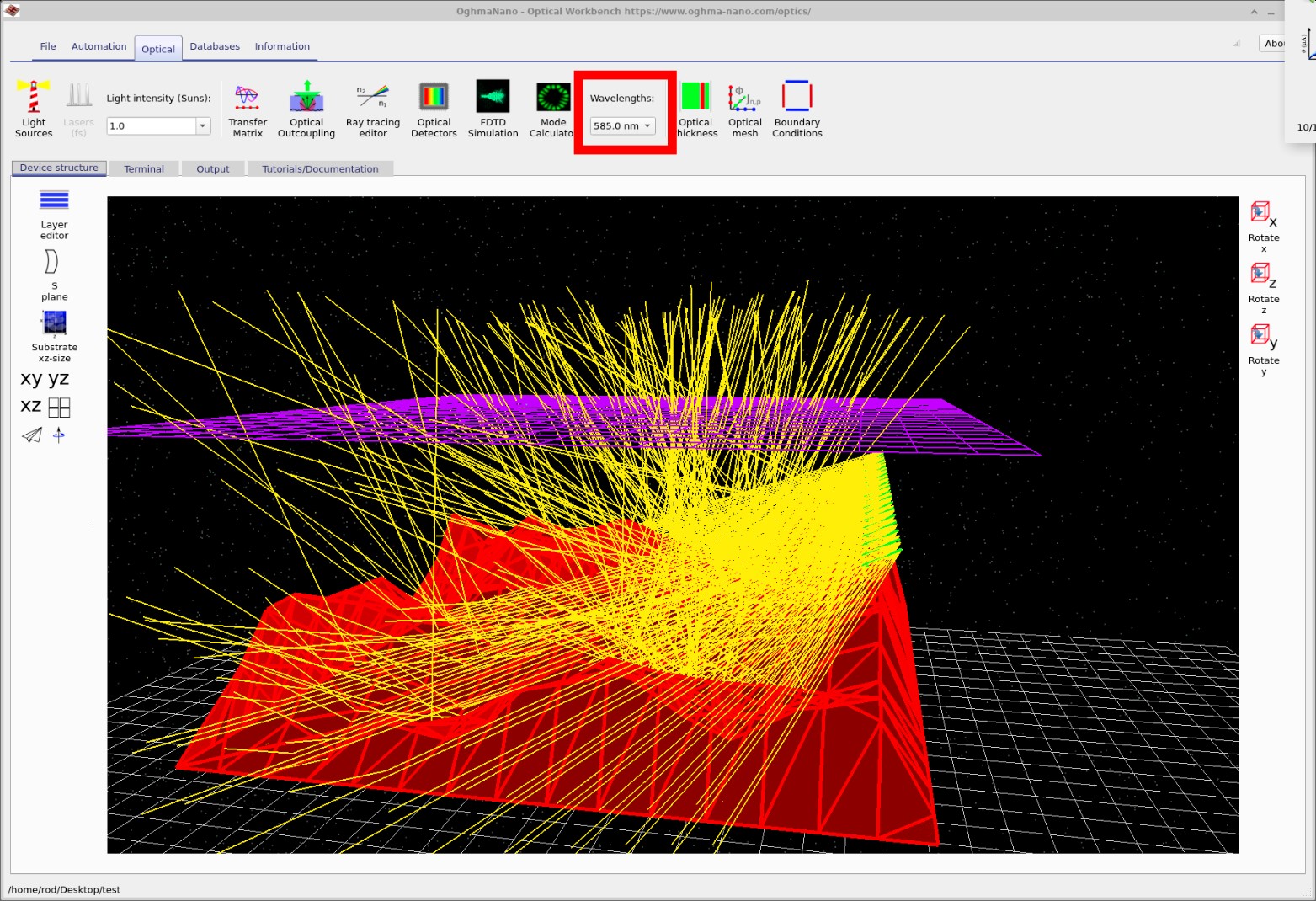
Farklı dalga boylarını deneyin ve dedektördeki ışın yoğunluğunun nasıl değiştiğini gözlemleyin. Eğitimin sonraki bölümlerinde bunun filmdeki girişim, saçılma ve emilim ile nasıl ilişkili olduğunu göreceksiniz.Farklı dalga boylarını deneyin ve dedektördeki ışın yoğunluğunun nasıl değiştiğini gözlemleyin. Eğitimin sonraki bölümlerinde bunun filmdeki girişim, saçılma ve emilim ile nasıl ilişkili olduğunu göreceksiniz.
5. Adım: Dedektörün çıktısını görüntüleyin.5. Adım: Dedektörün çıktısını görüntüleyin.
Işın izleme işlemi tamamlandığında, diske yazılan dosyalara (??) erişmek için "Çıktı" sekmesine geçin. Işınları ve dedektör yanıtlarını açıklayan çeşitli dosyalar göreceksiniz. Bu eğitim için en önemli olan kısım, mor renkli dedektör düzlemi tarafından kaydedilen verileri içeren "detector0" dizinidir.Işın izleme işlemi tamamlandığında, diske yazılan dosyalara (??) erişmek için "Çıktı" sekmesine geçin. Işınları ve dedektör yanıtlarını açıklayan çeşitli dosyalar göreceksiniz. Bu eğitim için en önemli olan kısım, mor renkli dedektör düzlemi tarafından kaydedilen verileri içeren "detector0" dizinidir.
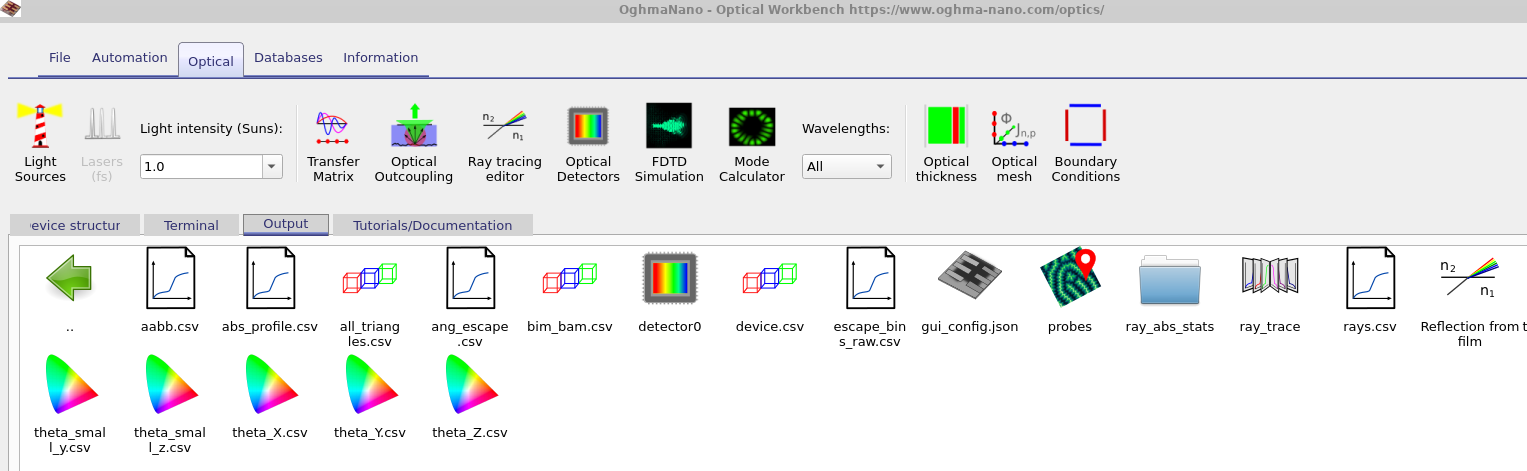
detector0 klasörü, algılama düzleminden alınan verileri içerir; diğer dosyalar ise ayrı ayrı ışınları ve açısal dağılımları tanımlar.Film demosu için kullanılan "Yansıma" özelliğinin "Çıktı" sekmesi. detector0 klasörü, algılama düzleminden alınan verileri içerir; diğer dosyalar ise ayrı ayrı ışınları ve açısal dağılımları tanımlar.detector0 klasörüne çift tıklayın, ardından detector_efficiency0.csv dosyasını açın. Bu dosya, dedektöre ulaşan ışık enerjisinin dalga boyuna göre değişen oranını saklar. Dosyayı açtığınızda, OghmaNano’nun grafik çizme aracı, ??’e benzer bir spektrum gösterecektir.detector0 klasörüne çift tıklayın, ardından detector_efficiency0.csv dosyasını açın. Bu dosya, dedektöre ulaşan ışık enerjisinin dalga boyuna göre değişen oranını saklar. Dosyayı açtığınızda, OghmaNano’nun grafik çizme aracı, ??’e benzer bir spektrum gösterecektir.
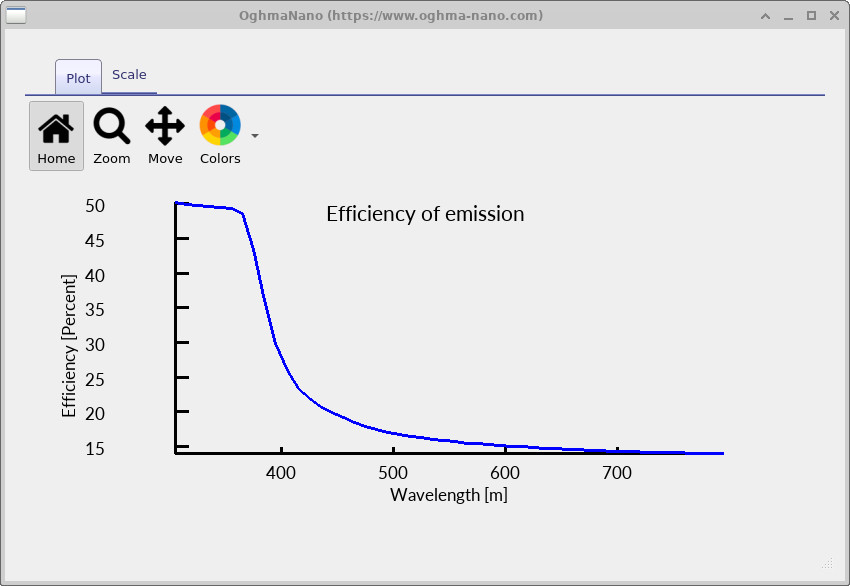
detector_efficiency0.csv'den elde edilen örnek dedektör verimlilik spektrumu. Dikey eksen, dedektöre ulaşan ışığın oranını göstermektedir. Bir ışın kaynaktan ayrıldığında yoğunluğu 1'dir; pürüzlü filmdeki zayıflama ve saçılma, ışının dedektöre ulaşmadan önce bu değerini azaltır. Bu örnekte, uzun dalga boylarında neredeyse hiç ışık algılanmazken, daha kısa dalga boylarındaki ışık daha verimli bir şekilde algılanmaktadır. (Eksen etiketi şu anda metre cinsinden değer göstermektedir, ancak yatay eksen nanometre cinsinden dalga boyu olarak yorumlanmalıdır.)detector_efficiency0.csv'den elde edilen örnek dedektör verimlilik spektrumu. Dikey eksen, dedektöre ulaşan ışığın oranını göstermektedir. Bir ışın kaynaktan ayrıldığında yoğunluğu 1'dir; pürüzlü filmdeki zayıflama ve saçılma, ışının dedektöre ulaşmadan önce bu değerini azaltır. Bu örnekte, uzun dalga boylarında neredeyse hiç ışık algılanmazken, daha kısa dalga boylarındaki ışık daha verimli bir şekilde algılanmaktadır. (Eksen etiketi şu anda metre cinsinden değer göstermektedir, ancak yatay eksen nanometre cinsinden dalga boyu olarak yorumlanmalıdır.)Dedektörün verimlilik eğrisini farklı dalga boylarındaki görselleştirilmiş ışınlarla karşılaştırarak, yüzey pürüzlülüğünün, saçılmanın ve açısal dağılımın algılanan sinyali nasıl etkilediği konusunda bir fikir edinebilirsiniz.Dedektörün verimlilik eğrisini farklı dalga boylarındaki görselleştirilmiş ışınlarla karşılaştırarak, yüzey pürüzlülüğünün, saçılmanın ve açısal dağılımın algılanan sinyali nasıl etkilediği konusunda bir fikir edinebilirsiniz.
Simülasyonunuzdan elde edilen çıktı dosyalarıSimülasyonunuzdan elde edilen çıktı dosyaları
Her ışın izleme simülasyonu, geometriyi, bireysel ışınları ve herhangi bir dedektörün tepkisini açıklayan bir dizi dosya oluşturur. Bu dosyaların çoğu, OghmaNano’nun yerleşik görüntüleyicilerinde açılabilen veya Python, Matlab veya Excel gibi harici araçlarda analiz edilebilen basit .csv dosyalarıdır. Filmden yansıyan ışınlar gösterimi için önemli olan sonuçlar Tablo 1’de özetlenmiştir.Her ışın izleme simülasyonu, geometriyi, bireysel ışınları ve herhangi bir dedektörün tepkisini açıklayan bir dizi dosya oluşturur. Bu dosyaların çoğu, OghmaNano’nun yerleşik görüntüleyicilerinde açılabilen veya Python, Matlab veya Excel gibi harici araçlarda analiz edilebilen basit .csv dosyalarıdır. Filmden yansıyan ışınlar gösterimi için önemli olan sonuçlar Tablo 1’de özetlenmiştir.
| Dosya veya klasörDosya veya klasör | AçıklamaAçıklama |
|---|---|
| rays.csvrays.csv | İzlenen ışınların listesi (konumlar, yönler, dalga boyları ve yoğunluklar).İzlenen ışınların listesi (konumlar, yönler, dalga boyları ve yoğunluklar). |
| ışın izleme/ışın izleme/ | Ek ışın izleme teşhis ve istatistikleri.Ek ışın izleme teşhis ve istatistikleri. |
| dedektör0/dedektör_verimliliği0.csvdedektör0/dedektör_verimliliği0.csv | Dedektör verimliliği ile dalga boyu arasındaki ilişki (bkz. ??).Dedektör verimliliği ile dalga boyu arasındaki ilişki (bkz. ??). |
| dedektör0/dedektör_girişi0.csvdedektör0/dedektör_girişi0.csv | Dedektör düzlemine gelen toplam ışık miktarı ile dalga boyu arasındaki ilişki.Dedektör düzlemine gelen toplam ışık miktarı ile dalga boyu arasındaki ilişki. |
| RAY_resim.csvRAY_resim.csv | Dedektör düzlemindeki ışınların görüntüye benzer şekilde gösterimi.Dedektör düzlemindeki ışınların görüntüye benzer şekilde gösterimi. |
| cihaz.csvcihaz.csv | Pürüzlü film ve dedektör yüzeylerinin geometrik olarak tanımlanması.Pürüzlü film ve dedektör yüzeylerinin geometrik olarak tanımlanması. |
👉 Bir sonraki adım: Pürüzlü yüzeyi nasıl değiştireceğinizi, ışık kaynaklarını nasıl ayarlayacağınızı ve parametre taraması nasıl yapacağınızı öğrenmek için Bölüm B'ye devam edin. Optik sistemler ve ışın izleme simülasyonları hakkında genel bir bilgi için Optik sistemler ve ışın izleme genel bakış'a bakın.👉 Bir sonraki adım: Pürüzlü yüzeyi nasıl değiştireceğinizi, ışık kaynaklarını nasıl ayarlayacağınızı ve parametre taraması nasıl yapacağınızı öğrenmek için Bölüm B'ye devam edin. Optik sistemler ve ışın izleme simülasyonları hakkında genel bir bilgi için Optik sistemler ve ışın izleme genel bakış'a bakın.