

Filmden Kaçış (1. Bölüm): Pürüzlü bir yüzeyden ışın izlemeFilmden Kaçış (1. Bölüm): Pürüzlü bir yüzeyden ışın izleme
"The Escape from" film örneği, pürüzlü bir yarı iletken film içinde yayılan ışığı modelleyerek, bu ışığın ne kadarının üst yüzeyden dışarı çıktığını hesaplar. Bu, OLED'ler, LED'ler ve diğer ışık yayan yapılar gibi birçok sistem için önemlidir; çünkü bu sistemlerde ışığın dışarı çıkışı, toplam iç yansıma ve yüzey pürüzlülüğü ile sınırlıdır."The Escape from" film örneği, pürüzlü bir yarı iletken film içinde yayılan ışığı modelleyerek, bu ışığın ne kadarının üst yüzeyden dışarı çıktığını hesaplar. Bu, OLED'ler, LED'ler ve diğer ışık yayan yapılar gibi birçok sistem için önemlidir; çünkü bu sistemlerde ışığın dışarı çıkışı, toplam iç yansıma ve yüzey pürüzlülüğü ile sınırlıdır.
1. Adım: Yeni bir ışın izleme simülasyonu oluşturun1. Adım: Yeni bir ışın izleme simülasyonu oluşturun
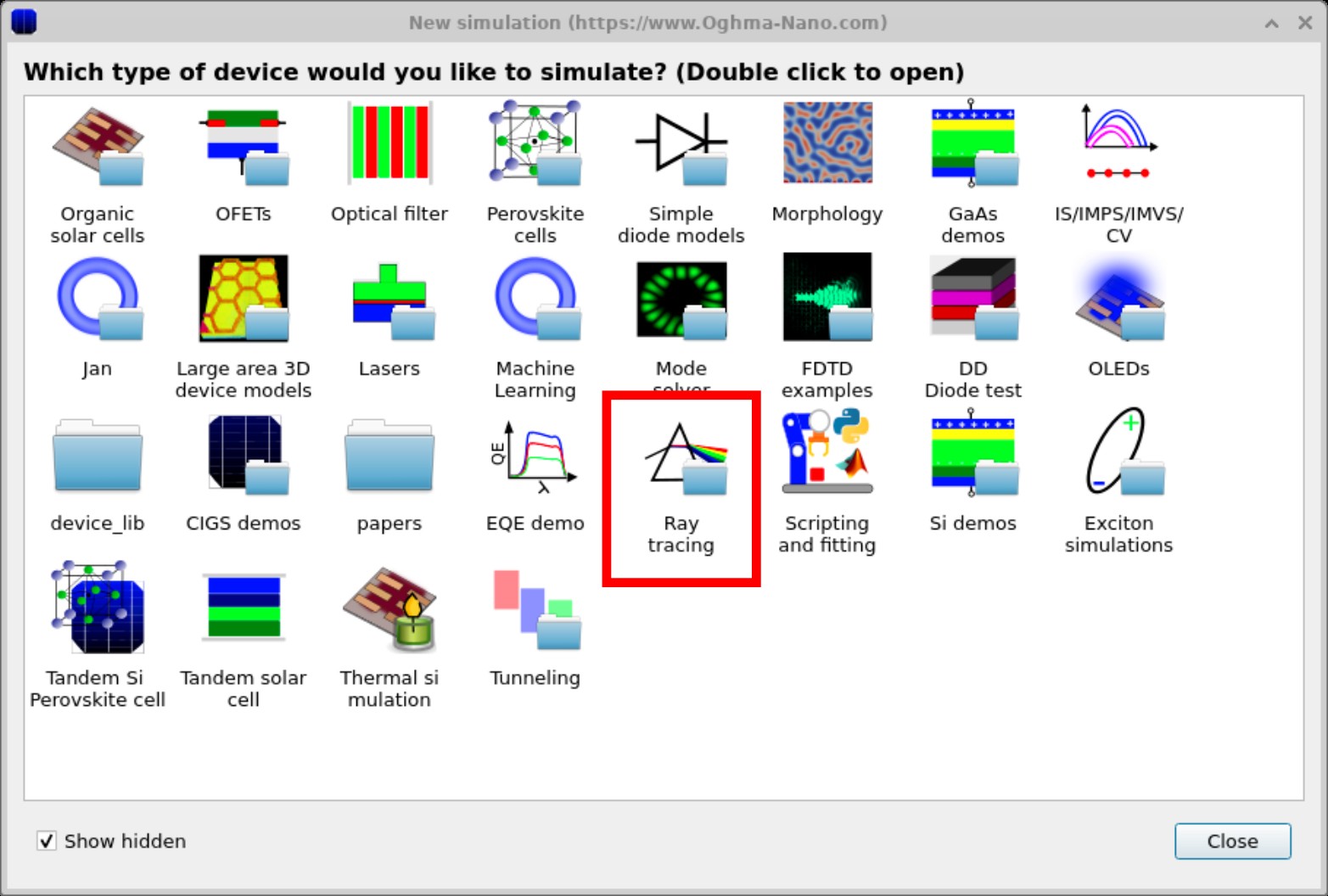
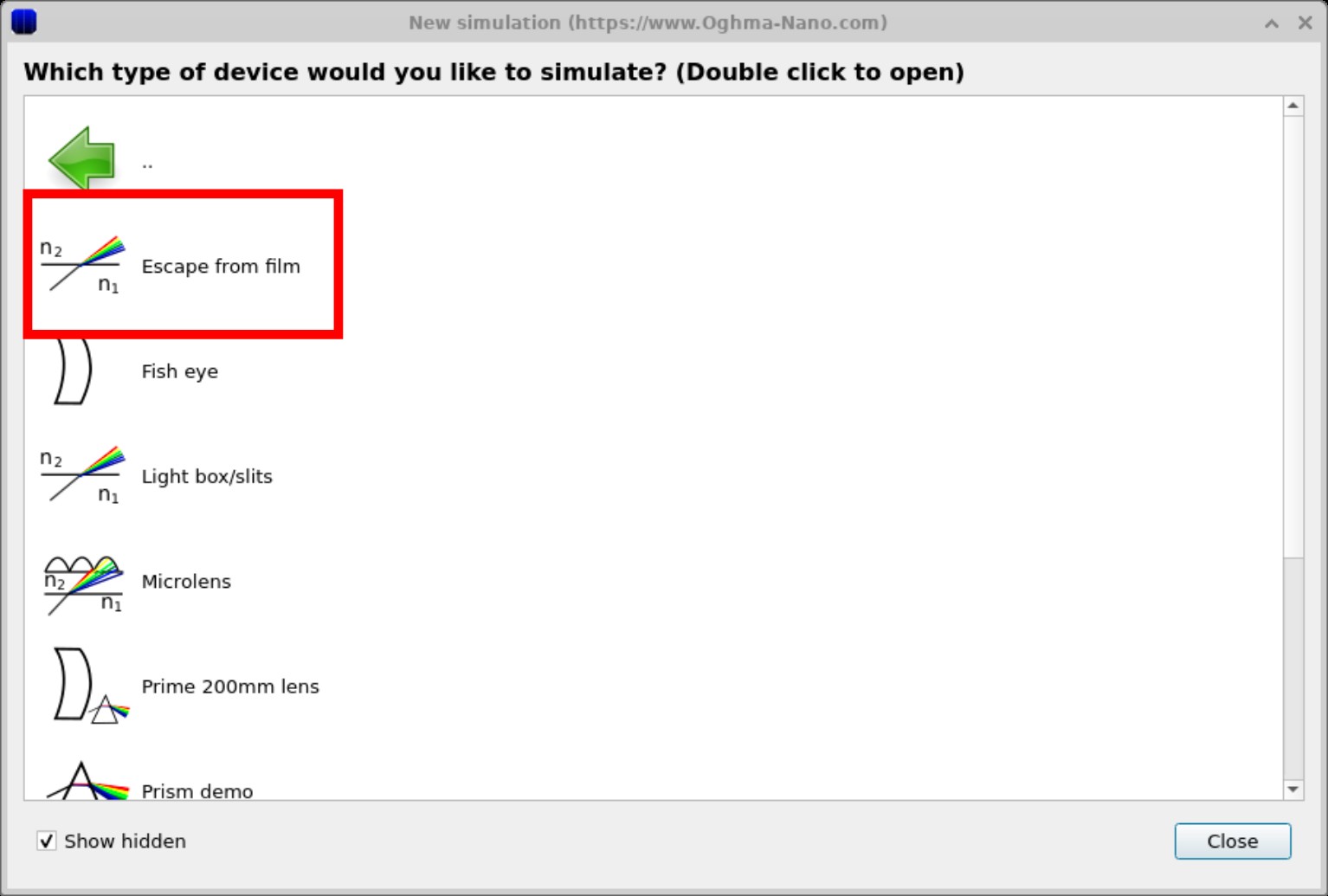
OghmaNano'yu başlatın ve "Yeni simülasyon" seçeneğine tıklayın. ??'de gösterildiği gibi, "Yeni simülasyon" penceresi açılacaktır. ??'de vurgulanan "Işın izleme" seçeneğine çift tıklayın.OghmaNano'yu başlatın ve "Yeni simülasyon" seçeneğine tıklayın. ??'de gösterildiği gibi, "Yeni simülasyon" penceresi açılacaktır. ??'de vurgulanan "Işın izleme" seçeneğine çift tıklayın.
2. Adım: İlk aşamadaki yapıyı inceleyin.2. Adım: İlk aşamadaki yapıyı inceleyin.
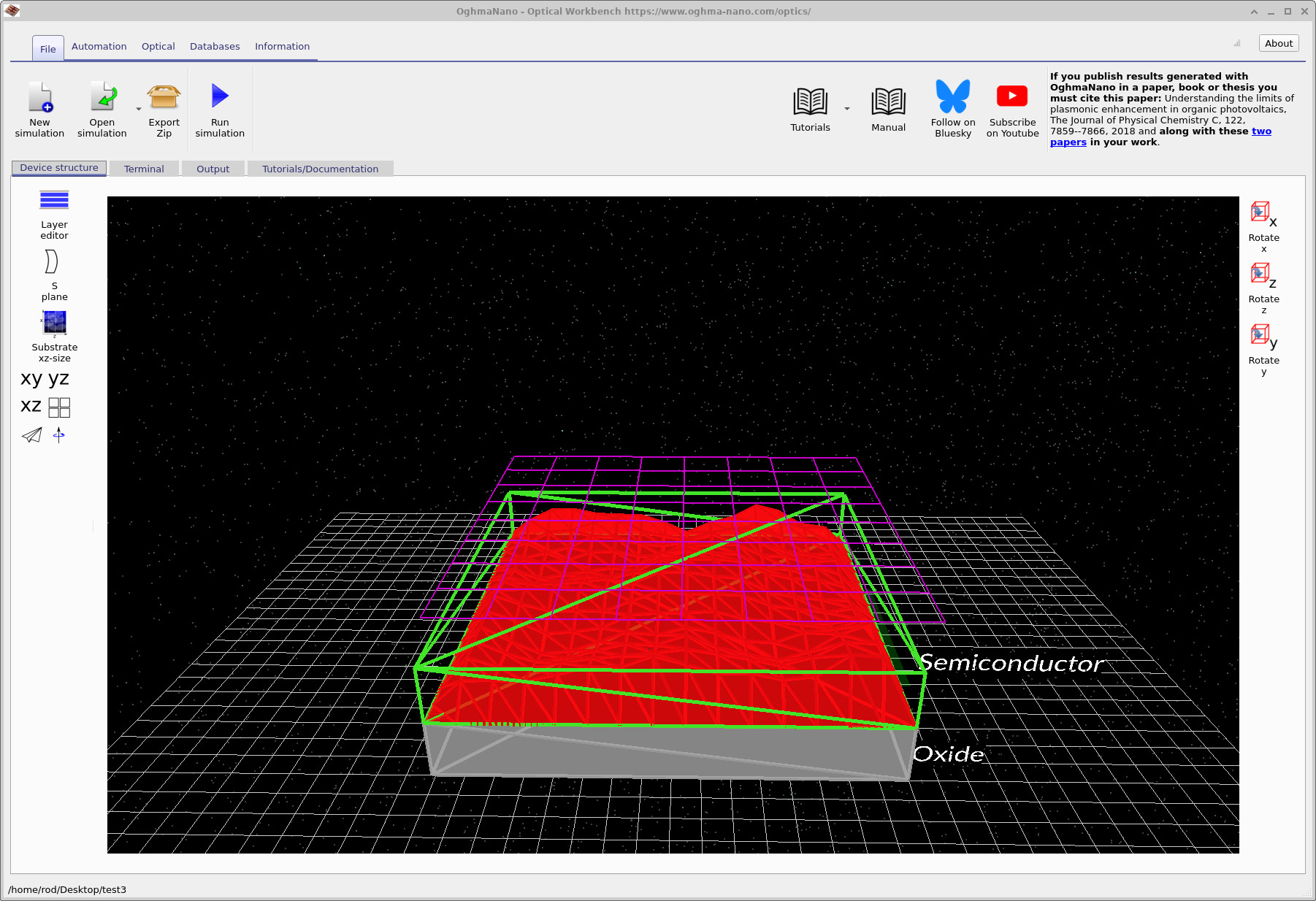
Örnek açıldıktan sonra, ana OghmaNano penceresi ??'de gösterildiği gibi cihazın yapısını görüntüler. Sahne şunları içerir:Örnek açıldıktan sonra, ana OghmaNano penceresi ??'de gösterildiği gibi cihazın yapısını görüntüler. Sahne şunları içerir:
- Üzerinde pürüzlü bir yarı iletken tabaka (kırmızı).Üzerinde pürüzlü bir yarı iletken tabaka (kırmızı).
- Pürüzsüz bir oksit tabakası (gri renkli) vePürüzsüz bir oksit tabakası (gri renkli) ve
- Cihazın üzerinde mor renkli bir ızgara bulunuyor. Bu ızgara, bir optik dedektör görevi görüyor; ızgaradan geçen her ışın, dedektörün çıktı dosyalarında kaydediliyor.Cihazın üzerinde mor renkli bir ızgara bulunuyor. Bu ızgara, bir optik dedektör görevi görüyor; ızgaradan geçen her ışın, dedektörün çıktı dosyalarında kaydediliyor.
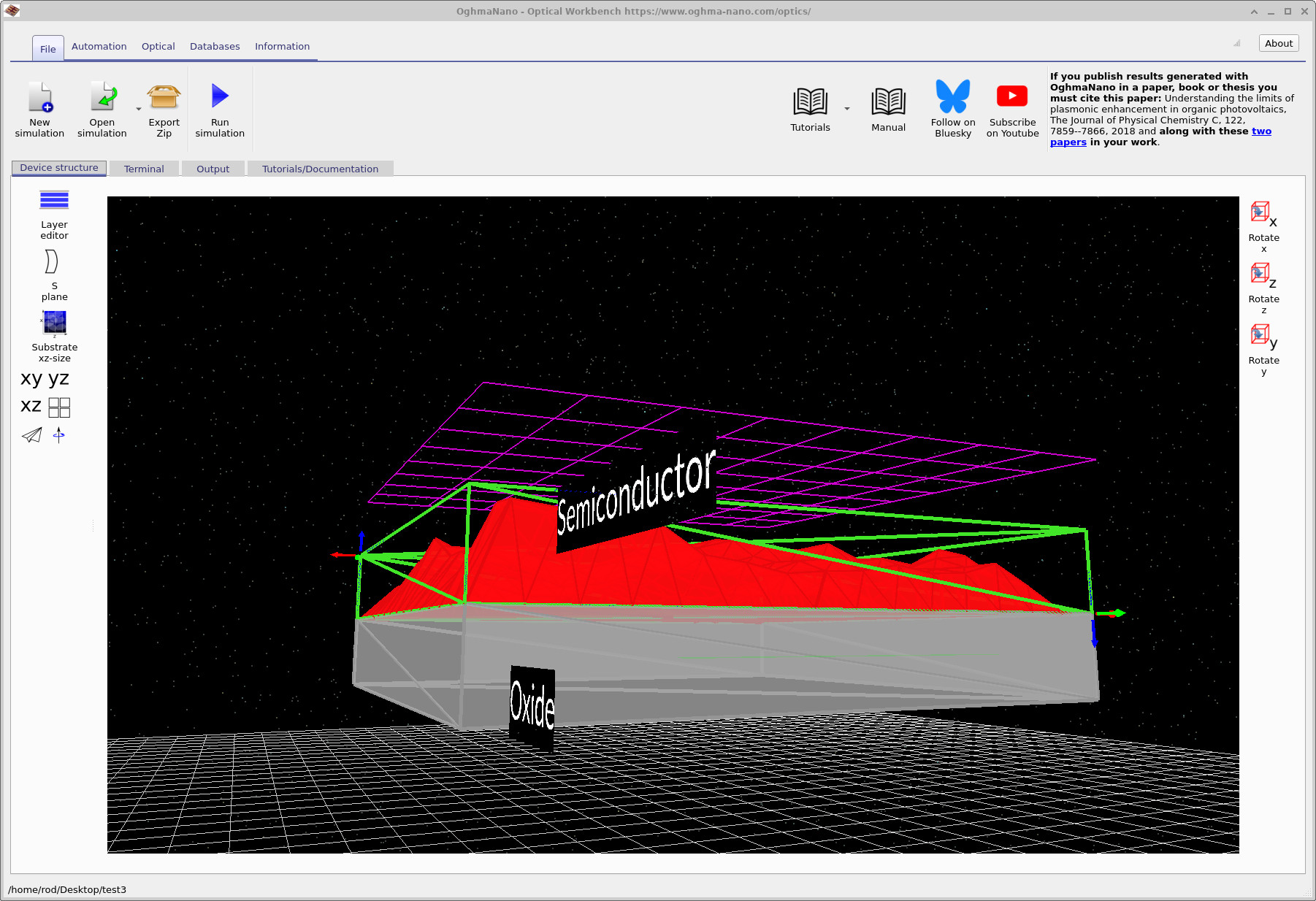
??'de görünen görüntüye ulaşana kadar, döndürmek için sol fare düğmesini ve yakınlaştırmak için fare tekerleğini kullanın.??'de görünen görüntüye ulaşana kadar, döndürmek için sol fare düğmesini ve yakınlaştırmak için fare tekerleğini kullanın.
3. Adım: Gizlenmiş ışık kaynaklarını ortaya çıkarın3. Adım: Gizlenmiş ışık kaynaklarını ortaya çıkarın
Varsayılan olarak, yarı iletken ve oksit katmanları düzgün nesneler olarak çizilir. Işık kaynaklarının nerede bulunduğunu görmek için:Varsayılan olarak, yarı iletken ve oksit katmanları düzgün nesneler olarak çizilir. Işık kaynaklarının nerede bulunduğunu görmek için:
- Yarı iletken nesnesine sağ tıklayın.Yarı iletken nesnesine sağ tıklayın.
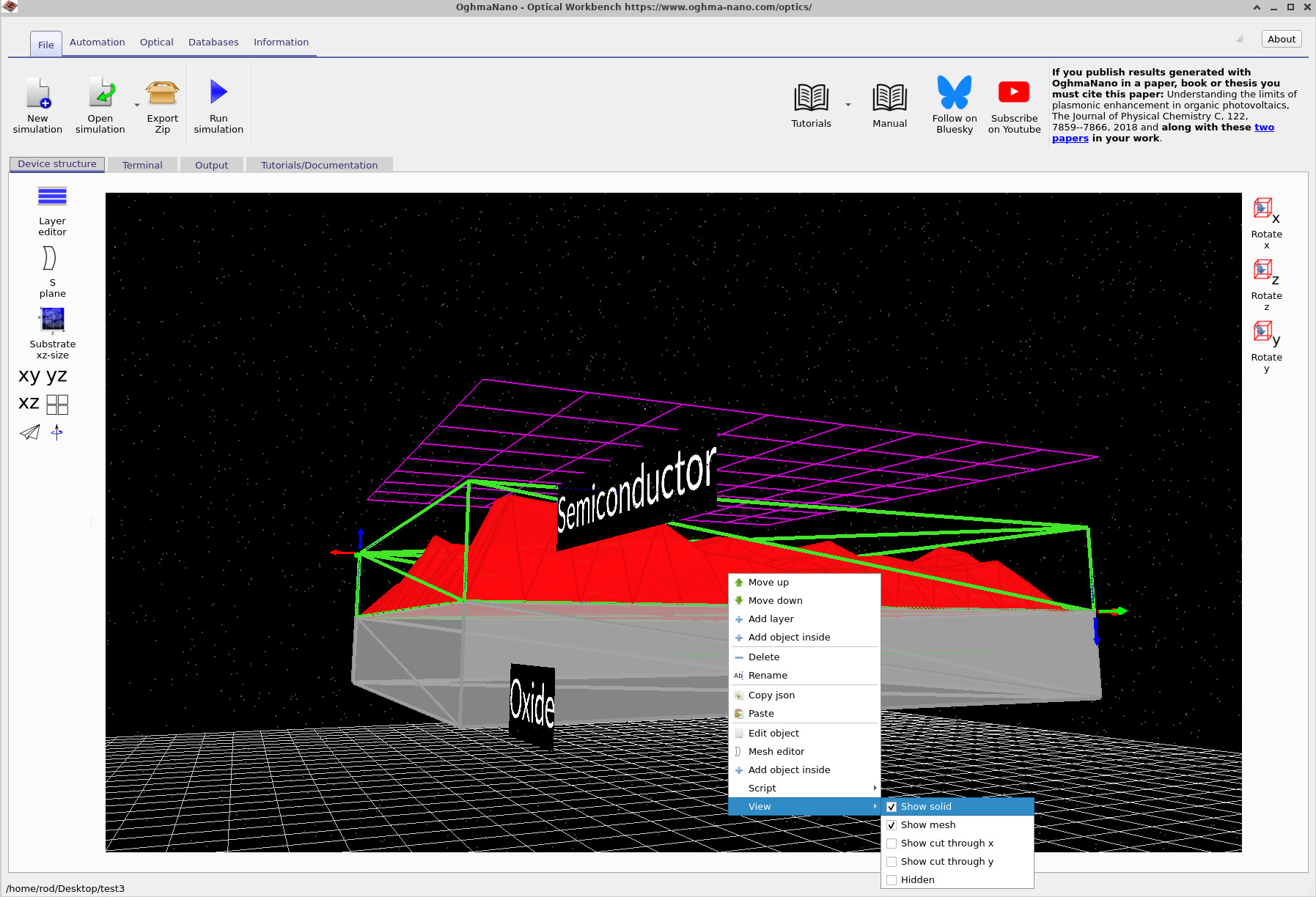
- Bağlam menüsünden Görüntüle → Katı çizgileri göster seçeneğini seçin ve işaretini kaldırın.Bağlam menüsünden Görüntüle → Katı çizgileri göster seçeneğini seçin ve işaretini kaldırın.
- Oksit nesnesi için işlemi tekrarlayın.Oksit nesnesi için işlemi tekrarlayın.
Menü yolu ??'de gösterilmiştir. Her iki katı nesne de kapatıldıktan sonra, film içinde küçük oklardan oluşan bir bulut görmelisiniz; bu, ??'de gösterilmiştir. Bu oklar, ışın izleme tekniğiyle oluşturulan ışık kaynaklarıdır.Menü yolu ??'de gösterilmiştir. Her iki katı nesne de kapatıldıktan sonra, film içinde küçük oklardan oluşan bir bulut görmelisiniz; bu, ??'de gösterilmiştir. Bu oklar, ışın izleme tekniğiyle oluşturulan ışık kaynaklarıdır.
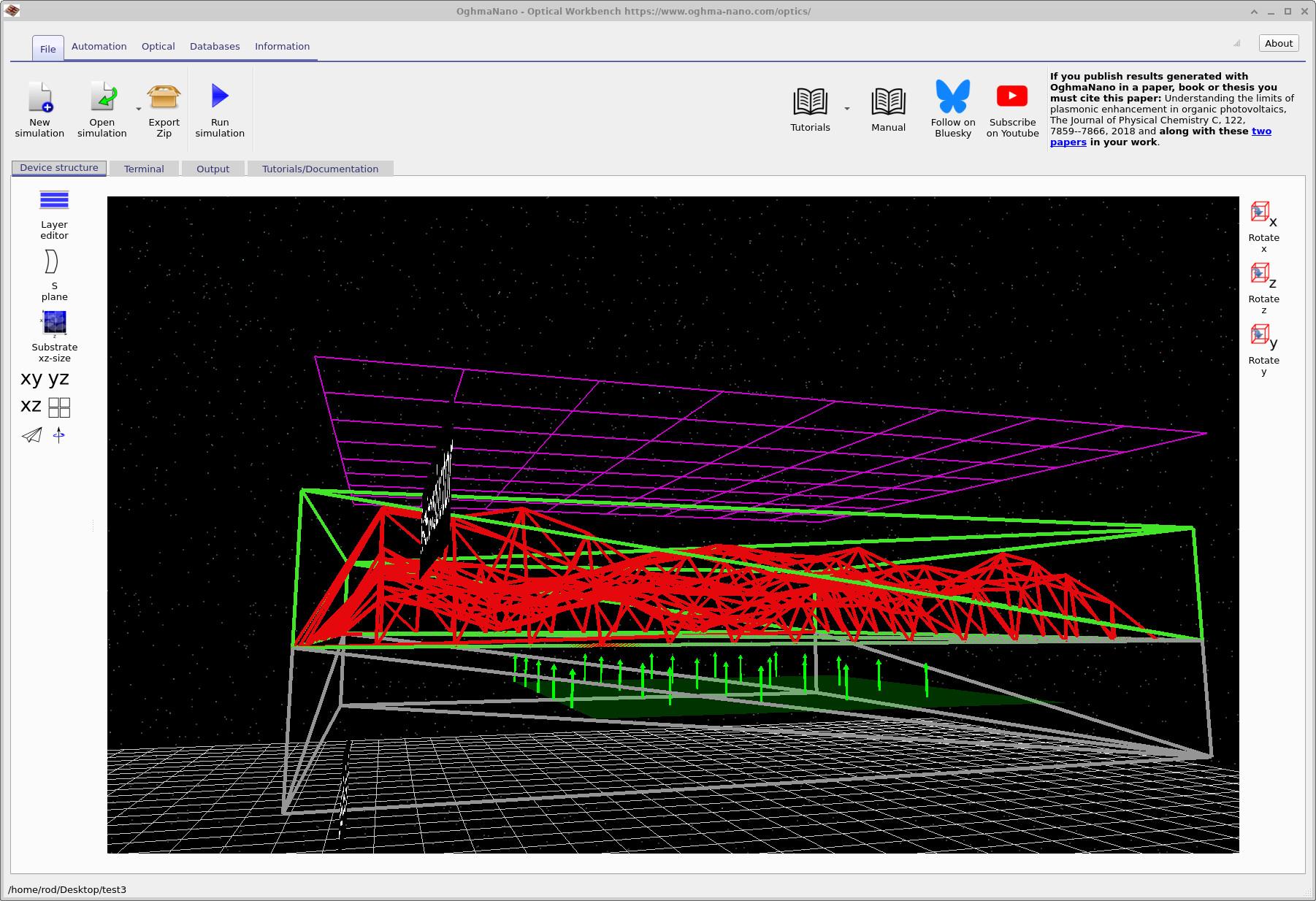
Her ok, o noktadan yayılan bir ışın grubunu temsil eder. Işık kaynağı nesnesine sağ tıklayarak daha sonra ışın sayısını, yayılma açısını ve kaynağın XY boyutunu ayarlayabilirsiniz. Bu konuya B Bölümünde tekrar döneceğiz.Her ok, o noktadan yayılan bir ışın grubunu temsil eder. Işık kaynağı nesnesine sağ tıklayarak daha sonra ışın sayısını, yayılma açısını ve kaynağın XY boyutunu ayarlayabilirsiniz. Bu konuya B Bölümünde tekrar döneceğiz.
4. Adım: Işın izleme simülasyonunu çalıştırın4. Adım: Işın izleme simülasyonunu çalıştırın
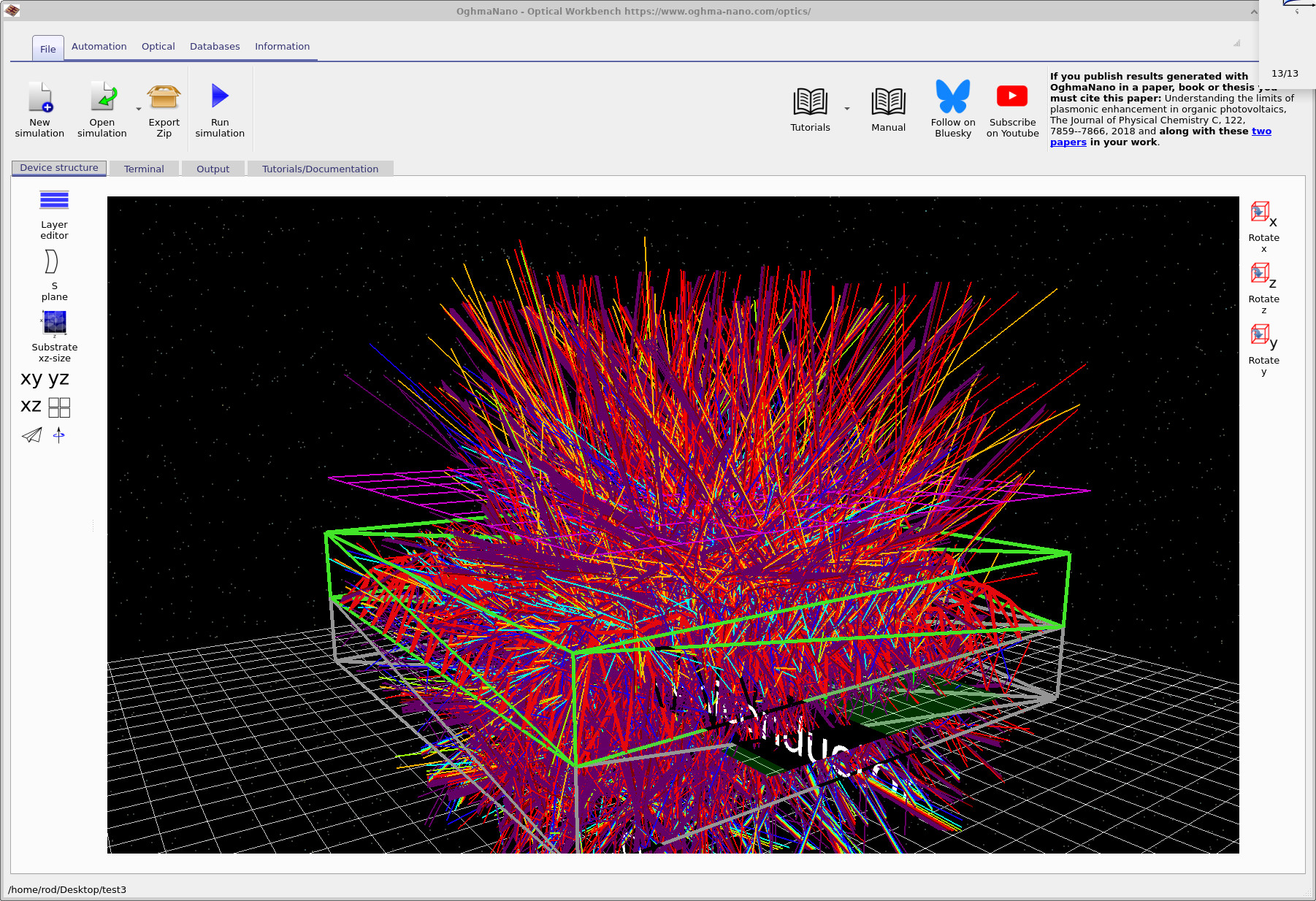
Işın izleme programını başlatmak için "Simülasyonu çalıştır" (mavi oynatma simgesi) seçeneğine tıklayın. Kısa bir süre sonra, pencere ??'de gösterildiği gibi ışınlarla dolar. Işınlar, pürüzlü yarı iletkenin içinde dağılır ve ya dedektöre ulaşır ya da substrat içinde kaybolur.Işın izleme programını başlatmak için "Simülasyonu çalıştır" (mavi oynatma simgesi) seçeneğine tıklayın. Kısa bir süre sonra, pencere ??'de gösterildiği gibi ışınlarla dolar. Işınlar, pürüzlü yarı iletkenin içinde dağılır ve ya dedektöre ulaşır ya da substrat içinde kaybolur.
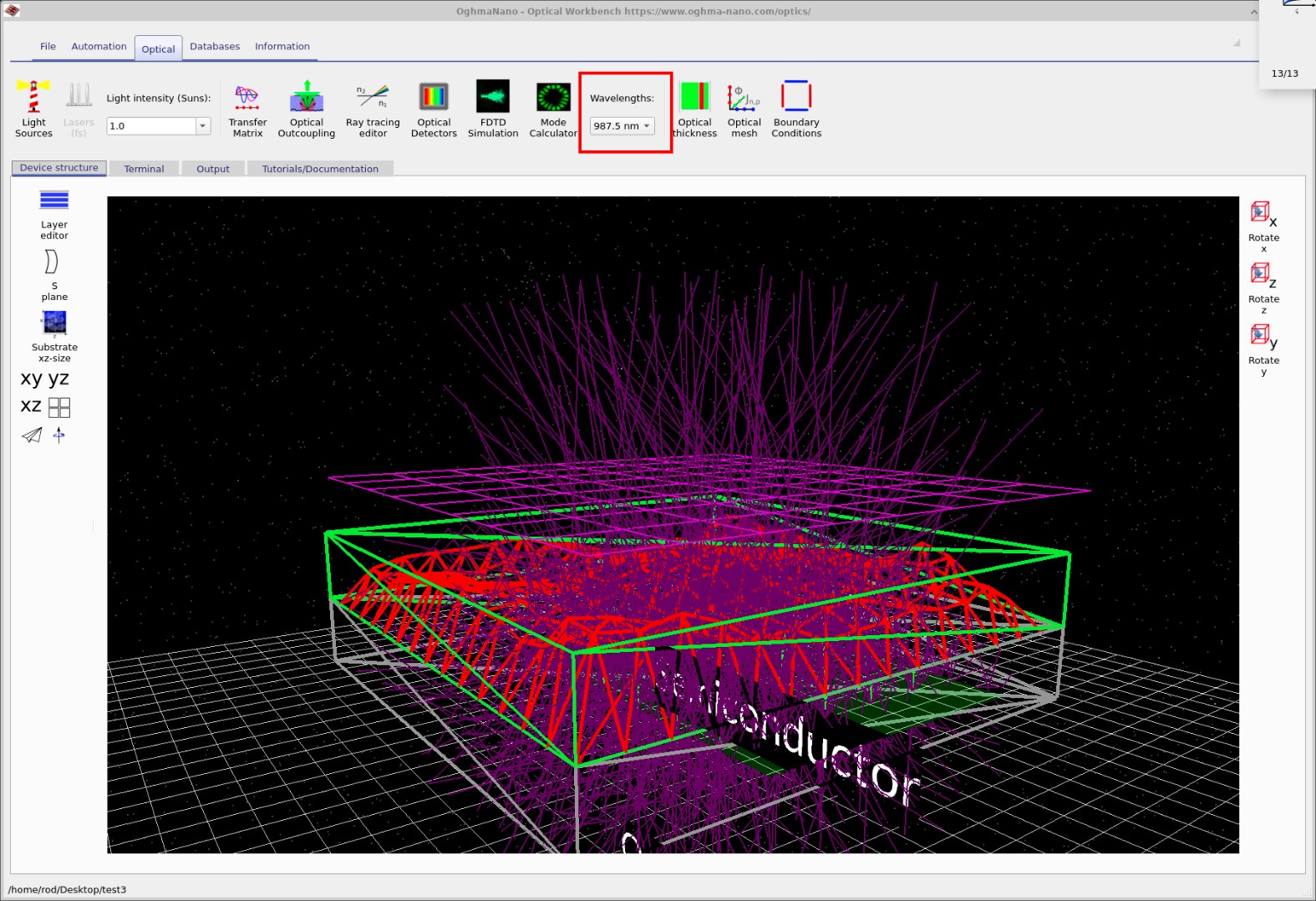
Işın yollarının dalga boyuna göre nasıl değiştiğini incelemek için Optik sekmesine geçin. ??'de gösterildiği gibi, belirli bir dalga boyunu seçmek için Dalga Boyları açılır menüsünü kullanın. 3B görünüm, seçilen dalga boyundaki ışınları gösterecek şekilde güncellenecektir.Işın yollarının dalga boyuna göre nasıl değiştiğini incelemek için Optik sekmesine geçin. ??'de gösterildiği gibi, belirli bir dalga boyunu seçmek için Dalga Boyları açılır menüsünü kullanın. 3B görünüm, seçilen dalga boyundaki ışınları gösterecek şekilde güncellenecektir.
5. Adım: Dedektörün çıktısını görüntüleyin.5. Adım: Dedektörün çıktısını görüntüleyin.
Simülasyon tamamlandıktan sonra, ışın izleme programı tarafından oluşturulan tüm dosyaları görmek için Çıktı sekmesini açın (bkz. ??). Yapının üst kısmındaki dedektör düzlemi 0 olarak numaralandırılmıştır, bu nedenle sonuçları detector0 içinde saklanır.Simülasyon tamamlandıktan sonra, ışın izleme programı tarafından oluşturulan tüm dosyaları görmek için Çıktı sekmesini açın (bkz. ??). Yapının üst kısmındaki dedektör düzlemi 0 olarak numaralandırılmıştır, bu nedenle sonuçları detector0 içinde saklanır.
detector0'e çift tıklayarak dedektör görüntüleme penceresini açın (??). Bu grafik, dedektörden ne kadar ışığın açının bir fonksiyonu olarak geçtiğini ve birden fazla dalga boyu simüle edilmişse, dalga boyunun bir fonksiyonu olarak ne kadar ışığın geçtiğini gösterir.detector0'e çift tıklayarak dedektör görüntüleme penceresini açın (??). Bu grafik, dedektörden ne kadar ışığın açının bir fonksiyonu olarak geçtiğini ve birden fazla dalga boyu simüle edilmişse, dalga boyunun bir fonksiyonu olarak ne kadar ışığın geçtiğini gösterir.
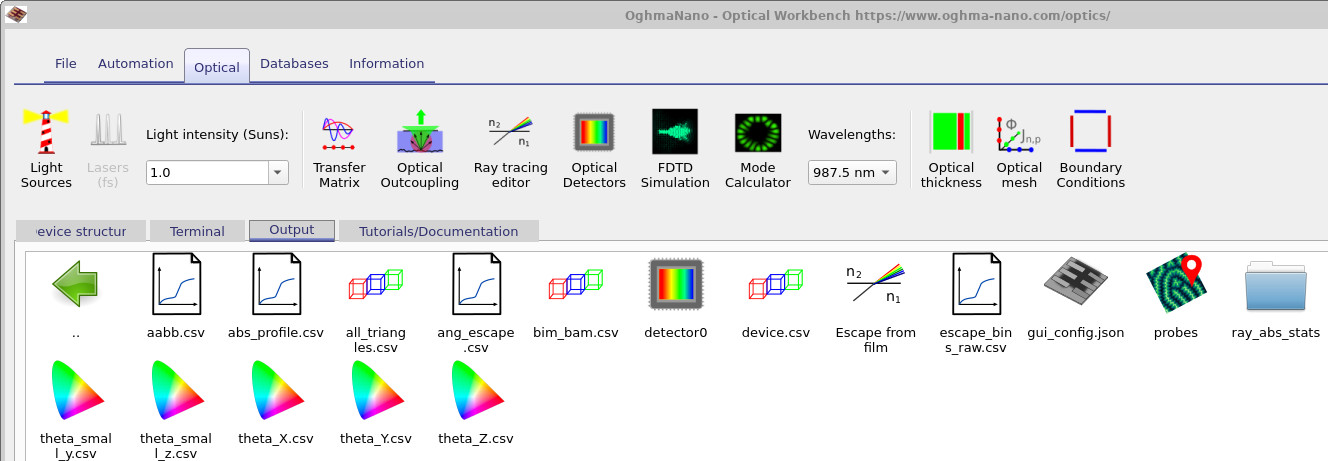
detector0 dosyası, üst dedektör düzleminden elde edilen sonuçları içerir."Escape from" film simülasyonu için "Çıktı" sekmesi. detector0 dosyası, üst dedektör düzleminden elde edilen sonuçları içerir.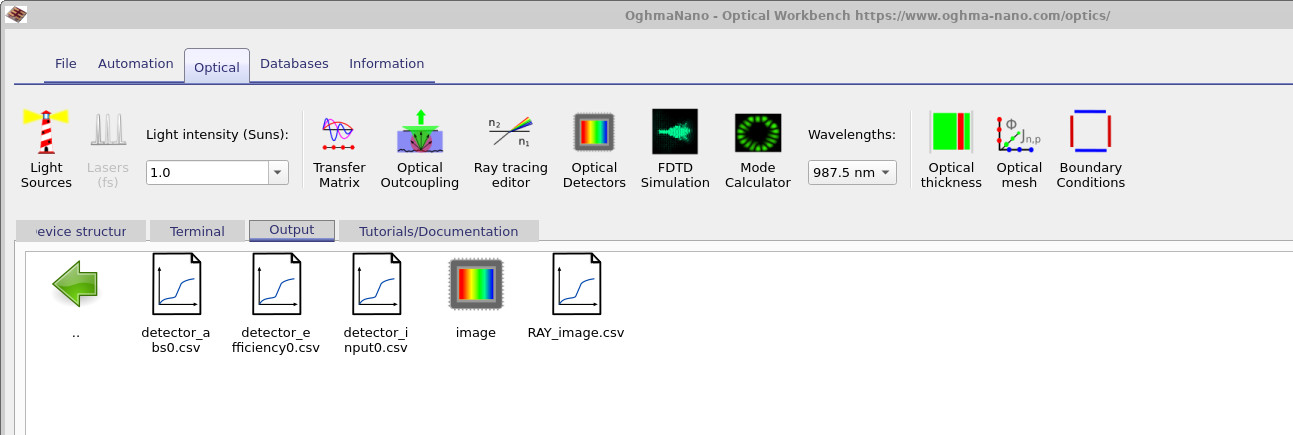
Dedektörün verimliliği ve oluşturulan görüntülerDedektörün verimliliği ve oluşturulan görüntüler
??'de gösterilen dedektör çıkışı, Çıktı sekmesinde bulunan detector_efficiency0.csv dosyasına çift tıklanarak elde edilir. Bu grafik, dedektöre ulaşan ve içeriden üretilen ışığın dalga boyuna göre değişen oranını, yani aslında bir tür dışarı çıkış verimliliğini gösterir. Bu örnekte, yaklaşık 600 nm'nin altındaki dalga boylarında neredeyse hiç ışık dışarı çıkmazken, daha uzun dalga boylarında dışarı çıkış verimliliği yaklaşık %12'ye yükselir.??'de gösterilen dedektör çıkışı, Çıktı sekmesinde bulunan detector_efficiency0.csv dosyasına çift tıklanarak elde edilir. Bu grafik, dedektöre ulaşan ve içeriden üretilen ışığın dalga boyuna göre değişen oranını, yani aslında bir tür dışarı çıkış verimliliğini gösterir. Bu örnekte, yaklaşık 600 nm'nin altındaki dalga boylarında neredeyse hiç ışık dışarı çıkmazken, daha uzun dalga boylarında dışarı çıkış verimliliği yaklaşık %12'ye yükselir.
Hava ortamında yüksek kırılma indeksine sahip bir film için %10–15 değer aralığı tamamen makul bir değerdir. Basit bir tahmin için, \(n_{\text{film}}\) ve \(n_{\text{air}}\) kırılma indekslerine sahip düz bir yarı iletken/hava arayüzü düşünün. Normal açıyla gelen ışın için Fresnel yansıması şudur:Hava ortamında yüksek kırılma indeksine sahip bir film için %10–15 değer aralığı tamamen makul bir değerdir. Basit bir tahmin için, \(n_{\text{film}}\) ve \(n_{\text{air}}\) kırılma indekslerine sahip düz bir yarı iletken/hava arayüzü düşünün. Normal açıyla gelen ışın için Fresnel yansıması şudur:
\( R = \left(\dfrac{n_{\text{film}} - n_{\text{air}}}{n_{\text{film}} + n_{\text{air}}}\right)^2. \) \( R = \left(\dfrac{n_{\text{film}} - n_{\text{air}}}{n_{\text{film}} + n_{\text{air}}}\right)^2. \)
Tipik bir yarı iletken veya oksit malzeme için \(n_{\text{film}} \approx 1.8\) ve \(n_{\text{air}} = 1.0\) değerlerini alarak \( R \approx 0.08 \) değerini elde ederiz (normal açıyla yaklaşık %8 yansıma). Bu durumda, iletim \(1-R \approx 0.92\) olur. Ancak, film içinde üretilen ışık, kritik açı \( \theta_c = \arcsin\!\bigl(n_{\text{air}}/n_{\text{film}}\bigr) \approx 34^\circ \) ile tanımlanan kaçış konisi içinde kalmak üzere yayılır. Film içinde izotropik (her yöne eşit) bir şekilde yayılan ışık için, bu koni içinde kalan güç oranı şudur:Tipik bir yarı iletken veya oksit malzeme için \(n_{\text{film}} \approx 1.8\) ve \(n_{\text{air}} = 1.0\) değerlerini alarak \( R \approx 0.08 \) değerini elde ederiz (normal açıyla yaklaşık %8 yansıma). Bu durumda, iletim \(1-R \approx 0.92\) olur. Ancak, film içinde üretilen ışık, kritik açı \( \theta_c = \arcsin\!\bigl(n_{\text{air}}/n_{\text{film}}\bigr) \approx 34^\circ \) ile tanımlanan kaçış konisi içinde kalmak üzere yayılır. Film içinde izotropik (her yöne eşit) bir şekilde yayılan ışık için, bu koni içinde kalan güç oranı şudur:
\( f_{\text{cone}} = 1 - \cos\theta_c \approx 1 - \cos(34^\circ) \approx 0.17. \) \( f_{\text{cone}} = 1 - \cos\theta_c \approx 1 - \cos(34^\circ) \approx 0.17. \)
İletim ve kaçış konisi faktörlerini çarparak, kabaca bir dış bağlantı tahmini elde edilebilir.İletim ve kaçış konisi faktörlerini çarparak, kabaca bir dış bağlantı tahmini elde edilebilir.
\( \eta_{\text{out}} \approx (1-R)\,f_{\text{cone}} \approx 0.92 \times 0.17 \approx 0.16 \; (16\%). \) \( \eta_{\text{out}} \approx (1-R)\,f_{\text{cone}} \approx 0.92 \times 0.17 \approx 0.16 \; (16\%). \)
Ek kayıplar ve dağılma hesaba katıldığında, yaklaşık %12 civarındaki bir çıkış verimliliği – detector_efficiency0.csv'de görüldüğü gibi – bu tür bir yapı için oldukça makul bir değerdir.Ek kayıplar ve dağılma hesaba katıldığında, yaklaşık %12 civarındaki bir çıkış verimliliği – detector_efficiency0.csv'de görüldüğü gibi – bu tür bir yapı için oldukça makul bir değerdir.
Aynı dizindeki RAY_image.csv'e çift tıklarsanız, OghmaNano, filmi izlediğinizde gözünüzün göreceği görüntünün işlenmiş halini ??'de gösterir. Bu, 1931 CIE renk uzayı kullanılarak hesaplanır: dalga boyuna bağlı dedektör sinyali, standart renk eşleştirme fonksiyonları kullanılarak CIE XYZ üç uyarıcı değerlerine dönüştürülür ve ardından insan görsel algısını yaklaşık olarak temsil eden bir sRGB görüntüsüne eşlenir. Bu renk modeli hakkında daha fazla bilgi için örneğin CIE 1931 renk uzayı'na bakın.Aynı dizindeki RAY_image.csv'e çift tıklarsanız, OghmaNano, filmi izlediğinizde gözünüzün göreceği görüntünün işlenmiş halini ??'de gösterir. Bu, 1931 CIE renk uzayı kullanılarak hesaplanır: dalga boyuna bağlı dedektör sinyali, standart renk eşleştirme fonksiyonları kullanılarak CIE XYZ üç uyarıcı değerlerine dönüştürülür ve ardından insan görsel algısını yaklaşık olarak temsil eden bir sRGB görüntüsüne eşlenir. Bu renk modeli hakkında daha fazla bilgi için örneğin CIE 1931 renk uzayı'na bakın.
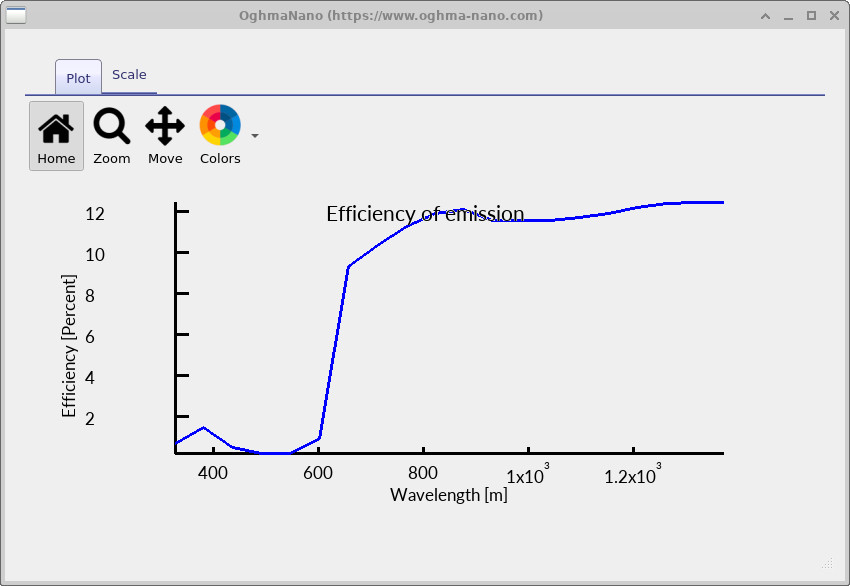
detector_efficiency0.csv'den elde edilen dedektör çıkışı. Bu grafik, dalga boyuna bağlı olarak değişen ışık çıkış verimliliğini göstermektedir; bu, cihaz içinde üretilen ışığın ne kadarının dedektöre ulaştığını ifade eder.detector_efficiency0.csv'den elde edilen dedektör çıkışı. Bu grafik, dalga boyuna bağlı olarak değişen ışık çıkış verimliliğini göstermektedir; bu, cihaz içinde üretilen ışığın ne kadarının dedektöre ulaştığını ifade eder.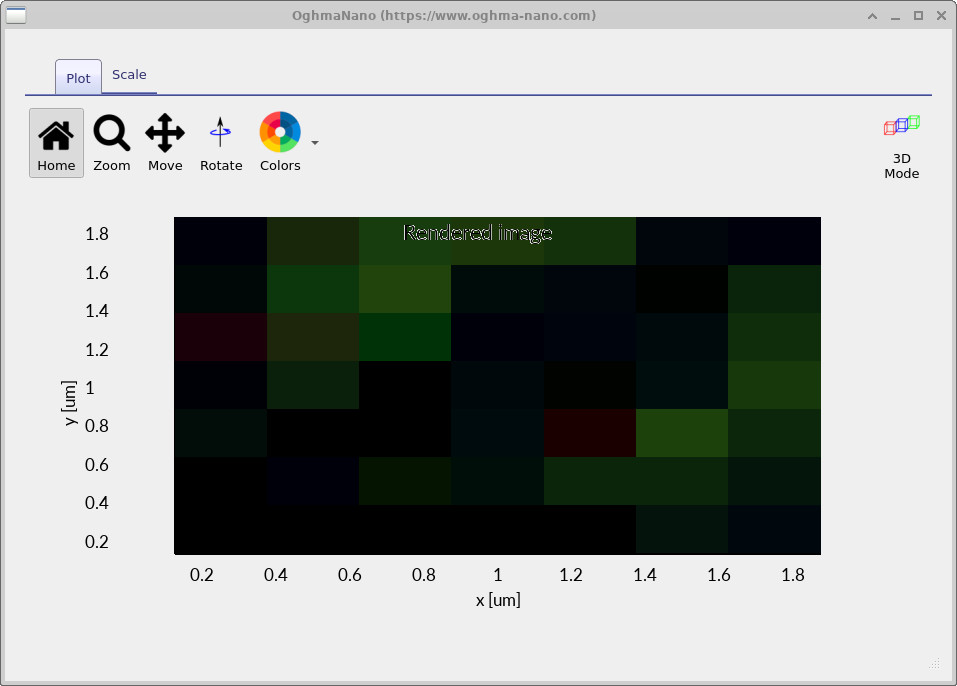
RAY_image.csv'in oluşturulmuş görüntüsü. Dedektör spektrumu, 1931 CIE renk uzayı kullanılarak gerçek renkli bir görüntüye dönüştürülmüş ve böylece yayan film görüntülendiğinde insan gözünün göreceği görüntüye yakın bir sonuç elde edilmiştir.RAY_image.csv'in oluşturulmuş görüntüsü. Dedektör spektrumu, 1931 CIE renk uzayı kullanılarak gerçek renkli bir görüntüye dönüştürülmüş ve böylece yayan film görüntülendiğinde insan gözünün göreceği görüntüye yakın bir sonuç elde edilmiştir.👉 Bir sonraki adım: Yüzey şeklini nasıl değiştireceğinizi, ışık kaynağını nasıl ayarlayacağınızı ve daha karmaşık yapıları "Escape from" film simülasyonuna nasıl aktaracağınızı öğrenmek için Bölüm B'ye devam edin. Optik sistemler ve ışın izleme simülasyonları hakkında genel bir bilgi için Optik sistemler ve ışın izleme genel bakış'a bakın.👉 Bir sonraki adım: Yüzey şeklini nasıl değiştireceğinizi, ışık kaynağını nasıl ayarlayacağınızı ve daha karmaşık yapıları "Escape from" film simülasyonuna nasıl aktaracağınızı öğrenmek için Bölüm B'ye devam edin. Optik sistemler ve ışın izleme simülasyonları hakkında genel bir bilgi için Optik sistemler ve ışın izleme genel bakış'a bakın.