

Filmden Kaçış (B Bölümü): Yüzey Yapısının DeğiştirilmesiFilmden Kaçış (B Bölümü): Yüzey Yapısının Değiştirilmesi
Bölüm A'da, film tabanlı ışın izleme örneğini kurdunuz, gömülü ışık kaynaklarını görselleştirdiniz ve dedektör çıkışını ve oluşturulan görüntüyü incelediniz. Bölüm A'da, film tabanlı ışın izleme örneğini kurdunuz, gömülü ışık kaynaklarını görselleştirdiniz ve dedektör çıkışını ve oluşturulan görüntüyü incelediniz.
Bu bölümde geometriye odaklanıyoruz. Yarı iletken yüzeyin şeklini değiştirerek, morfolojinin ışık yayılımını nasıl kontrol ettiğini çok doğrudan bir şekilde gözlemleyebiliriz. AFM ile elde edilen bir profil yerine, Şekil Veritabanı'ndan basit bir üçgen saw_wave desenini kullanacak, simülasyonu yeniden çalıştıracak ve elde edilen ışın desenlerini karşılaştıracağız.Bu bölümde geometriye odaklanıyoruz. Yarı iletken yüzeyin şeklini değiştirerek, morfolojinin ışık yayılımını nasıl kontrol ettiğini çok doğrudan bir şekilde gözlemleyebiliriz. AFM ile elde edilen bir profil yerine, Şekil Veritabanı'ndan basit bir üçgen saw_wave desenini kullanacak, simülasyonu yeniden çalıştıracak ve elde edilen ışın desenlerini karşılaştıracağız.
1. Adım – Yarı iletken nesneyi düzenleme1. Adım – Yarı iletken nesneyi düzenleme
A bölümünün son durumundan başlayın; burada yarı iletken yüzey bir AFM görüntüsüyle tanımlanır ve dedektör yapının üzerinde konumlandırılır. İlk görev, OghmaNano'ya yarı iletken nesne için kullanılan ağın değiştirilmesini istediğimizi bildirmektir.A bölümünün son durumundan başlayın; burada yarı iletken yüzey bir AFM görüntüsüyle tanımlanır ve dedektör yapının üzerinde konumlandırılır. İlk görev, OghmaNano'ya yarı iletken nesne için kullanılan ağın değiştirilmesini istediğimizi bildirmektir.
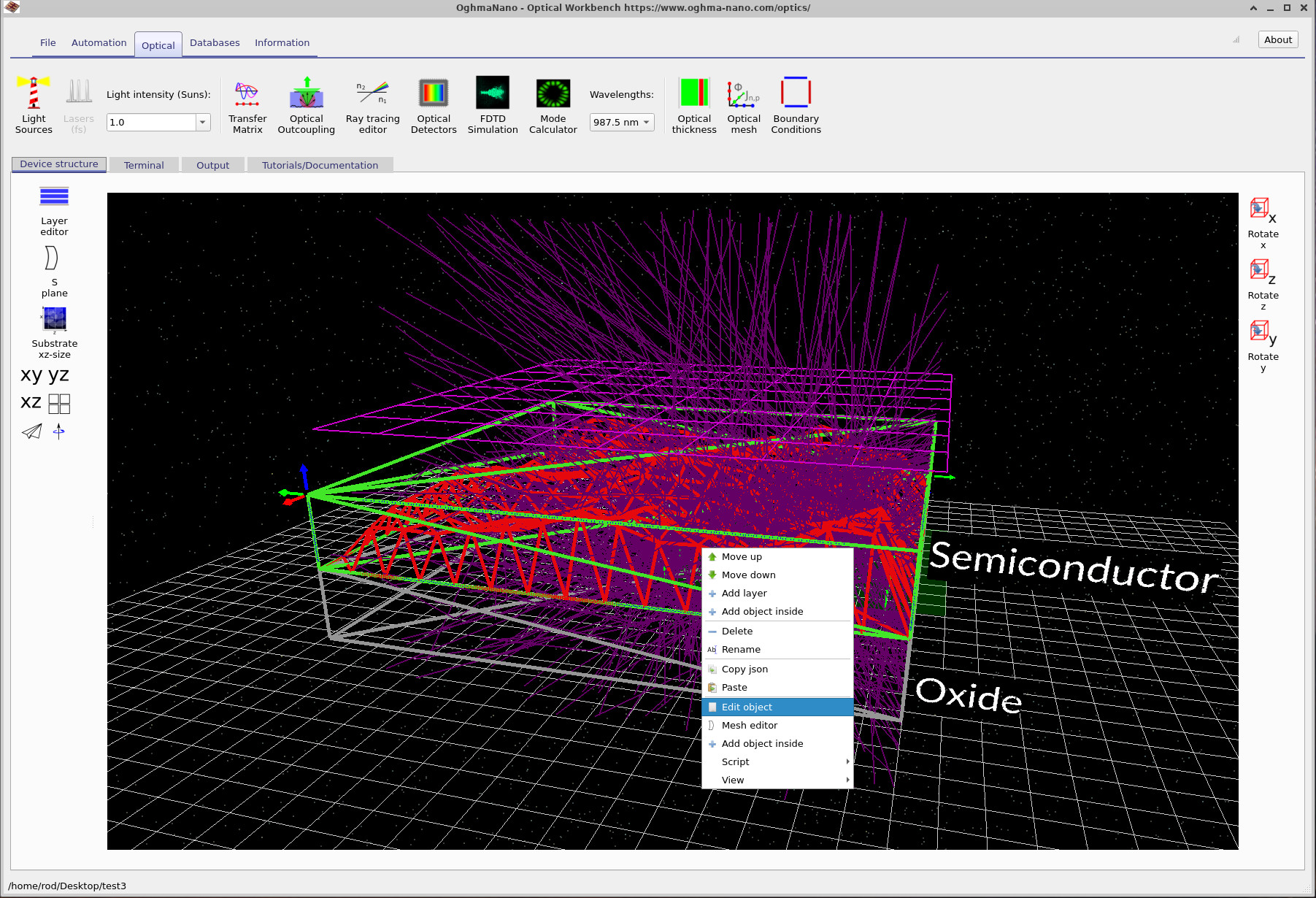
- 3B görüntüde kırmızı renkteki Yarı İletken nesnesine sağ tıklayın.3B görüntüde kırmızı renkteki Yarı İletken nesnesine sağ tıklayın.
- Bağlam menüsünden "Nesneyi Düzenle" seçeneğini seçin (bkz. ??).Bağlam menüsünden "Nesneyi Düzenle" seçeneğini seçin (bkz. ??).
Bu, ??'de gösterilen Nesne düzenleyicisini açar. Düzenleyici, nesnenin tüm özelliklerini bir araya getirir: konumu, çoğaltma deseni, rengi ve – bu eğitim için en önemlisi – temel ağı tanımlayan Nesne şekli.Bu, ??'de gösterilen Nesne düzenleyicisini açar. Düzenleyici, nesnenin tüm özelliklerini bir araya getirir: konumu, çoğaltma deseni, rengi ve – bu eğitim için en önemlisi – temel ağı tanımlayan Nesne şekli.
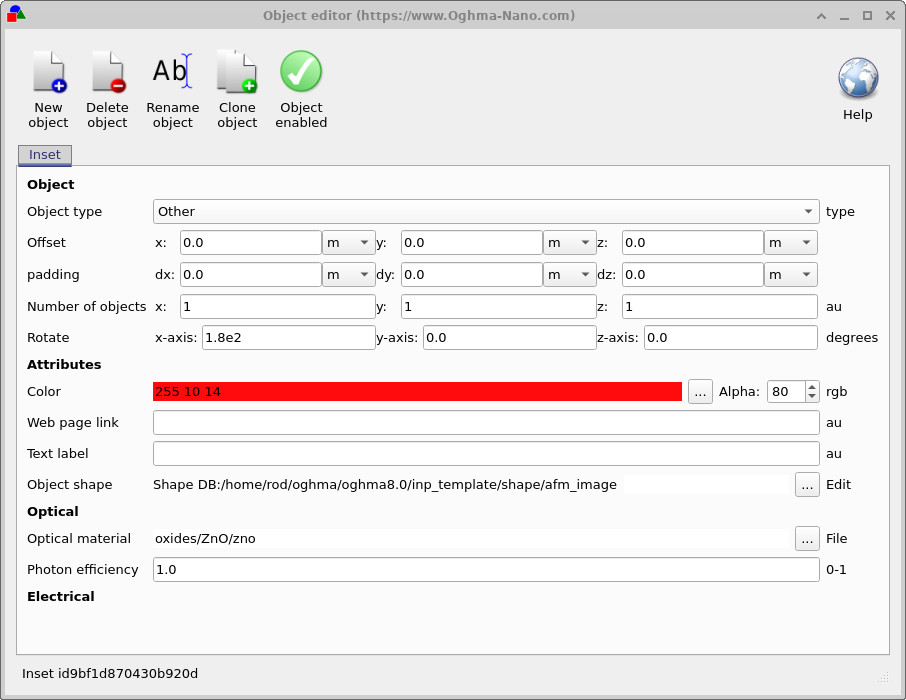
Editörün alt kısmına yakın olan "Nesne Şekli" bölümünde, "Şekil Veritabanı" içindeki afm_image'e işaret eden bir yol göreceksiniz. "Düzenle" alanının yanındaki "..." düğmesine tıklayarak "Ağ" düzenleyicisini açın; burada geometrinin gerçek tanımı yapılır.Editörün alt kısmına yakın olan "Nesne Şekli" bölümünde, "Şekil Veritabanı" içindeki afm_image'e işaret eden bir yol göreceksiniz. "Düzenle" alanının yanındaki "..." düğmesine tıklayarak "Ağ" düzenleyicisini açın; burada geometrinin gerçek tanımı yapılır.
2. Adım – Şekil Veritabanından yeni bir yapı seçin.2. Adım – Şekil Veritabanından yeni bir yapı seçin.
Örgü düzenleyici açıldığında, üst kısımda bulunan Şekil Veritabanı simgesi zaten seçili olmalı ve geçerli giriş ??'de gösterildiği gibi afm_image olarak belirtilmelidir. Şekil Veritabanı, OghmaNano'nun kendi formatında saklanan, yeniden kullanılabilir örgülerin – AFM yüzeyleri, fotonik kristal şablonları, test yapıları vb. – yerel bir kütüphanesidir.Örgü düzenleyici açıldığında, üst kısımda bulunan Şekil Veritabanı simgesi zaten seçili olmalı ve geçerli giriş ??'de gösterildiği gibi afm_image olarak belirtilmelidir. Şekil Veritabanı, OghmaNano'nun kendi formatında saklanan, yeniden kullanılabilir örgülerin – AFM yüzeyleri, fotonik kristal şablonları, test yapıları vb. – yerel bir kütüphanesidir.
Farklı bir yüzey kullanmak için:Farklı bir yüzey kullanmak için:
- Mesh düzenleyicisinde dosyanın yanındaki "..." düğmesine tıklayın.Mesh düzenleyicisinde dosyanın yanındaki "..." düğmesine tıklayın.
- Şekil Veritabanı tarayıcısında, saw_wave (??) öğesine çift tıklayın.Şekil Veritabanı tarayıcısında, saw_wave (??) öğesine çift tıklayın.
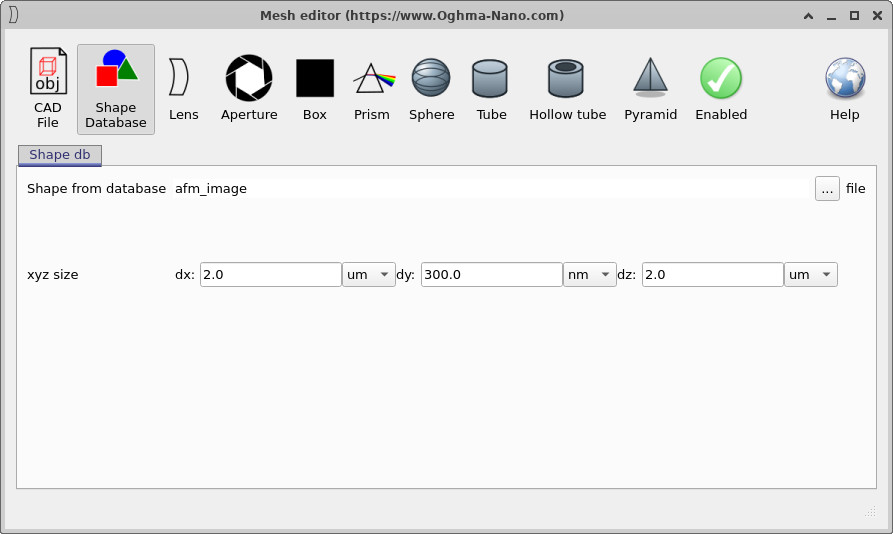
afm_image'dir.Şekil Veritabanı seçili olan ağ düzenleyici. Mevcut şekil, bir AFM yükseklik haritasından alınan afm_image'dir.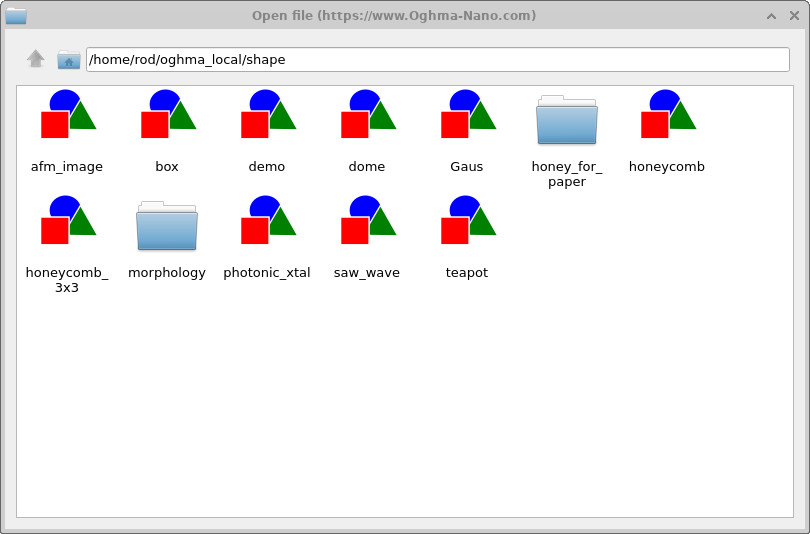
"Saw_wave" seçeneğini belirledikten sonra, "Mesh" düzenleyicisini ve "Object" düzenleyicisini kapatın. Ana 3D görüntüye geri döndüğünüzde, yarı iletken yüzey artık orijinal AFM morfolojisi yerine üçgen bir profile sahip olacaktır. Bu tür basit bir test yapısı, daha gerçekçi ölçülmüş yüzeylere geçmeden önce gerekli anlayışı geliştirmek için kullanışlıdır."Saw_wave" seçeneğini belirledikten sonra, "Mesh" düzenleyicisini ve "Object" düzenleyicisini kapatın. Ana 3D görüntüye geri döndüğünüzde, yarı iletken yüzey artık orijinal AFM morfolojisi yerine üçgen bir profile sahip olacaktır. Bu tür basit bir test yapısı, daha gerçekçi ölçülmüş yüzeylere geçmeden önce gerekli anlayışı geliştirmek için kullanışlıdır.
Kendi şekillerinizi oluşturma, AFM görüntülerini içe aktarma ve kullanışlı geometrilerden oluşan kütüphaneler oluşturma hakkında daha fazla bilgi edinmek için özel olarak hazırlanmış kaynağa bakın. Şekil Veritabanı eğitim serisi (1. Bölüm). Kendi şekillerinizi oluşturma, AFM görüntülerini içe aktarma ve kullanışlı geometrilerden oluşan kütüphaneler oluşturma hakkında daha fazla bilgi edinmek için özel olarak hazırlanmış kaynağa bakın. Şekil Veritabanı eğitim serisi (1. Bölüm).
3. Adım – Yeni ağ yapısıyla simülasyonu çalıştırma3. Adım – Yeni ağ yapısıyla simülasyonu çalıştırma
Yeni yüzey seçildikten sonra, ışın izleme işlemini yeniden başlatmak için "Simülasyonu Çalıştır" düğmesine tekrar tıklayın. Işınların görünümü, seçtiğiniz dalga boyuna bağlı olacaktır. ??'de gösterilen örnekte, dalga boyu 437,5 nm olarak ayarlanmıştır; bu, üçgen yapının ışığı nasıl yönlendirdiğini ve film içinde nasıl hapsedildiğini göstermektedir.Yeni yüzey seçildikten sonra, ışın izleme işlemini yeniden başlatmak için "Simülasyonu Çalıştır" düğmesine tekrar tıklayın. Işınların görünümü, seçtiğiniz dalga boyuna bağlı olacaktır. ??'de gösterilen örnekte, dalga boyu 437,5 nm olarak ayarlanmıştır; bu, üçgen yapının ışığı nasıl yönlendirdiğini ve film içinde nasıl hapsedildiğini göstermektedir.
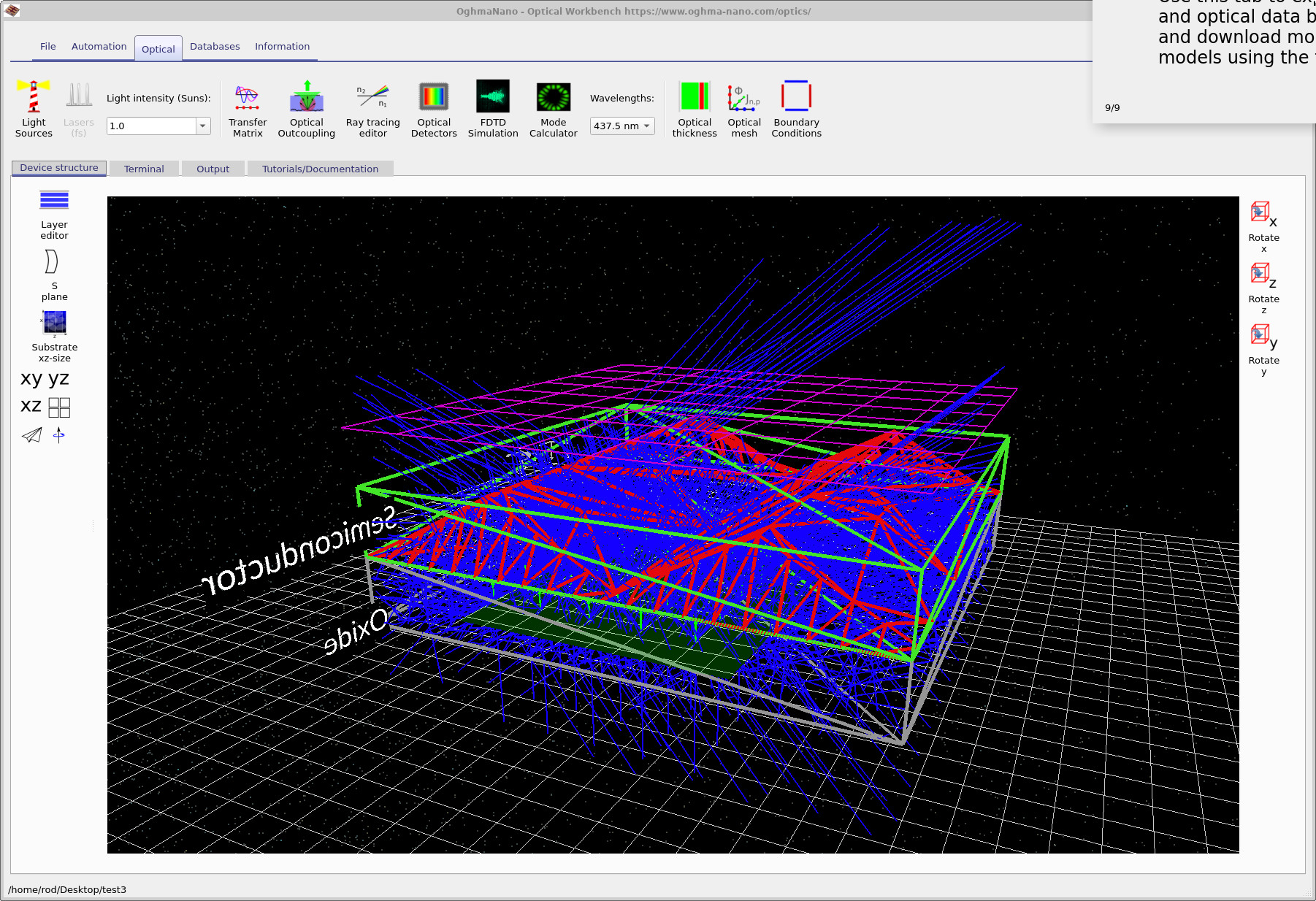
saw_wave yüzeyi kullanılarak yapılan ışın izleme sonucunda elde edilen görüntü. 437,5 nm dalga boyunda, üçgen şeklindeki yüzey yapısı ışınları güçlü bir şekilde dağıtarak, orijinal AFM yüzeyine kıyasla ışınların yayılma şeklini değiştiriyor.saw_wave yüzeyi kullanılarak yapılan ışın izleme sonucunda elde edilen görüntü. 437,5 nm dalga boyunda, üçgen şeklindeki yüzey yapısı ışınları güçlü bir şekilde dağıtarak, orijinal AFM yüzeyine kıyasla ışınların yayılma şeklini değiştiriyor.Şimdi, A bölümünde yaptığınızın aynısını yaparak şu adımları tekrarlayabilirsiniz: detector0 çıktısını inceleyin, detector_efficiency0.csv grafiğini çizin ve oluşturulan görüntüyü görüntüleyin. Sonuçları, testere dalgası yapısı olan ve olmayan durumlarla karşılaştırmak, belirli bir morfolojinin ne kadar ek ışık yayılımı (veya ışık hapsi) sağladığını görmek için iyi bir yöntemdir.Şimdi, A bölümünde yaptığınızın aynısını yaparak şu adımları tekrarlayabilirsiniz: detector0 çıktısını inceleyin, detector_efficiency0.csv grafiğini çizin ve oluşturulan görüntüyü görüntüleyin. Sonuçları, testere dalgası yapısı olan ve olmayan durumlarla karşılaştırmak, belirli bir morfolojinin ne kadar ek ışık yayılımı (veya ışık hapsi) sağladığını görmek için iyi bir yöntemdir.
Şekil Veritabanı'ndaki farklı şekiller arasında geçiş yaparak veya kendi AFM ve CAD ağlarınızı içe aktararak, bir dizi "önce ve sonra" karşılaştırması oluşturabilir ve daha fazla ışığın çıkış konisine girmesini sağlarken üretimin gerçekçi kalmasını sağlayacak yüzeylerin tasarımına başlayabilirsiniz.Şekil Veritabanı'ndaki farklı şekiller arasında geçiş yaparak veya kendi AFM ve CAD ağlarınızı içe aktararak, bir dizi "önce ve sonra" karşılaştırması oluşturabilir ve daha fazla ışığın çıkış konisine girmesini sağlarken üretimin gerçekçi kalmasını sağlayacak yüzeylerin tasarımına başlayabilirsiniz.
👉 Bir sonraki adımlar: Şekil Veritabanı'ndan farklı şekilleri deneyerek değiştirin veya kendi AFM veya CAD ağlarınızı içe aktarın ve dedektör verimliliklerini ve oluşturulan görüntüleri Bölüm A'daki sonuçlarla karşılaştırın. Optik sistemler ve ışın izleme simülasyonları hakkında genel bir bilgi için Optik sistemler ve ışın izleme genel bakış'a bakın.👉 Bir sonraki adımlar: Şekil Veritabanı'ndan farklı şekilleri deneyerek değiştirin veya kendi AFM veya CAD ağlarınızı içe aktarın ve dedektör verimliliklerini ve oluşturulan görüntüleri Bölüm A'daki sonuçlarla karşılaştırın. Optik sistemler ve ışın izleme simülasyonları hakkında genel bir bilgi için Optik sistemler ve ışın izleme genel bakış'a bakın.