

Işın izleme eğitimi (1. bölüm): MicroLens demosu (hızlı başlangıç)Işın izleme eğitimi (1. bölüm): MicroLens demosu (hızlı başlangıç)
Bu eğitimde, OghmaNano’nun ışın izleme aracını kullanarak, bir diyafram açıklığı ve bir dedektör içeren bir mikro mercek dizisini inceleyeceksiniz. Öncelikle, programı varsayılan yapılandırmasıyla çalıştıracak, ardından yansımaları ve çoklu yansımalı ışın yollarını etkinleştirerek, dedektöre dolaylı yollarla ulaşan istenmeyen ışınları (saçılan ışık) ve çoklu yansımalar nedeniyle oluşan hayalet ışın yollarını görebileceksiniz.Bu eğitimde, OghmaNano’nun ışın izleme aracını kullanarak, bir diyafram açıklığı ve bir dedektör içeren bir mikro mercek dizisini inceleyeceksiniz. Öncelikle, programı varsayılan yapılandırmasıyla çalıştıracak, ardından yansımaları ve çoklu yansımalı ışın yollarını etkinleştirerek, dedektöre dolaylı yollarla ulaşan istenmeyen ışınları (saçılan ışık) ve çoklu yansımalar nedeniyle oluşan hayalet ışın yollarını görebileceksiniz.
1. Yeni bir MicroLens simülasyonu oluşturun1. Yeni bir MicroLens simülasyonu oluşturun
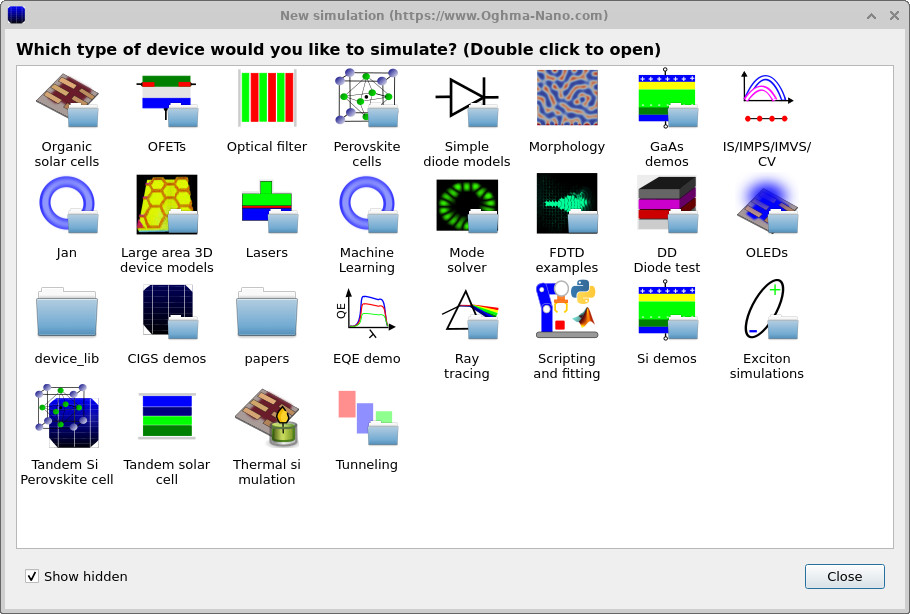
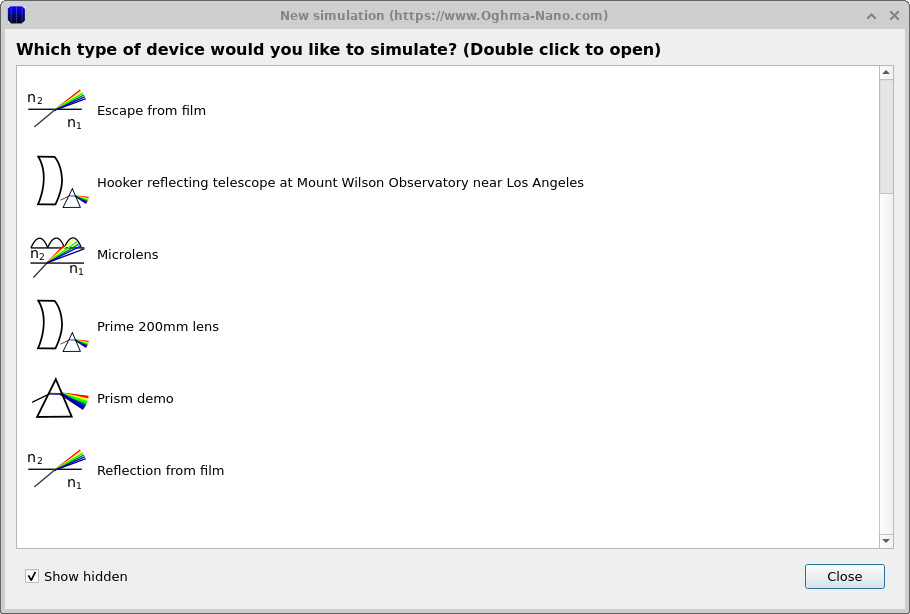
OghmaNano'yu başlatın. Ana pencerede, "Yeni simülasyon" seçeneğine tıklayın. Bu, ??'de gösterildiği gibi cihaz türü kitaplığını açar. Işın izleme projeleri listesinde, "Microlens" (??) öğesine çift tıklayın ve ardından simülasyonun kaydedileceği bir dizin seçin. Tüm OghmaNano simülasyonlarında olduğu gibi, bir ağ veya bulut sürücüsü yerine yerel bir klasör (örneğin, C:\'de) kullanmak en iyisidir.OghmaNano'yu başlatın. Ana pencerede, "Yeni simülasyon" seçeneğine tıklayın. Bu, ??'de gösterildiği gibi cihaz türü kitaplığını açar. Işın izleme projeleri listesinde, "Microlens" (??) öğesine çift tıklayın ve ardından simülasyonun kaydedileceği bir dizin seçin. Tüm OghmaNano simülasyonlarında olduğu gibi, bir ağ veya bulut sürücüsü yerine yerel bir klasör (örneğin, C:\'de) kullanmak en iyisidir.
2. Dedektörü, açıklığı ve mikro lensleri inceleyin.2. Dedektörü, açıklığı ve mikro lensleri inceleyin.
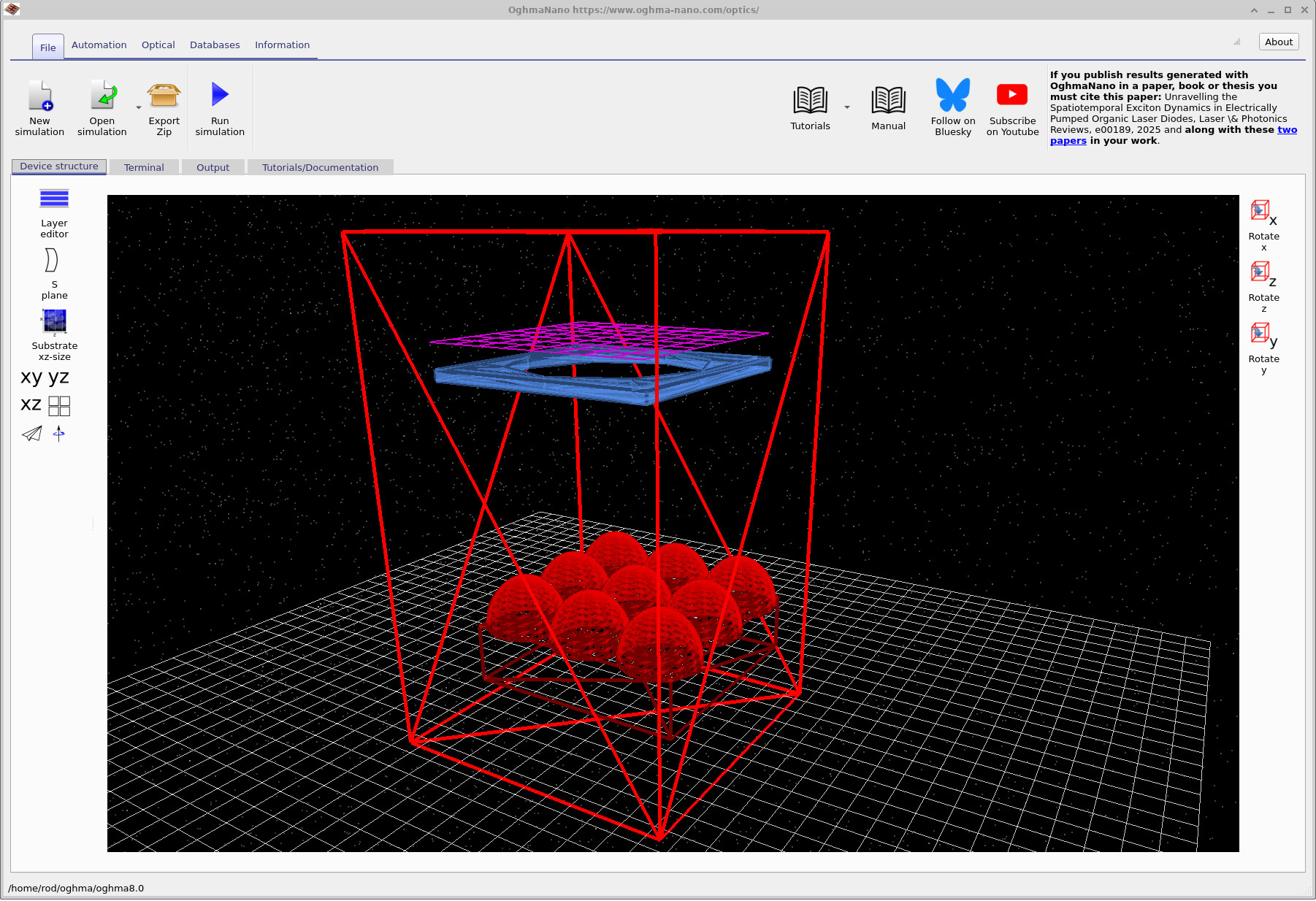
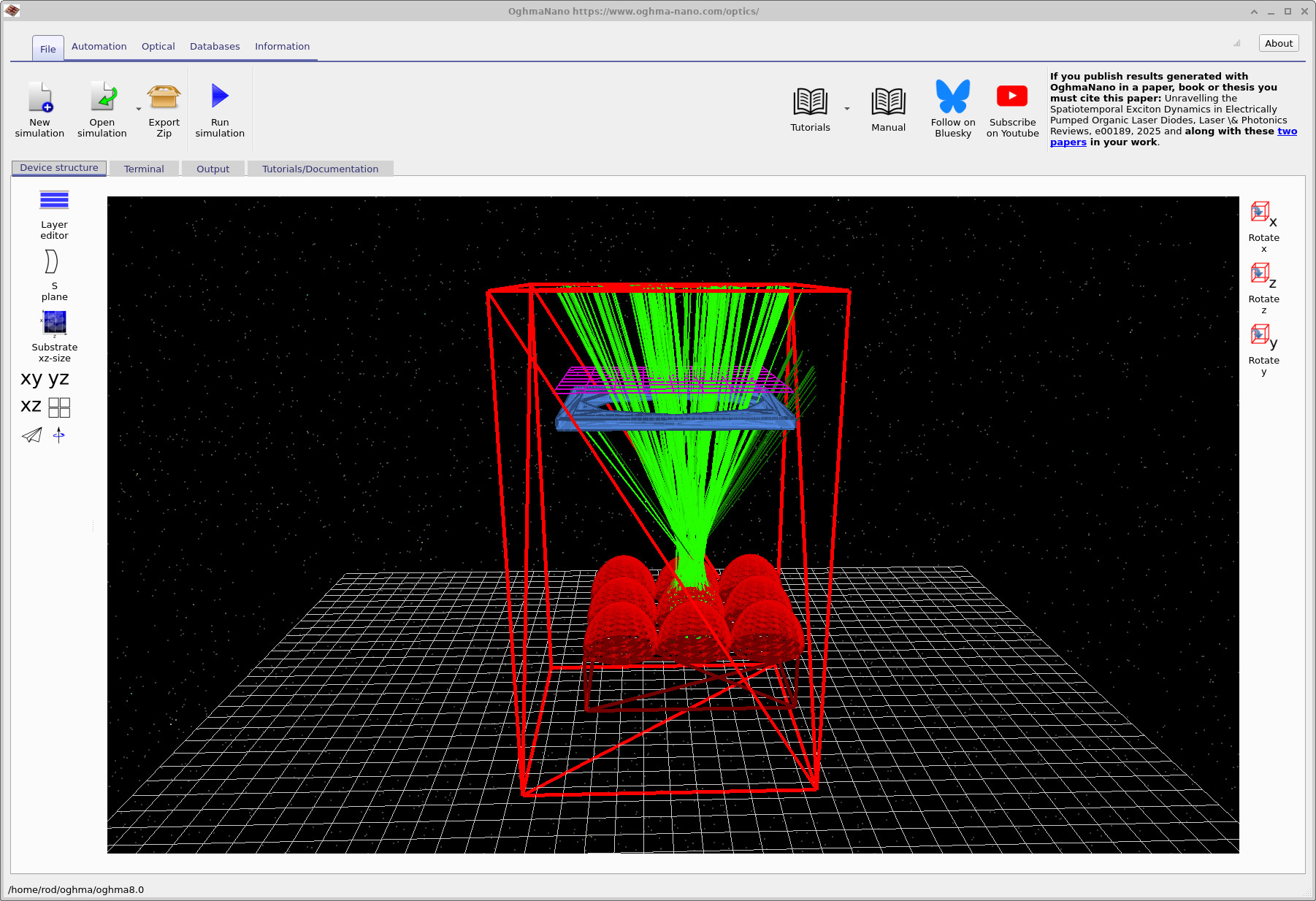
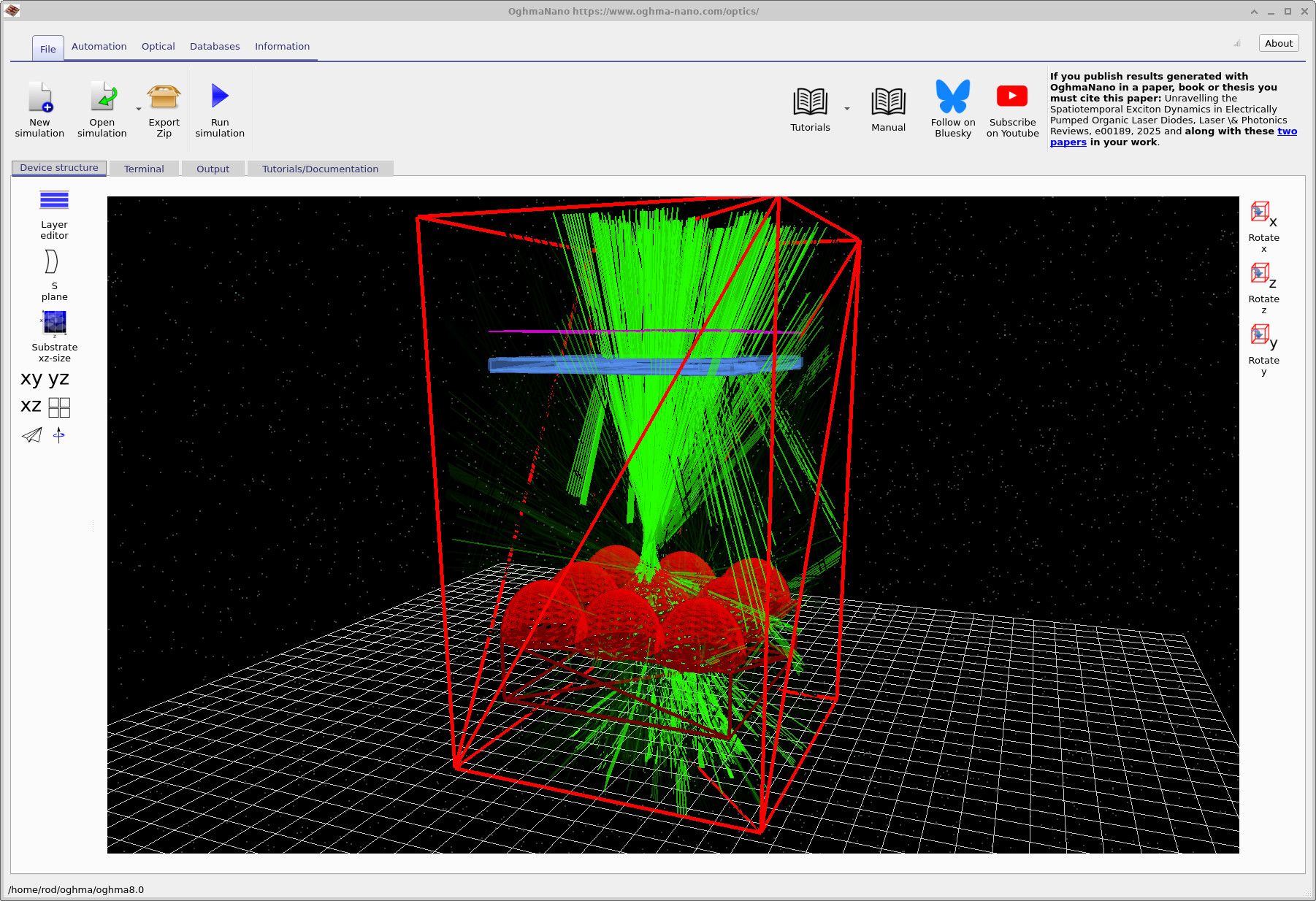
Simülasyonun yüklenmesinden sonra Optik Çalışma Alanı açılır ve 3B sahne görüntülenir (??). Sahne şunları içerir: (i) üst kısımda bulunan bir dedektör (mor renkli ağ), (ii) bir diyafram (ortasında dairesel bir deliği olan mavi renkli kare şeklinde bir plaka), (iii) bir yüzey üzerine yerleştirilmiş bir mikro mercek dizisi (kırmızı renkli kubbeler). Sahnenin genel boyutu yaklaşık olarak 4 cm × 4 cm × 5 cm'dir: bunlar küçük merceklerdir, ancak en katı anlamıyla mikro ölçekli değildir.Simülasyonun yüklenmesinden sonra Optik Çalışma Alanı açılır ve 3B sahne görüntülenir (??). Sahne şunları içerir: (i) üst kısımda bulunan bir dedektör (mor renkli ağ), (ii) bir diyafram (ortasında dairesel bir deliği olan mavi renkli kare şeklinde bir plaka), (iii) bir yüzey üzerine yerleştirilmiş bir mikro mercek dizisi (kırmızı renkli kubbeler). Sahnenin genel boyutu yaklaşık olarak 4 cm × 4 cm × 5 cm'dir: bunlar küçük merceklerdir, ancak en katı anlamıyla mikro ölçekli değildir.
Fareyi kullanarak 3 boyutlu görünüme geçiş yapabilirsiniz:Fareyi kullanarak 3 boyutlu görünüme geçiş yapabilirsiniz:
- Sol fare düğmesi: sahneyi döndürün.Sol fare düğmesi: sahneyi döndürün.
- Sağ fare düğmesi: Görüş alanını kaydırın.Sağ fare düğmesi: Görüş alanını kaydırın.
- Fare tekerleği: yakınlaştırma ve uzaklaştırma.Fare tekerleği: yakınlaştırma ve uzaklaştırma.
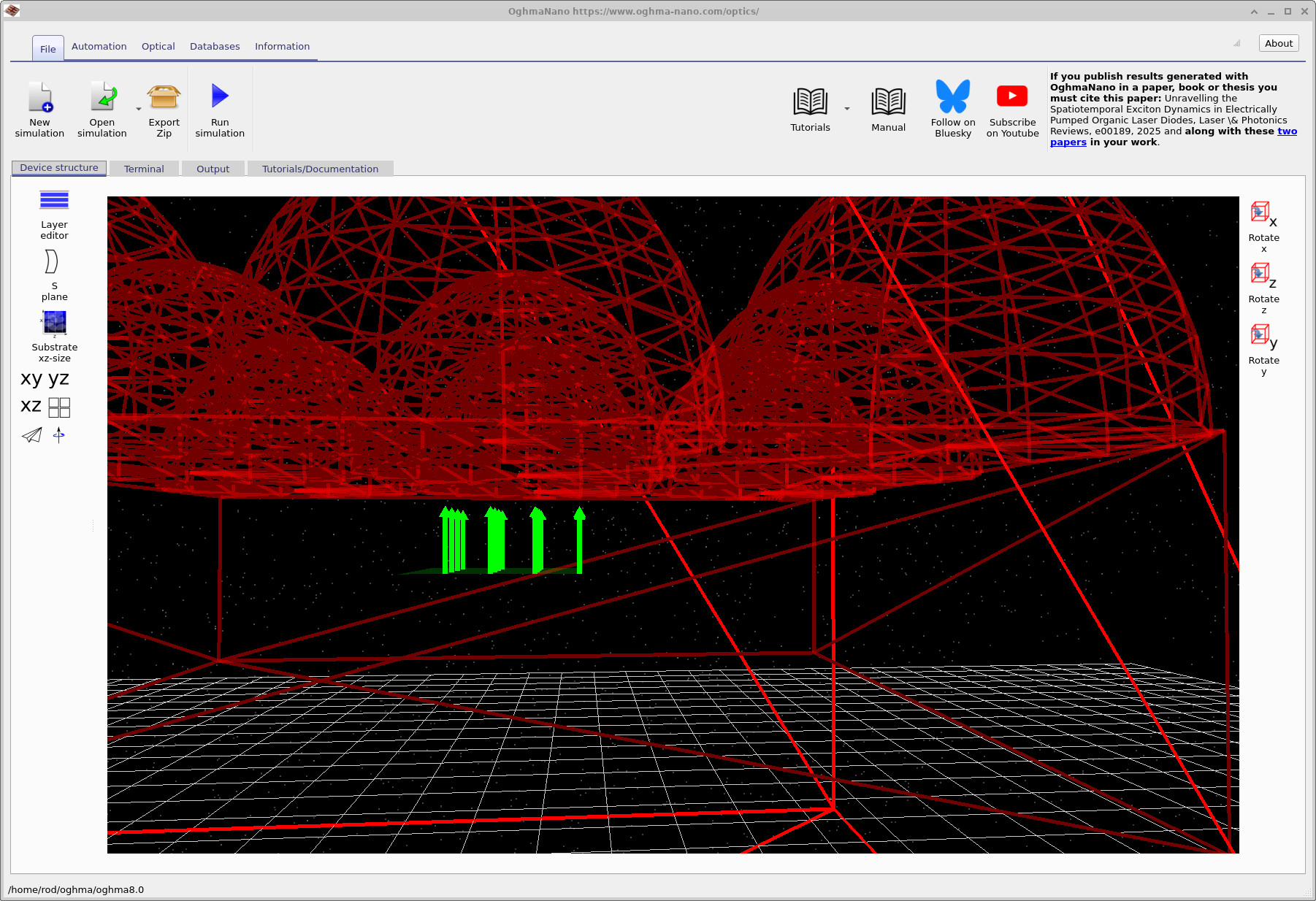
Kamerayı öyle bir şekilde döndürün ki, mikro lens kubbelerinin alt yüzeyine bakıyor olun. Mikro lens dizisinin altında bulunan ışık kaynağı bölgesini göreceksiniz (??). Bu örnekte, ışık mikro lenslerin altından yayılır ve yukarı doğru, diyafram açıklığına ve dedektöre doğru ilerler. Dizinin üzerindeki optik sistemini, mikro lens dizisinden çıkan ışınların yalnızca bir kısmını toplayan basitleştirilmiş bir "toplama sistemi" olarak yorumlayabilirsiniz (örneğin, bir kamera veya mikroskop objektifi ve diyafram).Kamerayı öyle bir şekilde döndürün ki, mikro lens kubbelerinin alt yüzeyine bakıyor olun. Mikro lens dizisinin altında bulunan ışık kaynağı bölgesini göreceksiniz (??). Bu örnekte, ışık mikro lenslerin altından yayılır ve yukarı doğru, diyafram açıklığına ve dedektöre doğru ilerler. Dizinin üzerindeki optik sistemini, mikro lens dizisinden çıkan ışınların yalnızca bir kısmını toplayan basitleştirilmiş bir "toplama sistemi" olarak yorumlayabilirsiniz (örneğin, bir kamera veya mikroskop objektifi ve diyafram).
3. Temel ışın izleme simülasyonunu çalıştırın.3. Temel ışın izleme simülasyonunu çalıştırın.
Tıkla Simülasyonu çalıştırın (mavi oynatma simgesi) veya tuşa basın F9Kaynak tarafından yayılan, mikro mercek tarafından kırılan, diyafram açıklığından geçen ve ardından dedektör düzlemi tarafından yakalanan ışınları görmelisiniz.??). Varsayılan ayarlarda, sahnenin temiz ve hızlı kalmasını sağlamak için ışın izleme algoritması, ışınları erken sonlandırabilir veya belirli etkileşimleri yok sayabilir. Bir sonraki adımda, dolaylı yolları inceleyebilmek için gösterilen ışın fiziği miktarını kasıtlı olarak artıracağız. Tıkla Simülasyonu çalıştırın (mavi oynatma simgesi) veya tuşa basın F9Kaynak tarafından yayılan, mikro mercek tarafından kırılan, diyafram açıklığından geçen ve ardından dedektör düzlemi tarafından yakalanan ışınları görmelisiniz.??). Varsayılan ayarlarda, sahnenin temiz ve hızlı kalmasını sağlamak için ışın izleme algoritması, ışınları erken sonlandırabilir veya belirli etkileşimleri yok sayabilir. Bir sonraki adımda, dolaylı yolları inceleyebilmek için gösterilen ışın fiziği miktarını kasıtlı olarak artıracağız.
5. Adım: Yansımaları ve çoklu yansımalı ışınları (dağılmış ışık / hayalet ışınlar) etkinleştirin.5. Adım: Yansımaları ve çoklu yansımalı ışınları (dağılmış ışık / hayalet ışınlar) etkinleştirin.
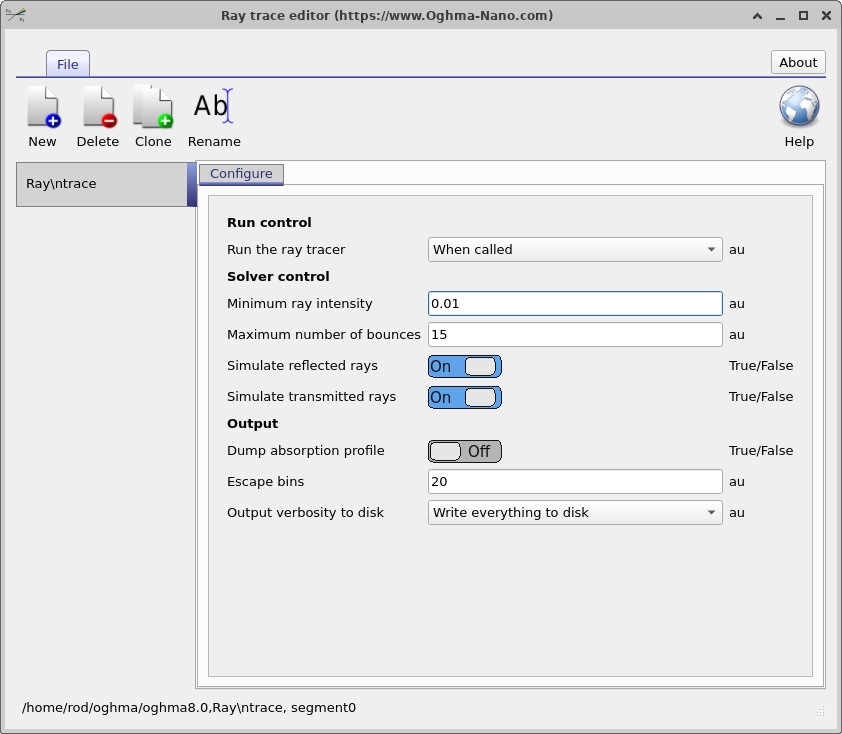
0.01 olarak, maksimum yansıma sayısını 15 olarak ayarlayın ve hem yansıyan hem de iletilen ışınların etkinleştirildiğinden emin olun.Işın izleme yapılandırması. Minimum ışın yoğunluğunu 0.01 olarak, maksimum yansıma sayısını 15 olarak ayarlayın ve hem yansıyan hem de iletilen ışınların etkinleştirildiğinden emin olun.Pratik optik sistemlerde, istenmeyen ışık dolaylı yollarla dedektöre ulaşabilir: çoklu yansımalar, yüzeyler boyunca oluşan "atlama" şeklinde yüzey yansımaları ve açıklıkta kesilen ve sisteme tekrar giren yollar. Bu etkilerin tümü, genel olarak istenmeyen ışık oluşumuna katkıda bulunur ve aynı ışın demeti birden fazla yansıma yoluyla dedektöre ulaştığında, bu genellikle "hayalet yol" olarak tanımlanır. Bu etkiler, görüntüleme sistemlerindeki optik parlamalar ve bulanık yansımalarla yakından ilişkilidir.Pratik optik sistemlerde, istenmeyen ışık dolaylı yollarla dedektöre ulaşabilir: çoklu yansımalar, yüzeyler boyunca oluşan "atlama" şeklinde yüzey yansımaları ve açıklıkta kesilen ve sisteme tekrar giren yollar. Bu etkilerin tümü, genel olarak istenmeyen ışık oluşumuna katkıda bulunur ve aynı ışın demeti birden fazla yansıma yoluyla dedektöre ulaştığında, bu genellikle "hayalet yol" olarak tanımlanır. Bu etkiler, görüntüleme sistemlerindeki optik parlamalar ve bulanık yansımalarla yakından ilişkilidir.
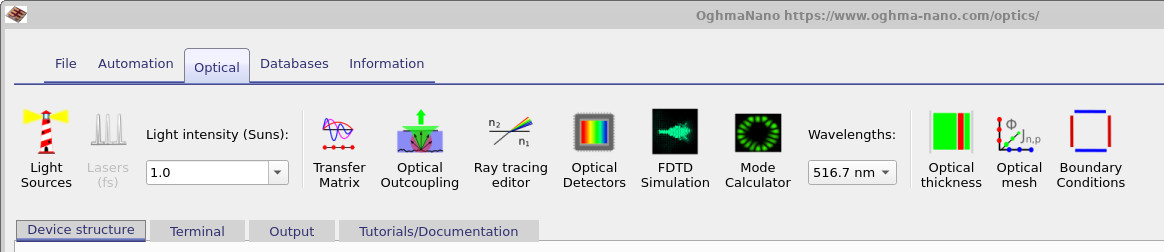
Bu efektleri demoda göstermek için, Optik şeridini (??) açın ve Işın izleme düzenleyicisine tıklayın. Bu, yapılandırma iletişim kutusunu (??) açacaktır. Parametreleri aşağıdaki gibi ayarlayın:Bu efektleri demoda göstermek için, Optik şeridini (??) açın ve Işın izleme düzenleyicisine tıklayın. Bu, yapılandırma iletişim kutusunu (??) açacaktır. Parametreleri aşağıdaki gibi ayarlayın:
- Minimum ışın yoğunluğu:
0.01olarak ayarlanır. Işınların yoğunluğu, başlangıç yoğunluğunun %1'inin altına düştüğünde, ışınlar sonlandırılır; bu, çok zayıf ışınların aşırı çoğalmasını önler.Minimum ışın yoğunluğu:0.01olarak ayarlanır. Işınların yoğunluğu, başlangıç yoğunluğunun %1'inin altına düştüğünde, ışınlar sonlandırılır; bu, çok zayıf ışınların aşırı çoğalmasını önler. - Maksimum yansıma sayısı:
15olarak ayarlanmıştır. Bu, ışınların birden fazla yansıma/kırılmaya uğramasına olanak tanır ve bu da saçılan ışığın ve hayalet yolların davranışını görselleştirmek için gereklidir.Maksimum yansıma sayısı:15olarak ayarlanmıştır. Bu, ışınların birden fazla yansıma/kırılmaya uğramasına olanak tanır ve bu da saçılan ışığın ve hayalet yolların davranışını görselleştirmek için gereklidir. - Yansıyan ışınların simülasyonunu ve iletilen ışınların simülasyonunu etkinleştirin. Her ikisinin de etkinleştirilmesi hesaplama maliyetini artırır, ancak burada hem amaçlanan iletim yollarını hem de istenmeyen yansıma yollarını görmek istediğimiz için bu gereklidir.Yansıyan ışınların simülasyonunu ve iletilen ışınların simülasyonunu etkinleştirin. Her ikisinin de etkinleştirilmesi hesaplama maliyetini artırır, ancak burada hem amaçlanan iletim yollarını hem de istenmeyen yansıma yollarını görmek istediğimiz için bu gereklidir.
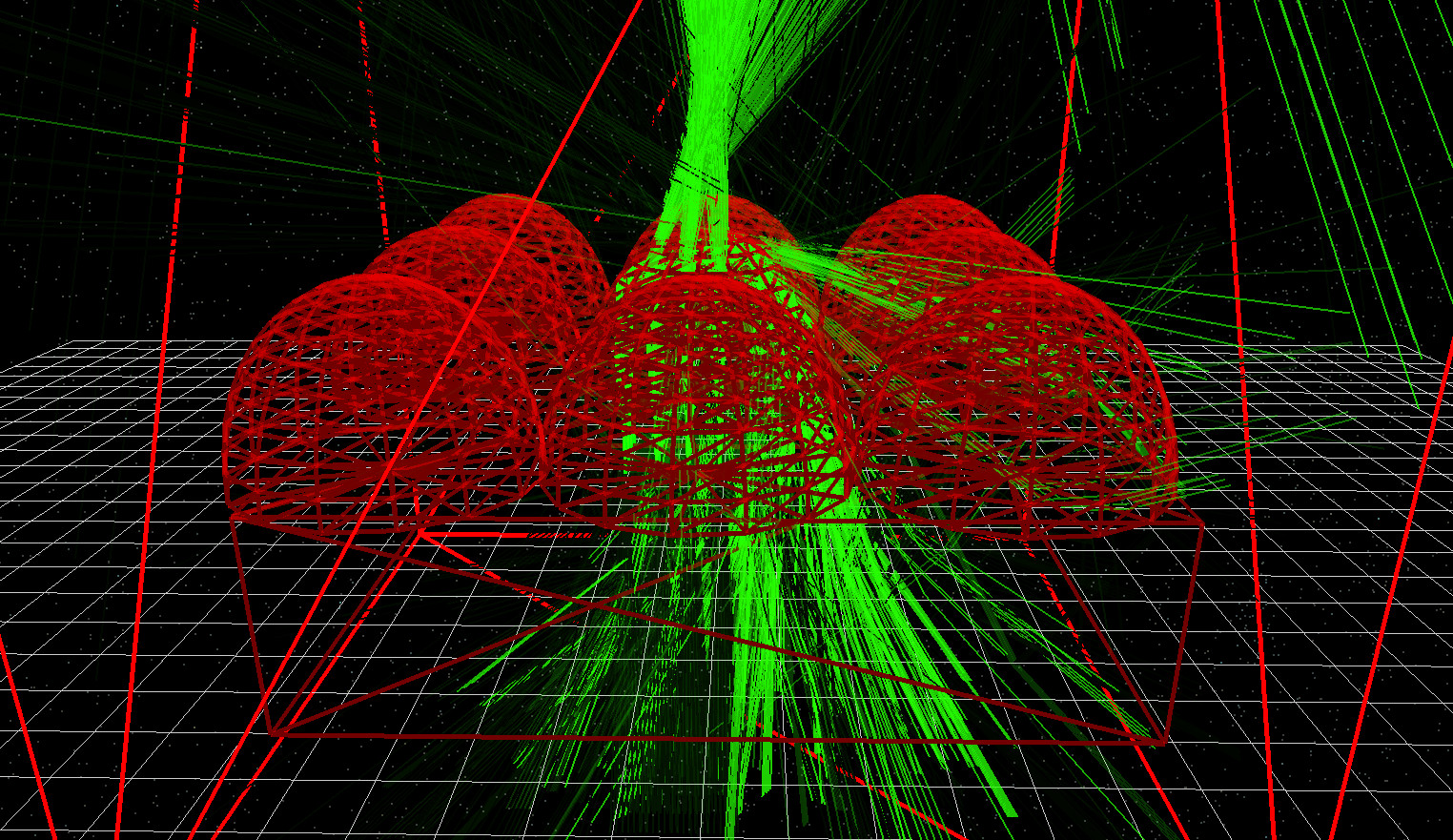
Şimdi simülasyonu yeniden çalıştırın.F9). Yansımalar ve ek sıçramalar etkinleştirildiğinde, çok daha zengin bir ışın yolu kümesi göreceksiniz; normalde gizlenen dolaylı ışınlar da bu kümeye dahil olacaktır. Sahne, aşağıdakine benzemelidir: ?? ve ?? Şimdi simülasyonu yeniden çalıştırın.F9). Yansımalar ve ek sıçramalar etkinleştirildiğinde, çok daha zengin bir ışın yolu kümesi göreceksiniz; normalde gizlenen dolaylı ışınlar da bu kümeye dahil olacaktır. Sahne, aşağıdakine benzemelidir: ?? ve ??
👉 Bir sonraki adımlar: Bölüm B'ye devam edin. Burada diyafram açıklığını değiştirecek ve optik sistemin kabul yeteneğinin konuma göre nasıl değiştiğini ölçmek için kaynağı yatay olarak tarayacaksınız.👉 Bir sonraki adımlar: Bölüm B'ye devam edin. Burada diyafram açıklığını değiştirecek ve optik sistemin kabul yeteneğinin konuma göre nasıl değiştiğini ölçmek için kaynağı yatay olarak tarayacaksınız.
Optik sistemler ve ışın izleme simülasyonları hakkında genel bir bilgi için Optik sistemler ve ışın izleme genel bakış bölümüne bakın.Optik sistemler ve ışın izleme simülasyonları hakkında genel bir bilgi için Optik sistemler ve ışın izleme genel bakış bölümüne bakın.