

Tutorial sul ray tracing (parte A): dimostrazione di MicroLens (guida rapida)Tutorial sul ray tracing (parte A): dimostrazione di MicroLens (guida rapida)
In questo tutorial utilizzerai il raggio di tracciamento di OghmaNano per analizzare una matrice di microlenti dotata di diaframma e di un rilevatore. Inizierai eseguendo la demo nella sua configurazione predefinita, quindi abiliterai le riflessioni e i percorsi dei raggi con più rimbalzi, in modo da poter osservare la luce dispersa (i raggi indesiderati che raggiungono il rilevatore attraverso percorsi indiretti) e i percorsi fantasma causati da riflessioni multiple.In questo tutorial utilizzerai il raggio di tracciamento di OghmaNano per analizzare una matrice di microlenti dotata di diaframma e di un rilevatore. Inizierai eseguendo la demo nella sua configurazione predefinita, quindi abiliterai le riflessioni e i percorsi dei raggi con più rimbalzi, in modo da poter osservare la luce dispersa (i raggi indesiderati che raggiungono il rilevatore attraverso percorsi indiretti) e i percorsi fantasma causati da riflessioni multiple.
1. Crea una nuova simulazione MicroLens.1. Crea una nuova simulazione MicroLens.
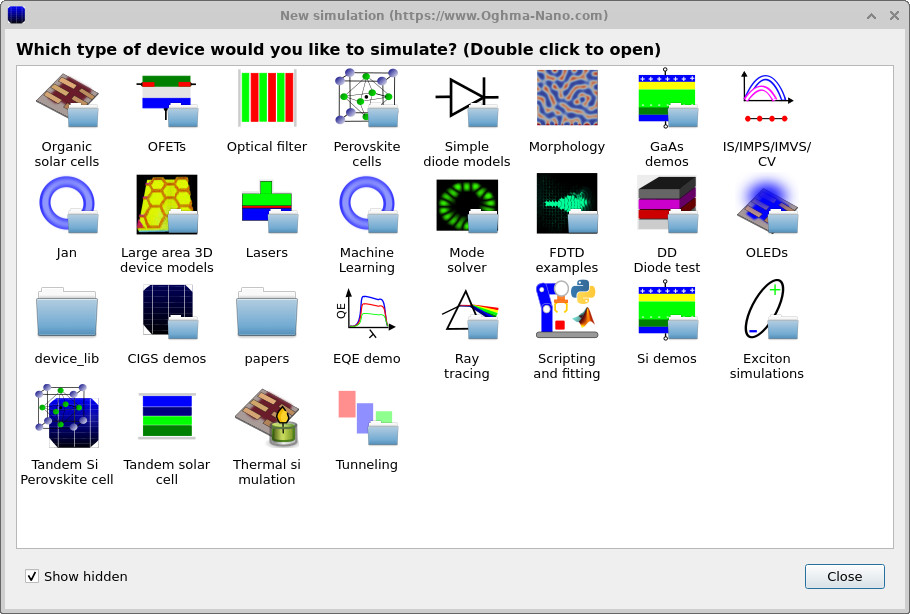
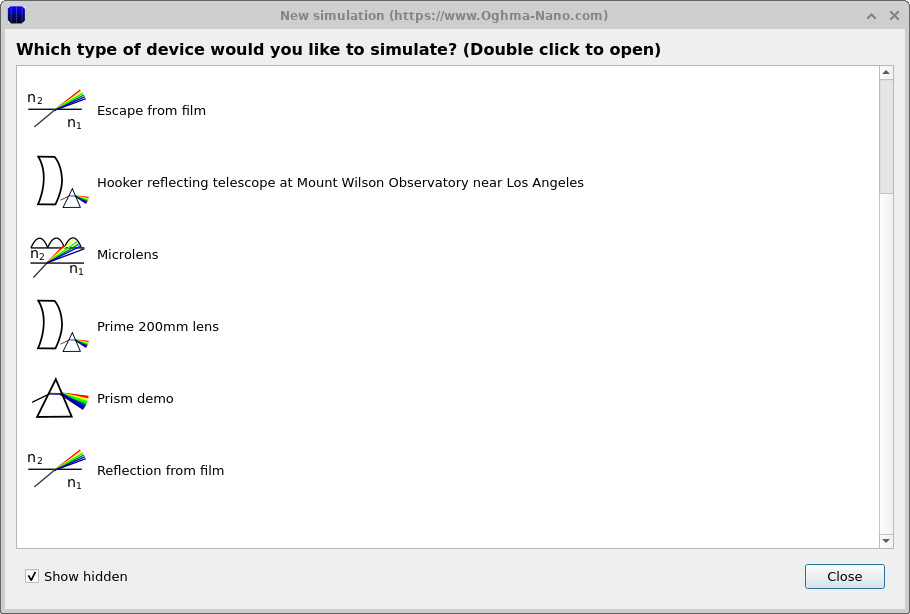
Avvia OghmaNano. Nella finestra principale, fai clic su «Nuova simulazione». Si aprirà la libreria dei tipi di dispositivi, come mostrato in ??. Nell’elenco dei progetti di ray tracing, fai doppio clic su «Microlens» (??), quindi scegli la cartella in cui salvare la simulazione. Come per tutte le simulazioni di OghmaNano, è consigliabile utilizzare una cartella locale (ad esempio in C:\) anziché un’unità di rete o un’unità cloud.Avvia OghmaNano. Nella finestra principale, fai clic su «Nuova simulazione». Si aprirà la libreria dei tipi di dispositivi, come mostrato in ??. Nell’elenco dei progetti di ray tracing, fai doppio clic su «Microlens» (??), quindi scegli la cartella in cui salvare la simulazione. Come per tutte le simulazioni di OghmaNano, è consigliabile utilizzare una cartella locale (ad esempio in C:\) anziché un’unità di rete o un’unità cloud.
2. Controllare il rilevatore, l’apertura e le microlenti.2. Controllare il rilevatore, l’apertura e le microlenti.
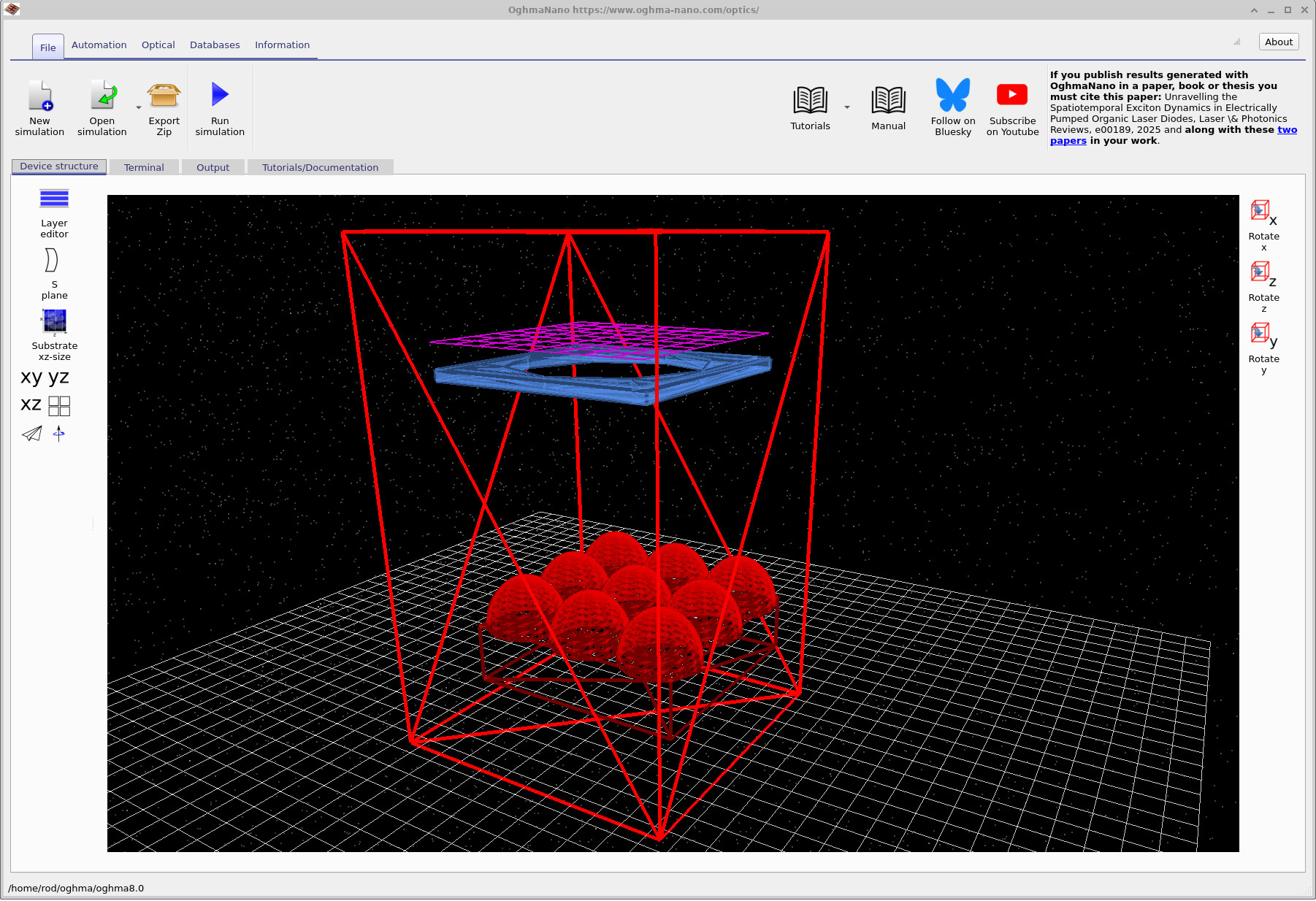
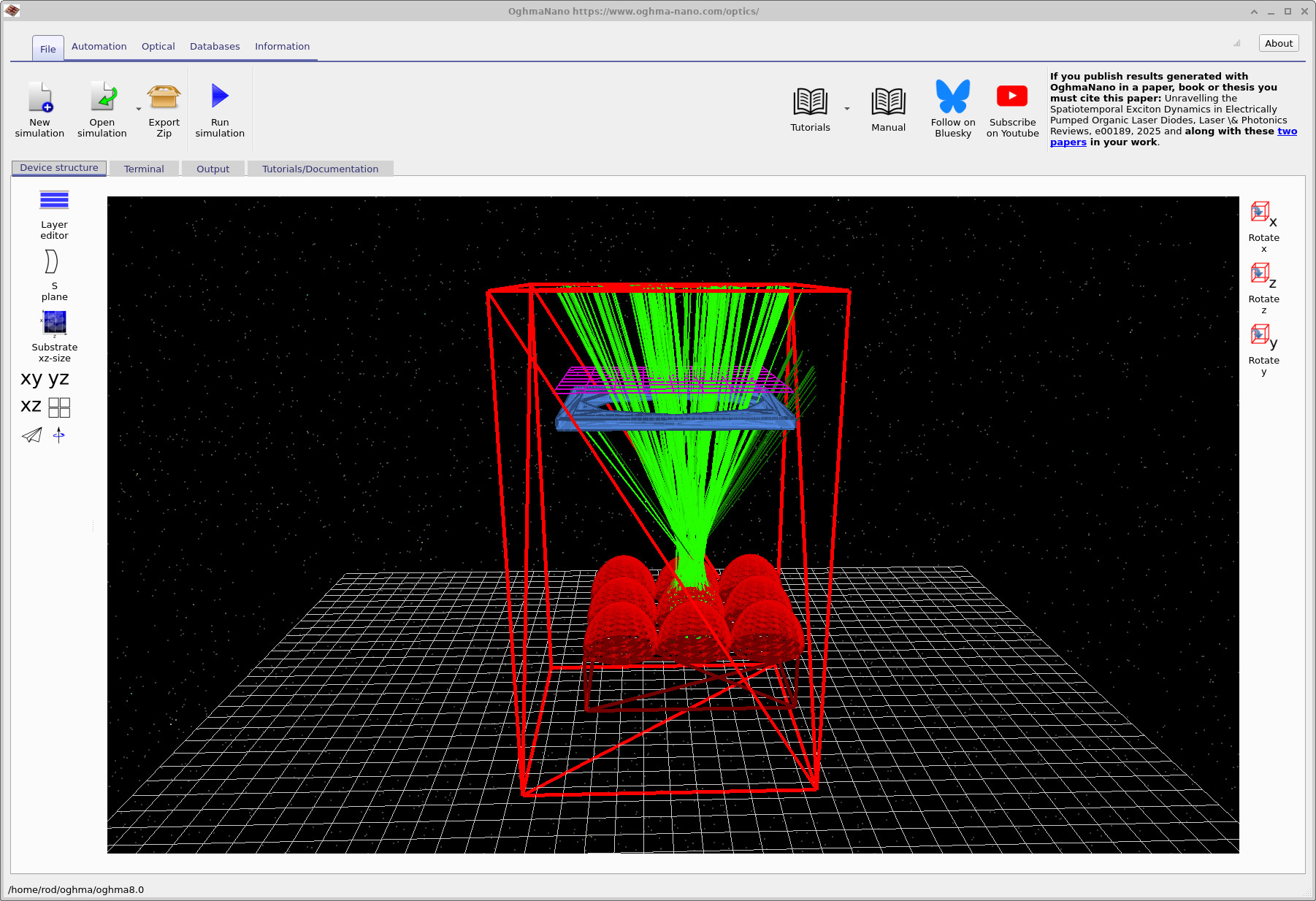
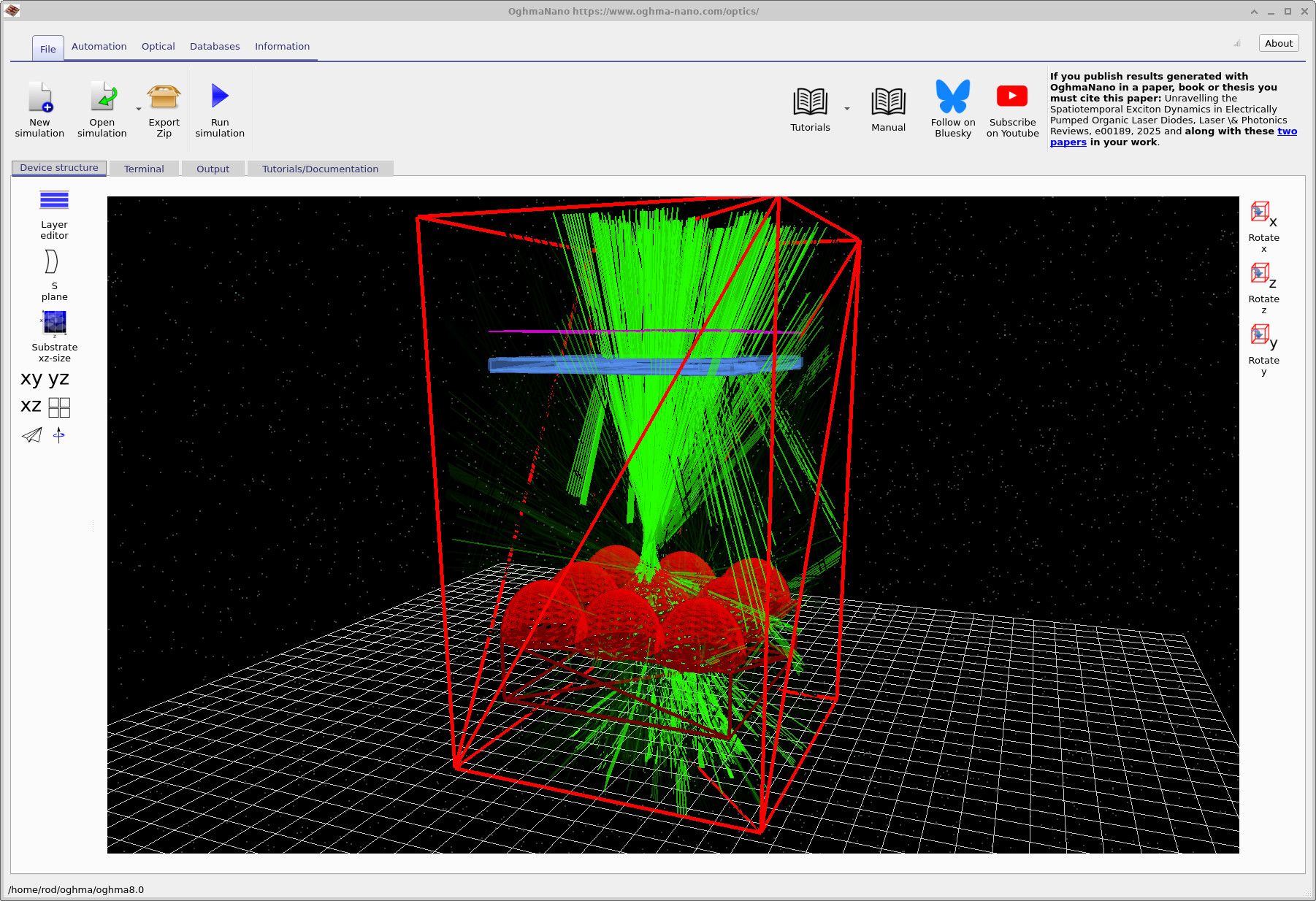
Dopo aver caricato la simulazione, si apre l’ambiente Optical Workbench e viene visualizzata la scena 3D (??). La scena contiene: (i) un rilevatore (una griglia viola) nella parte superiore, (ii) un diaframma (una piastra quadrata blu con un foro circolare), (iii) una matrice di microlenti (cupole rosse) su un substrato. Le dimensioni complessive della scena sono approssimativamente 4 cm × 4 cm × 5 cm: si tratta di lenti di piccole dimensioni, ma non di dimensioni microscopiche nel senso più stretto del termine.Dopo aver caricato la simulazione, si apre l’ambiente Optical Workbench e viene visualizzata la scena 3D (??). La scena contiene: (i) un rilevatore (una griglia viola) nella parte superiore, (ii) un diaframma (una piastra quadrata blu con un foro circolare), (iii) una matrice di microlenti (cupole rosse) su un substrato. Le dimensioni complessive della scena sono approssimativamente 4 cm × 4 cm × 5 cm: si tratta di lenti di piccole dimensioni, ma non di dimensioni microscopiche nel senso più stretto del termine.
È possibile visualizzare la prospettiva 3D e interagire con essa utilizzando il mouse:È possibile visualizzare la prospettiva 3D e interagire con essa utilizzando il mouse:
- Tasto sinistro del mouse: ruota la scena.Tasto sinistro del mouse: ruota la scena.
- Tasto destro del mouse: sposta la visuale.Tasto destro del mouse: sposta la visuale.
- Rotellina del mouse: consente di ingrandire e ridurre l’immagine.Rotellina del mouse: consente di ingrandire e ridurre l’immagine.
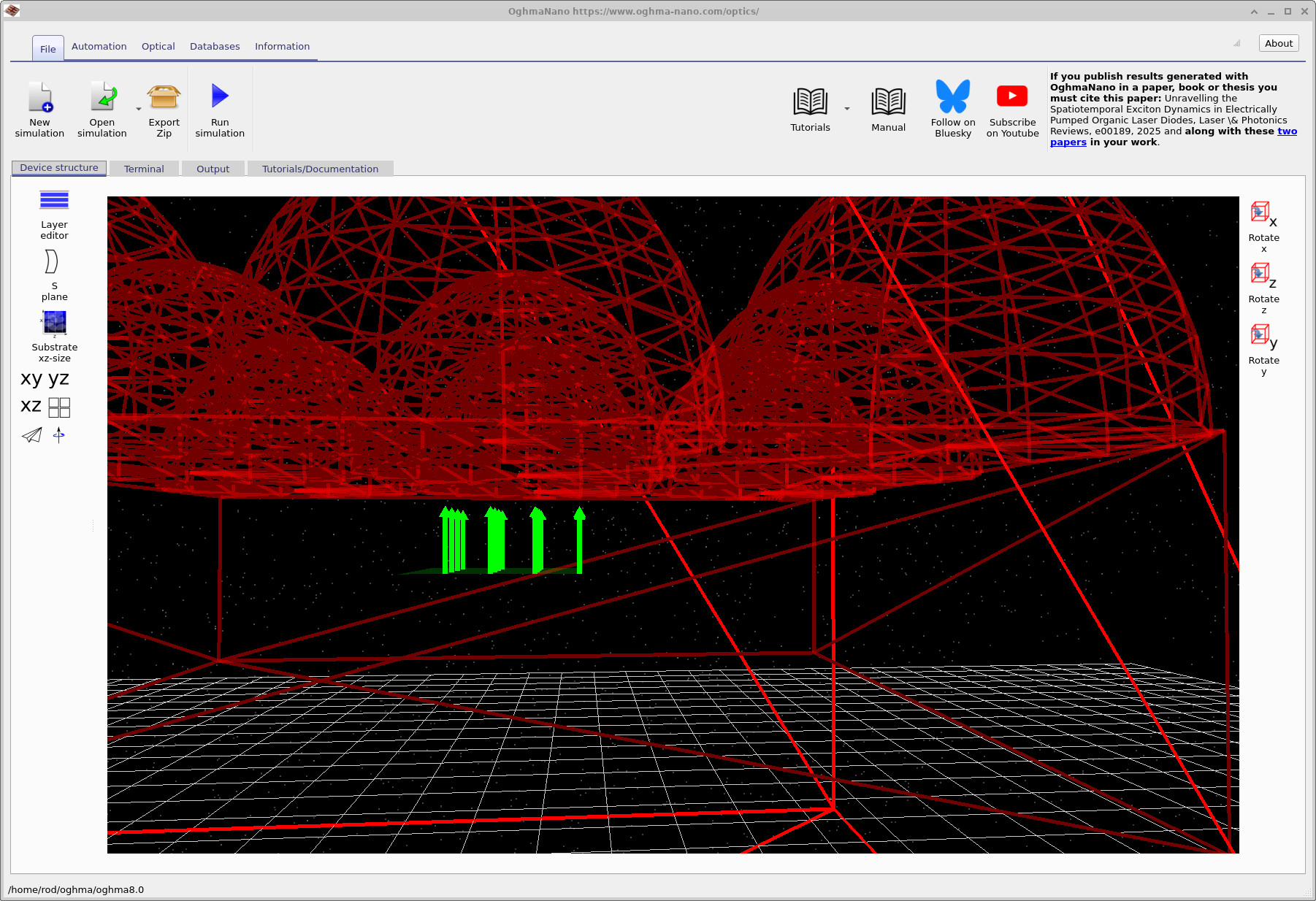
Ruotate la telecamera in modo da poter osservare la parte inferiore delle cupole delle microlenti. Vedrete la zona in cui si trova la sorgente luminosa, sotto la matrice (??). In questa dimostrazione, la luce viene emessa dalla parte inferiore delle microlenti e si propaga verso l’alto, in direzione del diaframma e del rilevatore. Potete interpretare l’ottica sopra la matrice come un sistema di raccolta semplificato (ad esempio, un obiettivo di fotocamera o di microscopio più diaframma), il cui compito è quello di accettare solo un sottoinsieme dei raggi che emergono dalla matrice di microlenti.Ruotate la telecamera in modo da poter osservare la parte inferiore delle cupole delle microlenti. Vedrete la zona in cui si trova la sorgente luminosa, sotto la matrice (??). In questa dimostrazione, la luce viene emessa dalla parte inferiore delle microlenti e si propaga verso l’alto, in direzione del diaframma e del rilevatore. Potete interpretare l’ottica sopra la matrice come un sistema di raccolta semplificato (ad esempio, un obiettivo di fotocamera o di microscopio più diaframma), il cui compito è quello di accettare solo un sottoinsieme dei raggi che emergono dalla matrice di microlenti.
3. Eseguire la simulazione di ray tracing di riferimento.3. Eseguire la simulazione di ray tracing di riferimento.
Clicca Avvia la simulazione. (icona di riproduzione blu) oppure premi F9Si dovrebbero osservare i raggi emessi dalla sorgente, rifratti dalla microlente, che attraversano l’apertura e vengono quindi rilevati dal piano del rivelatore.??). Nelle impostazioni predefinite, il motore di ray tracing potrebbe interrompere il calcolo dei raggi in anticipo o ignorare determinate interazioni per mantenere la scena pulita e garantire una maggiore velocità di elaborazione. Nella fase successiva, aumenteremo intenzionalmente la quantità di effetti fisici dei raggi visualizzati, in modo da poter studiare i percorsi indiretti. Clicca Avvia la simulazione. (icona di riproduzione blu) oppure premi F9Si dovrebbero osservare i raggi emessi dalla sorgente, rifratti dalla microlente, che attraversano l’apertura e vengono quindi rilevati dal piano del rivelatore.??). Nelle impostazioni predefinite, il motore di ray tracing potrebbe interrompere il calcolo dei raggi in anticipo o ignorare determinate interazioni per mantenere la scena pulita e garantire una maggiore velocità di elaborazione. Nella fase successiva, aumenteremo intenzionalmente la quantità di effetti fisici dei raggi visualizzati, in modo da poter studiare i percorsi indiretti.
Passaggio 5: attiva le riflessioni e i raggi che rimbalzano più volte (luce diffusa/tracce fantasma).Passaggio 5: attiva le riflessioni e i raggi che rimbalzano più volte (luce diffusa/tracce fantasma).
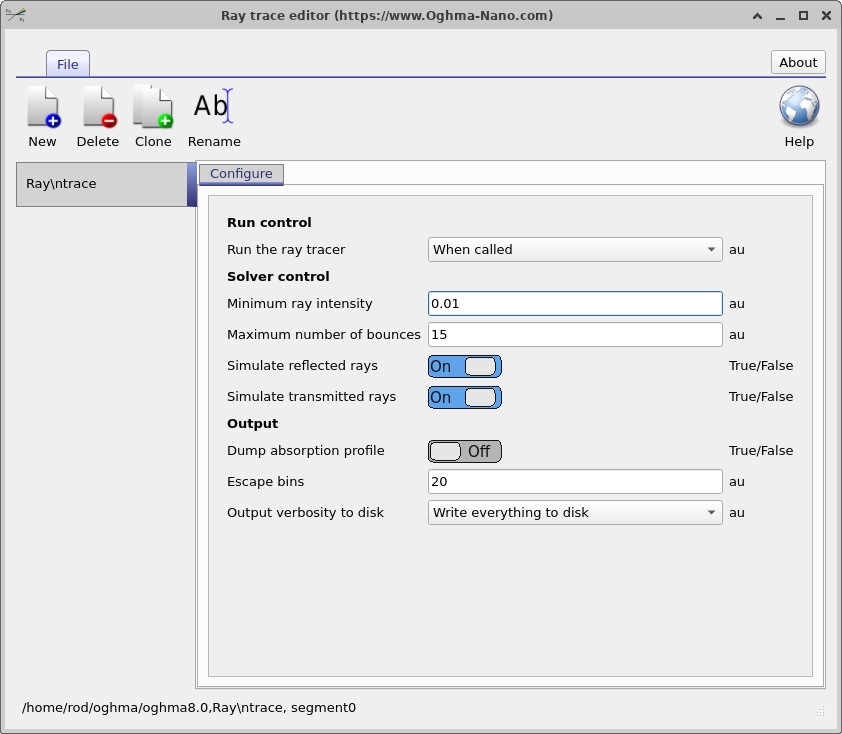
0.01, il numero massimo di riflessioni su 15 e abilitare sia i raggi riflessi che quelli trasmessi.Configurazione del raggio di luce. Impostare l’intensità minima del raggio di luce su 0.01, il numero massimo di riflessioni su 15 e abilitare sia i raggi riflessi che quelli trasmessi.Nei sistemi ottici reali, la luce indesiderata può raggiungere il rivelatore seguendo percorsi indiretti: riflessioni multiple, «salti» a bassa incidenza lungo le superfici e percorsi che intersecano l’apertura e rientrano nel sistema. Tutti questi effetti contribuiscono alla luce parassita e, quando lo stesso raggio raggiunge il rivelatore attraverso più sequenze di riflessione, si parla spesso di «percorso fantasma». Questi effetti sono strettamente correlati al fenomeno del flare ottico e all’abbagliamento diffuso nei sistemi di imaging.Nei sistemi ottici reali, la luce indesiderata può raggiungere il rivelatore seguendo percorsi indiretti: riflessioni multiple, «salti» a bassa incidenza lungo le superfici e percorsi che intersecano l’apertura e rientrano nel sistema. Tutti questi effetti contribuiscono alla luce parassita e, quando lo stesso raggio raggiunge il rivelatore attraverso più sequenze di riflessione, si parla spesso di «percorso fantasma». Questi effetti sono strettamente correlati al fenomeno del flare ottico e all’abbagliamento diffuso nei sistemi di imaging.
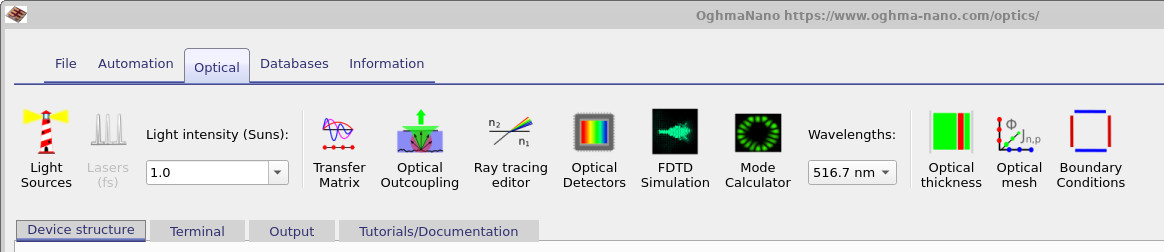
Per illustrare questi effetti nella versione dimostrativa, apri la scheda «Optical» (??) e fai clic su «Ray tracing editor». Si aprirà la finestra di dialogo di configurazione (??). Imposta i parametri come indicato di seguito:Per illustrare questi effetti nella versione dimostrativa, apri la scheda «Optical» (??) e fai clic su «Ray tracing editor». Si aprirà la finestra di dialogo di configurazione (??). Imposta i parametri come indicato di seguito:
- Intensità minima dei raggi: impostare su
0.01. I raggi vengono interrotti non appena la loro intensità scende al di sotto dell’1% dell’intensità iniziale; in questo modo si evita la proliferazione di raggi di intensità molto bassa.Intensità minima dei raggi: impostare su0.01. I raggi vengono interrotti non appena la loro intensità scende al di sotto dell’1% dell’intensità iniziale; in questo modo si evita la proliferazione di raggi di intensità molto bassa. - Numero massimo di riflessioni: impostato su
15. Questo consente ai raggi di subire più riflessioni/rifrazioni, il che è essenziale per visualizzare il comportamento della luce dispersa e dei raggi spuri.Numero massimo di riflessioni: impostato su15. Questo consente ai raggi di subire più riflessioni/rifrazioni, il che è essenziale per visualizzare il comportamento della luce dispersa e dei raggi spuri. - Attivare le opzioni «Simula i raggi riflessi» e «Simula i raggi trasmessi». L’attivazione di entrambe le opzioni aumenta il carico di calcolo, ma in questo caso è necessario, perché vogliamo visualizzare sia i percorsi di trasmissione previsti sia i percorsi di riflessione indesiderati.Attivare le opzioni «Simula i raggi riflessi» e «Simula i raggi trasmessi». L’attivazione di entrambe le opzioni aumenta il carico di calcolo, ma in questo caso è necessario, perché vogliamo visualizzare sia i percorsi di trasmissione previsti sia i percorsi di riflessione indesiderati.
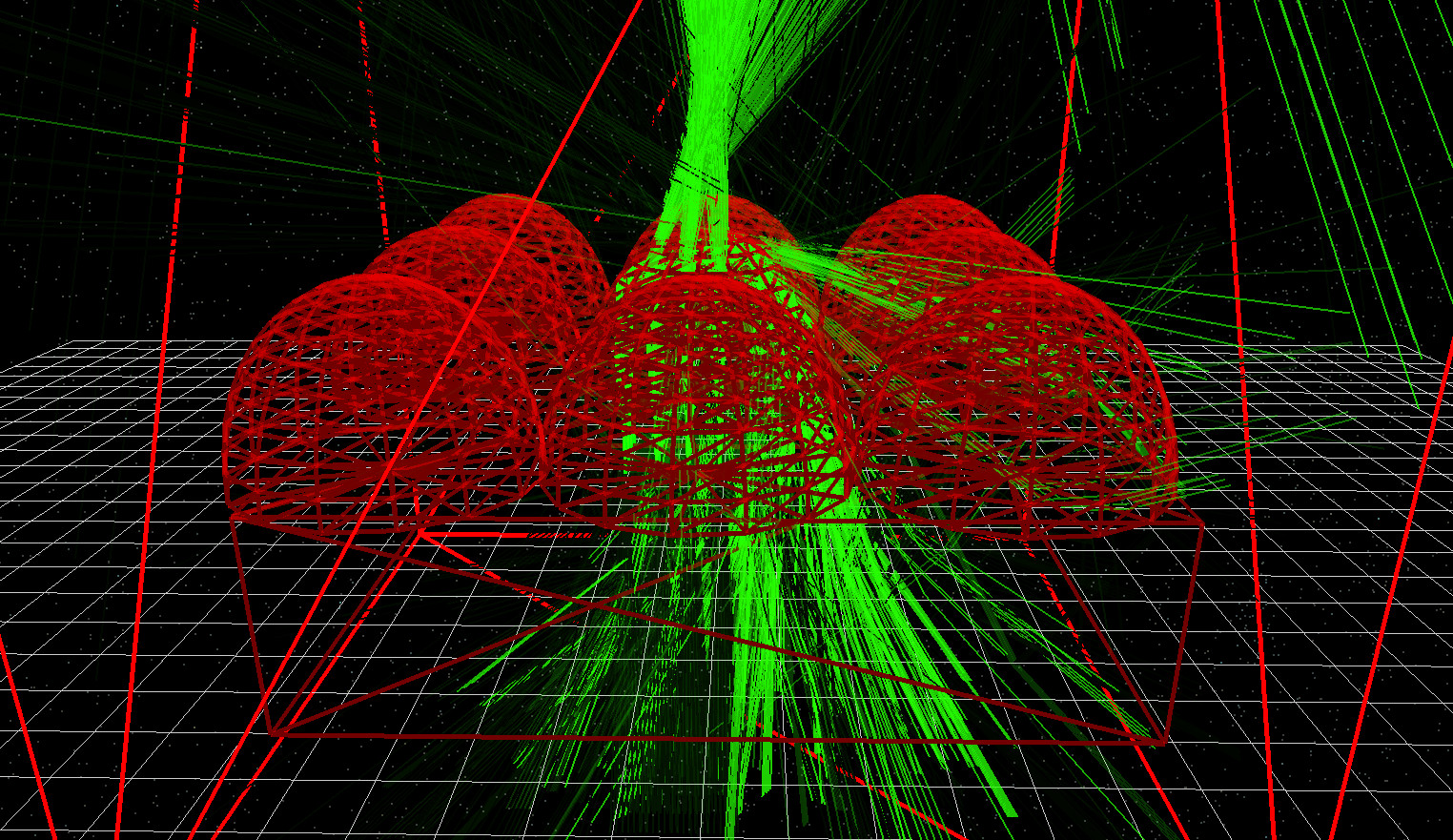
Ora riesegui la simulazione.F9). Attivando le riflessioni e consentendo ulteriori rimbalzi, si otterrà una gamma molto più ampia di traiettorie dei raggi, inclusi i raggi indiretti che normalmente verrebbero esclusi. La scena dovrebbe assomigliare a ?? e ?? Ora riesegui la simulazione.F9). Attivando le riflessioni e consentendo ulteriori rimbalzi, si otterrà una gamma molto più ampia di traiettorie dei raggi, inclusi i raggi indiretti che normalmente verrebbero esclusi. La scena dovrebbe assomigliare a ?? e ??
👉 Passaggi successivi: proseguite con Parte B, dove potrete modificare la dimensione dell’apertura e scansionare la sorgente lateralmente per misurare come l’efficacia del sistema ottico dipende dalla posizione.👉 Passaggi successivi: proseguite con Parte B, dove potrete modificare la dimensione dell’apertura e scansionare la sorgente lateralmente per misurare come l’efficacia del sistema ottico dipende dalla posizione.
Per una panoramica dei sistemi ottici e delle simulazioni di tracciamento dei raggi, consultare Panoramica dei sistemi ottici e del tracciamento dei raggi.Per una panoramica dei sistemi ottici e delle simulazioni di tracciamento dei raggi, consultare Panoramica dei sistemi ottici e del tracciamento dei raggi.