

Işın izleme eğitimi (Bölüm C): Yüzeyin değiştirilmesiIşın izleme eğitimi (Bölüm C): Yüzeyin değiştirilmesi
Bölüm A'da film ışın izleme demosundan yansıma efektini yüklediniz ve Bölüm B'de ışık kaynaklarını düzenleyip yerlerini değiştirdiniz. Bu son bölümde yüzeyin kendisini değiştireceksiniz. Orijinal demo, bir AFM görüntüsünden elde edilen pürüzlü bir yüzey kullanırken, OghmaNano size bu yüzeyi veritabanındaki diğer şekillerle değiştirme ve nesnenin optik malzemesini değiştirme imkanı sunar. Bu, farklı dokuların ve kırılma indislerinin yansıma ve saçılmayı nasıl etkilediğini keşfetmek için kullanışlıdır. Bölüm A'da film ışın izleme demosundan yansıma efektini yüklediniz ve Bölüm B'de ışık kaynaklarını düzenleyip yerlerini değiştirdiniz. Bu son bölümde yüzeyin kendisini değiştireceksiniz. Orijinal demo, bir AFM görüntüsünden elde edilen pürüzlü bir yüzey kullanırken, OghmaNano size bu yüzeyi veritabanındaki diğer şekillerle değiştirme ve nesnenin optik malzemesini değiştirme imkanı sunar. Bu, farklı dokuların ve kırılma indislerinin yansıma ve saçılmayı nasıl etkilediğini keşfetmek için kullanışlıdır.
1. Adım: Yüzey nesne düzenleyicisini açın.1. Adım: Yüzey nesne düzenleyicisini açın.
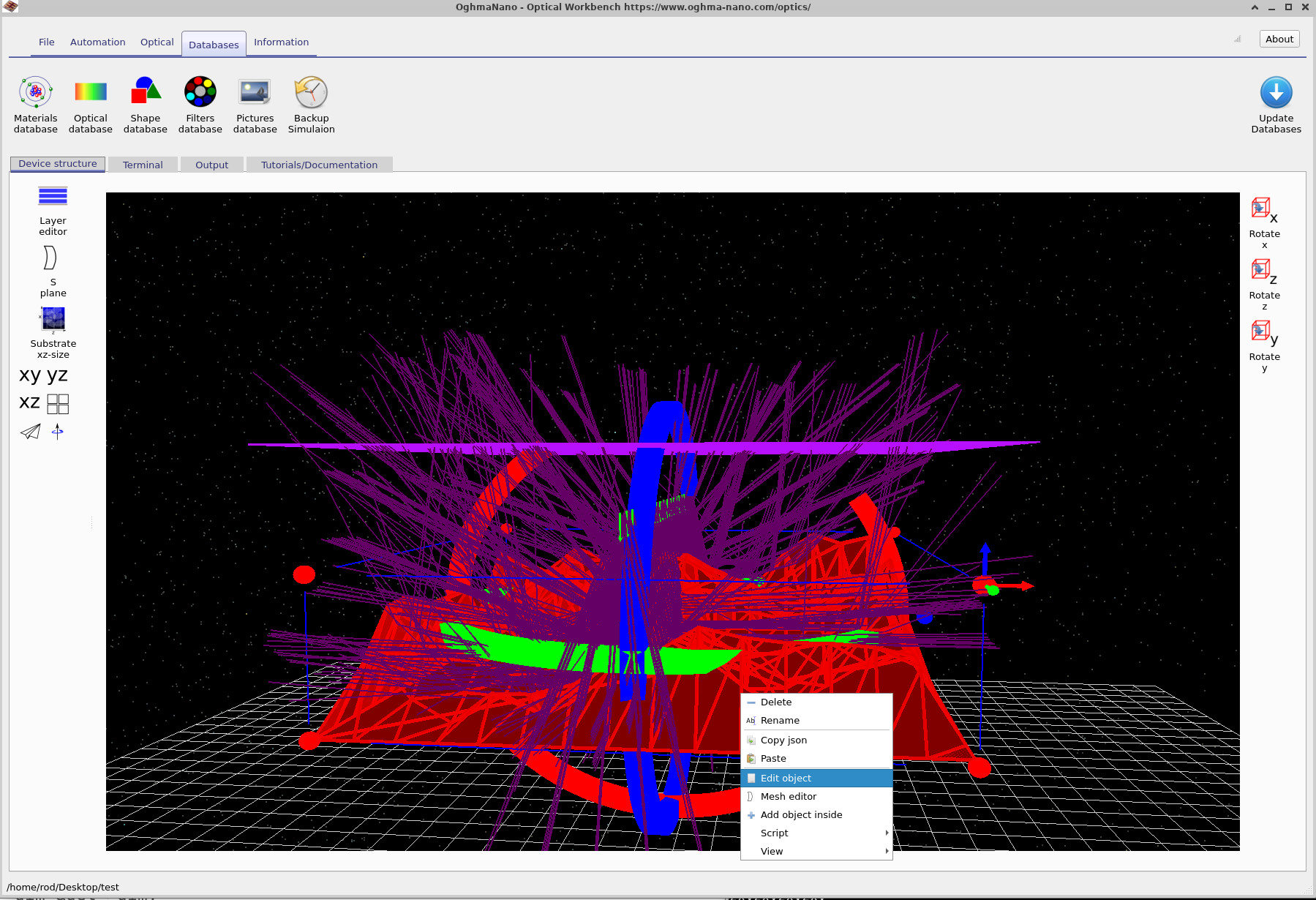
A ve B bölümlerinde yapılandırdığınız simülasyondan başlayın. Görünümü yakınlaştırın ve döndürerek kırmızı AFM yüzeyinin net bir şekilde görülebilir olmasını sağlayın. Yüzeye sağ tıklayın ve bağlam menüsünden "Nesneyi Düzenle" seçeneğini seçin (resimde gösterildiği gibi ??). Bu, seçilen yüzey nesnesi için Nesne Düzenleyici penceresini açar (??).A ve B bölümlerinde yapılandırdığınız simülasyondan başlayın. Görünümü yakınlaştırın ve döndürerek kırmızı AFM yüzeyinin net bir şekilde görülebilir olmasını sağlayın. Yüzeye sağ tıklayın ve bağlam menüsünden "Nesneyi Düzenle" seçeneğini seçin (resimde gösterildiği gibi ??). Bu, seçilen yüzey nesnesi için Nesne Düzenleyici penceresini açar (??).
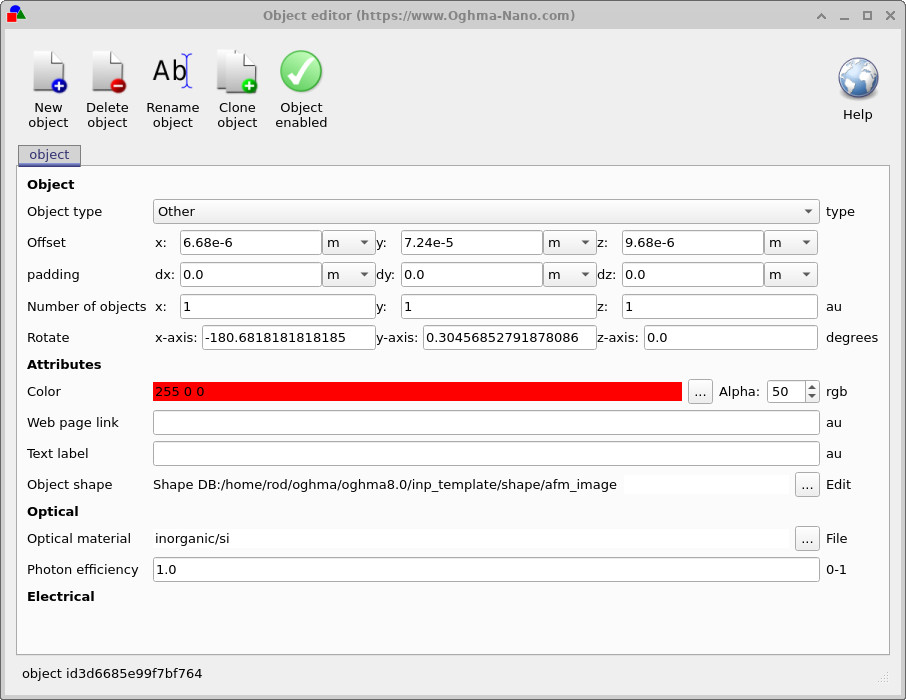
Nesne Düzenleyici, yüzeyin genel parametrelerini listeler:Nesne Düzenleyici, yüzeyin genel parametrelerini listeler:
- Ofset (x, y, z): yüzeyin sahnede bulunduğu konum.Ofset (x, y, z): yüzeyin sahnede bulunduğu konum.
- Döndür: x, y ve z eksenleri etrafındaki dönüş açıları.Döndür: x, y ve z eksenleri etrafındaki dönüş açıları.
- Optik malzeme: hangi malzeme modeli kullanılmaktadır (örneğin, silisyum)?Optik malzeme: hangi malzeme modeli kullanılmaktadır (örneğin, silisyum)?
- Nesne şekli: gerçek yüzey profilini tanımlayan üç boyutlu geometri.Nesne şekli: gerçek yüzey profilini tanımlayan üç boyutlu geometri.
Bu eğitimde, nesnenin konumunu ve dönüşünü sabit tutacak ve bunun yerine nesnenin şeklini ve optik malzemesini değiştireceğiz.Bu eğitimde, nesnenin konumunu ve dönüşünü sabit tutacak ve bunun yerine nesnenin şeklini ve optik malzemesini değiştireceğiz.
2. Adım: Örgü düzenleyicisini açın ve yeni bir şekil seçin.2. Adım: Örgü düzenleyicisini açın ve yeni bir şekil seçin.
Yüzey geometrisini değiştirmek için, Nesne Düzenleyicisi'ndeki Nesne şekli alanının sağındaki üç noktaya tıklayın. Bu, Nesne geometrisinin nasıl oluşturulduğunu kontrol eden Ağ Düzenleyicisi'ni (??) açar.Yüzey geometrisini değiştirmek için, Nesne Düzenleyicisi'ndeki Nesne şekli alanının sağındaki üç noktaya tıklayın. Bu, Nesne geometrisinin nasıl oluşturulduğunu kontrol eden Ağ Düzenleyicisi'ni (??) açar.
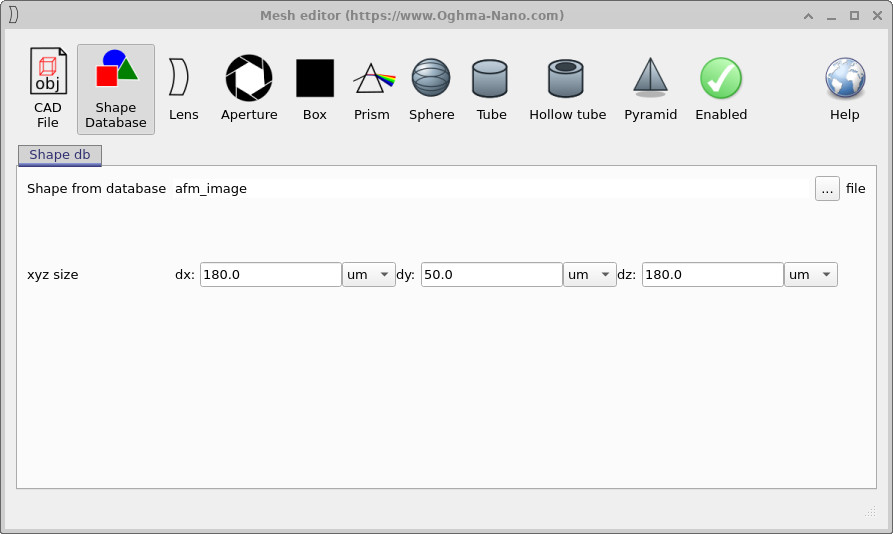
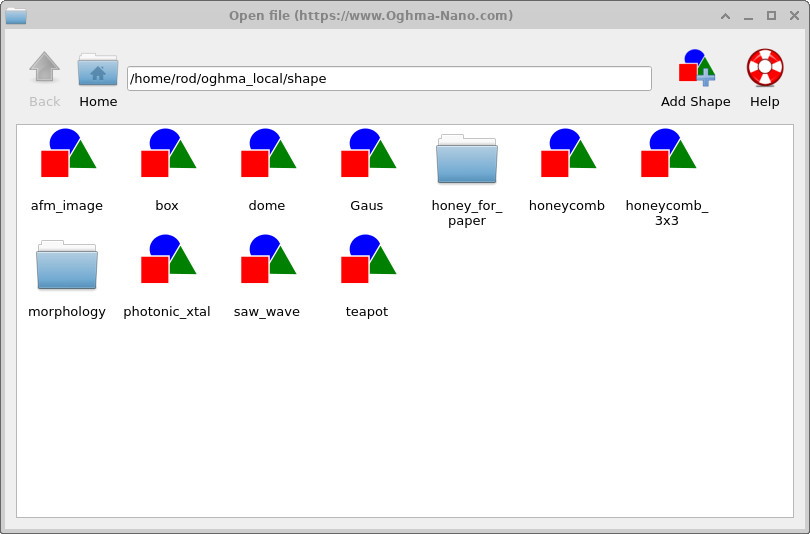
saw_wave gibi bir giriğe çift tıklayarak, bu girişi yüzey nesnesi için yeni bir geometri olarak kullanabilirsiniz.Şekil veri tabanı. Örneğin, saw_wave gibi bir giriğe çift tıklayarak, bu girişi yüzey nesnesi için yeni bir geometri olarak kullanabilirsiniz.Örgü Düzenleyici'de, Şekil Veritabanı sekmesinin seçili olduğundan emin olun. Mevcut şekil, AFM görüntüsüdür (metin alanında gösterilir). Gerekirse, nesneyi ölçeklendirmek için xyz boyut değerlerini de ayarlayabilirsiniz, ancak bu eğitimde varsayılan boyutları kullanacağız.Örgü Düzenleyici'de, Şekil Veritabanı sekmesinin seçili olduğundan emin olun. Mevcut şekil, AFM görüntüsüdür (metin alanında gösterilir). Gerekirse, nesneyi ölçeklendirmek için xyz boyut değerlerini de ayarlayabilirsiniz, ancak bu eğitimde varsayılan boyutları kullanacağız.
Şekil alanının yanındaki üç nokta düğmesine tıklayın. Tüm mevcut şekillerin listelendiği şekil veritabanı penceresi açılacaktır (??). "saw_wave" (veya saw_wave) seçeneğine çift tıklayarak onu seçin. Artık Örgü Düzenleyicisi, AFM görüntüsü yerine "saw_wave" profilini kullanacaktır.Şekil alanının yanındaki üç nokta düğmesine tıklayın. Tüm mevcut şekillerin listelendiği şekil veritabanı penceresi açılacaktır (??). "saw_wave" (veya saw_wave) seçeneğine çift tıklayarak onu seçin. Artık Örgü Düzenleyicisi, AFM görüntüsü yerine "saw_wave" profilini kullanacaktır.
Örgü Düzenleyici'yi kapatın ve ana Optik Çalışma Alanı penceresine geri dönün. 3B görüntüdeki yüzey, artık orijinal AFM verilerinden elde edilen pürüzlülük yerine, testere dişi şeklinde bir yapı olarak görünmelidir (bkz. ??).Örgü Düzenleyici'yi kapatın ve ana Optik Çalışma Alanı penceresine geri dönün. 3B görüntüdeki yüzey, artık orijinal AFM verilerinden elde edilen pürüzlülük yerine, testere dişi şeklinde bir yapı olarak görünmelidir (bkz. ??).
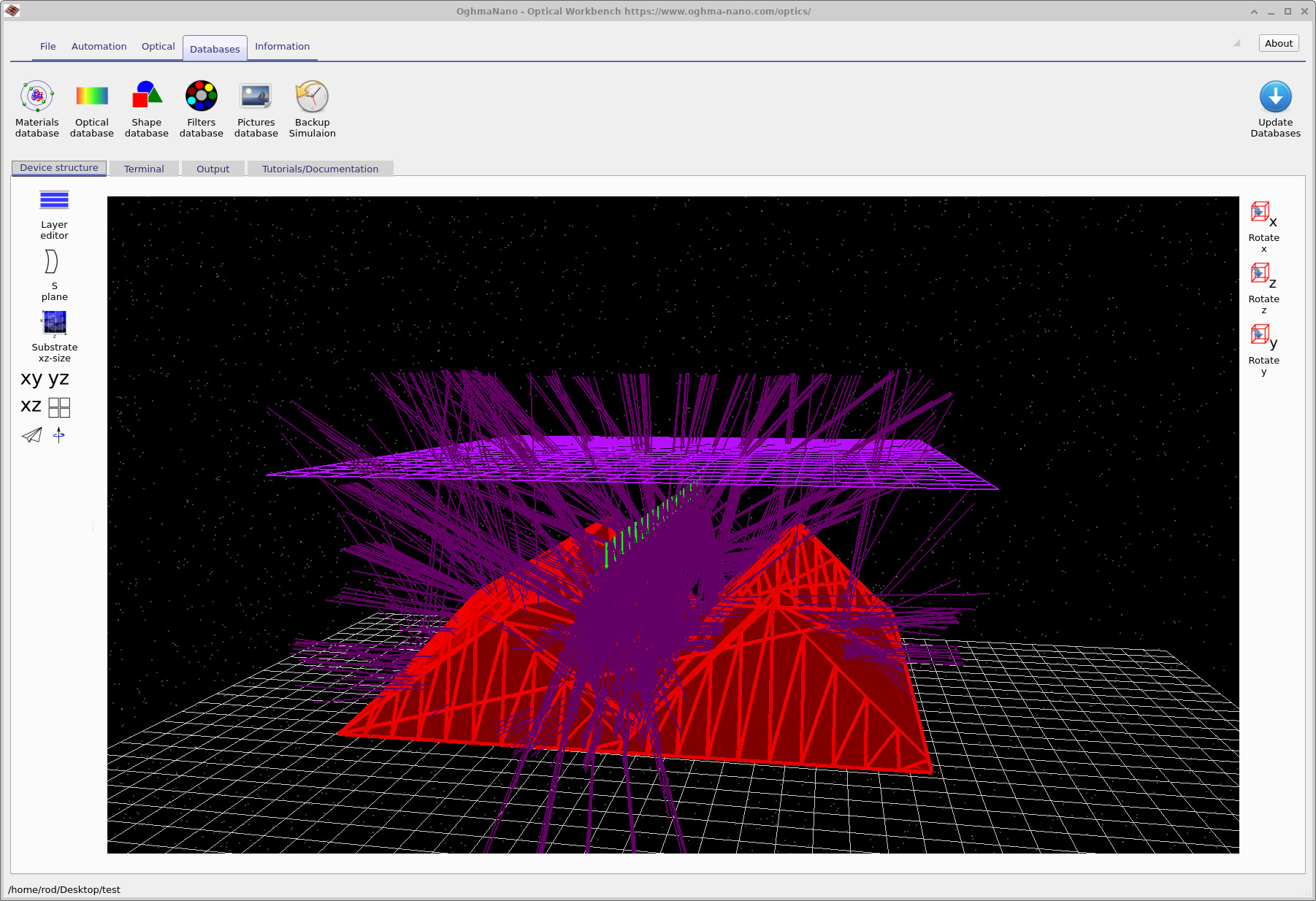
saw_wave şekliyle değiştirildikten sonra yapılan simülasyon. Olay ışınları artık periyodik bir testere dişi yapısıyla etkileşime giriyor.AFM yüzeyi, veri tabanından alınan saw_wave şekliyle değiştirildikten sonra yapılan simülasyon. Olay ışınları artık periyodik bir testere dişi yapısıyla etkileşime giriyor.3. Adım: Simülasyonu yeniden çalıştırın ve sonuçları inceleyin.3. Adım: Simülasyonu yeniden çalıştırın ve sonuçları inceleyin.
Tıkla Simülasyonu çalıştırın veya tuşa basın F9) yeni yüzeyin ışın izlemesini yapmak için.
Simülasyon tamamlandıktan sonra, şunu açın: Çıktı A bölümünde olduğu gibi sekme olarak ve
dedektör çıkışına gidin. Üzerine çift tıklayın. detector_efficiency0.csv dosya
dedektörün verimliliğini dalga boyuna göre incelemek için.
Tıkla Simülasyonu çalıştırın veya tuşa basın F9) yeni yüzeyin ışın izlemesini yapmak için.
Simülasyon tamamlandıktan sonra, şunu açın: Çıktı A bölümünde olduğu gibi sekme olarak ve
dedektör çıkışına gidin. Üzerine çift tıklayın. detector_efficiency0.csv dosya
dedektörün verimliliğini dalga boyuna göre incelemek için.
Bu spektrumu, orijinal AFM yüzeyi için elde ettiğiniz spektrumla karşılaştırın. Verimlilik eğrisinin ayrıntılı şeklinin, AFM yüzey pürüzlülüğü yerine artık testere dalgası geometrisine bağlı olan saçılma ve kaçış olasılıkları nedeniyle değiştiğini göreceksiniz.Bu spektrumu, orijinal AFM yüzeyi için elde ettiğiniz spektrumla karşılaştırın. Verimlilik eğrisinin ayrıntılı şeklinin, AFM yüzey pürüzlülüğü yerine artık testere dalgası geometrisine bağlı olan saçılma ve kaçış olasılıkları nedeniyle değiştiğini göreceksiniz.
4. Adım: Optik malzemeyi değiştirin (Si → ITO).4. Adım: Optik malzemeyi değiştirin (Si → ITO).
Aynı nesneye farklı optik malzemeler de atanabilir. Bu, geometrinin etkilerini, kırılma indisi ve emilim etkilerinden ayırmanıza olanak tanır.Aynı nesneye farklı optik malzemeler de atanabilir. Bu, geometrinin etkilerini, kırılma indisi ve emilim etkilerinden ayırmanıza olanak tanır.
- Yüzey için Nesne Düzenleyici'yi yeniden açın (yüzeye sağ tıklayın ve "Nesneyi Düzenle" seçeneğini seçin).Yüzey için Nesne Düzenleyici'yi yeniden açın (yüzeye sağ tıklayın ve "Nesneyi Düzenle" seçeneğini seçin).
- Optik malzeme alanını bulun. Mevcut örnekte bu alan silisyum olarak ayarlanmıştır (örneğin
inorganic/si).Optik malzeme alanını bulun. Mevcut örnekte bu alan silisyum olarak ayarlanmıştır (örneğininorganic/si). - Optik malzeme veritabanını açmak için optik malzeme alanının yanındaki üç noktaya tıklayın.Optik malzeme veritabanını açmak için optik malzeme alanının yanındaki üç noktaya tıklayın.
- Uygun bir ITO girdisi seçin (örneğin
inorganic/ito) ve seçiminizi onaylayın.Uygun bir ITO girdisi seçin (örneğininorganic/ito) ve seçiminizi onaylayın. - Veritabanı penceresini kapatın ve yeni ITO materyalinin Nesne Düzenleyicisi'nde görüntülendiğinden emin olun, ardından düzenleyiciyi kapatın.Veritabanı penceresini kapatın ve yeni ITO materyalinin Nesne Düzenleyicisi'nde görüntülendiğinden emin olun, ardından düzenleyiciyi kapatın.
- Simülasyonu tekrar çalıştırın ve
detector_efficiency0.csv'i daha önce olduğu gibi inceleyin.Simülasyonu tekrar çalıştırın vedetector_efficiency0.csv'i daha önce olduğu gibi inceleyin.
(i) AFM yüzeyinin silikonla, (ii) testere dalgası yüzeyinin silikonla ve (iii) testere dalgası yüzeyinin ITO ile karşılaştırılarak elde edilen dedektör verimliliği değerleri, yüzey morfolojisinin ve kırılma indisi değerinin, toplanan ışık üzerinde nasıl bir etki yarattığını anlamanıza yardımcı olabilir.(i) AFM yüzeyinin silikonla, (ii) testere dalgası yüzeyinin silikonla ve (iii) testere dalgası yüzeyinin ITO ile karşılaştırılarak elde edilen dedektör verimliliği değerleri, yüzey morfolojisinin ve kırılma indisi değerinin, toplanan ışık üzerinde nasıl bir etki yarattığını anlamanıza yardımcı olabilir.
👉 Bir sonraki adım ne olacak? Artık A–C bölümlerindeki her şeyi bir araya getirerek kendi özel ışın izleme sahnelerinizi oluşturabilirsiniz: yeni şekilleri veri tabanına aktarın, uygun optik malzemeleri tanımlayın, ışık kaynaklarını ayarlayın ve farklı dalga boyları ve konfigürasyonlar için dedektör çıktılarını analiz edin. Optik sistemler ve ışın izleme simülasyonlarına genel bir bakış için Optik sistemler ve ışın izleme genel bakışı bölümüne bakın.👉 Bir sonraki adım ne olacak? Artık A–C bölümlerindeki her şeyi bir araya getirerek kendi özel ışın izleme sahnelerinizi oluşturabilirsiniz: yeni şekilleri veri tabanına aktarın, uygun optik malzemeleri tanımlayın, ışık kaynaklarını ayarlayın ve farklı dalga boyları ve konfigürasyonlar için dedektör çıktılarını analiz edin. Optik sistemler ve ışın izleme simülasyonlarına genel bir bakış için Optik sistemler ve ışın izleme genel bakışı bölümüne bakın.