

Introducere în programarea prin scripturi.Introducere în programarea prin scripturi.
1. Configurarea mediului de lucru pentru scripturi.1. Configurarea mediului de lucru pentru scripturi.
Utilizarea scripturilor oferă o modalitate mai eficientă de a interacționa cu OghmaNano. În loc să utilizați interfața grafică, puteți folosi limbajul de programare preferat pentru a interacționa cu OghmaNano. Acest lucru vă oferă posibilitatea de a controla simulările într-un mod mult mai avansat decât ar fi posibil doar prin intermediul interfeței grafice. Mai jos, vă prezint exemple de utilizare a MATLAB și Python pentru a controla OghmaNano, dar puteți utiliza orice limbaj doriți, cu condiția să aibă un modul pentru citirea/scrierea fișierelor JSON. Pearl și Java sunt două limbaje care îmi vin în minte.Utilizarea scripturilor oferă o modalitate mai eficientă de a interacționa cu OghmaNano. În loc să utilizați interfața grafică, puteți folosi limbajul de programare preferat pentru a interacționa cu OghmaNano. Acest lucru vă oferă posibilitatea de a controla simulările într-un mod mult mai avansat decât ar fi posibil doar prin intermediul interfeței grafice. Mai jos, vă prezint exemple de utilizare a MATLAB și Python pentru a controla OghmaNano, dar puteți utiliza orice limbaj doriți, cu condiția să aibă un modul pentru citirea/scrierea fișierelor JSON. Pearl și Java sunt două limbaje care îmi vin în minte.
Înainte de a începe să scrieți scripturi pentru OghmaNano, trebuie să indicați sistemului de operare unde este instalat OghmaNano. În mod implicit, OghmaNano va fi instalat în C:\Program Files x86\OghmaNano. În acest director, veți găsi două fișiere executabile: unul numit oghma.exe, care reprezintă interfața grafică, și un al doilea, numit oghma_core.exe. Puteți rula oghma_core.exe din linia de comandă, fără a utiliza oghma.exe. Pur și simplu, trebuie să navigați la un director care conține un folder numit sim.oghma și să executați oghma_core.exe. Acest lucru poate fi făcut din linia de comandă a sistemului de operare, din Matlab, Python sau din orice alt limbaj de scriptare. Cu toate acestea, înainte de a putea face acest lucru în sistemul de operare, trebuie să adăugați calea C:\Program Files x86\OghmaNano la variabilele de mediu ale sistemului de operare, astfel încât acesta să știe unde este instalat OghmaNano. Un exemplu despre cum să faceți acest lucru într-o versiune modernă a sistemului de operare este prezentat în linkul https://docs.microsoft.com/en-us/previous-versions/office/developer/sharepoint-2010/ee537574(v=office.14).Înainte de a începe să scrieți scripturi pentru OghmaNano, trebuie să indicați sistemului de operare unde este instalat OghmaNano. În mod implicit, OghmaNano va fi instalat în C:\Program Files x86\OghmaNano. În acest director, veți găsi două fișiere executabile: unul numit oghma.exe, care reprezintă interfața grafică, și un al doilea, numit oghma_core.exe. Puteți rula oghma_core.exe din linia de comandă, fără a utiliza oghma.exe. Pur și simplu, trebuie să navigați la un director care conține un folder numit sim.oghma și să executați oghma_core.exe. Acest lucru poate fi făcut din linia de comandă a sistemului de operare, din Matlab, Python sau din orice alt limbaj de scriptare. Cu toate acestea, înainte de a putea face acest lucru în sistemul de operare, trebuie să adăugați calea C:\Program Files x86\OghmaNano la variabilele de mediu ale sistemului de operare, astfel încât acesta să știe unde este instalat OghmaNano. Un exemplu despre cum să faceți acest lucru într-o versiune modernă a sistemului de operare este prezentat în linkul https://docs.microsoft.com/en-us/previous-versions/office/developer/sharepoint-2010/ee537574(v=office.14).
Se pare că fiecare nouă versiune a sistemului de operare Windows modifică modul în care sunt organizate opțiunile de configurare, astfel încât este posibil să trebuiască să găsiți instrucțiuni specifice pentru versiunea dumneavoastră de Windows.Se pare că fiecare nouă versiune a sistemului de operare Windows modifică modul în care sunt organizate opțiunile de configurare, astfel încât este posibil să trebuiască să găsiți instrucțiuni specifice pentru versiunea dumneavoastră de Windows.
2. Mai multe sfaturi despre crearea de scripturi.2. Mai multe sfaturi despre crearea de scripturi.
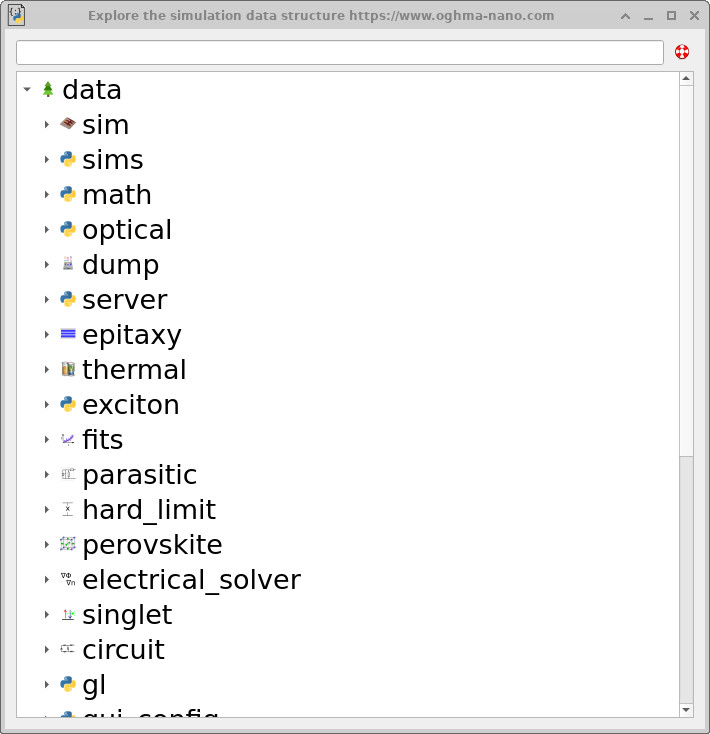
sim.json sub forma unui arbore navigabil.JSON Explorer este un instrument care afișează structura de date sim.json sub forma unui arbore navigabil.Imaginați-vă interfața grafică (GUI) ca fiind un vizualizator structurat de date JSON.Imaginați-vă interfața grafică (GUI) ca fiind un vizualizator structurat de date JSON.
Un model mental util atunci când se creează scripturi pentru OghmaNano este să se considere întreaga interfață grafică (GUI) ca fiind un vizualizator și editor structurat pentru fișierul de bază sim.json. Fiecare widget, glisor, tabel și dialog citește și scrie în cele din urmă în acest fișier. Nu există o „stare GUI” separată – fișierul JSON reprezintă starea. În bara de instrumente Automation, JSON Explorer (Figura ??) vă permite să parcurgeți direct fișierul sim.json ca un arbore ierarhic. Aceasta este adesea cea mai rapidă modalitate de a înțelege unde se află un parametru în fișierul JSON și de a confirma că o acțiune GUI scrie în câmpul așteptat.Un model mental util atunci când se creează scripturi pentru OghmaNano este să se considere întreaga interfață grafică (GUI) ca fiind un vizualizator și editor structurat pentru fișierul de bază sim.json. Fiecare widget, glisor, tabel și dialog citește și scrie în cele din urmă în acest fișier. Nu există o „stare GUI” separată – fișierul JSON reprezintă starea. În bara de instrumente Automation, JSON Explorer (Figura ??) vă permite să parcurgeți direct fișierul sim.json ca un arbore ierarhic. Aceasta este adesea cea mai rapidă modalitate de a înțelege unde se află un parametru în fișierul JSON și de a confirma că o acțiune GUI scrie în câmpul așteptat.
Verificarea obiectelor prin copiere și lipire.Verificarea obiectelor prin copiere și lipire.
O altă tehnică utilă este să profitați de modul în care funcționează operațiunea de copiere și lipire în cadrul interfeței grafice. Când copiați un obiect – de exemplu, făcând clic dreapta și copiind un strat în editorul de straturi sau copiind un obiect selectat în vizualizarea 3D – OghmaNano poate plasa structura JSON subiacentă, responsabilă pentru generarea acelui obiect, direct în clipboard.O altă tehnică utilă este să profitați de modul în care funcționează operațiunea de copiere și lipire în cadrul interfeței grafice. Când copiați un obiect – de exemplu, făcând clic dreapta și copiind un strat în editorul de straturi sau copiind un obiect selectat în vizualizarea 3D – OghmaNano poate plasa structura JSON subiacentă, responsabilă pentru generarea acelui obiect, direct în clipboard.
Dacă copiați conținutul din clipboard și îl lipiți într-un editor de text simplu (Notepad, Notepad++, VS Code etc.), puteți examina blocul JSON exact folosit pentru a defini acel obiect sau intrare din tabel. Acest lucru oferă o vizualizare directă și lipsită de ambiguitate a modului în care obiectul este reprezentat intern și, adesea, este cea mai rapidă metodă de a identifica cheile relevante pentru crearea de scripturi.Dacă copiați conținutul din clipboard și îl lipiți într-un editor de text simplu (Notepad, Notepad++, VS Code etc.), puteți examina blocul JSON exact folosit pentru a defini acel obiect sau intrare din tabel. Acest lucru oferă o vizualizare directă și lipsită de ambiguitate a modului în care obiectul este reprezentat intern și, adesea, este cea mai rapidă metodă de a identifica cheile relevante pentru crearea de scripturi.
Multe meniuri context oferă, de asemenea, opțiuni precum „Copiere JSON”, „Copiere cale JSON” sau „Copiere cale definită prin script”. Aceste comenzi dezvăluie locația exactă a unui obiect în cadrul ierarhiei JSON, facilitând astfel localizarea și modificarea intrării corespunzătoare în scripturi.Multe meniuri context oferă, de asemenea, opțiuni precum „Copiere JSON”, „Copiere cale JSON” sau „Copiere cale definită prin script”. Aceste comenzi dezvăluie locația exactă a unui obiect în cadrul ierarhiei JSON, facilitând astfel localizarea și modificarea intrării corespunzătoare în scripturi.
Dacă sunteți într-o situație dificilă: utilizați un instrument de comparare a fișierelor.Dacă sunteți într-o situație dificilă: utilizați un instrument de comparare a fișierelor.
Dacă nu sunteți sigur cum se aplică un anumit element de control al interfeței grafice (GUI) în fișierul sim.json, o metodă simplă și eficientă de depanare este să utilizați un instrument de comparare a fișierelor (diff).Dacă nu sunteți sigur cum se aplică un anumit element de control al interfeței grafice (GUI) în fișierul sim.json, o metodă simplă și eficientă de depanare este să utilizați un instrument de comparare a fișierelor (diff).
- Creați o copie de rezervă a fișierului de simulare, de exemplu,
sim.json→sim.back.Creați o copie de rezervă a fișierului de simulare, de exemplu,sim.json→sim.back. - Modificați un singur parametru în interfața grafică.Modificați un singur parametru în interfața grafică.
- Compară fișierul modificat
sim.jsoncu copia de rezervă, folosind un instrument de comparare, cum ar fi KDiff3.Compară fișierul modificatsim.jsoncu copia de rezervă, folosind un instrument de comparare, cum ar fi KDiff3. - Rezultatul comparației va indica exact care linie (sau bloc) din fișierul JSON a fost modificată, dezvăluind modul în care este reprezentat intern elementul de interfață grafică.Rezultatul comparației va indica exact care linie (sau bloc) din fișierul JSON a fost modificată, dezvăluind modul în care este reprezentat intern elementul de interfață grafică.
De obicei, aceasta este cea mai rapidă metodă de a asocia un element de interfață cu utilizatorul cu un câmp specific din formatul JSON, mai ales în cazul unor structuri de parametri complexe.De obicei, aceasta este cea mai rapidă metodă de a asocia un element de interfață cu utilizatorul cu un câmp specific din formatul JSON, mai ales în cazul unor structuri de parametri complexe.
Utilizarea identificatorilor de obiecte pentru a localiza înregistrările din sim.json.Utilizarea identificatorilor de obiecte pentru a localiza înregistrările din sim.json.
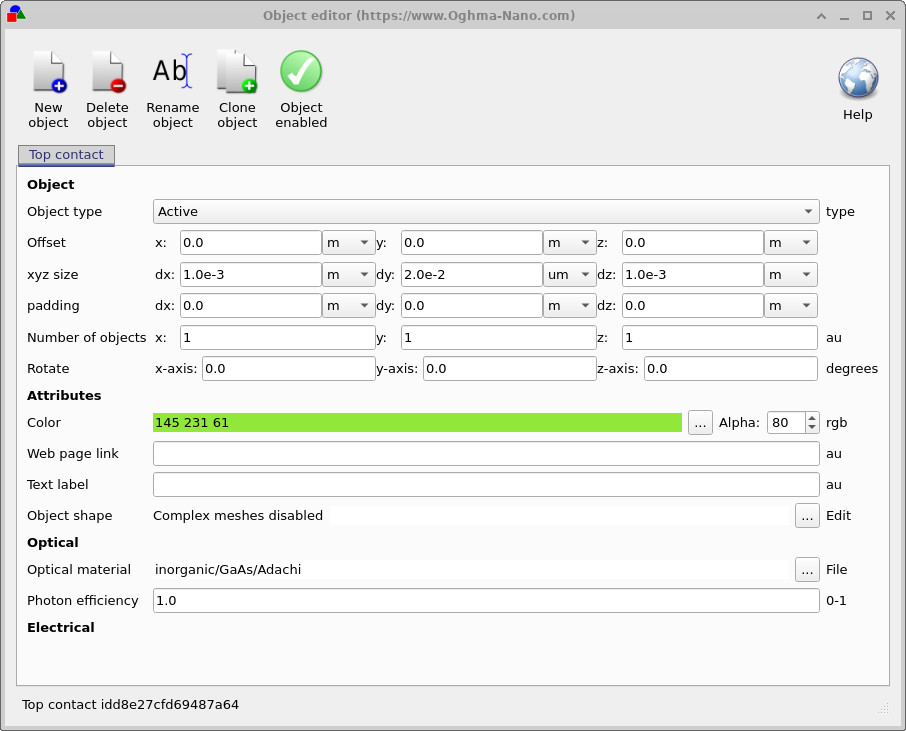
Majoritatea obiectelor structurate din OghmaNano – cum ar fi straturile, formele, scanările de parametri și alte entități ierarhice – primesc un identificator unic (ID), de obicei un șir hexadecimal aleatoriu de aproximativ 16 caractere.Majoritatea obiectelor structurate din OghmaNano – cum ar fi straturile, formele, scanările de parametri și alte entități ierarhice – primesc un identificator unic (ID), de obicei un șir hexadecimal aleatoriu de aproximativ 16 caractere.
Identificatorul obiectului este adesea afișat direct în interfața grafică. De exemplu, în figura ??, identificatorul este prezentat în colțul din stânga jos al ferestrei editorului de obiecte. Acest același identificator apare și în intrarea corespunzătoare din fișierul sim.json.Identificatorul obiectului este adesea afișat direct în interfața grafică. De exemplu, în figura ??, identificatorul este prezentat în colțul din stânga jos al ferestrei editorului de obiecte. Acest același identificator apare și în intrarea corespunzătoare din fișierul sim.json.
Aceste identificatori sunt extrem de utili atunci când se lucrează cu structuri JSON mari sau cu niveluri de imbricare profunde. Căutând șirul de caractere al identificatorului în sim.json, puteți localiza imediat obiectul exact asociat cu un anumit element al interfeței grafice, chiar și atunci când ierarhia din jur este complexă.Aceste identificatori sunt extrem de utili atunci când se lucrează cu structuri JSON mari sau cu niveluri de imbricare profunde. Căutând șirul de caractere al identificatorului în sim.json, puteți localiza imediat obiectul exact asociat cu un anumit element al interfeței grafice, chiar și atunci când ierarhia din jur este complexă.