

Bölüm B: OFET simülasyonlarından elde edilen sonuçların görselleştirilmesiBölüm B: OFET simülasyonlarından elde edilen sonuçların görselleştirilmesi
Bir OFET'nin neden belirli bir şekilde davrandığını anlamak için, genellikle sadece dışsal JV eğrilerinin ötesine geçmek ve cihazın iç durumunu incelemek gerekir. OFET simülasyonlarında, elektrostatik potansiyel, yük taşıyıcı yoğunluğu, tuzak doluluğu ve bant enerjileri gibi nicelikler, transistörün nasıl çalıştığına ve farklı bölgelerin performansa nasıl katkıda bulunduğuna dair doğrudan bilgi sağlar. Her simülasyon sırasında, OghmaNano bu iç değişkenleri her bir gerilim veya zaman adımında snapshots klasörüne kaydeder. Ardından, Anlık Görüntüler penceresi kullanılarak bu sonuçlar 2B ve 3B olarak görselleştirilebilir ve böylece yük yoğunluğunun, potansiyelin ve diğer fiziksel alanların uygulanan gerilimle nasıl değiştiğini izleyebilirsiniz.Bir OFET'nin neden belirli bir şekilde davrandığını anlamak için, genellikle sadece dışsal JV eğrilerinin ötesine geçmek ve cihazın iç durumunu incelemek gerekir. OFET simülasyonlarında, elektrostatik potansiyel, yük taşıyıcı yoğunluğu, tuzak doluluğu ve bant enerjileri gibi nicelikler, transistörün nasıl çalıştığına ve farklı bölgelerin performansa nasıl katkıda bulunduğuna dair doğrudan bilgi sağlar. Her simülasyon sırasında, OghmaNano bu iç değişkenleri her bir gerilim veya zaman adımında snapshots klasörüne kaydeder. Ardından, Anlık Görüntüler penceresi kullanılarak bu sonuçlar 2B ve 3B olarak görselleştirilebilir ve böylece yük yoğunluğunun, potansiyelin ve diğer fiziksel alanların uygulanan gerilimle nasıl değiştiğini izleyebilirsiniz.
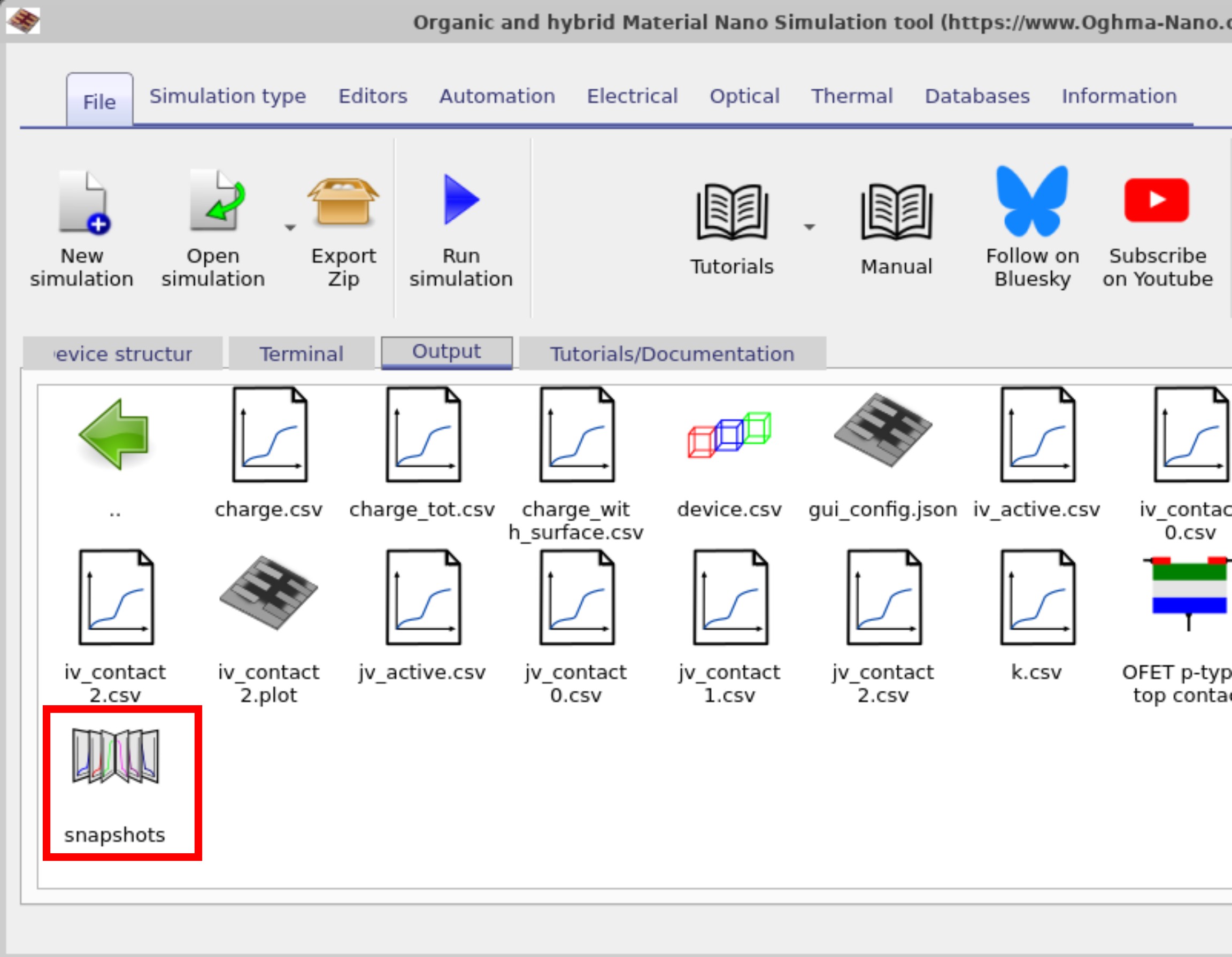
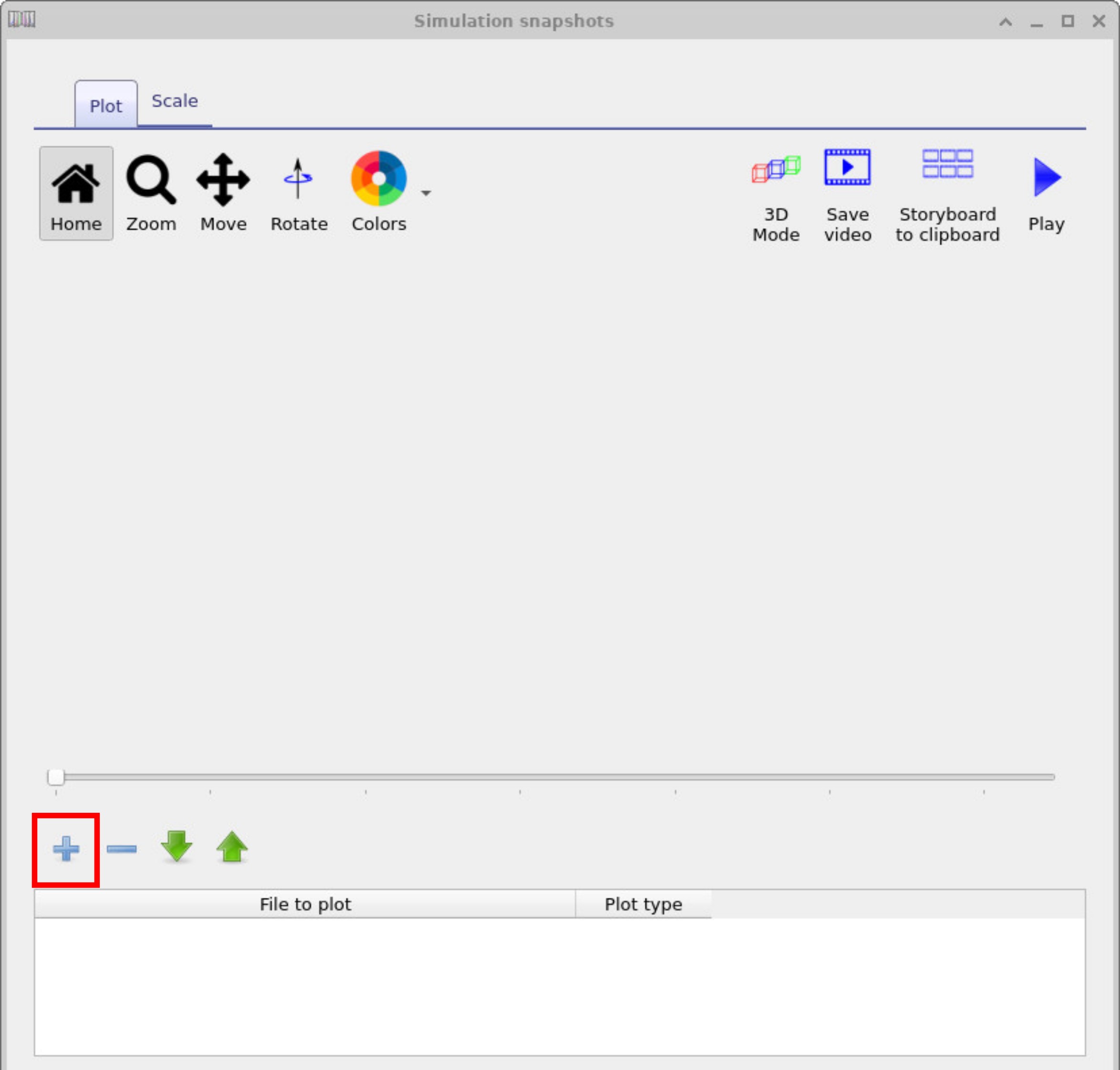
OFET simülasyon sonuçlarını 2B veya 3B olarak görselleştirmek için, ana penceredeki Çıktı sekmesine gidin ve anlık görüntü klasörüne (??) çift tıklayın. Bu klasör, yük taşıyıcı yoğunluğu, elektrostatik potansiyel ve cihaz üzerindeki tuzak doluluğu gibi simülasyondan elde edilen ayrıntılı iç verileri içerir. Anlık Görüntüler penceresini (??) açmak için klasöre çift tıklayın, ardından bir grafik eklemek için + düğmesine tıklayın ve açılır menüden phy.csv öğesini seçin. Sürgüyü kullanarak farklı gerilim noktaları arasında geçiş yapabilir ve yük yoğunluğu, tuzak yoğunluğu ve elektrostatik potansiyel (φ) gibi 2B alanları görüntüleyebilir veya tüm cihazı keşfetmek için 3B moduna geçebilirsiniz. Görüş açısını döndürmek için fareyi kullanın ve yakınlaştırmak için kaydırma çarkını kullanın.OFET simülasyon sonuçlarını 2B veya 3B olarak görselleştirmek için, ana penceredeki Çıktı sekmesine gidin ve anlık görüntü klasörüne (??) çift tıklayın. Bu klasör, yük taşıyıcı yoğunluğu, elektrostatik potansiyel ve cihaz üzerindeki tuzak doluluğu gibi simülasyondan elde edilen ayrıntılı iç verileri içerir. Anlık Görüntüler penceresini (??) açmak için klasöre çift tıklayın, ardından bir grafik eklemek için + düğmesine tıklayın ve açılır menüden phy.csv öğesini seçin. Sürgüyü kullanarak farklı gerilim noktaları arasında geçiş yapabilir ve yük yoğunluğu, tuzak yoğunluğu ve elektrostatik potansiyel (φ) gibi 2B alanları görüntüleyebilir veya tüm cihazı keşfetmek için 3B moduna geçebilirsiniz. Görüş açısını döndürmek için fareyi kullanın ve yakınlaştırmak için kaydırma çarkını kullanın.
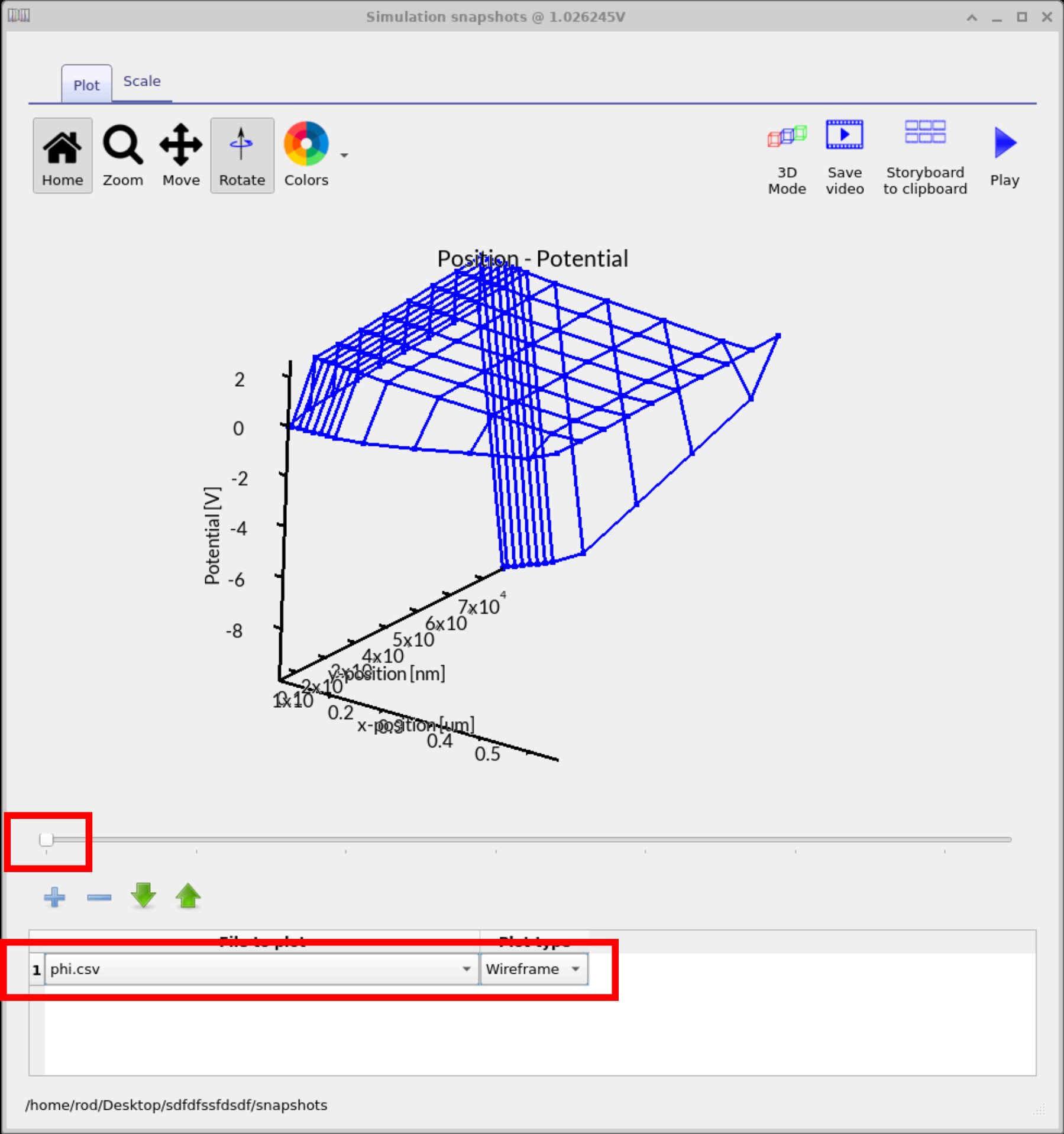
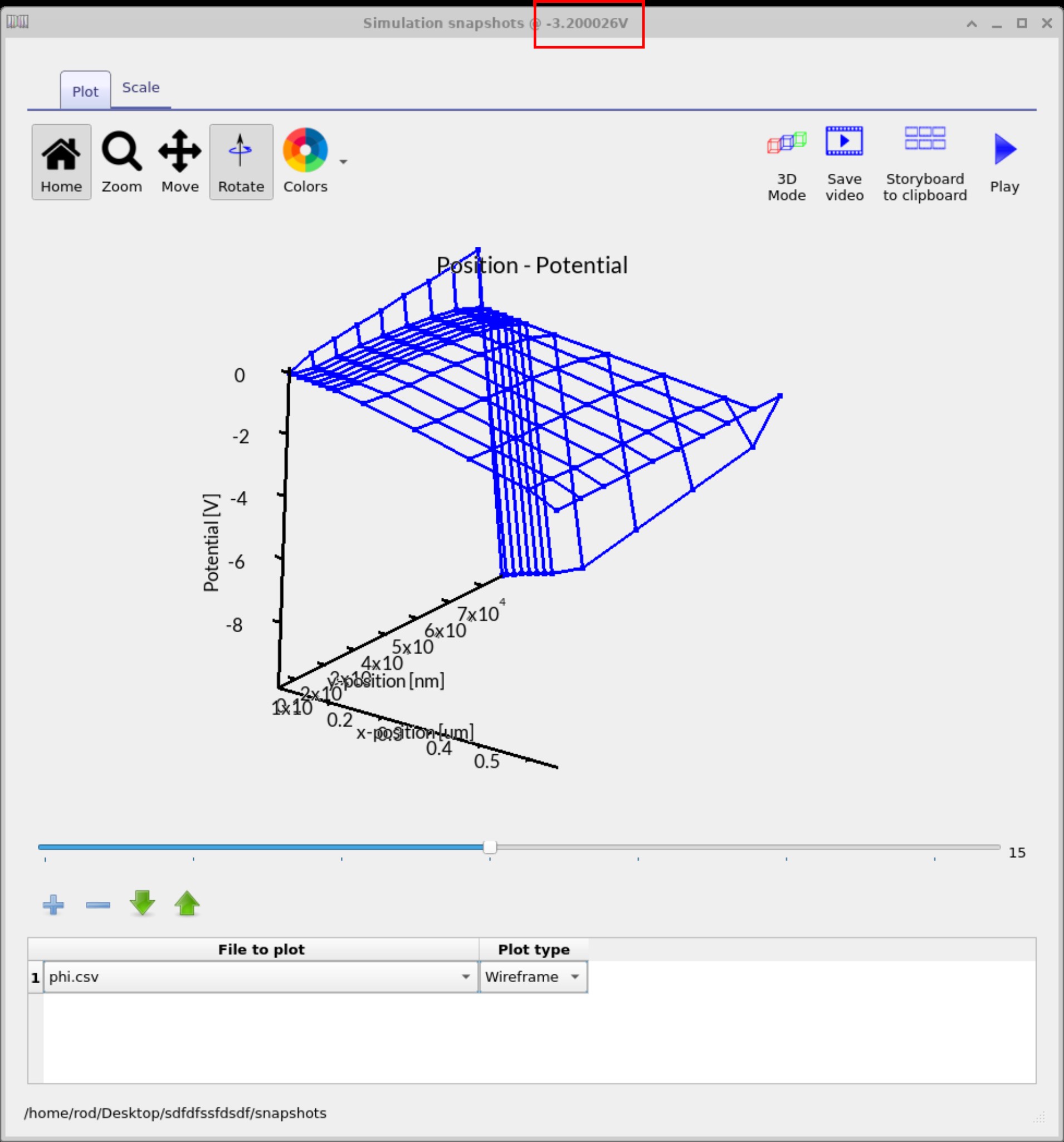
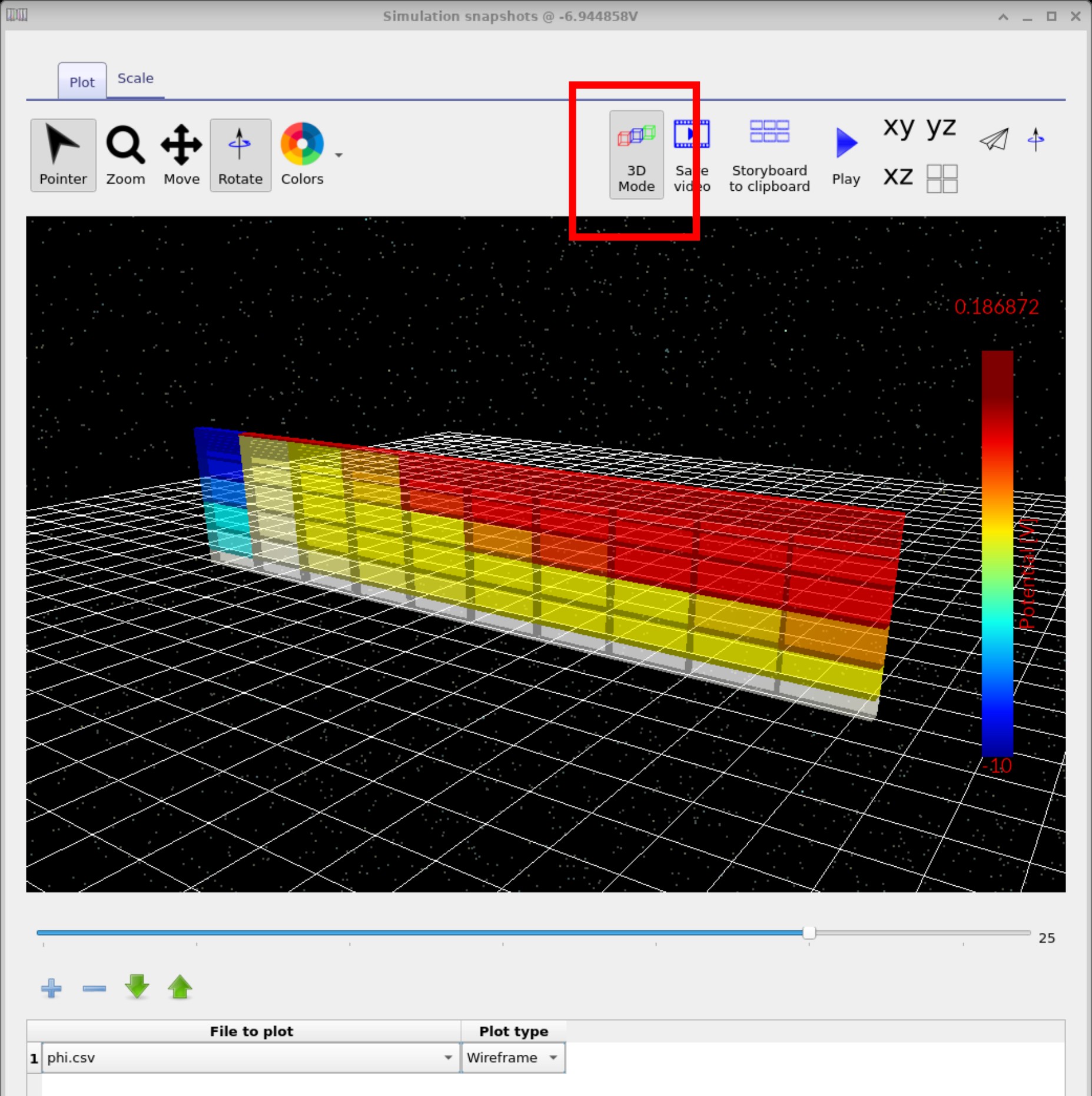
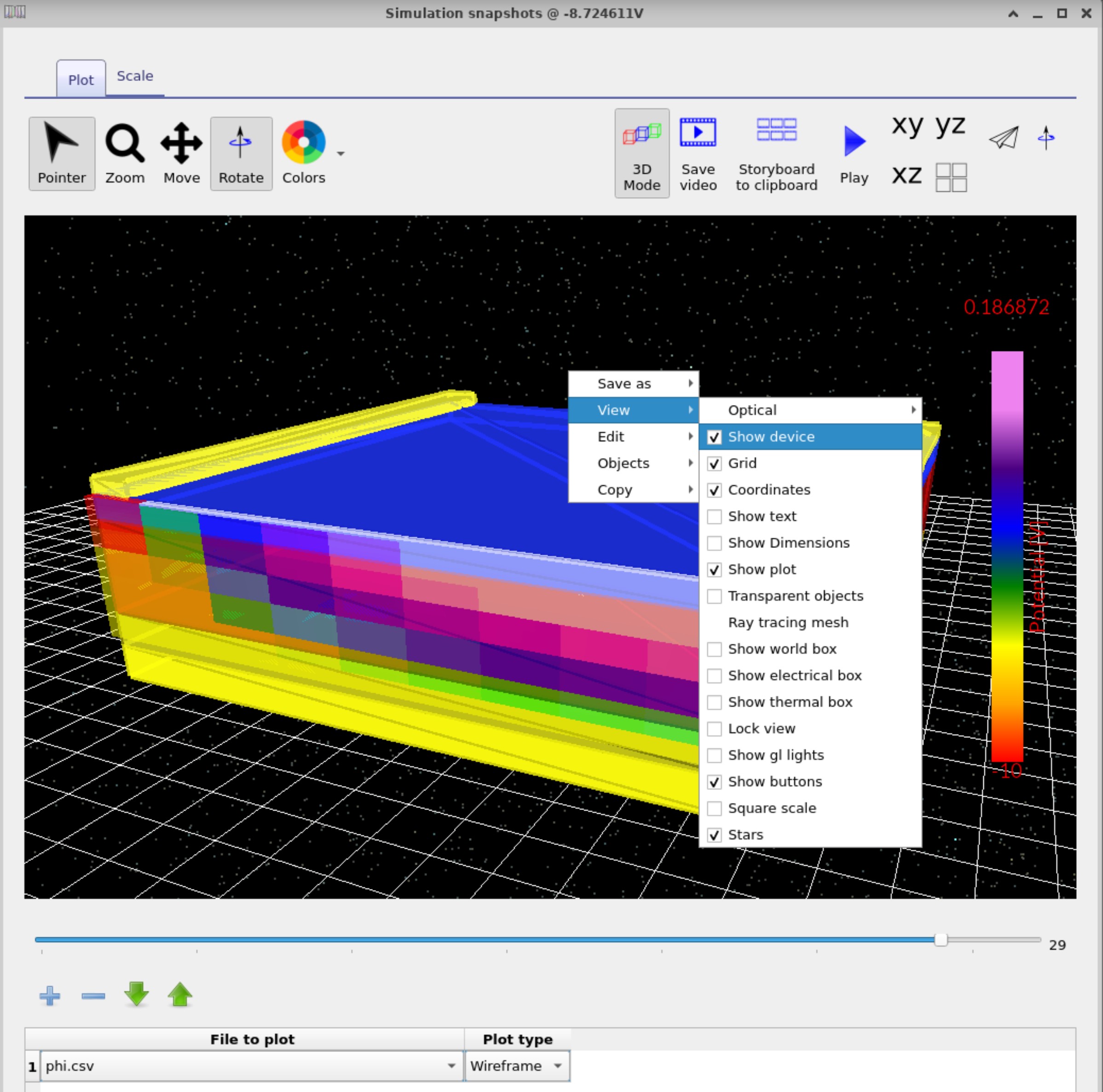
Aşağıdaki ??, ??, ?? şekilleri, farklı uygulanan voltajlarda OFET cihazı üzerindeki elektrostatik potansiyelin (φ) nasıl değiştiğini göstermektedir. Kaydırıcı çubuğu kullanarak, iç alanların uygulanan gerilimle nasıl değiştiğini inceleyebilirsiniz. Açılır menüden farklı değişkenleri seçerek, sadece potansiyeli değil, aynı zamanda yük taşıyıcı yoğunluklarını, tuzak doluluklarını veya diğer fiziksel nicelikleri çizerek cihazın tüm voltaj aralığında nasıl tepki verdiğini analiz edebilirsiniz.Aşağıdaki ??, ??, ?? şekilleri, farklı uygulanan voltajlarda OFET cihazı üzerindeki elektrostatik potansiyelin (φ) nasıl değiştiğini göstermektedir. Kaydırıcı çubuğu kullanarak, iç alanların uygulanan gerilimle nasıl değiştiğini inceleyebilirsiniz. Açılır menüden farklı değişkenleri seçerek, sadece potansiyeli değil, aynı zamanda yük taşıyıcı yoğunluklarını, tuzak doluluklarını veya diğer fiziksel nicelikleri çizerek cihazın tüm voltaj aralığında nasıl tepki verdiğini analiz edebilirsiniz.
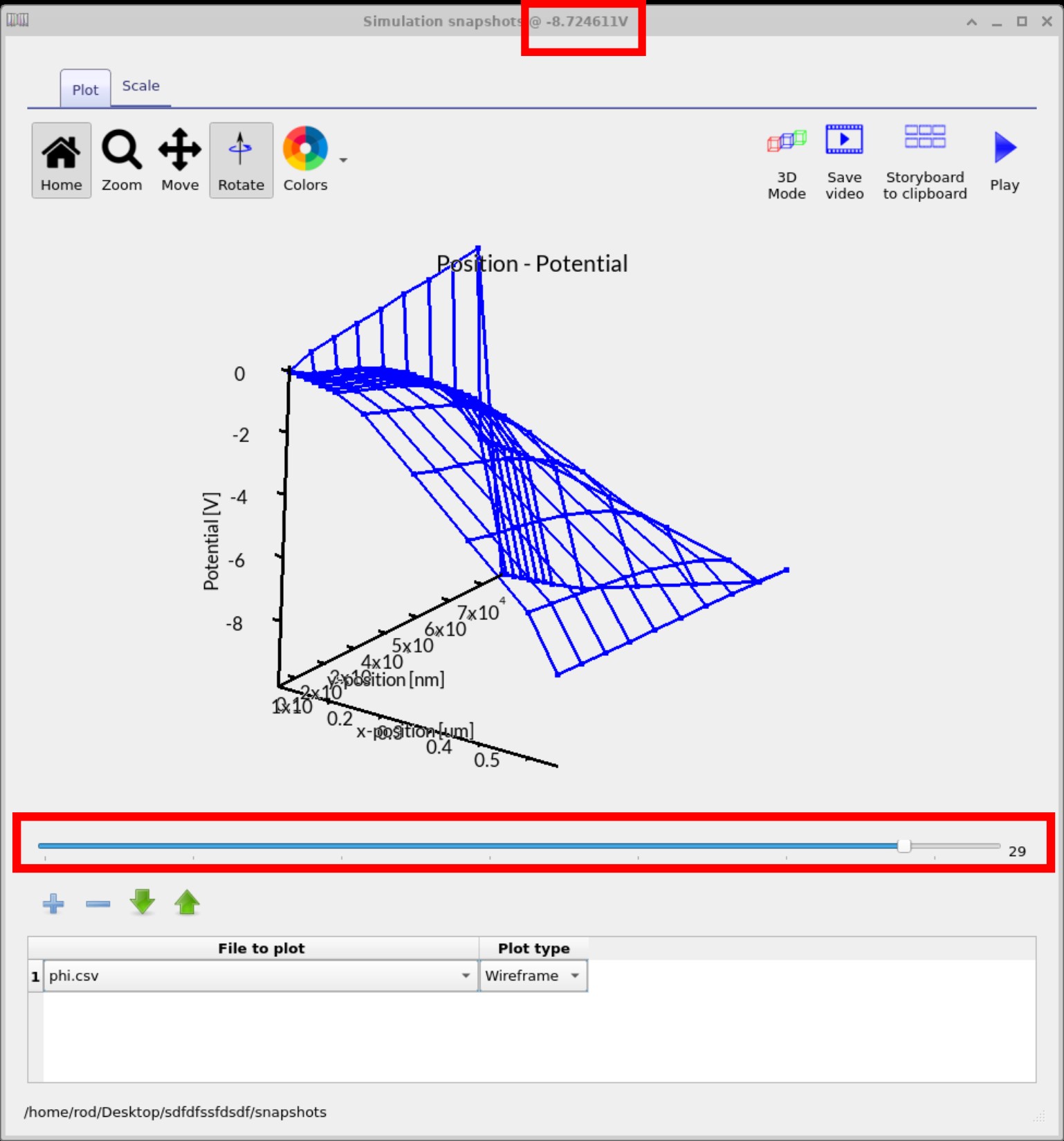
OghmaNano, 2 boyutlu ağ çizelgelerinin yanı sıra, simülasyon verilerinin tam 3 boyutlu görselleştirmesini de sağlar. "3D Mod" düğmesine basılarak, anlık görüntü görüntüleyici düz bir ağ gösteriminden gerçek bir 3 boyutlu alana geçer (??). Kullanıcı, verilerin nasıl değiştiğini görmek için kaydırıcıyı kullanarak hala farklı parametre noktaları arasında gezinebilir, ancak artık her alan (örneğin, elektrostatik potansiyel, φ), cihaz üzerinde hacimsel olarak gösterilir. İkinci örnekte (??), üstteki araç çubuğundaki "Renkler" düğmesi aracılığıyla renk haritası değiştirilmiş ve cihazın kendisi sağ tıklanarak, ardından "Görünüm → Cihazı Göster" seçeneği seçilerek görünür hale getirilmiştir. Bu üst üste bindirme kombinasyonu, simüle edilmiş fiziksel alanların (örneğin, φ, yük yoğunluğu, tuzaklar) gerçek cihaz geometrisiyle doğrudan ilişkilendirilmesini sağlayarak, cihazın farklı parametreler altında nasıl çalıştığına dair daha sezgisel bir anlayış sunar.OghmaNano, 2 boyutlu ağ çizelgelerinin yanı sıra, simülasyon verilerinin tam 3 boyutlu görselleştirmesini de sağlar. "3D Mod" düğmesine basılarak, anlık görüntü görüntüleyici düz bir ağ gösteriminden gerçek bir 3 boyutlu alana geçer (??). Kullanıcı, verilerin nasıl değiştiğini görmek için kaydırıcıyı kullanarak hala farklı parametre noktaları arasında gezinebilir, ancak artık her alan (örneğin, elektrostatik potansiyel, φ), cihaz üzerinde hacimsel olarak gösterilir. İkinci örnekte (??), üstteki araç çubuğundaki "Renkler" düğmesi aracılığıyla renk haritası değiştirilmiş ve cihazın kendisi sağ tıklanarak, ardından "Görünüm → Cihazı Göster" seçeneği seçilerek görünür hale getirilmiştir. Bu üst üste bindirme kombinasyonu, simüle edilmiş fiziksel alanların (örneğin, φ, yük yoğunluğu, tuzaklar) gerçek cihaz geometrisiyle doğrudan ilişkilendirilmesini sağlayarak, cihazın farklı parametreler altında nasıl çalıştığına dair daha sezgisel bir anlayış sunar.
👉 Bir sonraki adımlar:👉 Bir sonraki adımlar:
- OFET'in hareketlilik, tuzak yoğunluğu, dielektrik sabiti ve kontaklar gibi elektriksel parametrelerinin, simüle edilen cihazın davranışını nasıl etkilediğini öğrenmek için Bölüm C'ye devam edin.OFET'in hareketlilik, tuzak yoğunluğu, dielektrik sabiti ve kontaklar gibi elektriksel parametrelerinin, simüle edilen cihazın davranışını nasıl etkilediğini öğrenmek için Bölüm C'ye devam edin.
- Konu hakkında daha kapsamlı bir genel bakış için organik elektroniklere giriş bölümüne geri dönün.Konu hakkında daha kapsamlı bir genel bakış için organik elektroniklere giriş bölümüne geri dönün.