

Simulace rozsáhlých zařízení – část C: Úprava geometrie kontaktu (tvar a velikost)Simulace rozsáhlých zařízení – část C: Úprava geometrie kontaktu (tvar a velikost)
V části B jsme udrželi geometrii kontaktu konstantní a zkoumali, jak rezistivní ztráty závisí na materiálových vlastnostech a nastavení skenování. V praxi je však nejdůležitějším parametrem, který můžete ovlivnit, právě geometrie: uspořádání mřížky, její rozestup, šířka linií a velikost zařízení, které má pokrývat.V části B jsme udrželi geometrii kontaktu konstantní a zkoumali, jak rezistivní ztráty závisí na materiálových vlastnostech a nastavení skenování. V praxi je však nejdůležitějším parametrem, který můžete ovlivnit, právě geometrie: uspořádání mřížky, její rozestup, šířka linií a velikost zařízení, které má pokrývat.
V této části upravíme fyzickou strukturu kontaktní plochy. To zahrnuje přepínání mezi různými typy voštinové struktury, úpravu rozměrů základní mřížky a změnu velikosti simulovaného substrátu.V této části upravíme fyzickou strukturu kontaktní plochy. To zahrnuje přepínání mezi různými typy voštinové struktury, úpravu rozměrů základní mřížky a změnu velikosti simulovaného substrátu.
💡 Tip: Pokud chcete vytvářet vlastní vzory sítí z 2D obrázků (například z vytištěné masky, mikroskopického snímku nebo výstupu z CAD programu), podívejte se na /manual/tutorial-shape-db-part-a.html. Jedná se o stejnou metodu, která se používá k naplnění databáze tvarů, na kterou se odkazuje níže.💡 Tip: Pokud chcete vytvářet vlastní vzory sítí z 2D obrázků (například z vytištěné masky, mikroskopického snímku nebo výstupu z CAD programu), podívejte se na /manual/tutorial-shape-db-part-a.html. Jedná se o stejnou metodu, která se používá k naplnění databáze tvarů, na kterou se odkazuje níže.
Krok 1: Otevřete editor objektů pro kovovou síť.Krok 1: Otevřete editor objektů pro kovovou síť.
V 3D zobrazení klikněte pravým tlačítkem myši na šestiúhelníkovou kovovou síť a vyberte možnost Upravit objekt (viz ??). Tím se otevře editor objektů (??).V 3D zobrazení klikněte pravým tlačítkem myši na šestiúhelníkovou kovovou síť a vyberte možnost Upravit objekt (viz ??). Tím se otevře editor objektů (??).
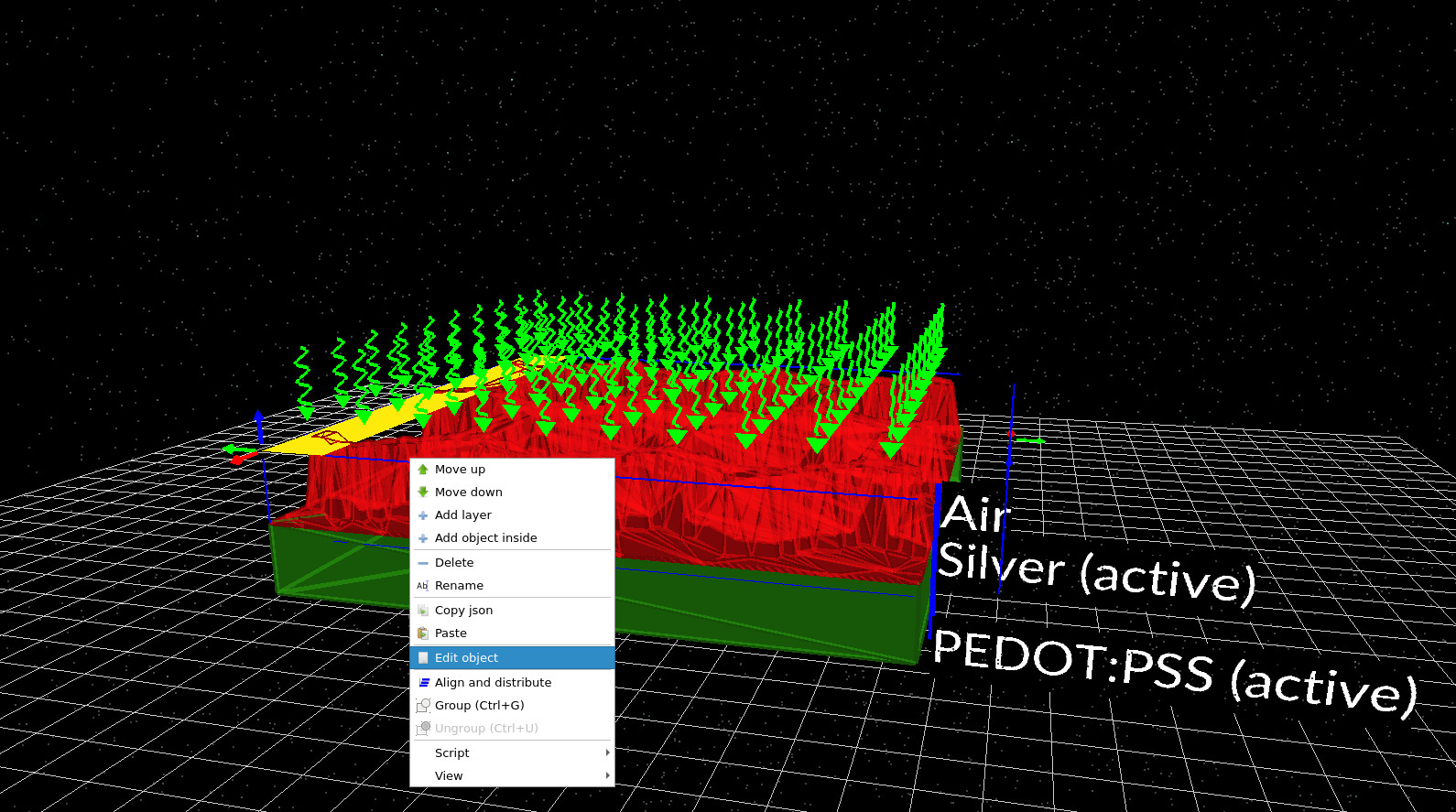
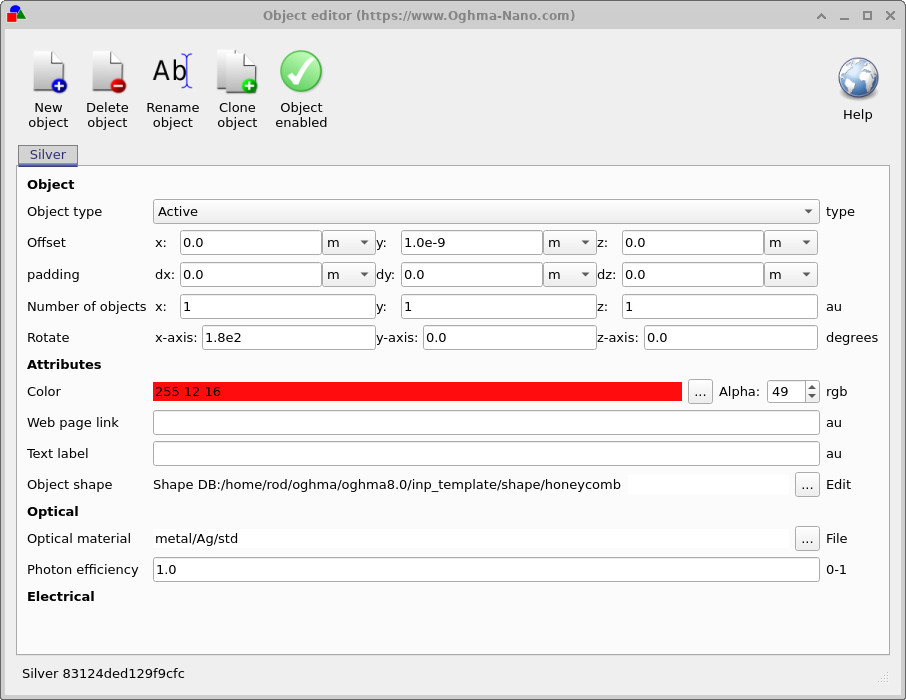
Tento editor umožňuje upravovat téměř všechny aspekty objektu. Je však třeba mít na paměti, že tato síť je umístěna uvnitř vrstvené epitaxní struktury, nikoli ve volném prostoru, a proto jsou některé možnosti přirozeně omezeny okolními vrstvami.Tento editor umožňuje upravovat téměř všechny aspekty objektu. Je však třeba mít na paměti, že tato síť je umístěna uvnitř vrstvené epitaxní struktury, nikoli ve volném prostoru, a proto jsou některé možnosti přirozeně omezeny okolními vrstvami.
- Vlastnosti: změňte barvu (a průhlednost), aby byl objekt v zobrazení lépe viditelný.Vlastnosti: změňte barvu (a průhlednost), aby byl objekt v zobrazení lépe viditelný.
- Optický materiál: nahraďte definici materiálu (užitečné, pokud se kombinují elektrické a optické simulace).Optický materiál: nahraďte definici materiálu (užitečné, pokud se kombinují elektrické a optické simulace).
- Tvar objektu: vyberte geometrický vzor, který se použije pro vytvoření mřížky (to je nejdůležitější parametr ovlivňující elektrické vlastnosti).Tvar objektu: vyberte geometrický vzor, který se použije pro vytvoření mřížky (to je nejdůležitější parametr ovlivňující elektrické vlastnosti).
Krok 2: Změňte vzhled plástvové struktury pomocí nástroje Mesh Editor.Krok 2: Změňte vzhled plástvové struktury pomocí nástroje Mesh Editor.
V editoru objektů najděte možnost „Tvar objektu“. V současné době se síť načítá z databáze tvarů (například ve tvaru plástve). Klikněte na tři tečky vedle možnosti „Upravit“ a otevřete editor sítě (viz ??).V editoru objektů najděte možnost „Tvar objektu“. V současné době se síť načítá z databáze tvarů (například ve tvaru plástve). Klikněte na tři tečky vedle možnosti „Upravit“ a otevřete editor sítě (viz ??).
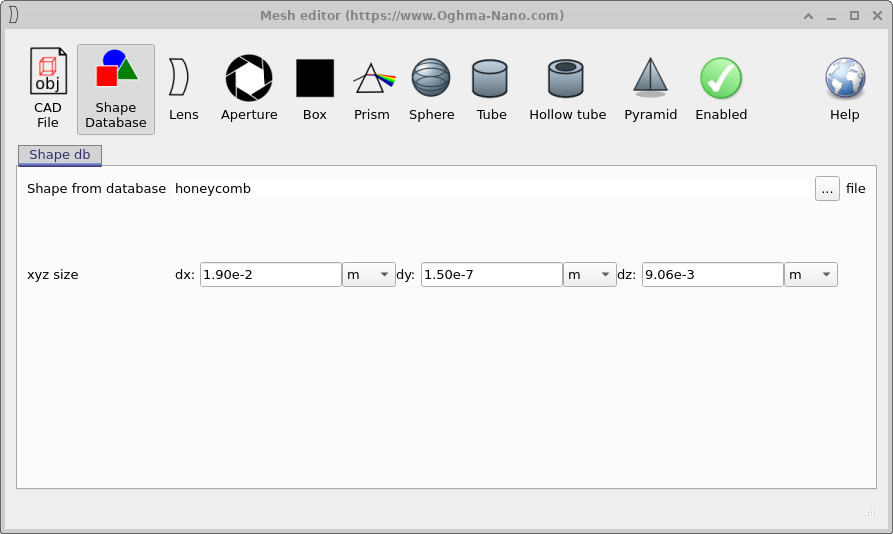
V editoru Mesh klikněte na tři tečky vpravo u položky „Shape from database“. Tím se otevře prohlížeč databáze tvarů (viz ??). V tomto příkladu přejdeme do složky, která obsahuje několik typů voštinové struktury (která byla dříve použita pro obrázky v publikaci), a vybereme jeden z nich.V editoru Mesh klikněte na tři tečky vpravo u položky „Shape from database“. Tím se otevře prohlížeč databáze tvarů (viz ??). V tomto příkladu přejdeme do složky, která obsahuje několik typů voštinové struktury (která byla dříve použita pro obrázky v publikaci), a vybereme jeden z nich.
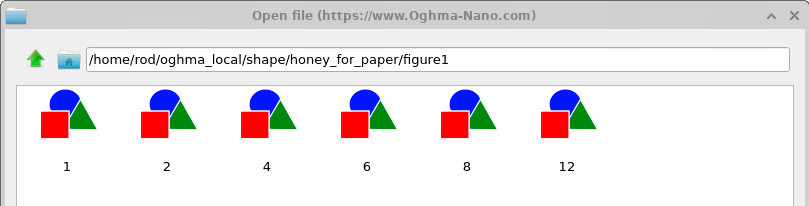
Ne všechny tvary jsou pro kontakty fyzikálně relevantní. Kontaktní síť by měla tvořit souvislou vodivou strukturu, která zajišťuje kvalitní kontakt s podkladovým polymerem. Dekorativní nebo volně tvarované objekty (například gaussovské tvary nebo tvary konvice) obvykle nevytvářejí funkční strukturu pro sběr proudu. Včelí plástve představují přirozený výchozí bod, protože vytvářejí propojenou síť s opakujícími se buňkami.Ne všechny tvary jsou pro kontakty fyzikálně relevantní. Kontaktní síť by měla tvořit souvislou vodivou strukturu, která zajišťuje kvalitní kontakt s podkladovým polymerem. Dekorativní nebo volně tvarované objekty (například gaussovské tvary nebo tvary konvice) obvykle nevytvářejí funkční strukturu pro sběr proudu. Včelí plástve představují přirozený výchozí bod, protože vytvářejí propojenou síť s opakujícími se buňkami.
Pokud chcete vytvořit vlastní vzory (například z obrázku masky), postupujte podle pokynů uvedených v /manual/tutorial-shape-db-part-a.html a poté je importujte do databáze tvarů.Pokud chcete vytvořit vlastní vzory (například z obrázku masky), postupujte podle pokynů uvedených v /manual/tutorial-shape-db-part-a.html a poté je importujte do databáze tvarů.
Krok 3: Změňte velikost zařízení.Krok 3: Změňte velikost zařízení.
Celkovou velikost zařízení můžete změnit kliknutím na možnost „Substrate xz-size“ v levé části hlavního okna. Tím se otevře editor rozměrů, který je znázorněn v ??.Celkovou velikost zařízení můžete změnit kliknutím na možnost „Substrate xz-size“ v levé části hlavního okna. Tím se otevře editor rozměrů, který je znázorněn v ??.
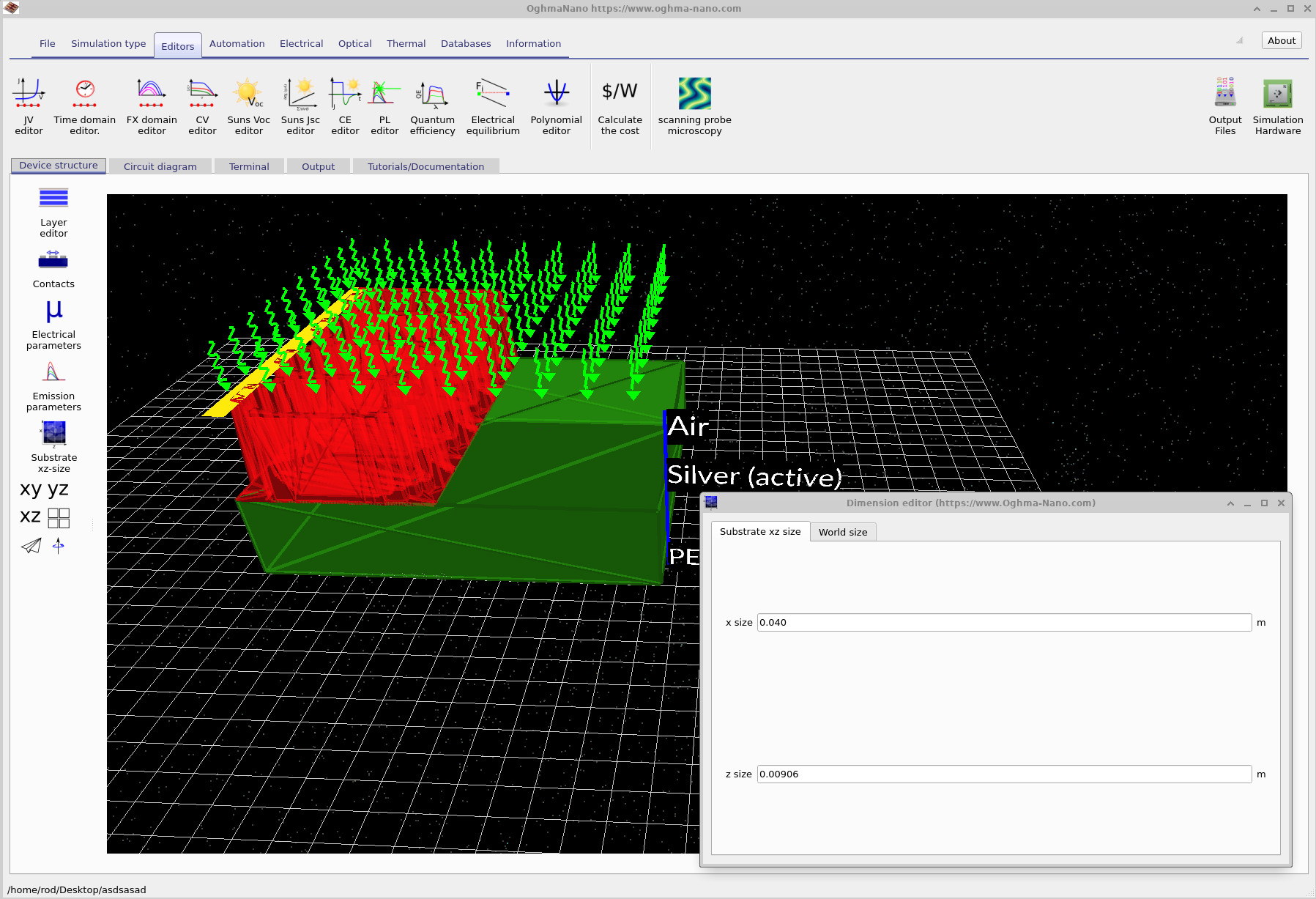
V uvedeném příkladu byla velikost podkladu zdvojnásobena. Okamžitě si všimnete důležitého detailu: podklad se zvětšuje, ale voštinová síť se automaticky nepřizpůsobuje. Důvodem je, že síť je trojrozměrný objekt, jehož absolutní rozměry jsou definovány v editoru sítě (viz ??), a nikoli nastavením velikosti podkladu.V uvedeném příkladu byla velikost podkladu zdvojnásobena. Okamžitě si všimnete důležitého detailu: podklad se zvětšuje, ale voštinová síť se automaticky nepřizpůsobuje. Důvodem je, že síť je trojrozměrný objekt, jehož absolutní rozměry jsou definovány v editoru sítě (viz ??), a nikoli nastavením velikosti podkladu.
Změna velikosti zařízení proto vyžaduje dva kroky:Změna velikosti zařízení proto vyžaduje dva kroky:
- Změňte velikost podkladu (velikost světa/zařízení).Změňte velikost podkladu (velikost světa/zařízení).
- V editoru sítí změňte velikost objektu sítě tak, aby pokrýval celou novou podložku.V editoru sítí změňte velikost objektu sítě tak, aby pokrýval celou novou podložku.
Závěr: Obecný postup pro řešení složitých 3D problémů týkajících se kontaktu těles.Závěr: Obecný postup pro řešení složitých 3D problémů týkajících se kontaktu těles.
Nyní jste si prohlédli kompletní postup pro simulaci rozsáhlých průhledných/kovových kontaktů:Nyní jste si prohlédli kompletní postup pro simulaci rozsáhlých průhledných/kovových kontaktů:
- Vytvořte vícevrstvou kontaktní strukturu (polymer + kovová síťovina + extrakční kontakt).Vytvořte vícevrstvou kontaktní strukturu (polymer + kovová síťovina + extrakční kontakt).
- Spusťte program pro analýzu a vyhodnocení, který zobrazí efektivní odpor a pokles napětí v celém zařízení.Spusťte program pro analýzu a vyhodnocení, který zobrazí efektivní odpor a pokles napětí v celém zařízení.
- Změňte geometrii (rozložení sítě, velikost, rozestup) a znovu spusťte simulaci, abyste kvantifikovali dosažené zlepšení.Změňte geometrii (rozložení sítě, velikost, rozestup) a znovu spusťte simulaci, abyste kvantifikovali dosažené zlepšení.
Tato metoda se neomezuje pouze na solární články. Jakékoli zařízení, ve kterém musí proud proudit laterálně přes odporovou vrstvu – OLED panely, elektrochromní materiály, senzory, flexibilní elektronika, rozsáhlé fotodetektory – lze analyzovat stejným způsobem. Klíčové je, že fyzika daného problému je určována sběrem odporového proudu, a proto je 3D model obvodu vhodný a výpočetně efektivní.Tato metoda se neomezuje pouze na solární články. Jakékoli zařízení, ve kterém musí proud proudit laterálně přes odporovou vrstvu – OLED panely, elektrochromní materiály, senzory, flexibilní elektronika, rozsáhlé fotodetektory – lze analyzovat stejným způsobem. Klíčové je, že fyzika daného problému je určována sběrem odporového proudu, a proto je 3D model obvodu vhodný a výpočetně efektivní.
👉 Další krok: Aplikujte tento postup na vlastní vzorce kontaktů tím, že importujete tvary do databáze tvarů a upravíte odpory tak, aby odpovídaly naměřeným vlastnostem materiálů.👉 Další krok: Aplikujte tento postup na vlastní vzorce kontaktů tím, že importujete tvary do databáze tvarů a upravíte odpory tak, aby odpovídaly naměřeným vlastnostem materiálů.