

Geniş Alanlı Cihaz Simülasyonu – Bölüm C: Kontak Geometrisinin (Şekil ve Boyut) DüzenlenmesiGeniş Alanlı Cihaz Simülasyonu – Bölüm C: Kontak Geometrisinin (Şekil ve Boyut) Düzenlenmesi
B Bölümünde, temas geometrisini sabit tuttuk ve dirençli kayıpların malzeme özelliklerine ve tarama ayarlarına nasıl bağlı olduğunu inceledik. Ancak pratikte, kontrolünüz altında olan en etkili parametre geometridir: ağ deseni, aralığı, çizgi genişliği ve kaplaması gereken cihazın boyutu.B Bölümünde, temas geometrisini sabit tuttuk ve dirençli kayıpların malzeme özelliklerine ve tarama ayarlarına nasıl bağlı olduğunu inceledik. Ancak pratikte, kontrolünüz altında olan en etkili parametre geometridir: ağ deseni, aralığı, çizgi genişliği ve kaplaması gereken cihazın boyutu.
Bu bölümde, temas yüzeyinin fiziksel yapısını değiştireceğiz. Bu, farklı petek desenleri arasında geçiş yapmak, alttaki ağın boyutlarını düzenlemek ve simüle edilen yüzeyin boyutunu değiştirmek gibi işlemleri içerir.Bu bölümde, temas yüzeyinin fiziksel yapısını değiştireceğiz. Bu, farklı petek desenleri arasında geçiş yapmak, alttaki ağın boyutlarını düzenlemek ve simüle edilen yüzeyin boyutunu değiştirmek gibi işlemleri içerir.
💡 İpucu: 2 boyutlu görüntülerden (örneğin, basılı bir maskeden, mikroskop görüntüsünden veya CAD çıktısından) kendi ağ desenlerinizi oluşturmak isterseniz, /manual/tutorial-shape-db-part-a.html bölümüne bakın. Bu, aşağıda bahsedilen Şekil Veritabanını doldurmak için kullanılan aynı yöntemdir.💡 İpucu: 2 boyutlu görüntülerden (örneğin, basılı bir maskeden, mikroskop görüntüsünden veya CAD çıktısından) kendi ağ desenlerinizi oluşturmak isterseniz, /manual/tutorial-shape-db-part-a.html bölümüne bakın. Bu, aşağıda bahsedilen Şekil Veritabanını doldurmak için kullanılan aynı yöntemdir.
1. Adım: Metal örgüyü düzenlemek için Nesne Düzenleyici'yi açın.1. Adım: Metal örgüyü düzenlemek için Nesne Düzenleyici'yi açın.
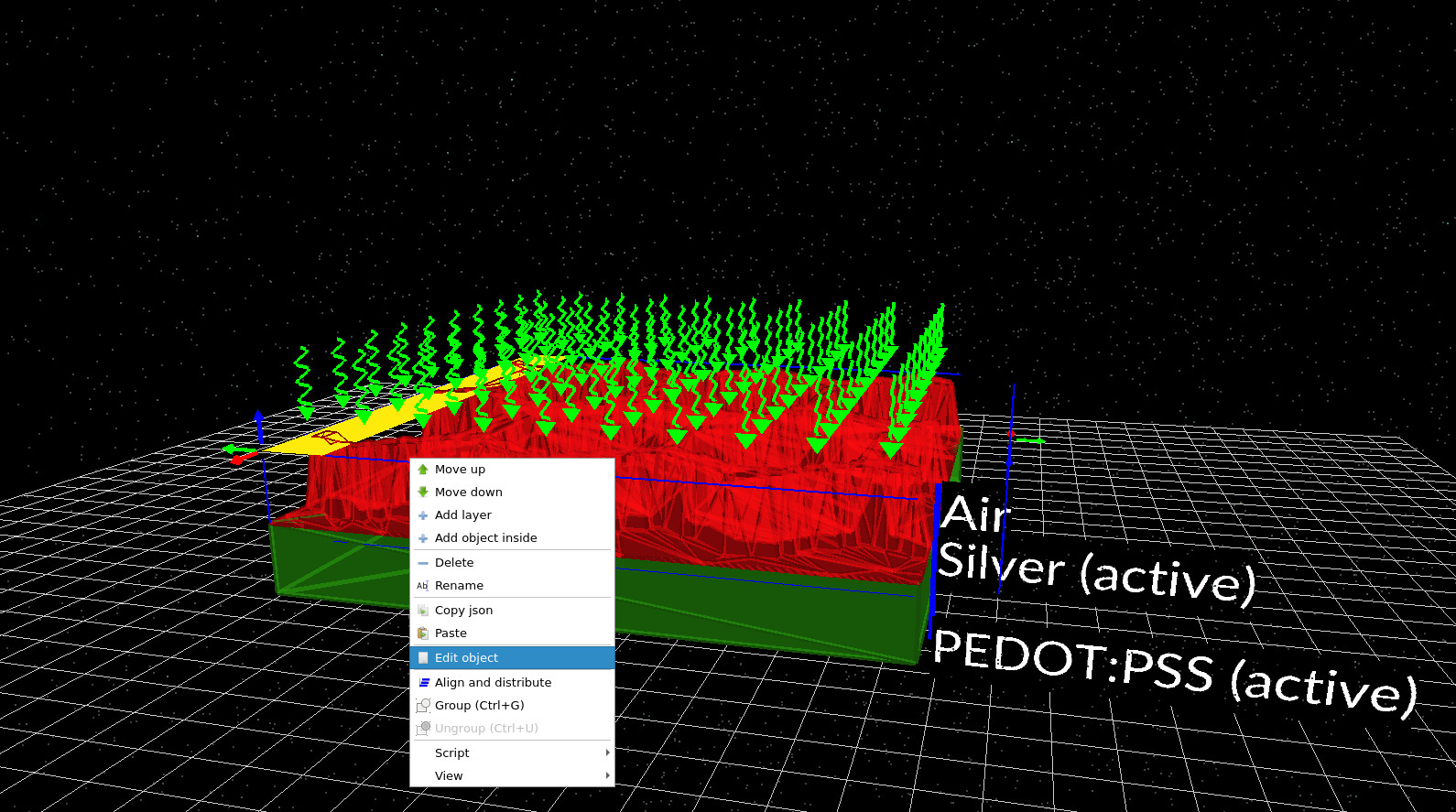
3B görünümde, altıgen metal örgünün üzerine sağ tıklayın ve "Nesneyi düzenle" seçeneğini seçin (bkz. ??). Bu, Nesne Düzenleyici'yi açar (??).3B görünümde, altıgen metal örgünün üzerine sağ tıklayın ve "Nesneyi düzenle" seçeneğini seçin (bkz. ??). Bu, Nesne Düzenleyici'yi açar (??).
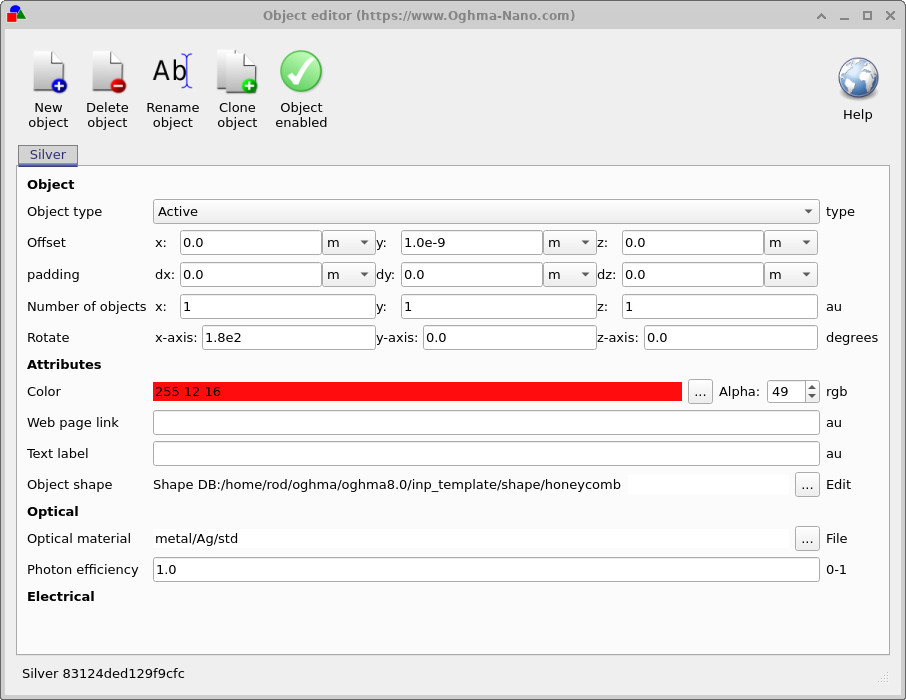
Bu düzenleyici, nesnenin neredeyse her yönünün düzenlenebilir olmasını sağlar. Ancak, bu yüzeyin boş bir alanda değil, katmanlı bir epitaksiyal yapının içinde yer aldığını unutmayın; bu nedenle bazı seçenekler, çevredeki katman dizilimi tarafından doğal olarak sınırlandırılır.Bu düzenleyici, nesnenin neredeyse her yönünün düzenlenebilir olmasını sağlar. Ancak, bu yüzeyin boş bir alanda değil, katmanlı bir epitaksiyal yapının içinde yer aldığını unutmayın; bu nedenle bazı seçenekler, çevredeki katman dizilimi tarafından doğal olarak sınırlandırılır.
- Özellikler: Nesnenin görünümde daha kolay fark edilebilmesi için rengini (ve şeffaflık değerini) değiştirin.Özellikler: Nesnenin görünümde daha kolay fark edilebilmesi için rengini (ve şeffaflık değerini) değiştirin.
- Optik malzeme: malzeme tanımını değiştirin (elektriksel ve optik simülasyonların birlikte kullanıldığı durumlarda faydalıdır).Optik malzeme: malzeme tanımını değiştirin (elektriksel ve optik simülasyonların birlikte kullanıldığı durumlarda faydalıdır).
- Nesne şekli: ağın oluşturulmasında kullanılan geometrik deseni seçin (bu, elektriksel performans açısından en önemli ayardır).Nesne şekli: ağın oluşturulmasında kullanılan geometrik deseni seçin (bu, elektriksel performans açısından en önemli ayardır).
2. Adım: Örgü düzenleyici aracını kullanarak petek desenini değiştirin.2. Adım: Örgü düzenleyici aracını kullanarak petek desenini değiştirin.
Nesne Düzenleyici'de, Nesne şekli seçeneğini bulun. Şu anda, nesnenin şekli Şekil Veritabanı'ndan alınmaktadır (örneğin, petek deseni). Düzenle seçeneğinin yanındaki üç noktaya tıklayarak Nesne Düzenleyici'yi açın (bkz. ??).Nesne Düzenleyici'de, Nesne şekli seçeneğini bulun. Şu anda, nesnenin şekli Şekil Veritabanı'ndan alınmaktadır (örneğin, petek deseni). Düzenle seçeneğinin yanındaki üç noktaya tıklayarak Nesne Düzenleyici'yi açın (bkz. ??).
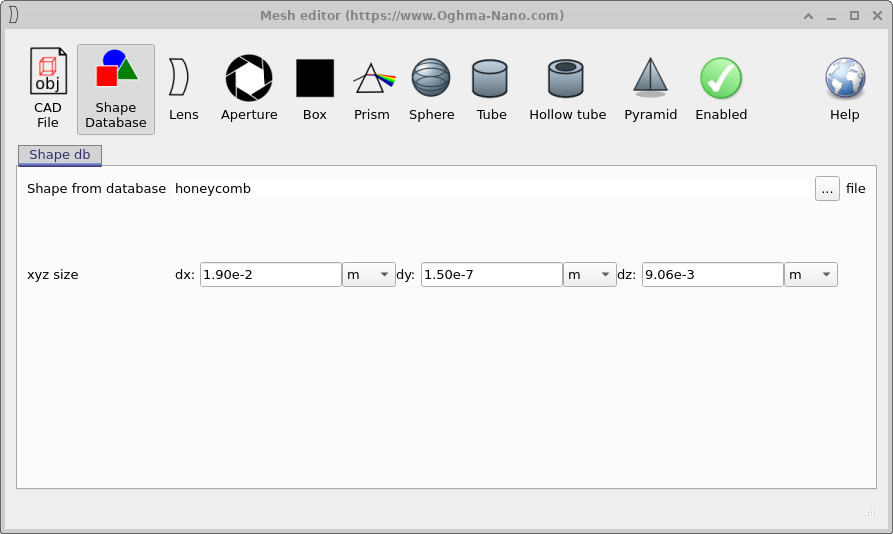
Model Düzenleyici'de, "Veritabanından Şekil"in sağındaki üç noktaya tıklayın. Bu, Şekil Veritabanı tarayıcısını açar (bkz. ??). Bu örnekte, çeşitli petek desen türlerini içeren bir klasöre gidiyoruz (daha önce bir makaledeki şekiller için kullanılmış) ve bunlardan birini seçiyoruz.Model Düzenleyici'de, "Veritabanından Şekil"in sağındaki üç noktaya tıklayın. Bu, Şekil Veritabanı tarayıcısını açar (bkz. ??). Bu örnekte, çeşitli petek desen türlerini içeren bir klasöre gidiyoruz (daha önce bir makaledeki şekiller için kullanılmış) ve bunlardan birini seçiyoruz.
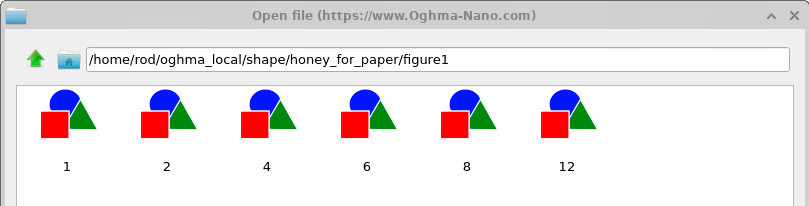
Tüm şekiller, temas noktaları için fiziksel olarak anlamlı değildir. Bir temas ağı, altta yatan polimerle düzgün bir temas oluşturacak şekilde sürekli bir iletken ağ oluşturmalıdır. Dekoratif veya serbest biçimli şekiller (örneğin, Gauss veya demlik şekli), genellikle geçerli bir akım toplama yapısı oluşturmaz. Petek desenleri, tekrarlayan hücrelerle bağlantılı bir ağ oluşturdukları için doğal bir başlangıç noktasıdır.Tüm şekiller, temas noktaları için fiziksel olarak anlamlı değildir. Bir temas ağı, altta yatan polimerle düzgün bir temas oluşturacak şekilde sürekli bir iletken ağ oluşturmalıdır. Dekoratif veya serbest biçimli şekiller (örneğin, Gauss veya demlik şekli), genellikle geçerli bir akım toplama yapısı oluşturmaz. Petek desenleri, tekrarlayan hücrelerle bağlantılı bir ağ oluşturdukları için doğal bir başlangıç noktasıdır.
Kendi desenlerinizi oluşturmak isterseniz (örneğin, basılı bir maske görüntüsünden), /manual/tutorial-shape-db-part-a.html adresinde açıklanan adımları izleyin ve ardından bunları Şekil Veritabanı'na aktarın.Kendi desenlerinizi oluşturmak isterseniz (örneğin, basılı bir maske görüntüsünden), /manual/tutorial-shape-db-part-a.html adresinde açıklanan adımları izleyin ve ardından bunları Şekil Veritabanı'na aktarın.
3. Adım: Cihazın boyutunu değiştirin3. Adım: Cihazın boyutunu değiştirin
Ana pencerenin sol tarafındaki "Substrate xz-size" seçeneğine tıklayarak cihazın genel boyutunu değiştirebilirsiniz. Bu, ??'de gösterilen boyut düzenleme penceresini açar.Ana pencerenin sol tarafındaki "Substrate xz-size" seçeneğine tıklayarak cihazın genel boyutunu değiştirebilirsiniz. Bu, ??'de gösterilen boyut düzenleme penceresini açar.
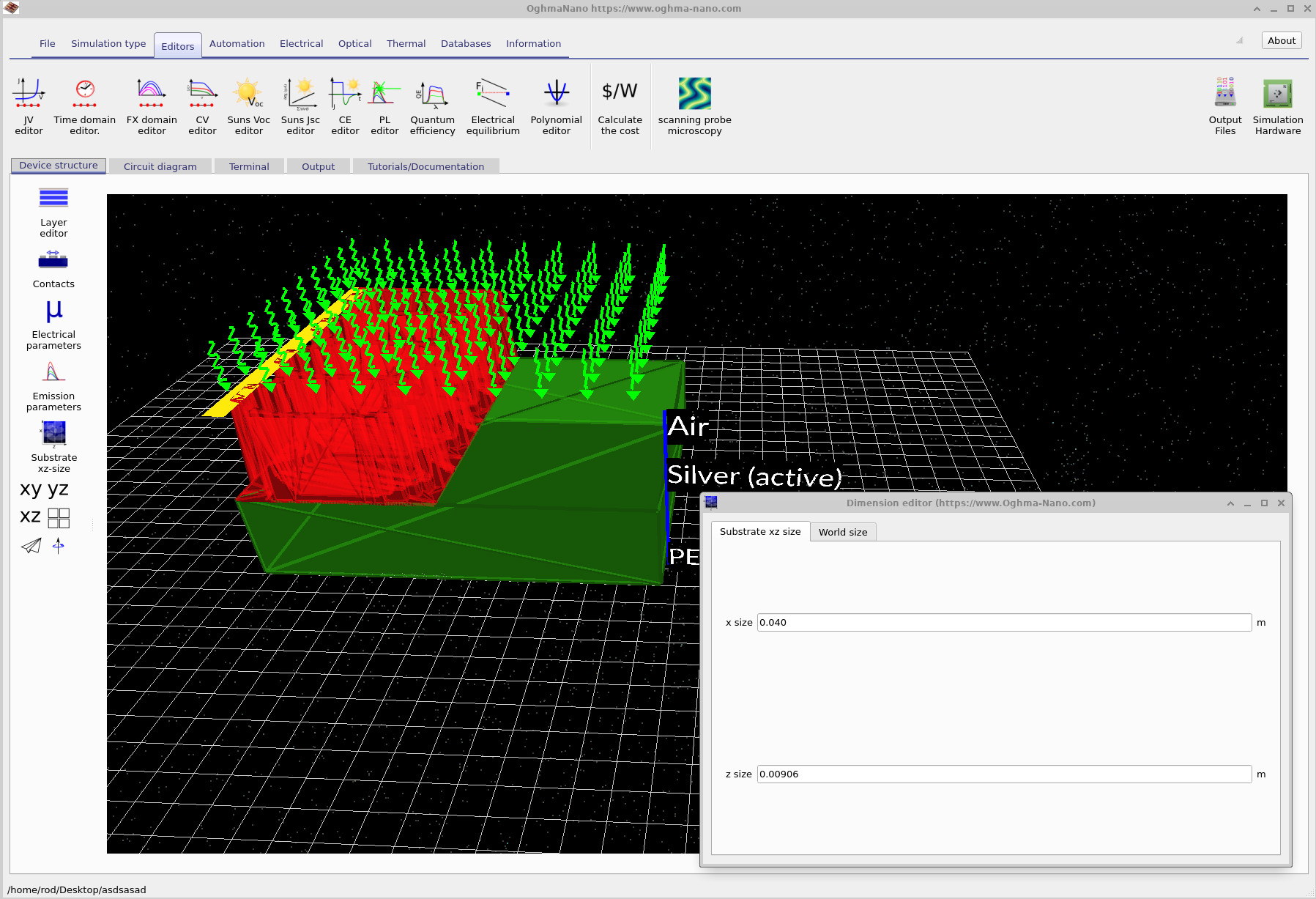
Yukarıdaki örnekte, taban boyutunun iki katına çıkarıldığı görülmektedir. Hemen fark edeceğiniz önemli bir nokta var: Taban büyüyor, ancak petek örgüsü otomatik olarak buna uyum sağlamıyor. Bunun nedeni, örgünün mutlak boyutlarının, taban boyutunu kontrol eden değil, Örgü Düzenleyici'de (bkz. ??) tanımlanmış üç boyutlu bir nesne olmasıdır.Yukarıdaki örnekte, taban boyutunun iki katına çıkarıldığı görülmektedir. Hemen fark edeceğiniz önemli bir nokta var: Taban büyüyor, ancak petek örgüsü otomatik olarak buna uyum sağlamıyor. Bunun nedeni, örgünün mutlak boyutlarının, taban boyutunu kontrol eden değil, Örgü Düzenleyici'de (bkz. ??) tanımlanmış üç boyutlu bir nesne olmasıdır.
Bu nedenle, cihazın boyutunu değiştirmek iki aşamalı bir işlemdir:Bu nedenle, cihazın boyutunu değiştirmek iki aşamalı bir işlemdir:
- Alt tabakanın boyutunu değiştirin (dünya/cihaz boyutu).Alt tabakanın boyutunu değiştirin (dünya/cihaz boyutu).
- Örgü düzenleyici içinde, örgü nesnesinin boyutunu, yeni yüzeyin tamamını kaplayacak şekilde değiştirin.Örgü düzenleyici içinde, örgü nesnesinin boyutunu, yeni yüzeyin tamamını kaplayacak şekilde değiştirin.
Sonuç: Karmaşık 3 boyutlu temas problemlerine yönelik genel bir çözüm süreciSonuç: Karmaşık 3 boyutlu temas problemlerine yönelik genel bir çözüm süreci
Şimdi, geniş alanlı şeffaf/metal temasların simülasyonu için kullanılan eksiksiz bir iş akışı örneğini gördünüz:Şimdi, geniş alanlı şeffaf/metal temasların simülasyonu için kullanılan eksiksiz bir iş akışı örneğini gördünüz:
- Katmanlı bir temas yapısı oluşturun (polimer + metal örgü + ekstraksiyon teması).Katmanlı bir temas yapısı oluşturun (polimer + metal örgü + ekstraksiyon teması).
- Cihaz üzerindeki etkili direnci ve gerilim düşüşünü belirlemek için tarama çözümleyicisini çalıştırın.Cihaz üzerindeki etkili direnci ve gerilim düşüşünü belirlemek için tarama çözümleyicisini çalıştırın.
- Geometriyi (ağ deseni, boyut, aralık) değiştirin ve elde edilen iyileşmeleri ölçmek için işlemi yeniden çalıştırın.Geometriyi (ağ deseni, boyut, aralık) değiştirin ve elde edilen iyileşmeleri ölçmek için işlemi yeniden çalıştırın.
Bu yöntem yalnızca güneş pillerleriyle sınırlı değildir. İçinde elektriğin dirençli bir katman boyunca yanal olarak yayılması gereken herhangi bir cihaz—OLED paneller, elektrokimyasal malzemeler, sensörler, esnek elektronikler, geniş alanlı fotodetektörler—aynı şekilde analiz edilebilir. Önemli nokta, sorunun fiziğinin dirençli akım toplama işlemiyle belirlenmesidir; bu nedenle, üç boyutlu bir devre gösterimi hem uygun hem de hesaplama açısından verimlidir.Bu yöntem yalnızca güneş pillerleriyle sınırlı değildir. İçinde elektriğin dirençli bir katman boyunca yanal olarak yayılması gereken herhangi bir cihaz—OLED paneller, elektrokimyasal malzemeler, sensörler, esnek elektronikler, geniş alanlı fotodetektörler—aynı şekilde analiz edilebilir. Önemli nokta, sorunun fiziğinin dirençli akım toplama işlemiyle belirlenmesidir; bu nedenle, üç boyutlu bir devre gösterimi hem uygun hem de hesaplama açısından verimlidir.
👉 Bir sonraki adım: Bu iş akışını kendi iletişim şemanıza uygulayın. Bunun için şekilleri Şekil Veritabanı'na aktarın ve ölçtüğünüz malzemelerle uyumlu olacak şekilde dirençleri ayarlayın.👉 Bir sonraki adım: Bu iş akışını kendi iletişim şemanıza uygulayın. Bunun için şekilleri Şekil Veritabanı'na aktarın ve ölçtüğünüz malzemelerle uyumlu olacak şekilde dirençleri ayarlayın.