

Simulace optických filtrů pomocí metody matice přenosu.Simulace optických filtrů pomocí metody matice přenosu.
V tomto návodu použijeme nástroj OghmaNano, který řeší optickou matici přenosu, k simulaci odrazu, propustnosti a optické interference ve vícevrstvých tenkovrstvých optických filtrech. Takové struktury se široce používají v Braggových reflektorech, dielektrických zrcadlech, antireflexních vrstvách, OLED a tenkovrstvých solárních článcích, kde je optická odezva řízena indexem lomu a tloušťkou každé vrstvy v dané struktuře.V tomto návodu použijeme nástroj OghmaNano, který řeší optickou matici přenosu, k simulaci odrazu, propustnosti a optické interference ve vícevrstvých tenkovrstvých optických filtrech. Takové struktury se široce používají v Braggových reflektorech, dielektrických zrcadlech, antireflexních vrstvách, OLED a tenkovrstvých solárních článcích, kde je optická odezva řízena indexem lomu a tloušťkou každé vrstvy v dané struktuře.
1. Úvodní informace / Pozadí1. Úvodní informace / Pozadí
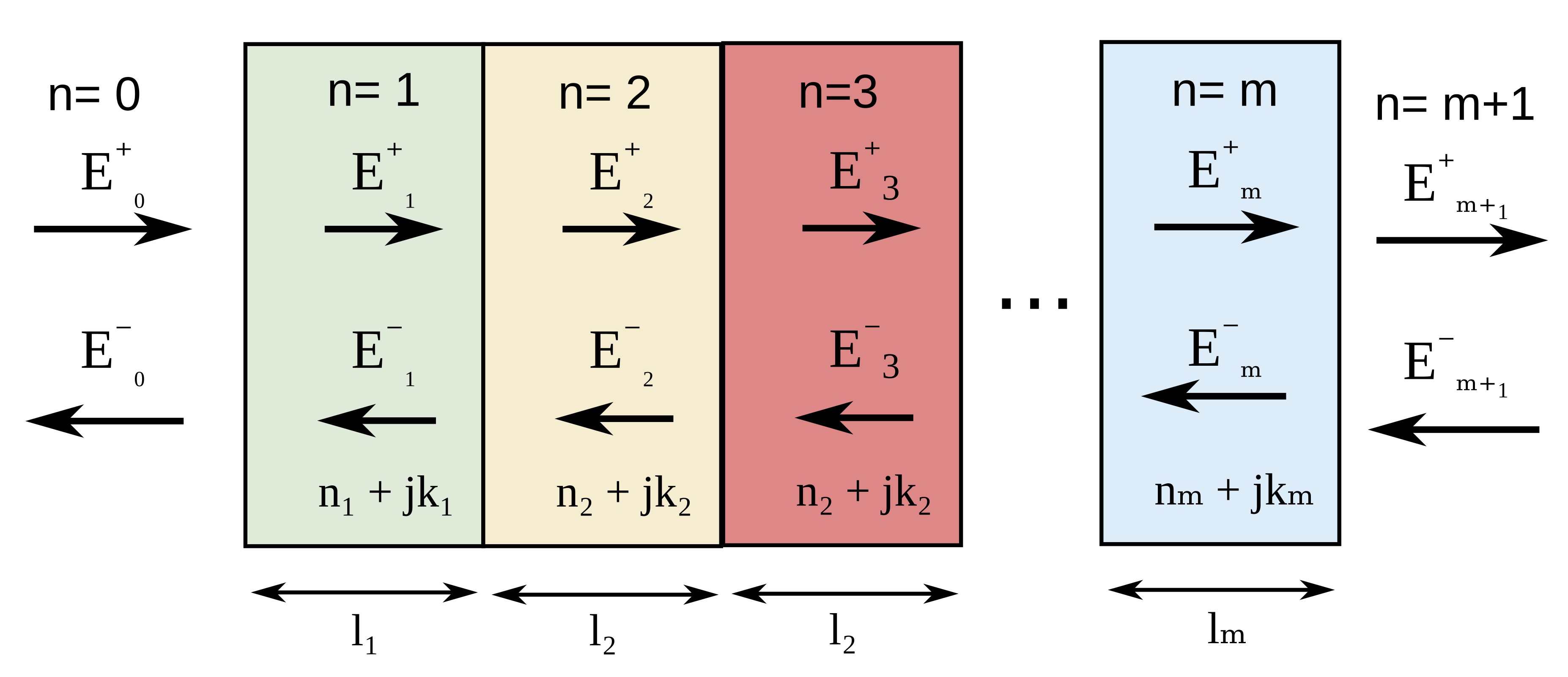
Metoda matice přenosu (TMM) se široce používá pro simulaci optických struktur s více vrstvami tenkých filmů, jako jsou OLED mikrorezonátory, tenkovrstvé solární články, dielektrická zrcadla, distribuované Braggovy reflektory (DBR), antireflexní vrstvy a vlnově selektivní optické filtry. V těchto strukturách, při kolmém dopadu světla, se světlo na každém rozhraní mezi materiály s různými indexy lomu částečně odráží a prochází, čímž vzniká optická interference mezi elektromagnetickými vlnami šířícími se dopředu a dozadu. Metoda matice přenosu modeluje tuto interferenci přesně a umožňuje přesně vypočítat odraz, propustnost a optickou absorpci celé vrstvené struktury. Optické vlastnosti vrstvených tenkovrstvých struktur jsou určovány interferencí tenkých filmů mezi odraženými a procházejícími elektromagnetickými vlnami uvnitř struktury. Schematické znázornění vrstvené struktury a šířících se optických polí je uvedeno na obrázku ??.Metoda matice přenosu (TMM) se široce používá pro simulaci optických struktur s více vrstvami tenkých filmů, jako jsou OLED mikrorezonátory, tenkovrstvé solární články, dielektrická zrcadla, distribuované Braggovy reflektory (DBR), antireflexní vrstvy a vlnově selektivní optické filtry. V těchto strukturách, při kolmém dopadu světla, se světlo na každém rozhraní mezi materiály s různými indexy lomu částečně odráží a prochází, čímž vzniká optická interference mezi elektromagnetickými vlnami šířícími se dopředu a dozadu. Metoda matice přenosu modeluje tuto interferenci přesně a umožňuje přesně vypočítat odraz, propustnost a optickou absorpci celé vrstvené struktury. Optické vlastnosti vrstvených tenkovrstvých struktur jsou určovány interferencí tenkých filmů mezi odraženými a procházejícími elektromagnetickými vlnami uvnitř struktury. Schematické znázornění vrstvené struktury a šířících se optických polí je uvedeno na obrázku ??.
V rámci formalismu matice přenosu se elektrické pole v každé vrstvě vyjadřuje jako součet vlny šířící se dopředu a vlny šířící se dozadu.V rámci formalismu matice přenosu se elektrické pole v každé vrstvě vyjadřuje jako součet vlny šířící se dopředu a vlny šířící se dozadu.
\[ E_i(z)=E_i^{+}e^{-\zeta_i z}+E_i^{-}e^{\zeta_i z} \]kde \(E_i^{+}\) a \(E_i^{-}\) představují amplitudy šířícího se pole v dopředném a zpětném směru, akde \(E_i^{+}\) a \(E_i^{-}\) představují amplitudy šířícího se pole v dopředném a zpětném směru, a
\[ \zeta_i=\frac{2\pi}{\lambda}\bar{n}_i \]kde \(\bar{n}=n+j\kappa\) představuje komplexní index lomu daného materiálu. Aplikací Maxwellových rovnic a elektromagnetických okrajových podmínek na každém rozhraní získáme Fresnelovy koeficienty odrazu a propustnosti.kde \(\bar{n}=n+j\kappa\) představuje komplexní index lomu daného materiálu. Aplikací Maxwellových rovnic a elektromagnetických okrajových podmínek na každém rozhraní získáme Fresnelovy koeficienty odrazu a propustnosti.
\[ r_{ij}=\frac{n_i-n_j}{n_i+n_j}, \qquad t_{ij}=\frac{2n_i}{n_i+n_j} \]umožňuje propojit optická pole na obou stranách rozhraní pomocí transformační matice.umožňuje propojit optická pole na obou stranách rozhraní pomocí transformační matice.
\[ \begin{pmatrix} E_i^{+} \\ E_i^{-} \end{pmatrix} = \frac{1}{t_{ij}} \begin{pmatrix} 1 & r_{ij} \\ r_{ij} & 1 \end{pmatrix} \begin{pmatrix} E_j^{+} \\ E_j^{-} \end{pmatrix} \]zatímco šíření vlivem vrstvy o tloušťce \(d_i\) lze vyjádřit jako:zatímco šíření vlivem vrstvy o tloušťce \(d_i\) lze vyjádřit jako:
\[ \begin{pmatrix} E_i^{+}(z+d_i) \\ E_i^{-}(z+d_i) \end{pmatrix} = \begin{pmatrix} e^{\zeta_i d_i} & 0 \\ 0 & e^{-\zeta_i d_i} \end{pmatrix} \begin{pmatrix} E_i^{+}(z) \\ E_i^{-}(z) \end{pmatrix} \]Kompletní vícevrstvá optická struktura se tedy řeší vynásobením vzájemně si odpovídajících matic rozhraní a šíření každé vrstvy.Kompletní vícevrstvá optická struktura se tedy řeší vynásobením vzájemně si odpovídajících matic rozhraní a šíření každé vrstvy.
\[ M=M_1M_2M_3 \cdots M_n \]z něhož lze přímo vypočítat odraženou, procházející a absorbovanou optickou energii. Tento přístup je výpočetně efektivní, numericky stabilní a vyžaduje pouze jednoduché operace násobení matic, což z něj činí vhodné řešení pro simulaci vícevrstvých optických filtrů a tenkovrstvých interferenčních struktur.z něhož lze přímo vypočítat odraženou, procházející a absorbovanou optickou energii. Tento přístup je výpočetně efektivní, numericky stabilní a vyžaduje pouze jednoduché operace násobení matic, což z něj činí vhodné řešení pro simulaci vícevrstvých optických filtrů a tenkovrstvých interferenčních struktur.
Upravováním tloušťky a indexu lomu jednotlivých vrstev lze navrhnout optické filtry s požadovanými spektrálními vlastnostmi. Například jedna čtvrtvlnová dielektrická vrstva může snížit odraz na povrchu při zvolené vlnové délce, zatímco střídání vrstev s vysokým a nízkým indexem lomu vytváří Braggův reflektor se silným optickým pásmem, ve kterém se světlo odráží.Upravováním tloušťky a indexu lomu jednotlivých vrstev lze navrhnout optické filtry s požadovanými spektrálními vlastnostmi. Například jedna čtvrtvlnová dielektrická vrstva může snížit odraz na povrchu při zvolené vlnové délce, zatímco střídání vrstev s vysokým a nízkým indexem lomu vytváří Braggův reflektor se silným optickým pásmem, ve kterém se světlo odráží.
2. Začínáme.2. Začínáme.
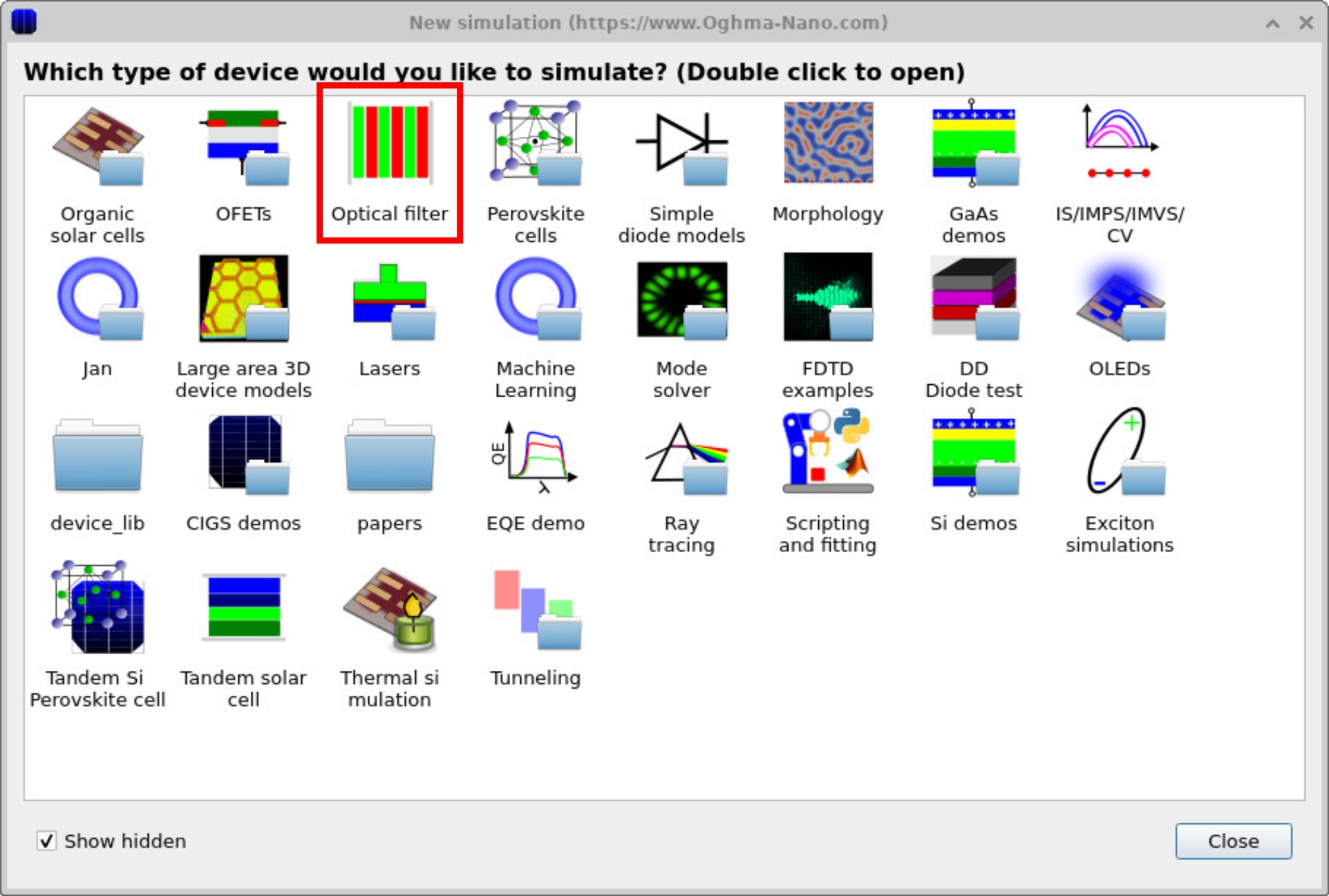
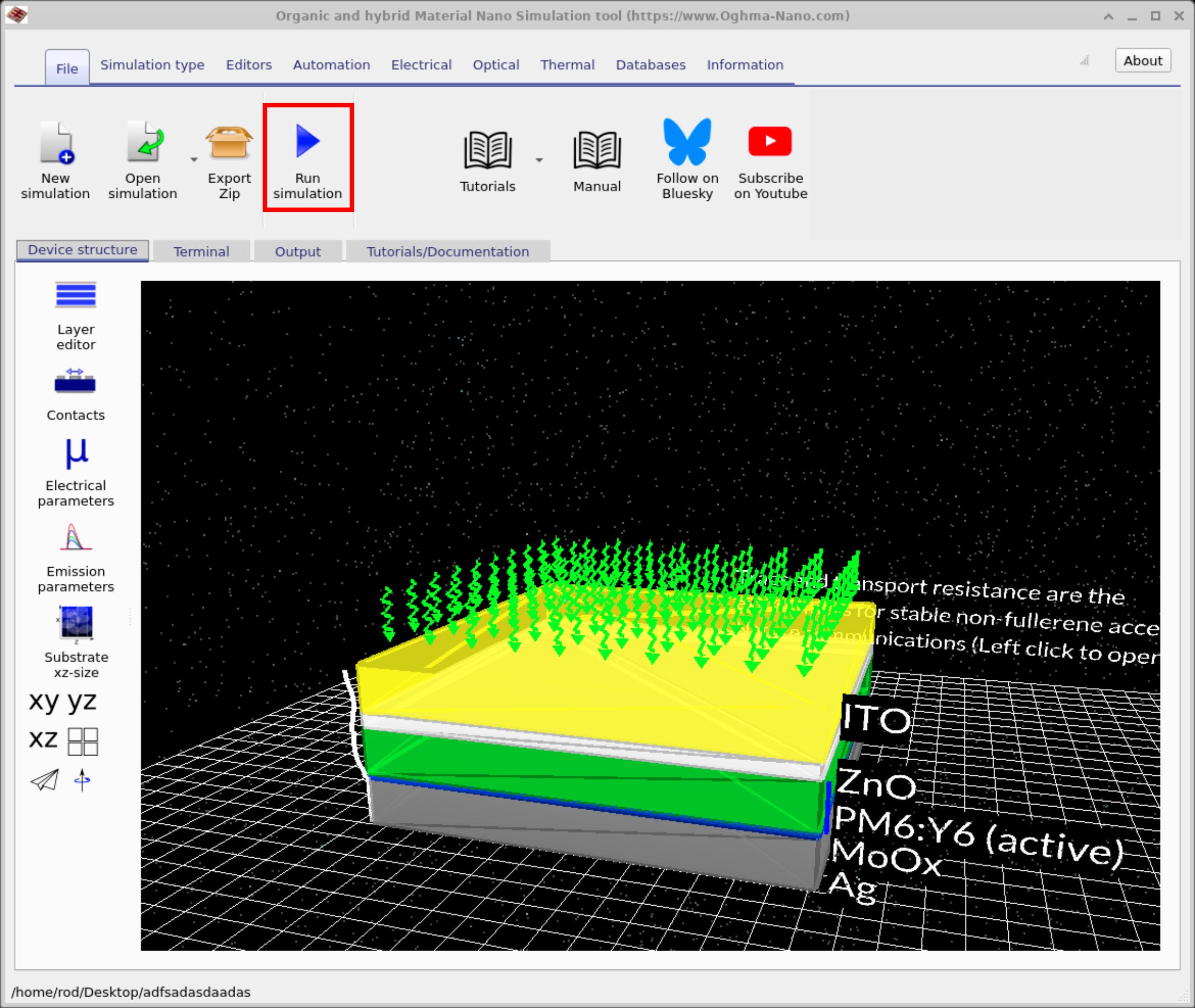
Chcete-li spustit první výpočet optického filtru, otevřete okno Nová simulace v nabídce Soubor v hlavním menu. Dvakrát klikněte na příklad Optický filtr (viz ??) a uložte simulaci do složky na vašem disku. Poté se zobrazí hlavní okno (viz ??) s vícevrstvou strukturou, která se skládá z přibližně deseti střídavých vrstev. Kliknutím na tlačítko Spustit simulaci (přehrát) provedete výpočet spekter; po dokončení se výsledky zobrazí v záložce Výstup (viz ??).Chcete-li spustit první výpočet optického filtru, otevřete okno Nová simulace v nabídce Soubor v hlavním menu. Dvakrát klikněte na příklad Optický filtr (viz ??) a uložte simulaci do složky na vašem disku. Poté se zobrazí hlavní okno (viz ??) s vícevrstvou strukturou, která se skládá z přibližně deseti střídavých vrstev. Kliknutím na tlačítko Spustit simulaci (přehrát) provedete výpočet spekter; po dokončení se výsledky zobrazí v záložce Výstup (viz ??).
3. Kontrola výsledků.3. Kontrola výsledků.
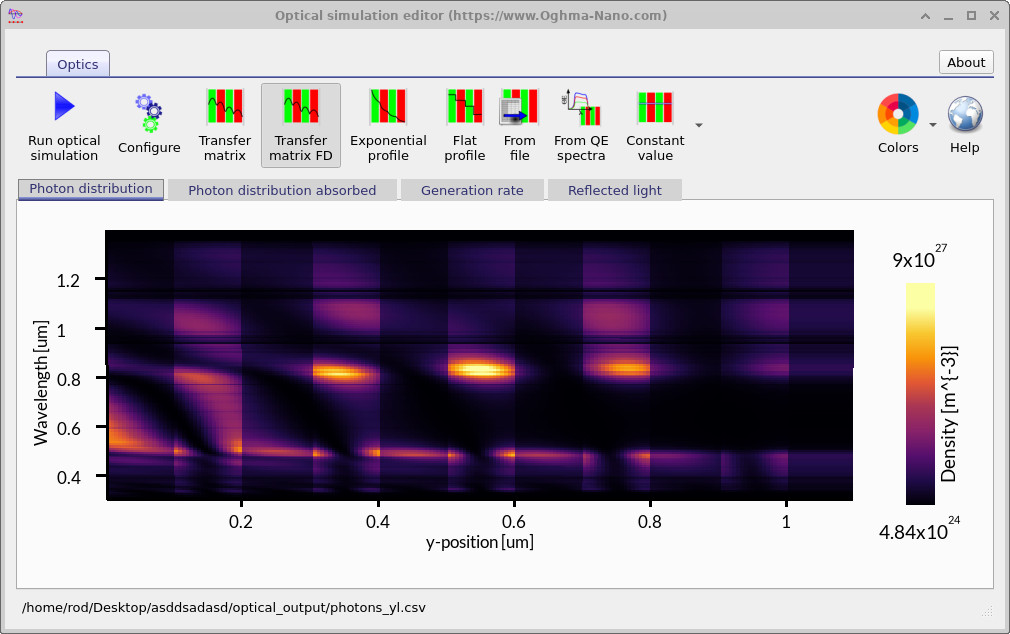
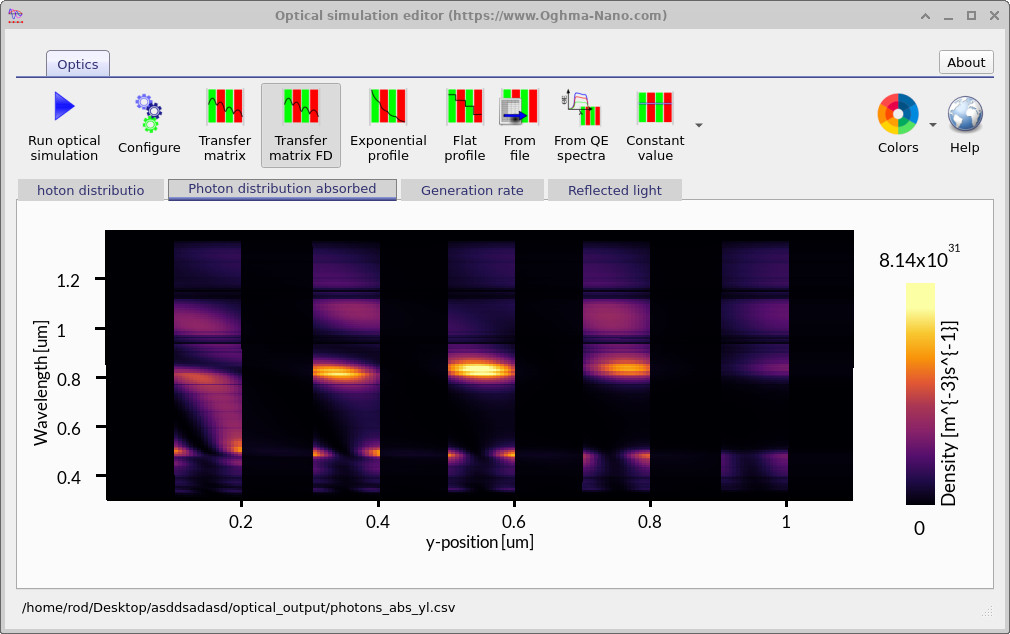
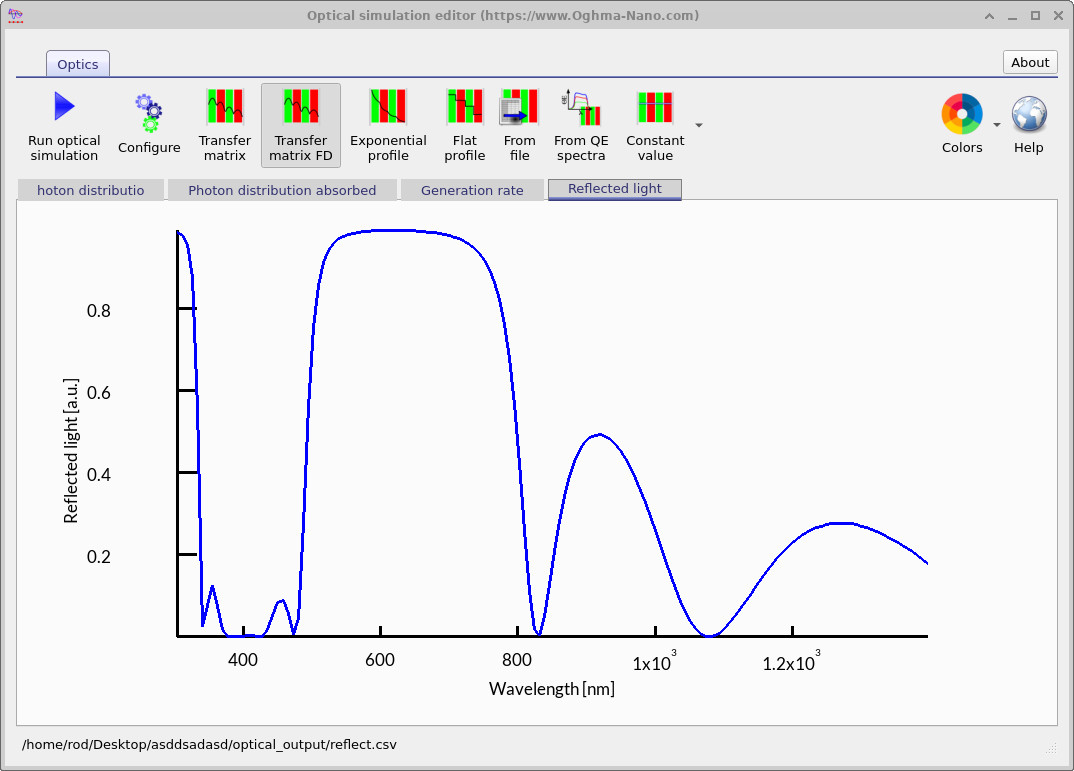
Po spuštění simulace dvakrát klikněte na možnost „Optický výstup“ v nabídce ??. Tím se otevře editor optické simulace. Editor obsahuje několik záložek. První záložka, „Rozložení fotonů“, se zobrazí automaticky (viz ??). Zde se zobrazuje hustota fotonů uvnitř dutiny a vrstvená struktura filtru je jasně viditelná jako svislé pruhy. Druhá záložka, „Absorbované rozložení fotonů“ (viz ??), ukazuje, kde dochází k absorpci fotonů. V tomto příkladu je absorpce slabá, ale nenulová, protože jeden z materiálů má nastaven malý koeficient absorpce \(\alpha\). Nakonec záložka „Odrážené světlo“ (viz ??) zobrazuje spektrum odrazivosti. Výsledek ukazuje silnou odrazivost v rozmezí přibližně 500 nm až 800 nm, zatímco světlo mimo toto pásmo je různě propouštěno, což je charakteristické pro filtr typu Bragg.Po spuštění simulace dvakrát klikněte na možnost „Optický výstup“ v nabídce ??. Tím se otevře editor optické simulace. Editor obsahuje několik záložek. První záložka, „Rozložení fotonů“, se zobrazí automaticky (viz ??). Zde se zobrazuje hustota fotonů uvnitř dutiny a vrstvená struktura filtru je jasně viditelná jako svislé pruhy. Druhá záložka, „Absorbované rozložení fotonů“ (viz ??), ukazuje, kde dochází k absorpci fotonů. V tomto příkladu je absorpce slabá, ale nenulová, protože jeden z materiálů má nastaven malý koeficient absorpce \(\alpha\). Nakonec záložka „Odrážené světlo“ (viz ??) zobrazuje spektrum odrazivosti. Výsledek ukazuje silnou odrazivost v rozmezí přibližně 500 nm až 800 nm, zatímco světlo mimo toto pásmo je různě propouštěno, což je charakteristické pro filtr typu Bragg.
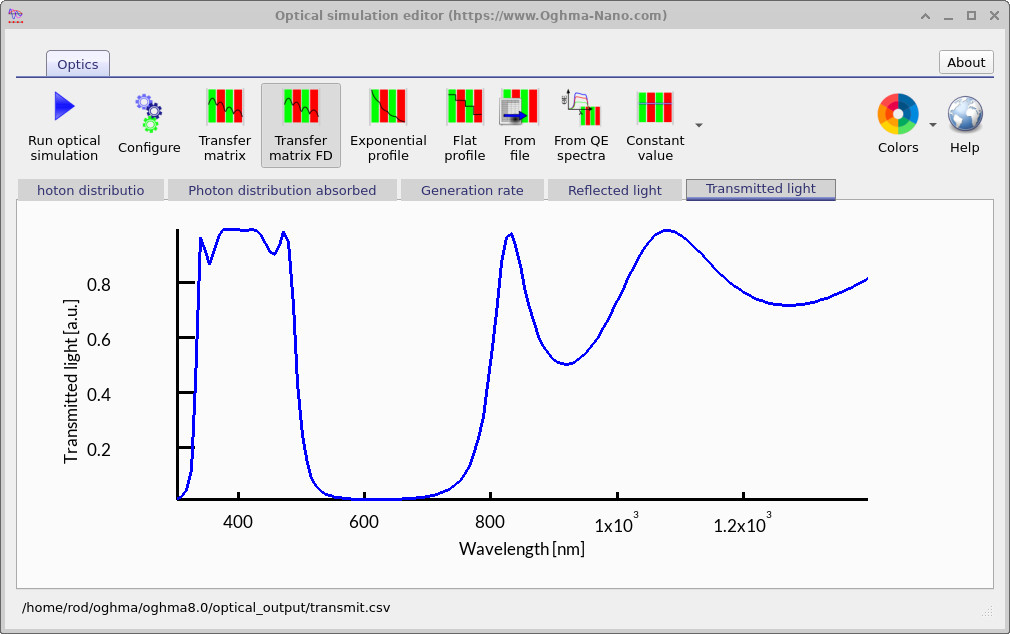
Spektrum procházejícího světla potvrzuje charakteristiku filtru, která spočívá v potlačování určitého rozsahu vlnových délek. Světlo s vlnovou délkou přibližně od 300 nm do 500 nm prochází filtrem efektivně, zatímco vlnové délky v rozsahu 500–800 nm jsou výrazně blokovány. Při delších vlnových délkách nad 800 nm se částečně obnovuje propustnost, což dokazuje, že filtr má charakteristiku s více propustnými pásmy.Spektrum procházejícího světla potvrzuje charakteristiku filtru, která spočívá v potlačování určitého rozsahu vlnových délek. Světlo s vlnovou délkou přibližně od 300 nm do 500 nm prochází filtrem efektivně, zatímco vlnové délky v rozsahu 500–800 nm jsou výrazně blokovány. Při delších vlnových délkách nad 800 nm se částečně obnovuje propustnost, což dokazuje, že filtr má charakteristiku s více propustnými pásmy.
4. Úprava filtru4. Úprava filtru
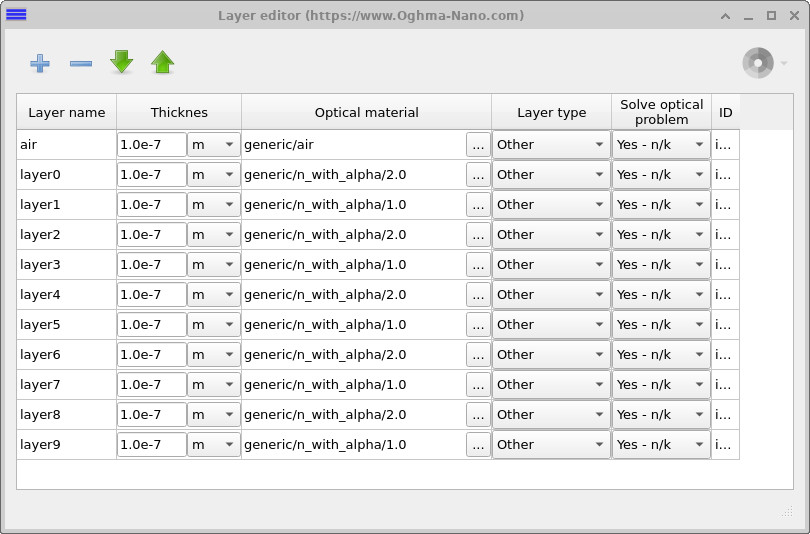
Chcete-li zkontrolovat nebo upravit vrstvy, otevřete v hlavním okně záložku „Struktura zařízení“ a klikněte na „Editor vrstev“ (viz ??). Editor zobrazuje seznam jednotlivých vrstev v zařízení, včetně jejich tloušťky, optického materiálu a nastavení. Můžete přímo v tabulce upravovat tloušťku vrstev, měnit materiály, přidávat nebo odebírat vrstvy a měnit jejich pořadí podle potřeby pro návrh vašeho filtru.Chcete-li zkontrolovat nebo upravit vrstvy, otevřete v hlavním okně záložku „Struktura zařízení“ a klikněte na „Editor vrstev“ (viz ??). Editor zobrazuje seznam jednotlivých vrstev v zařízení, včetně jejich tloušťky, optického materiálu a nastavení. Můžete přímo v tabulce upravovat tloušťku vrstev, měnit materiály, přidávat nebo odebírat vrstvy a měnit jejich pořadí podle potřeby pro návrh vašeho filtru.
5. Měření tloušťky optického filtru pomocí skenování.5. Měření tloušťky optického filtru pomocí skenování.
Dále se zaměříme na automatické skenování šířek filtrů. To vám umožní navrhovat filtry, automaticky je skenovat a studovat, jak struktura filtru ovlivňuje jak propustnost, tak odraz. Prostřednictvím systematického skenování můžete rychle získat přehled o mnoha různých návrzích filtrů a vybrat ten, který nejlépe vyhovuje vašim potřebám.Dále se zaměříme na automatické skenování šířek filtrů. To vám umožní navrhovat filtry, automaticky je skenovat a studovat, jak struktura filtru ovlivňuje jak propustnost, tak odraz. Prostřednictvím systematického skenování můžete rychle získat přehled o mnoha různých návrzích filtrů a vybrat ten, který nejlépe vyhovuje vašim potřebám.
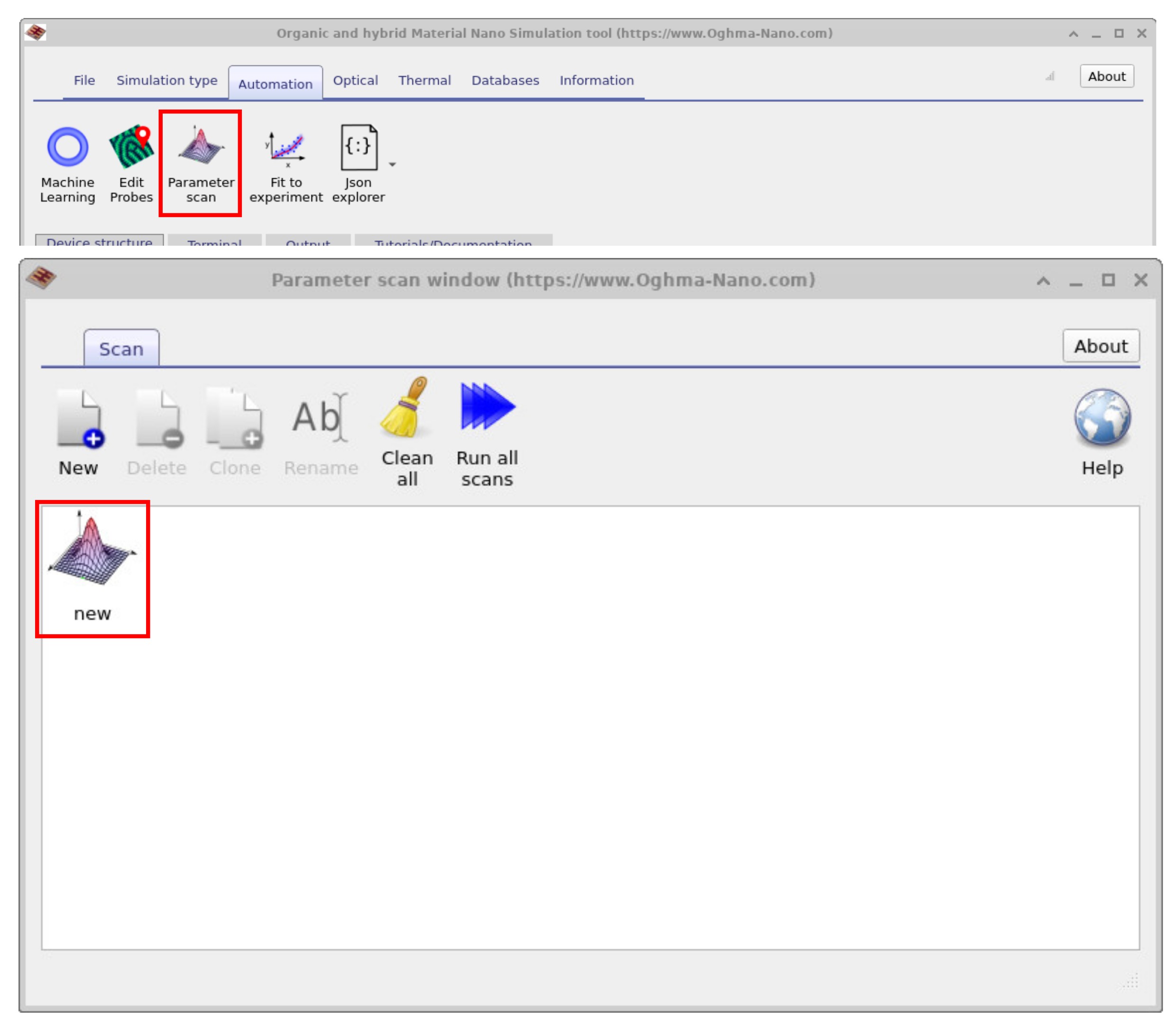
Přejděte v hlavním okně na kartu „Automatizace“ a klikněte na možnost „Skenování parametrů“ (viz ??). Otevře se okno „Skenování parametrů“ a mělo by v něm již být vytvořeno nové záznamové pole s názvem „new“. Dvakrát na toto pole klikněte, čímž se otevře okno pro nastavení skenování (viz ??). Nakonec klikněte na „Spustit skenování“, čímž se zahájí výpočet. Doba trvání skenování se může lišit v závislosti na počtu parametrů, které jste vybrali.Přejděte v hlavním okně na kartu „Automatizace“ a klikněte na možnost „Skenování parametrů“ (viz ??). Otevře se okno „Skenování parametrů“ a mělo by v něm již být vytvořeno nové záznamové pole s názvem „new“. Dvakrát na toto pole klikněte, čímž se otevře okno pro nastavení skenování (viz ??). Nakonec klikněte na „Spustit skenování“, čímž se zahájí výpočet. Doba trvání skenování se může lišit v závislosti na počtu parametrů, které jste vybrali.
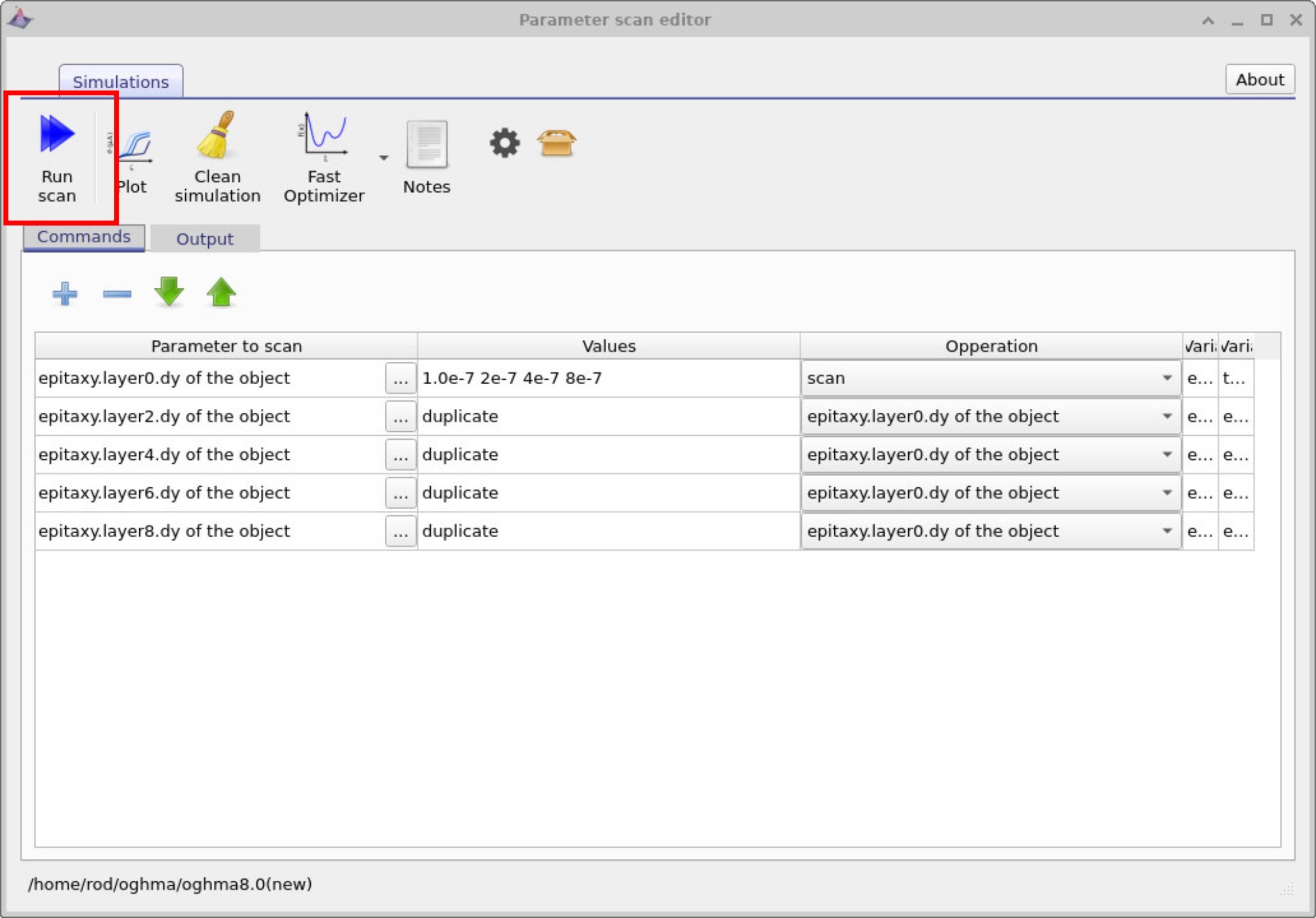
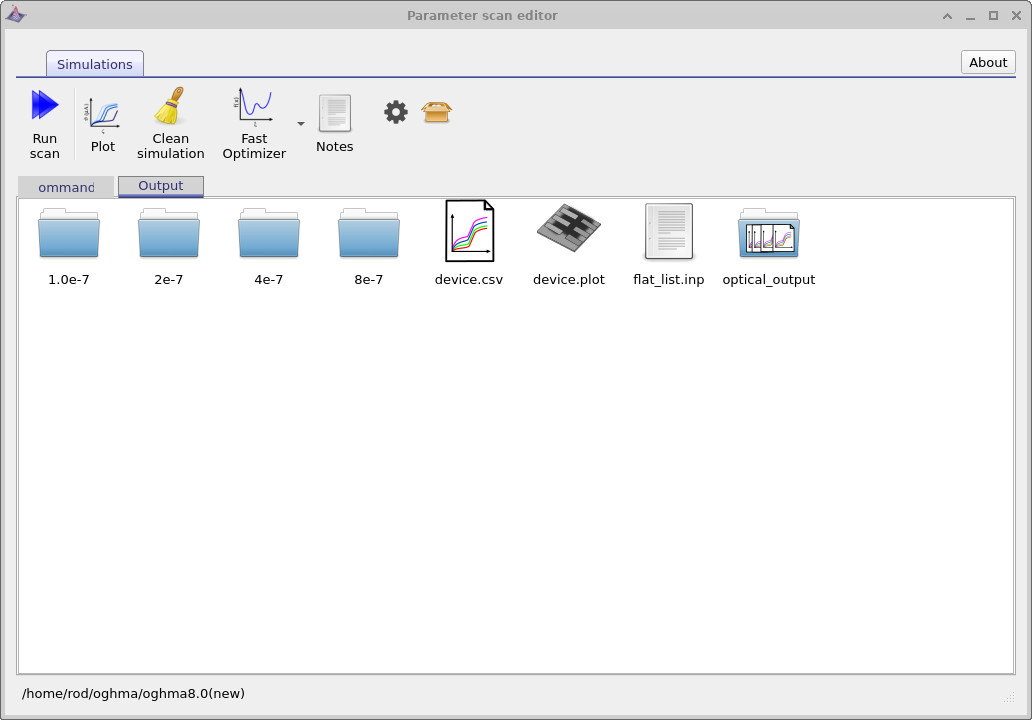
Kliknutím na možnost „Spustit skenování“ jste spustili malý program, který je zobrazen v ??. Tento program podrobněji vysvětlíme později, ale v zásadě mění tloušťku vrstvy s nejvyšším indexem lomu v rámci určitého rozsahu hodnot. Otevřete záložku „Výstup“ v okně „Skenování parametrů“ (viz ??): uvidíte čtyři adresáře – každý z nich odpovídá jedné ze skenovaných hodnot tloušťky. Každý adresář obsahuje kompletní simulaci se standardními soubory, přičemž se liší pouze v tloušťce dané vrstvy.Kliknutím na možnost „Spustit skenování“ jste spustili malý program, který je zobrazen v ??. Tento program podrobněji vysvětlíme později, ale v zásadě mění tloušťku vrstvy s nejvyšším indexem lomu v rámci určitého rozsahu hodnot. Otevřete záložku „Výstup“ v okně „Skenování parametrů“ (viz ??): uvidíte čtyři adresáře – každý z nich odpovídá jedné ze skenovaných hodnot tloušťky. Každý adresář obsahuje kompletní simulaci se standardními soubory, přičemž se liší pouze v tloušťce dané vrstvy.
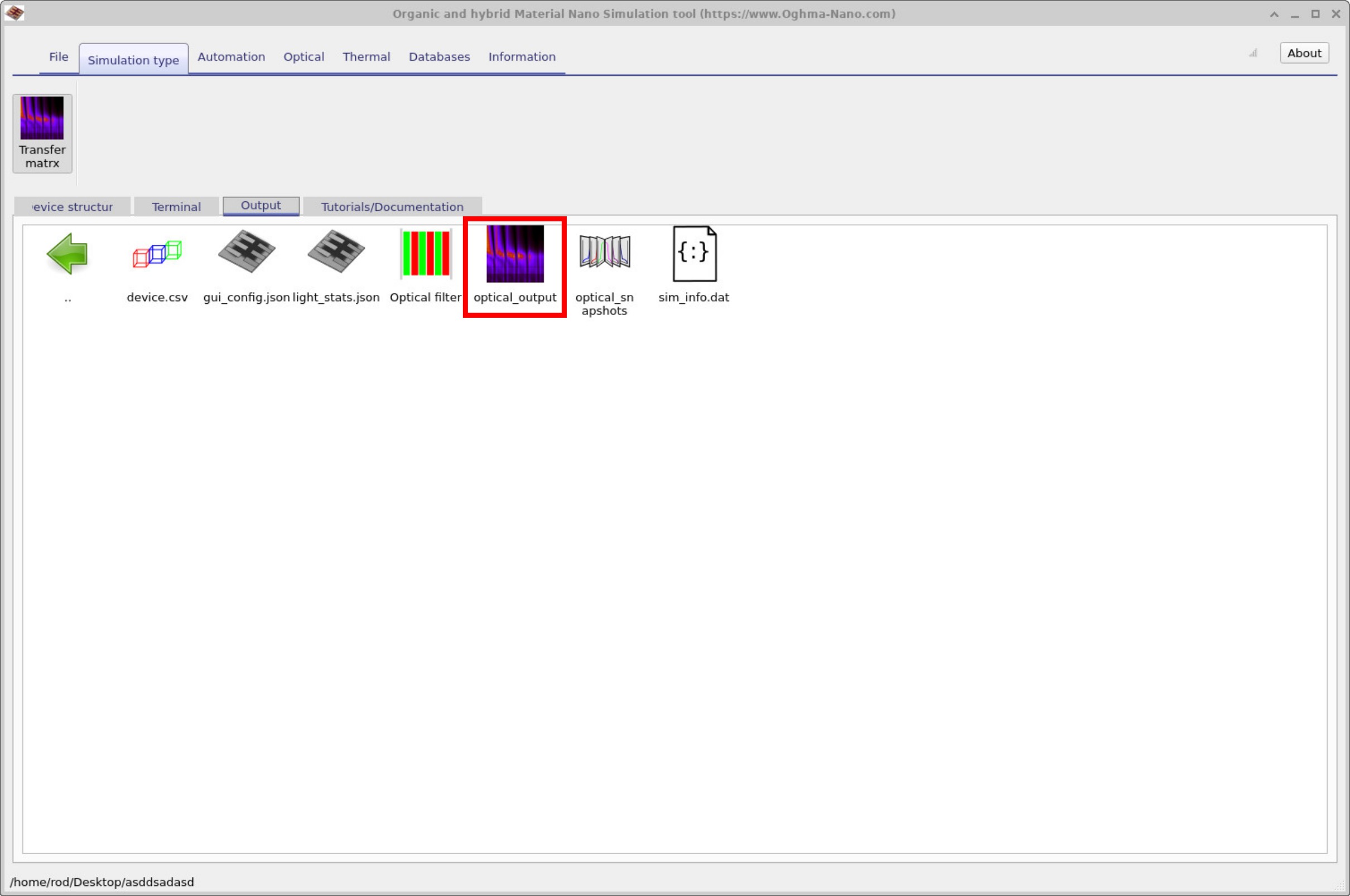
V kořenovém adresáři složky pro skenování najdete také speciální ikony „víceúrovňových křivek“ (soubory CSV s víceřádkovým symbolem). Tyto ikony agregují odpovídající křivky ze všech dílčích simulací. Poklepáním na „optical_output“ jej otevřete (viz ??); uvidíte reflect.csv a transmit.csv. Otevřením reflect.csv se zobrazí graf odrazivosti pro všechny skenované tloušťky v jednom grafu, jak je znázorněno v ??.V kořenovém adresáři složky pro skenování najdete také speciální ikony „víceúrovňových křivek“ (soubory CSV s víceřádkovým symbolem). Tyto ikony agregují odpovídající křivky ze všech dílčích simulací. Poklepáním na „optical_output“ jej otevřete (viz ??); uvidíte reflect.csv a transmit.csv. Otevřením reflect.csv se zobrazí graf odrazivosti pro všechny skenované tloušťky v jednom grafu, jak je znázorněno v ??.
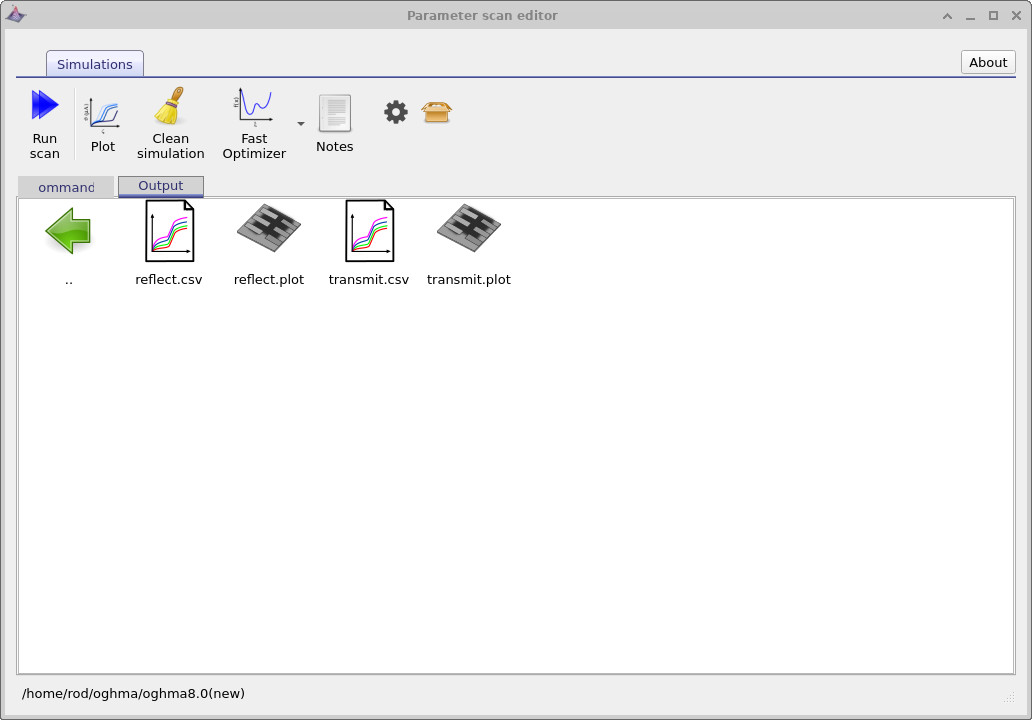
reflect.csv a transmit.csv.V podadresáři pro skenování: agregované soubory reflect.csv a transmit.csv.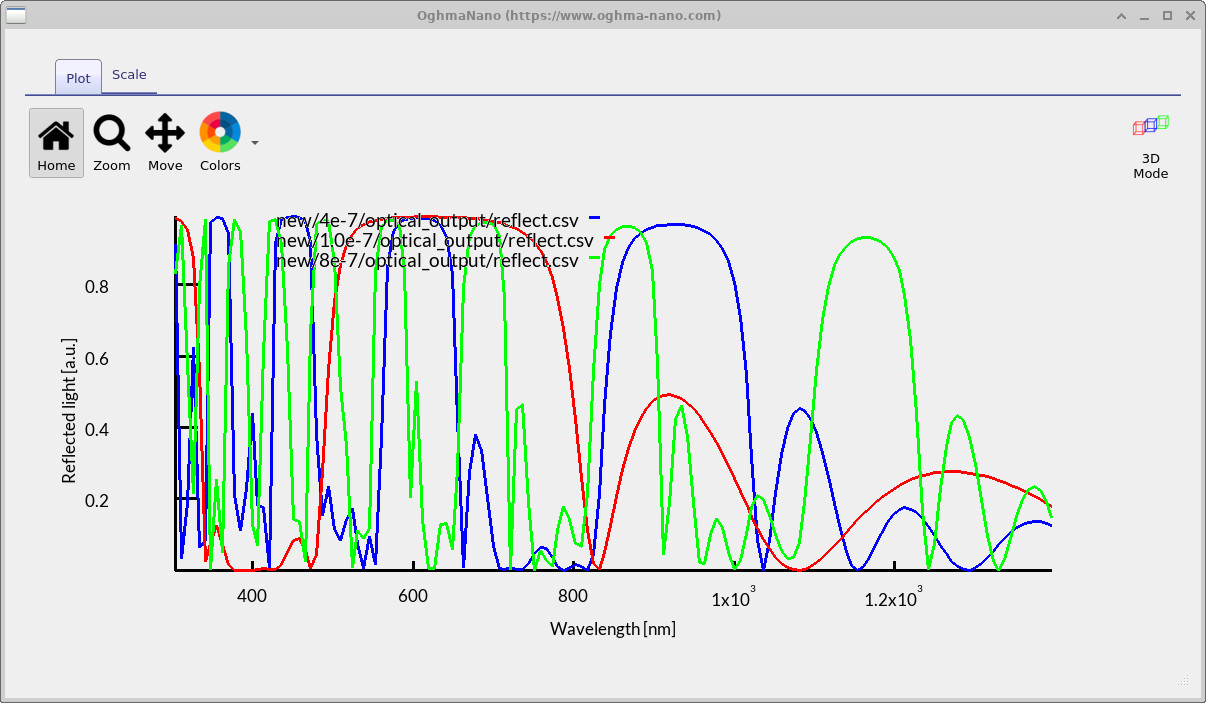
6. Pochopení programu pro nastavení rozsahu parametrů.6. Pochopení programu pro nastavení rozsahu parametrů.
Pokud se znovu podíváte na ??, uvidíte pět uvedených řádků. Každý řádek určuje parametr, který má být skenován. V tomto příkladu je parametrem tloušťka (dy) konkrétních vrstev v epitaxní struktuře. Hodnoty jsou epitaxy.layer0.dy, epitaxy.layer2.dy, epitaxy.layer4.dy, epitaxy.layer6.dy a epitaxy.layer8.dy. Tyto řádky odpovídají vrstvám s vysokým indexem lomu v konstrukci zařízení.Pokud se znovu podíváte na ??, uvidíte pět uvedených řádků. Každý řádek určuje parametr, který má být skenován. V tomto příkladu je parametrem tloušťka (dy) konkrétních vrstev v epitaxní struktuře. Hodnoty jsou epitaxy.layer0.dy, epitaxy.layer2.dy, epitaxy.layer4.dy, epitaxy.layer6.dy a epitaxy.layer8.dy. Tyto řádky odpovídají vrstvám s vysokým indexem lomu v konstrukci zařízení.
V prvním řádku vidíte seznam hodnot tloušťky: 1.0e-7, 2e-7, 4e-7, 8e-7. Tyto hodnoty budou při skenování přiřazeny layer0. Pro tento řádek je nastavena operace „skenování“, což znamená, že program bude systematicky měnit tloušťku layer0 v rámci těchto uvedených hodnot.V prvním řádku vidíte seznam hodnot tloušťky: 1.0e-7, 2e-7, 4e-7, 8e-7. Tyto hodnoty budou při skenování přiřazeny layer0. Pro tento řádek je nastavena operace „skenování“, což znamená, že program bude systematicky měnit tloušťku layer0 v rámci těchto uvedených hodnot.
U zbývajících vrstev (layer2, layer4, layer6 a layer8) je operace propojena s epitaxí.vrstva0.dy. Ve sloupci s hodnotami se to zobrazuje jako duplikát. Tím se programu sděluje, aby zkopíroval aktuální hodnotu pro layer0 a aplikoval ji na ostatní vrstvy s vysokým indexem. V praxi to znamená, že kdykoli se změní hodnota layer0, automaticky se aktualizuje i tloušťka ostatních vrstev s vysokým indexem.U zbývajících vrstev (layer2, layer4, layer6 a layer8) je operace propojena s epitaxí.vrstva0.dy. Ve sloupci s hodnotami se to zobrazuje jako duplikát. Tím se programu sděluje, aby zkopíroval aktuální hodnotu pro layer0 a aplikoval ji na ostatní vrstvy s vysokým indexem. V praxi to znamená, že kdykoli se změní hodnota layer0, automaticky se aktualizuje i tloušťka ostatních vrstev s vysokým indexem.
Stručně řečeno, tento program prochází sadu hodnot tloušťky pro jednu vrstvu s vysokým indexem lomu a poté tuto hodnotu tloušťky aplikuje na všechny ostatní vrstvy s vysokým indexem lomu v dané struktuře. Pro každý případ se spustí výpočet, což vám umožní prozkoumat, jak se výkon filtru mění v závislosti na tloušťce vrstev.Stručně řečeno, tento program prochází sadu hodnot tloušťky pro jednu vrstvu s vysokým indexem lomu a poté tuto hodnotu tloušťky aplikuje na všechny ostatní vrstvy s vysokým indexem lomu v dané struktuře. Pro každý případ se spustí výpočet, což vám umožní prozkoumat, jak se výkon filtru mění v závislosti na tloušťce vrstev.
7. Souhrn7. Souhrn
V této části návodu jste se naučili, jak automatizovat návrh optických filtrů pomocí parametrických průzkumů. Systematicky jste měnili tloušťku vrstev, kopírovali parametry mezi více vrstvami a zkoumali, jak tyto změny ovlivňují propustnost a odrazivost. Díky těmto nástrojům nyní můžete rychle vyhodnotit mnoho různých návrhů filtrů a identifikovat struktury, které nejlépe vyhovují vašim požadavkům.V této části návodu jste se naučili, jak automatizovat návrh optických filtrů pomocí parametrických průzkumů. Systematicky jste měnili tloušťku vrstev, kopírovali parametry mezi více vrstvami a zkoumali, jak tyto změny ovlivňují propustnost a odrazivost. Díky těmto nástrojům nyní můžete rychle vyhodnotit mnoho různých návrhů filtrů a identifikovat struktury, které nejlépe vyhovují vašim požadavkům.