

Úvod do impedanceové spektroskopieÚvod do impedanceové spektroskopie
1. Úvod1. Úvod
Impedanční spektroskopie (IS) zkoumá zařízení pomocí malé sinusové změny napětí v okolí zvoleného pracovního bodu stejnosměrného proudu a měří komplexní odezvu proudu. Komplexní impedance je \(\displaystyle Z(\omega)=\frac{\tilde V(\omega)}{\tilde I(\omega)}\), ze které analyzujeme \(\mathrm{Re}[Z]\), \(\mathrm{Im}[Z]\), amplitudu \(|Z|\) a fázi \(\phi\). Ve společnosti OghmaNano se IS provádí pomocí nástrojů v frekvenční oblasti (FX) a vytváří grafy Bodeho (v závislosti na frekvenci) a Nyquistova (–Im v závislosti na Re). Tento návod ukazuje, jak nastavit frekvenční síť, spustit IS na standardním OPV/perovskitovém zásobníku a interpretovat hlavní charakteristiky. Stejné metody uvedené v tomto návodu lze použít na jakékoli zařízení s elektrickými kontakty, včetně OFET, perovskitových zařízení, senzorů a laserů.Impedanční spektroskopie (IS) zkoumá zařízení pomocí malé sinusové změny napětí v okolí zvoleného pracovního bodu stejnosměrného proudu a měří komplexní odezvu proudu. Komplexní impedance je \(\displaystyle Z(\omega)=\frac{\tilde V(\omega)}{\tilde I(\omega)}\), ze které analyzujeme \(\mathrm{Re}[Z]\), \(\mathrm{Im}[Z]\), amplitudu \(|Z|\) a fázi \(\phi\). Ve společnosti OghmaNano se IS provádí pomocí nástrojů v frekvenční oblasti (FX) a vytváří grafy Bodeho (v závislosti na frekvenci) a Nyquistova (–Im v závislosti na Re). Tento návod ukazuje, jak nastavit frekvenční síť, spustit IS na standardním OPV/perovskitovém zásobníku a interpretovat hlavní charakteristiky. Stejné metody uvedené v tomto návodu lze použít na jakékoli zařízení s elektrickými kontakty, včetně OFET, perovskitových zařízení, senzorů a laserů.
2. Začínáme.2. Začínáme.
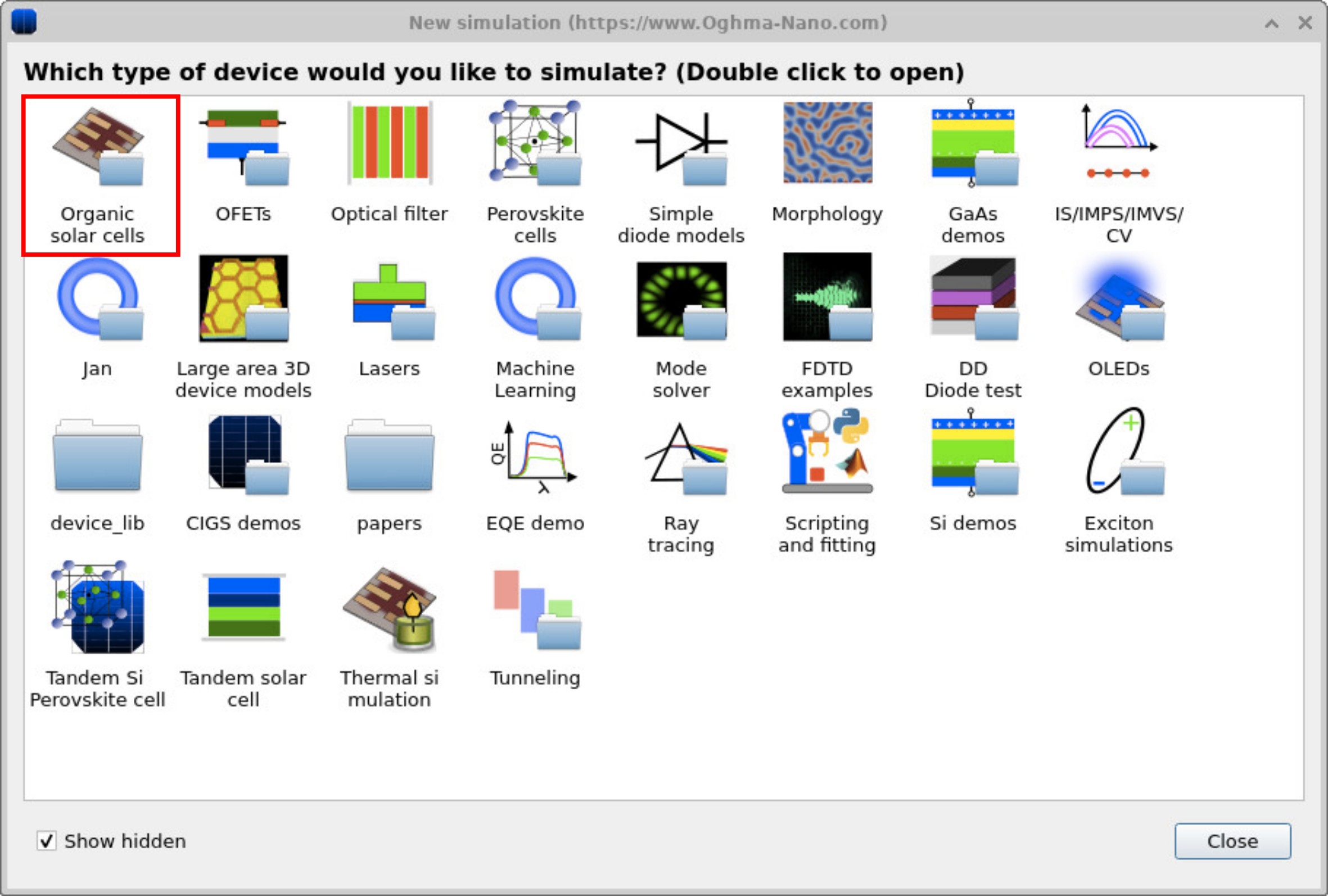
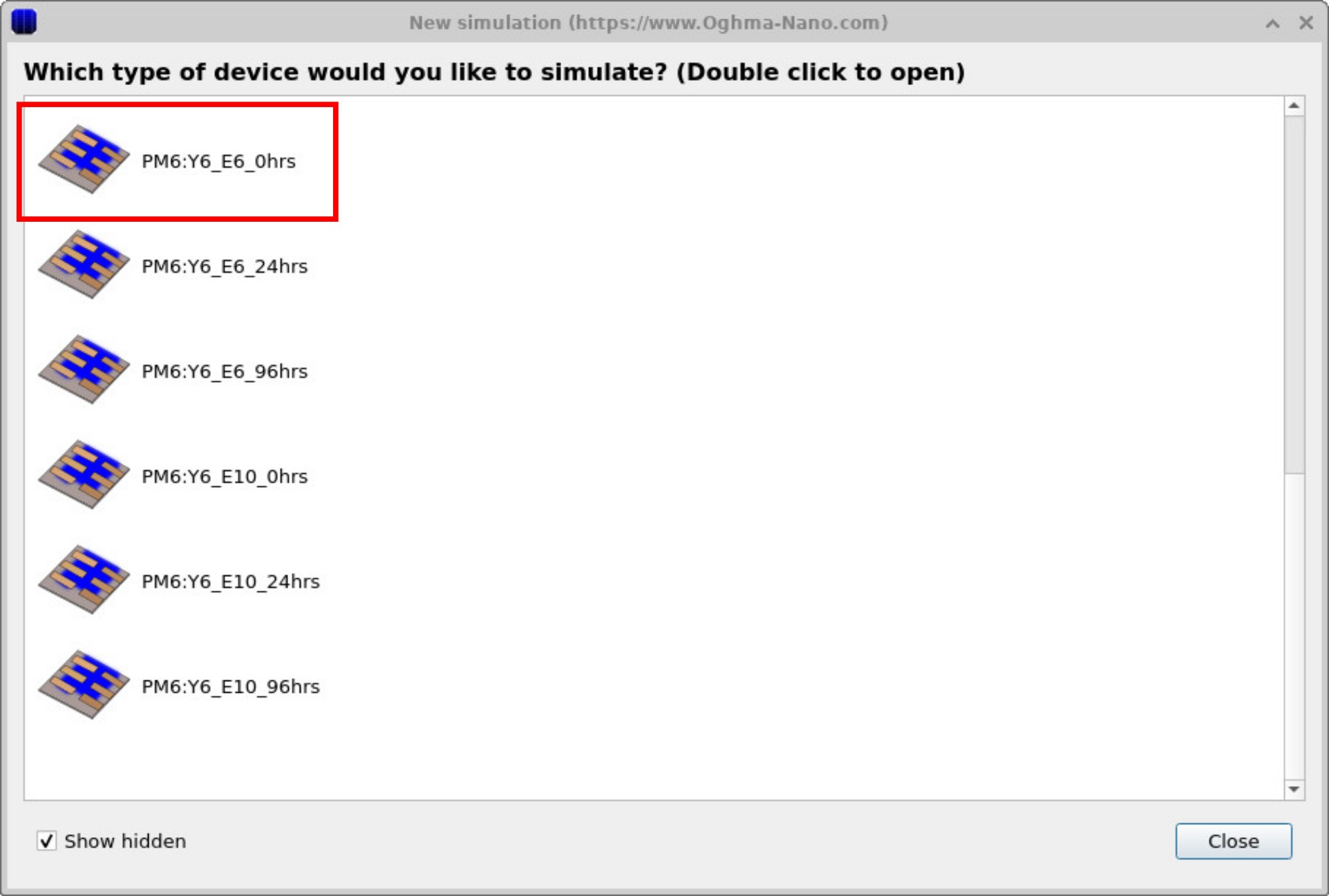
V nabídce „Nová simulace“ v horním panelu souboru otevřete okno „Nová simulace“ (viz ??). Vyberte možnost „Organické solární články“ a poté zvolte předem připravené demonstrační zařízení PM6:Y6_E6_0hrs, abyste mohli začít (viz ??). Toto zařízení není nijak zvláštní, kromě toho, že má předkonfigurované režimy simulace impedance. K provedení simulace impedance (IS) v okolí nominálního provozního bodu použijeme nástroje FX.V nabídce „Nová simulace“ v horním panelu souboru otevřete okno „Nová simulace“ (viz ??). Vyberte možnost „Organické solární články“ a poté zvolte předem připravené demonstrační zařízení PM6:Y6_E6_0hrs, abyste mohli začít (viz ??). Toto zařízení není nijak zvláštní, kromě toho, že má předkonfigurované režimy simulace impedance. K provedení simulace impedance (IS) v okolí nominálního provozního bodu použijeme nástroje FX.
3. Prozkoumejte simulaci systému IS.3. Prozkoumejte simulaci systému IS.
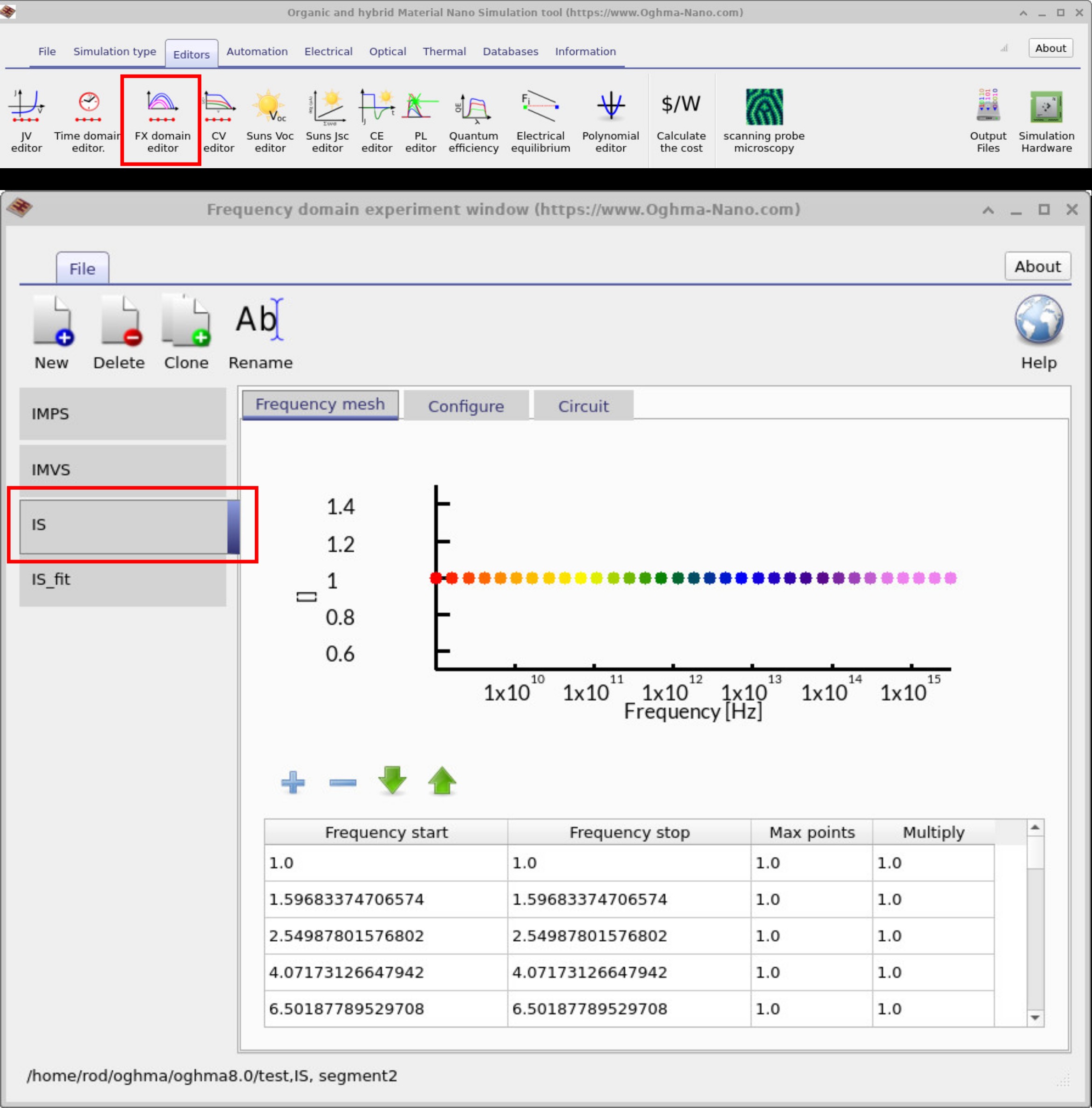
V hlavním okně přejděte na kartu „Editor“ a klikněte na „Editor efektů“. Otevře se okno editoru frekvenční domény. Klikněte na záložku „IS“ (impedanční spektroskopie).V hlavním okně přejděte na kartu „Editor“ a klikněte na „Editor efektů“. Otevře se okno editoru frekvenční domény. Klikněte na záložku „IS“ (impedanční spektroskopie).
Pokud se podíváte na mřížku frekvencí, uvidíte, které frekvenční body budou simulovány (??). V tomto příkladu jsou uvedeny jednotlivé frekvenční body, protože simulace byla původně navržena tak, aby odpovídala experimentálnímu souboru dat. Nicméně, není důvod, proč byste nemohli definovat spojitý rozsah se startovní frekvencí, koncovou frekvencí a maximálním počtem bodů. Pokud chcete, aby se vzdálenost mezi body zvětšovala, můžete upravit hodnotu Multiply z 1.0 na například 1.05 nebo 0.01.Pokud se podíváte na mřížku frekvencí, uvidíte, které frekvenční body budou simulovány (??). V tomto příkladu jsou uvedeny jednotlivé frekvenční body, protože simulace byla původně navržena tak, aby odpovídala experimentálnímu souboru dat. Nicméně, není důvod, proč byste nemohli definovat spojitý rozsah se startovní frekvencí, koncovou frekvencí a maximálním počtem bodů. Pokud chcete, aby se vzdálenost mezi body zvětšovala, můžete upravit hodnotu Multiply z 1.0 na například 1.05 nebo 0.01.
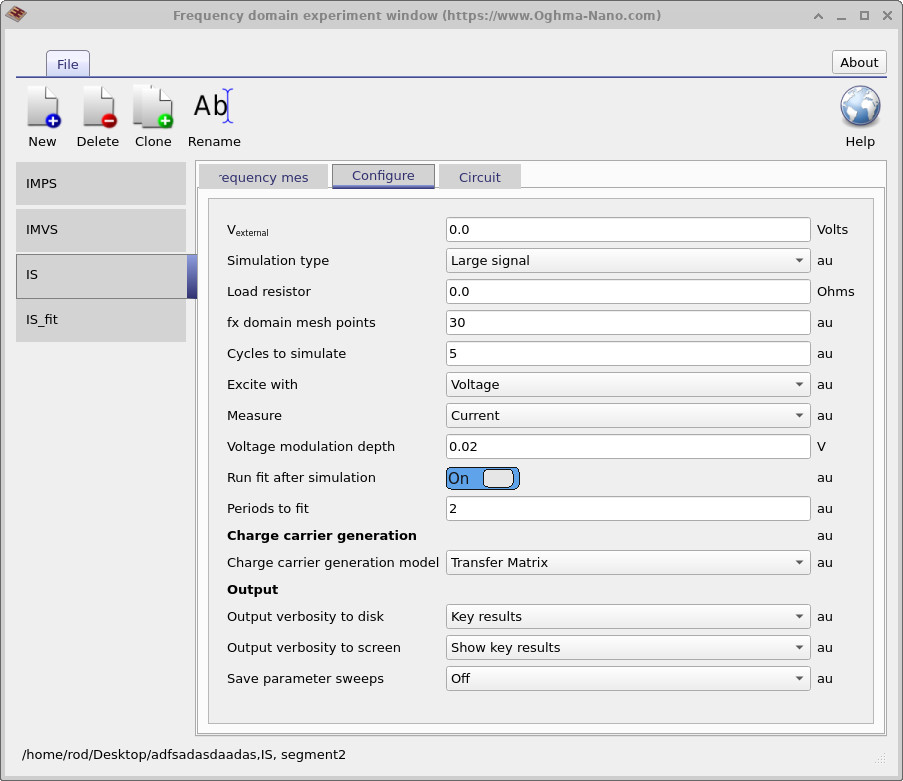
Na následujícím obrázku (??) je zobrazena karta Konfigurace, která řídí průběh simulace. Zde je definována simulace impedance spektroskopie. Vnější předpětí (Vexternal) je nastaveno na 0 V, takže zařízení je simulováno v režimu zkratu. Budicí signál je aplikován jako napětí a měřená odezva je proud. Toto nastavení představuje typickou simulaci impedance spektroskopie s amplitudou modulačního napětí 0,02 V. Toto jsou klíčové parametry, které ovlivňují experiment impedance spektroskopie.Na následujícím obrázku (??) je zobrazena karta Konfigurace, která řídí průběh simulace. Zde je definována simulace impedance spektroskopie. Vnější předpětí (Vexternal) je nastaveno na 0 V, takže zařízení je simulováno v režimu zkratu. Budicí signál je aplikován jako napětí a měřená odezva je proud. Toto nastavení představuje typickou simulaci impedance spektroskopie s amplitudou modulačního napětí 0,02 V. Toto jsou klíčové parametry, které ovlivňují experiment impedance spektroskopie.
4. Spuštění simulace a získání výsledků.4. Spuštění simulace a získání výsledků.
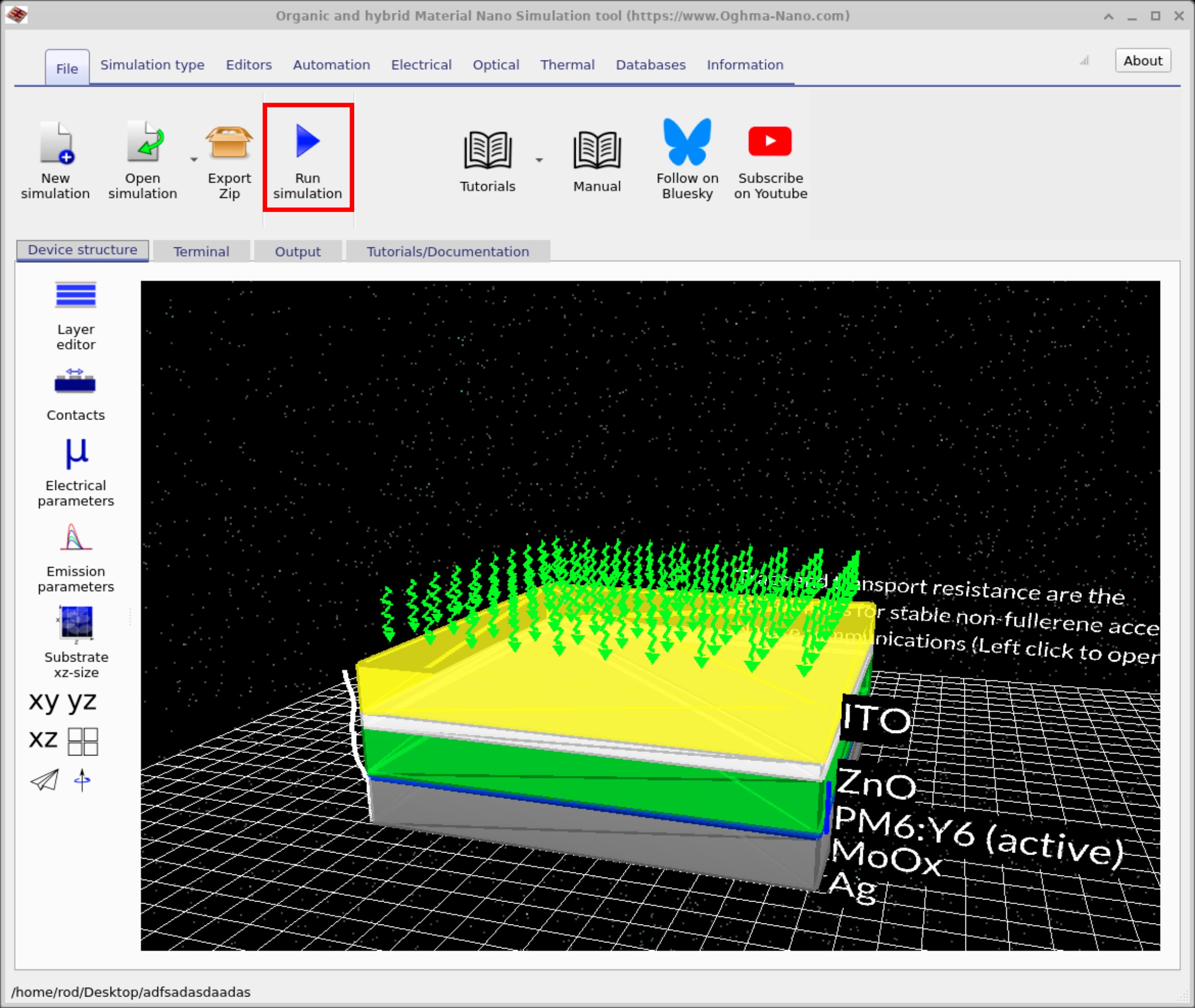
Jako obvykle začněte tím, že se vrátíte do hlavní okno simulace a kliknutím na Soubor páska. Poté klikněte. Spustit simulaci. (??). Případně můžete jednoduše stisknout F9 během práce v hlavním okně. Jako obvykle začněte tím, že se vrátíte do hlavní okno simulace a kliknutím na Soubor páska. Poté klikněte. Spustit simulaci. (??). Případně můžete jednoduše stisknout F9 během práce v hlavním okně.
Po dokončení simulace – což může trvat nějakou dobu, protože je nutné vypočítat výsledky pro všechny vlnové délky – přejděte na záložku „Výstup“. Zde najdete různé výstupní soubory, které simulace vygenerovala (??).Po dokončení simulace – což může trvat nějakou dobu, protože je nutné vypočítat výsledky pro všechny vlnové délky – přejděte na záložku „Výstup“. Zde najdete různé výstupní soubory, které simulace vygenerovala (??).
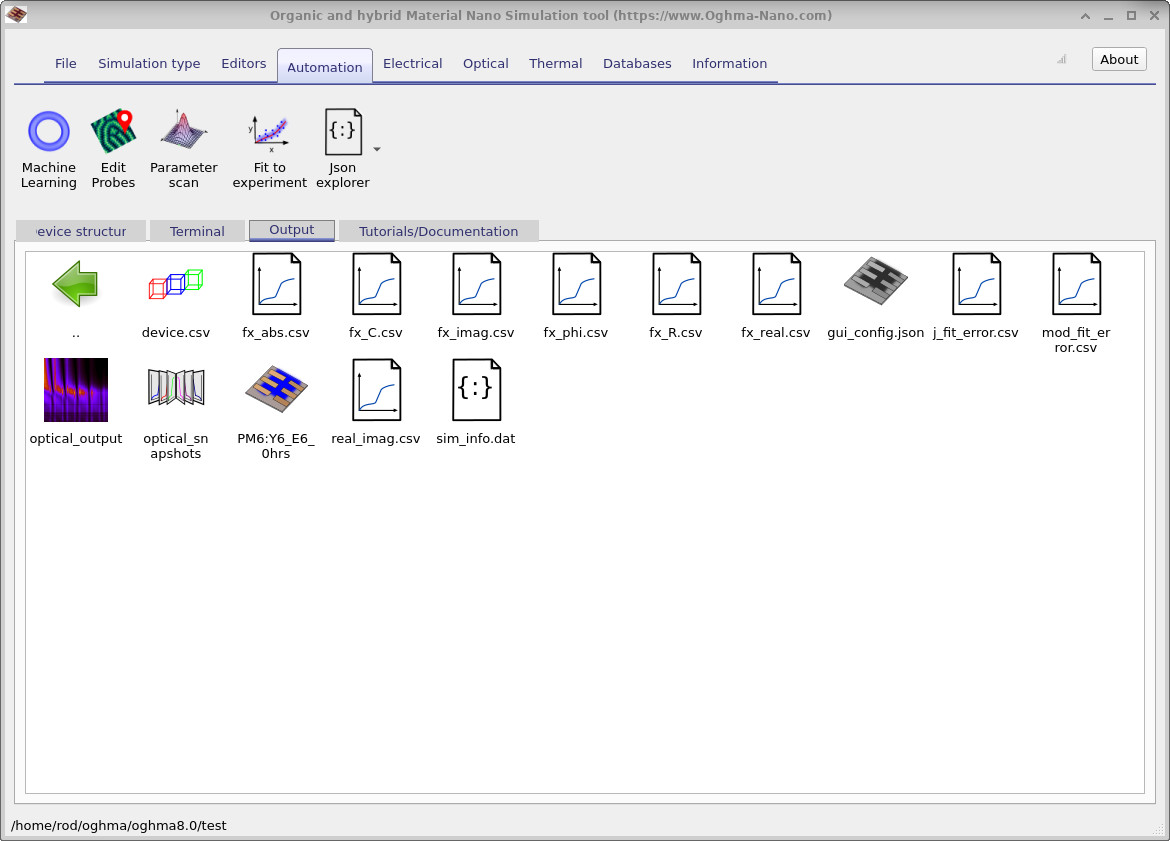
fx_abs.csv, fx_C.csv, fx_imag.csv, fx_phi.csv, fx_R.csv), spolu s daty o konfiguraci a chybách při optimalizaci, která lze dále analyzovat.Záložka „Výstup“: po spuštění simulace se zde zobrazí výstupní soubory (např. fx_abs.csv, fx_C.csv, fx_imag.csv, fx_phi.csv, fx_R.csv), spolu s daty o konfiguraci a chybách při optimalizaci, která lze dále analyzovat.5. Interpretace Bodeových a Nyquistových diagramů5. Interpretace Bodeových a Nyquistových diagramů
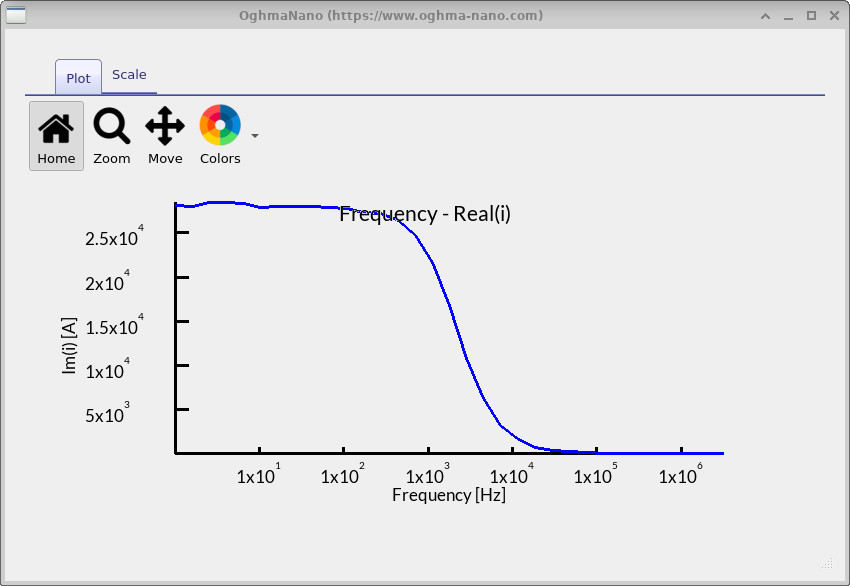
fx_real.csv).Bodeho diagram (skutečný): \(\mathrm{Re}[Z]\) v závislosti na frekvenci (fx_real.csv).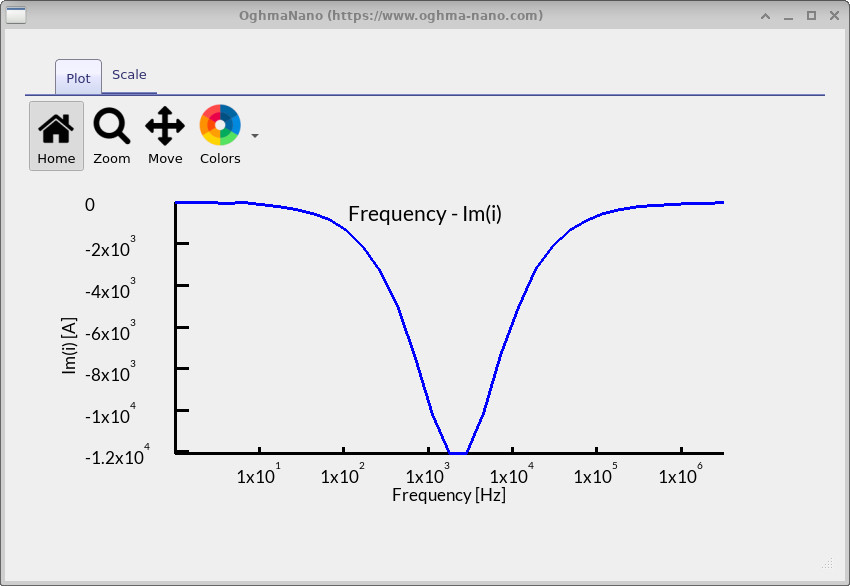
fx_imag.csv).Bodeho diagram (imaginární část): \(\mathrm{Im}[Z]\) v závislosti na frekvenci (fx_imag.csv).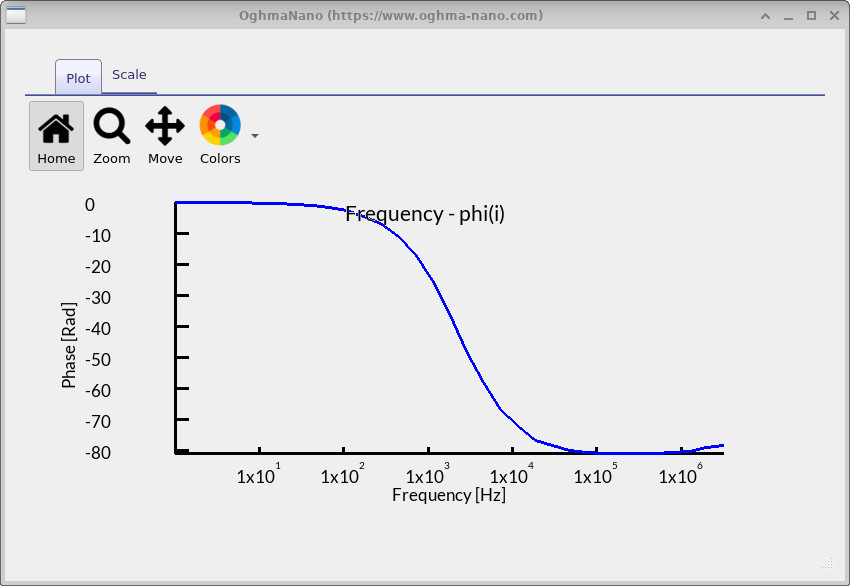
fx_phi.csv).Bodeho diagram (fázová charakteristika): \(\phi\) v závislosti na frekvenci (fx_phi.csv).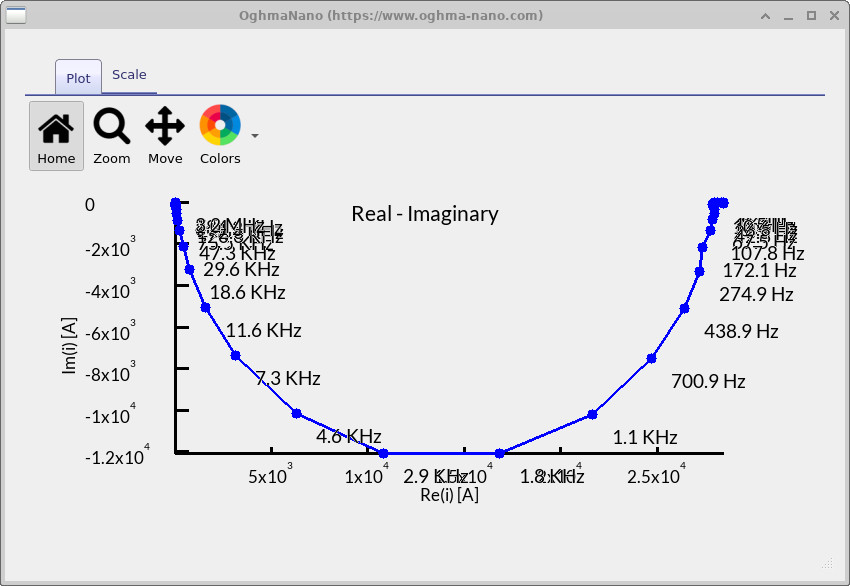
Po dokončení simulace si můžete výsledky prohlédnout pomocí: dvojité kliknutí výstupní soubory IS v Výstup Tabulka. Než začnete, mějte na paměti, že můžete stisknout. L během prohlížení grafu, který umožňuje přepínat mezi lineární a logaritmickou stupnicí na ose y, a Směna, změna, posunout.+L pro přepnutí na logaritmickou stupnici osy x. Tyto nástroje jsou užitečné pro výraznější zvýraznění jednotlivých prvků, proto se pokuste je použít hned po otevření každého grafu. Každý výstupní soubor odpovídá jiné části spektra impedance: Po dokončení simulace si můžete výsledky prohlédnout pomocí: dvojité kliknutí výstupní soubory IS v Výstup Tabulka. Než začnete, mějte na paměti, že můžete stisknout. L během prohlížení grafu, který umožňuje přepínat mezi lineární a logaritmickou stupnicí na ose y, a Směna, změna, posunout.+L pro přepnutí na logaritmickou stupnici osy x. Tyto nástroje jsou užitečné pro výraznější zvýraznění jednotlivých prvků, proto se pokuste je použít hned po otevření každého grafu. Každý výstupní soubor odpovídá jiné části spektra impedance:
fx_real.csv– Bodeův diagram (reálná část) (??): zobrazuje reálnou část impedance. Při nízkých frekvencích odpovídá této hodnotě stejnosměrný odpor zařízení, zatímco při vysokých frekvencích se hodnota vyrovnává a blíží sériovému/kontaktnímu odporu. Ve vašich výsledcích můžete vidět pokles mezi \(10^3\) a \(10^4\) Hz, kdy zařízení přestává reagovat na střídavé změny.fx_real.csv– Bodeův diagram (reálná část) (??): zobrazuje reálnou část impedance. Při nízkých frekvencích odpovídá této hodnotě stejnosměrný odpor zařízení, zatímco při vysokých frekvencích se hodnota vyrovnává a blíží sériovému/kontaktnímu odporu. Ve vašich výsledcích můžete vidět pokles mezi \(10^3\) a \(10^4\) Hz, kdy zařízení přestává reagovat na střídavé změny.fx_imag.csv– Bodeův diagram (imaginární část) (??): zobrazuje imaginární část impedance. V oblasti \(10^3\)–\(10^4\) Hz se objevuje pokles (negativní vrchol), který indikuje relaxační proces v zařízení – jinými slovy, frekvenci, při které již uložený náboj nedokáže sledovat aplikovaný signál.fx_imag.csv– Bodeův diagram (imaginární část) (??): zobrazuje imaginární část impedance. V oblasti \(10^3\)–\(10^4\) Hz se objevuje pokles (negativní vrchol), který indikuje relaxační proces v zařízení – jinými slovy, frekvenci, při které již uložený náboj nedokáže sledovat aplikovaný signál.fx_phi.csv– Bodeův diagram (fázový diagram) (??): zobrazuje fázový posun mezi přiloženým napětím a měřeným proudem. Při nízkých frekvencích se fázový posun blíží 0° (chování podobné odporu), poté klesá k hodnotě −80° přibližně na stejné frekvenci jako imaginární minimum, což indikuje kapacitní chování, a nakonec se při vysokých frekvencích vrací k hodnotě 0° (opět odporové chování).fx_phi.csv– Bodeův diagram (fázový diagram) (??): zobrazuje fázový posun mezi přiloženým napětím a měřeným proudem. Při nízkých frekvencích se fázový posun blíží 0° (chování podobné odporu), poté klesá k hodnotě −80° přibližně na stejné frekvenci jako imaginární minimum, což indikuje kapacitní chování, a nakonec se při vysokých frekvencích vrací k hodnotě 0° (opět odporové chování).real_imag.csv– Nyquistův diagram (??): kombinuje reálnou a imaginární část do jedné křivky. Je zde vidět velký půlkruh, který je charakteristický pro RC proces. Jeho průměr udává odpor a bod v horní části odpovídá stejnému frekvenčnímu rozsahu, který je zvýrazněn v Bodeových diagramech. Tato vzájemná kontrola potvrzuje, že hlavní charakteristikou tohoto zařízení je jediný, výrazný RC prvek.real_imag.csv– Nyquistův diagram (??): kombinuje reálnou a imaginární část do jedné křivky. Je zde vidět velký půlkruh, který je charakteristický pro RC proces. Jeho průměr udává odpor a bod v horní části odpovídá stejnému frekvenčnímu rozsahu, který je zvýrazněn v Bodeových diagramech. Tato vzájemná kontrola potvrzuje, že hlavní charakteristikou tohoto zařízení je jediný, výrazný RC prvek.
Pokud se na tyto grafy podíváme jako na celek, ukážou, že vaše zařízení je v rozsahu frekvencí \(10^3\)–\(10^4\) Hz ovládáno jedním RC procesem. Při velmi nízkých frekvencích je impedance určena celkovým odporem zařízení; při velmi vysokých frekvencích je omezena kontaktním/sériovým odporem. Výrazný oblouk a odpovídající charakteristiky na Bodeových grafech naznačují, že určitá specifická rezistivně-kapacitní cesta (pravděpodobně související se skladováním a transportem náboje v aktivní vrstvě nebo na rozhraních) řídí frekvenční odezvu. V praxi to znamená, že se zařízení chová jako poměrně jednoduchý RC obvod: na extrémních frekvencích má rezistivní charakter, přičemž mezi nimi probíhá zřetelný kapacitní relaxační proces. Pochopení toho, kde se tento proces nachází v závislosti na frekvenci, vám pomůže propojit ho s underlying fyzikálními jevy – například zda je úzkým hrdlem transport náboje, kapacita rozhraní nebo kontaktní odpor.Pokud se na tyto grafy podíváme jako na celek, ukážou, že vaše zařízení je v rozsahu frekvencí \(10^3\)–\(10^4\) Hz ovládáno jedním RC procesem. Při velmi nízkých frekvencích je impedance určena celkovým odporem zařízení; při velmi vysokých frekvencích je omezena kontaktním/sériovým odporem. Výrazný oblouk a odpovídající charakteristiky na Bodeových grafech naznačují, že určitá specifická rezistivně-kapacitní cesta (pravděpodobně související se skladováním a transportem náboje v aktivní vrstvě nebo na rozhraních) řídí frekvenční odezvu. V praxi to znamená, že se zařízení chová jako poměrně jednoduchý RC obvod: na extrémních frekvencích má rezistivní charakter, přičemž mezi nimi probíhá zřetelný kapacitní relaxační proces. Pochopení toho, kde se tento proces nachází v závislosti na frekvenci, vám pomůže propojit ho s underlying fyzikálními jevy – například zda je úzkým hrdlem transport náboje, kapacita rozhraní nebo kontaktní odpor.
Níže je uveden přehled všech souborů.Níže je uveden přehled všech souborů.
| Název souboruNázev souboru | PopisPopis |
|---|---|
fx_abs.csvfx_abs.csv |
Graf závislosti frekvence na absolutní hodnotě proudu.Graf závislosti frekvence na absolutní hodnotě proudu. |
fx_C.csvfx_C.csv |
Graf závislosti frekvence na kapacitě.Graf závislosti frekvence na kapacitě. |
fx_imag.csvfx_imag.csv |
Graf závislosti frekvence na imaginární složce proudu.Graf závislosti frekvence na imaginární složce proudu. |
fx_phi.csvfx_phi.csv |
Graf závislosti frekvence na fázovém úhlu.Graf závislosti frekvence na fázovém úhlu. |
fx_R.csvfx_R.csv |
Graf závislosti frekvence na odporu.Graf závislosti frekvence na odporu. |
fx_real.csvfx_real.csv |
Graf závislosti frekvence na reálné složce proudu.Graf závislosti frekvence na reálné složce proudu. |
real_imag.csvreal_imag.csv |
Nyquistův diagram zobrazující závislost reálné a imaginární složky proudu na frekvenci.Nyquistův diagram zobrazující závislost reálné a imaginární složky proudu na frekvenci. |
6. Shrnutí a další kroky6. Shrnutí a další kroky
V tomto návodu jste se naučili, jak nakonfigurovat a spustit impedanční spektroskopii (IS) v programu OghmaNano, jak analyzovat grafy Bodeho a Nyquista a jak propojit jejich charakteristiky s fyzikálními vlastnostmi zařízení. Stejné metody lze použít i u perovskitových zařízení, OFET, LED a senzorů. Pro hlubší analýzu zkuste exportovat data ve formátu CSV a použít je pro modelování ekvivalentních obvodů nebo pro porovnání s experimentálními daty.V tomto návodu jste se naučili, jak nakonfigurovat a spustit impedanční spektroskopii (IS) v programu OghmaNano, jak analyzovat grafy Bodeho a Nyquista a jak propojit jejich charakteristiky s fyzikálními vlastnostmi zařízení. Stejné metody lze použít i u perovskitových zařízení, OFET, LED a senzorů. Pro hlubší analýzu zkuste exportovat data ve formátu CSV a použít je pro modelování ekvivalentních obvodů nebo pro porovnání s experimentálními daty.
📝 Ověřte si, zda rozumíte látce (impedanční spektroskopie).📝 Ověřte si, zda rozumíte látce (impedanční spektroskopie).
- Na Nyquistově grafu, co nám velikost a poloha půlkruhu sdělují o odporu a kapacitě v daném zařízení?Na Nyquistově grafu, co nám velikost a poloha půlkruhu sdělují o odporu a kapacitě v daném zařízení?
- Jak lze propojit vrchol na Bodeově grafu (který zobrazuje frekvenční charakteristiku v imaginární rovině) s nejvyšším bodem Nyquistovy polokružnice?Jak lze propojit vrchol na Bodeově grafu (který zobrazuje frekvenční charakteristiku v imaginární rovině) s nejvyšším bodem Nyquistovy polokružnice?
- Co nám graf Bodeho (fázová charakteristika) napovídá o tom, zda se dané zařízení chová spíše jako odpor nebo jako kapacita?Co nám graf Bodeho (fázová charakteristika) napovídá o tom, zda se dané zařízení chová spíše jako odpor nebo jako kapacita?
- Co se stane s odezvou obvodu IS, pokud zvýšíte nebo snížíte odpor sériového rezistoru v elektrickém vodiči?Co se stane s odezvou obvodu IS, pokud zvýšíte nebo snížíte odpor sériového rezistoru v elektrickém vodiči?
- Jak ovlivňují změny intenzity osvětlení (od tmy do intenzity slunečního záření) spektrum impedance a jaké fyzikální procesy tyto změny naznačují?Jak ovlivňují změny intenzity osvětlení (od tmy do intenzity slunečního záření) spektrum impedance a jaké fyzikální procesy tyto změny naznačují?
💡 Úkoly: Zjistěte, jak systém IMPS reaguje na různé fyzické a parazitární změny:💡 Úkoly: Zjistěte, jak systém IMPS reaguje na různé fyzické a parazitární změny:
- Sériový a paralelní odpor: V elektrickém pásmu hlavního okna otevřete editor parazitních prvků. Zvyšte hodnotu paralelního odporu na \(10^{16}\ \Omega\), poté ji snižte na hodnoty, jako je 100 Ω nebo 10 Ω, a znovu spusťte simulaci IMPS.Sériový a paralelní odpor: V elektrickém pásmu hlavního okna otevřete editor parazitních prvků. Zvyšte hodnotu paralelního odporu na \(10^{16}\ \Omega\), poté ji snižte na hodnoty, jako je 100 Ω nebo 10 Ω, a znovu spusťte simulaci IMPS.
- Mobilita nosičů náboje: V editoru elektrických parametrů struktury zařízení upravte mobilitu elektronů a děr. Zkuste ji zvýšit o dva řády a sledujte, jak se posunou grafy IMPS Bode a Nyquist.Mobilita nosičů náboje: V editoru elektrických parametrů struktury zařízení upravte mobilitu elektronů a děr. Zkuste ji zvýšit o dva řády a sledujte, jak se posunou grafy IMPS Bode a Nyquist.
- Úroveň osvětlení: V záložce „Optika“ hlavního okna změňte intenzitu světla z hodnoty odpovídající slunečnímu záření na hodnotu odpovídající tmě. Porovnejte spektra IMPS při osvětlení a v podmínkách tmy.Úroveň osvětlení: V záložce „Optika“ hlavního okna změňte intenzitu světla z hodnoty odpovídající slunečnímu záření na hodnotu odpovídající tmě. Porovnejte spektra IMPS při osvětlení a v podmínkách tmy.
✅ Očekávané výsledky✅ Očekávané výsledky
- Sériový/paralelní odpor: Zvýšení paralelního odporu snižuje únikové proudy, čímž se získá čistší oblouk na grafu IMPS Nyquist. Snížení paralelního odporu na přibližně 100 Ω nebo méně zvyšuje únikové proudy, zplošťuje odezvu a snižuje reálný signál fotoproudu v celém frekvenčním rozsahu.Sériový/paralelní odpor: Zvýšení paralelního odporu snižuje únikové proudy, čímž se získá čistší oblouk na grafu IMPS Nyquist. Snížení paralelního odporu na přibližně 100 Ω nebo méně zvyšuje únikové proudy, zplošťuje odezvu a snižuje reálný signál fotoproudu v celém frekvenčním rozsahu.
- Mobilita nosičů náboje: Vyšší mobilita zlepšuje transport a extrakci náboje, čímž se posouvá charakteristická frekvence IMPS (pokles v imaginární části / vrchol Nyquistovy křivky) k vyšším hodnotám. Nižší mobilita rozšiřuje a zvětšuje křivku, přičemž posouvá charakteristické body k nižším frekvencím a zdůrazňuje omezení v transportu.Mobilita nosičů náboje: Vyšší mobilita zlepšuje transport a extrakci náboje, čímž se posouvá charakteristická frekvence IMPS (pokles v imaginární části / vrchol Nyquistovy křivky) k vyšším hodnotám. Nižší mobilita rozšiřuje a zvětšuje křivku, přičemž posouvá charakteristické body k nižším frekvencím a zdůrazňuje omezení v transportu.
- Osvětlení: V temnotě jsou signály IMPS velmi slabé, převažuje v nich šum a nežádoucí signály z okolí. Při osvětlení o intenzitě 1 slunce se zvyšuje fotoprůvod, a rekombinace vytváří specifické charakteristiky, často zesiluje hlavní oblouk a posouvá fázové přechody.Osvětlení: V temnotě jsou signály IMPS velmi slabé, převažuje v nich šum a nežádoucí signály z okolí. Při osvětlení o intenzitě 1 slunce se zvyšuje fotoprůvod, a rekombinace vytváří specifické charakteristiky, často zesiluje hlavní oblouk a posouvá fázové přechody.
👉 Další kroky:👉 Další kroky:
- Pokračujte na Část C: Intenzitou modulovaná fotovoltaická spektroskopie (IMVS), abyste prozkoumali, jak zařízení ukládají a uvolňují náboj, a jak lze z odezvy napětí při modulovaném osvětlení získat informace o dynamice rekombinace.Pokračujte na Část C: Intenzitou modulovaná fotovoltaická spektroskopie (IMVS), abyste prozkoumali, jak zařízení ukládají a uvolňují náboj, a jak lze z odezvy napětí při modulovaném osvětlení získat informace o dynamice rekombinace.
- 📘 Vraťte se k úvodu do organické elektroniky, kde najdete obsáhlejší přehled dané problematiky.📘 Vraťte se k úvodu do organické elektroniky, kde najdete obsáhlejší přehled dané problematiky.