

מדריך לשימוש בספקטרוסקופיית עכבהמדריך לשימוש בספקטרוסקופיית עכבה
1. מבוא1. מבוא
ספקטרוסקופיית עכבה (IS) בודקת רכיב באמצעות הפרעה קטנה בצורת מתח סינוסואידלי סביב נקודת הפעלה של זרם ישר שנבחרה, ומודדת את תגובת הזרם המורכבת. העכבה המורכבת היא \(\displaystyle Z(\omega)=\frac{\tilde V(\omega)}{\tilde I(\omega)}\), וממנה אנו מנתחים את \(\mathrm{Re}[Z]\), \(\mathrm{Im}[Z]\), את הגודל \(|Z|\) ואת הפאזה \(\phi\). ב-OghmaNano, בדיקת IS מבוצעת באמצעות כלי תחום התדר (FX) ומייצרת הן גרפים מסוג Bode (ביחס לתדר) והן גרפים מסוג Nyquist (-Im ביחס ל-Re). מדריך זה מראה כיצד להגדיר את רשת התדרים, להפעיל את בדיקת IS על מחסנית OPV/פרובסקיט סטנדרטית, ולפרש את התכונות העיקריות. אותן שיטות המוצגות במדריך זה ניתנות ליישום על כל רכיב בעל מגעים חשמליים, כולל OFETs, רכיבי פרובסקיט, חיישנים ולייזרים.ספקטרוסקופיית עכבה (IS) בודקת רכיב באמצעות הפרעה קטנה בצורת מתח סינוסואידלי סביב נקודת הפעלה של זרם ישר שנבחרה, ומודדת את תגובת הזרם המורכבת. העכבה המורכבת היא \(\displaystyle Z(\omega)=\frac{\tilde V(\omega)}{\tilde I(\omega)}\), וממנה אנו מנתחים את \(\mathrm{Re}[Z]\), \(\mathrm{Im}[Z]\), את הגודל \(|Z|\) ואת הפאזה \(\phi\). ב-OghmaNano, בדיקת IS מבוצעת באמצעות כלי תחום התדר (FX) ומייצרת הן גרפים מסוג Bode (ביחס לתדר) והן גרפים מסוג Nyquist (-Im ביחס ל-Re). מדריך זה מראה כיצד להגדיר את רשת התדרים, להפעיל את בדיקת IS על מחסנית OPV/פרובסקיט סטנדרטית, ולפרש את התכונות העיקריות. אותן שיטות המוצגות במדריך זה ניתנות ליישום על כל רכיב בעל מגעים חשמליים, כולל OFETs, רכיבי פרובסקיט, חיישנים ולייזרים.
2. איך מתחילים?2. איך מתחילים?
מתוך הכרטיסייה "סימולציה חדשה" בסרגל הכלים של הקובץ, פתחו את חלון "סימולציה חדשה" (ראו ??). בחרו באפשרות "תאים סולאריים אורגניים", ולאחר מכן בחרו במכשיר הדגמה מוכן מראש מסוג PM6:Y6_E6_0hrs כדי להתחיל (ראו ??). אין דבר מיוחד במכשיר זה, מלבד העובדה שהוא כולל מצבי סימולציה מוגדרים מראש של ספקטרוסקופיית עכבה. נשתמש בכלי תחום ה-FX כדי להריץ סימולציית ספקטרוסקופיית עכבה סביב נקודת הפעלה נומינלית.מתוך הכרטיסייה "סימולציה חדשה" בסרגל הכלים של הקובץ, פתחו את חלון "סימולציה חדשה" (ראו ??). בחרו באפשרות "תאים סולאריים אורגניים", ולאחר מכן בחרו במכשיר הדגמה מוכן מראש מסוג PM6:Y6_E6_0hrs כדי להתחיל (ראו ??). אין דבר מיוחד במכשיר זה, מלבד העובדה שהוא כולל מצבי סימולציה מוגדרים מראש של ספקטרוסקופיית עכבה. נשתמש בכלי תחום ה-FX כדי להריץ סימולציית ספקטרוסקופיית עכבה סביב נקודת הפעלה נומינלית.
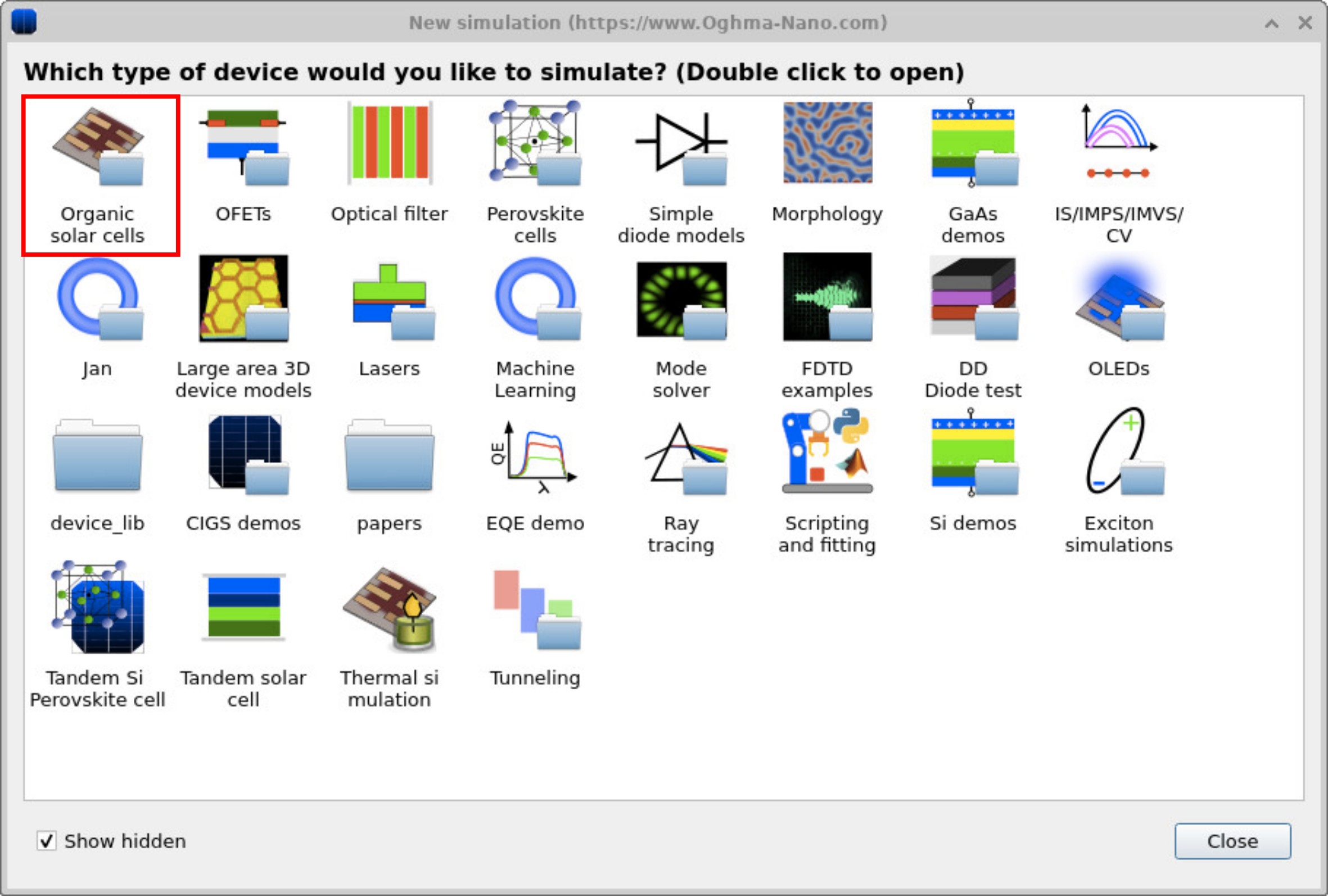
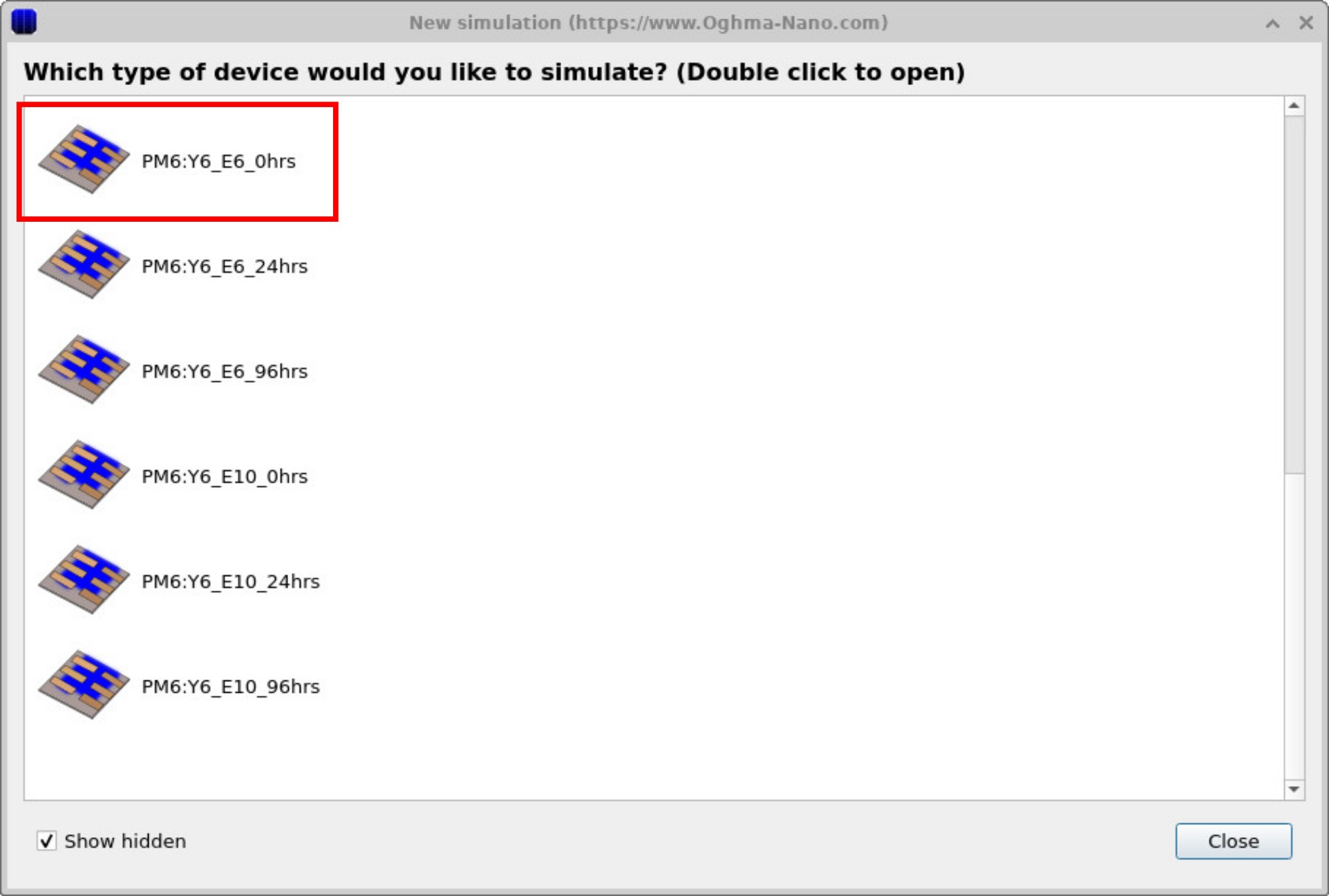
3. בדקו את הסימולציה של IS.3. בדקו את הסימולציה של IS.
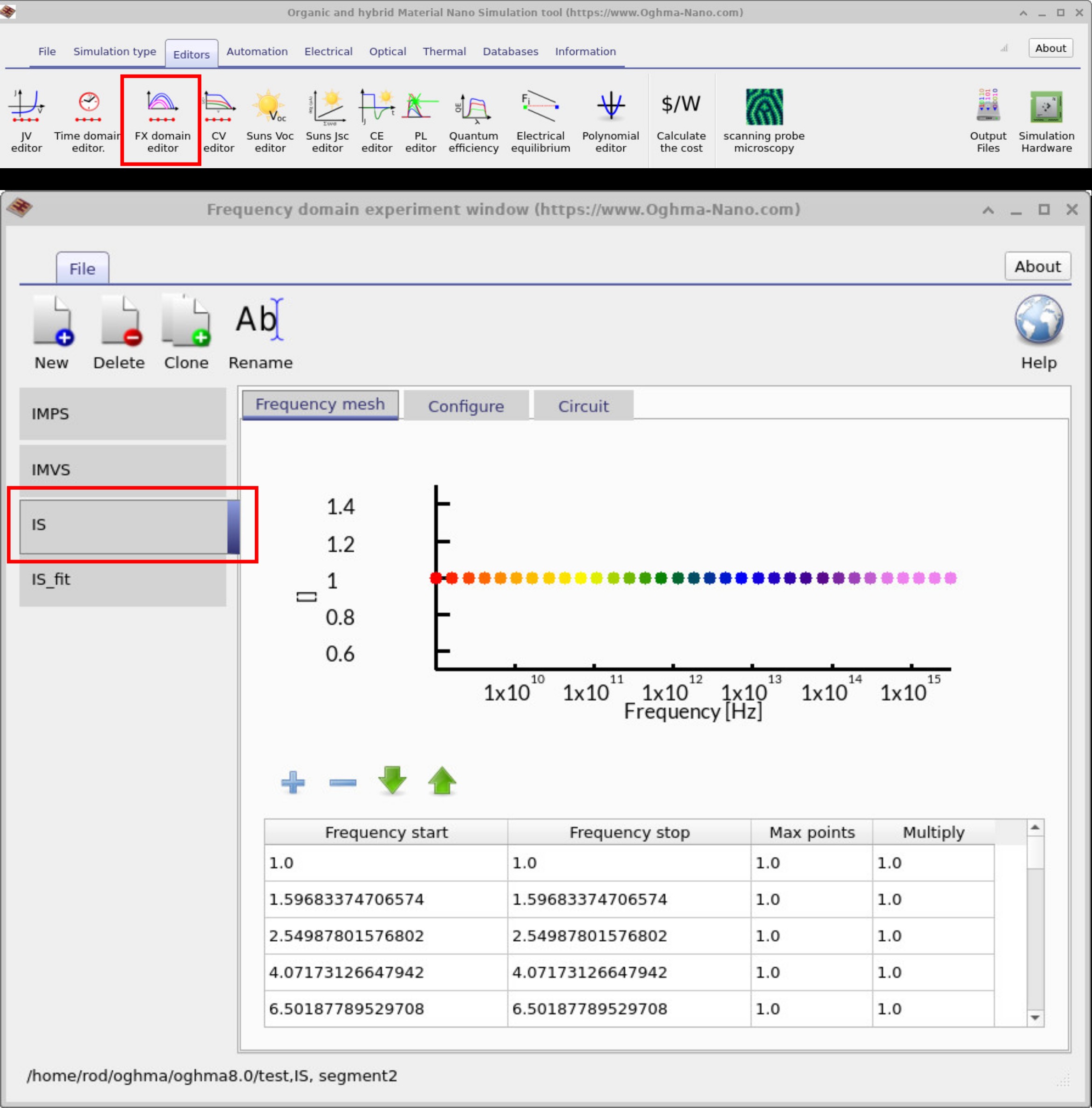
על ידי מעבר ללשונית "עורכים" בחלון הראשי ולחיצה על "עורך תחום אפקטים", יופיע עורך תחום התדר. לחצו על הלשונית "IS" (ספקטרוסקופיית עכבה).על ידי מעבר ללשונית "עורכים" בחלון הראשי ולחיצה על "עורך תחום אפקטים", יופיע עורך תחום התדר. לחצו על הלשונית "IS" (ספקטרוסקופיית עכבה).
לאחר מכן, אם תסתכלו על רשת התדרים, תוכלו לראות אילו נקודות תדר ייכללו בסימולציה (??). בדוגמה זו, מופיעות נקודות תדר בודדות, מכיוון שהסימולציה תוכננה במקור כדי להתאים לקבוצת נתונים ניסיונית. עם זאת, אין סיבה שלא תוכלו להגדיר טווח רציף עם תדר התחלתי, תדר סיום ומספר מקסימלי של נקודות. אם אתם רוצים שהמרחק בין הנקודות יגדל, תוכלו לשנות את הערך של Multiply מ-1.0 ל-1.05 או 0.01, למשל.לאחר מכן, אם תסתכלו על רשת התדרים, תוכלו לראות אילו נקודות תדר ייכללו בסימולציה (??). בדוגמה זו, מופיעות נקודות תדר בודדות, מכיוון שהסימולציה תוכננה במקור כדי להתאים לקבוצת נתונים ניסיונית. עם זאת, אין סיבה שלא תוכלו להגדיר טווח רציף עם תדר התחלתי, תדר סיום ומספר מקסימלי של נקודות. אם אתם רוצים שהמרחק בין הנקודות יגדל, תוכלו לשנות את הערך של Multiply מ-1.0 ל-1.05 או 0.01, למשל.
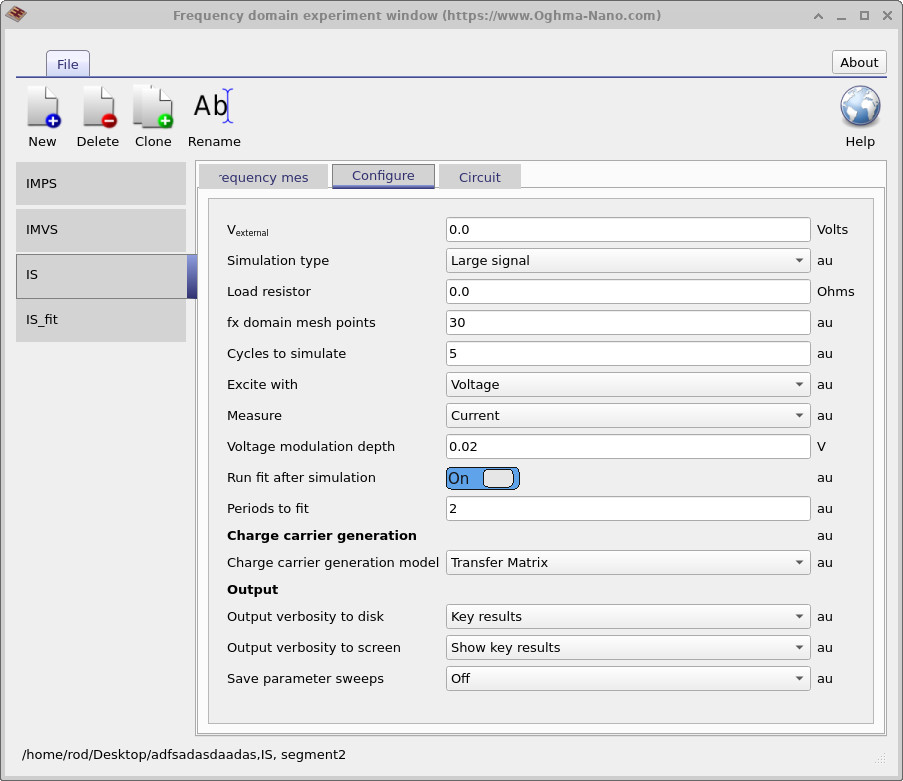
האיור הבא (??) מציג את לשונית "הגדרות", השולטת באופן שבו הסימולציה מתבצעת. כאן מוגדרת סימולציה של ספקטרוסקופיית עכבה. המתח החיצוני (Vexternal) מוגדר ל-0 וולט, ולכן המכשיר מדומה במצב של קצר חשמלי. האות מופעל כמתח, והתגובה הנמדדת היא הזרם. תצורה זו מייצגת סימולציה טיפוסית של ספקטרוסקופיית עכבה, עם עומק אפנון מתח של 0.02 וולט. אלו הם הפרמטרים העיקריים השולטים בניסוי ספקטרוסקופיית העכבה.האיור הבא (??) מציג את לשונית "הגדרות", השולטת באופן שבו הסימולציה מתבצעת. כאן מוגדרת סימולציה של ספקטרוסקופיית עכבה. המתח החיצוני (Vexternal) מוגדר ל-0 וולט, ולכן המכשיר מדומה במצב של קצר חשמלי. האות מופעל כמתח, והתגובה הנמדדת היא הזרם. תצורה זו מייצגת סימולציה טיפוסית של ספקטרוסקופיית עכבה, עם עומק אפנון מתח של 0.02 וולט. אלו הם הפרמטרים העיקריים השולטים בניסוי ספקטרוסקופיית העכבה.
4. הפעלת הסימולציה והצגת התוצאות4. הפעלת הסימולציה והצגת התוצאות
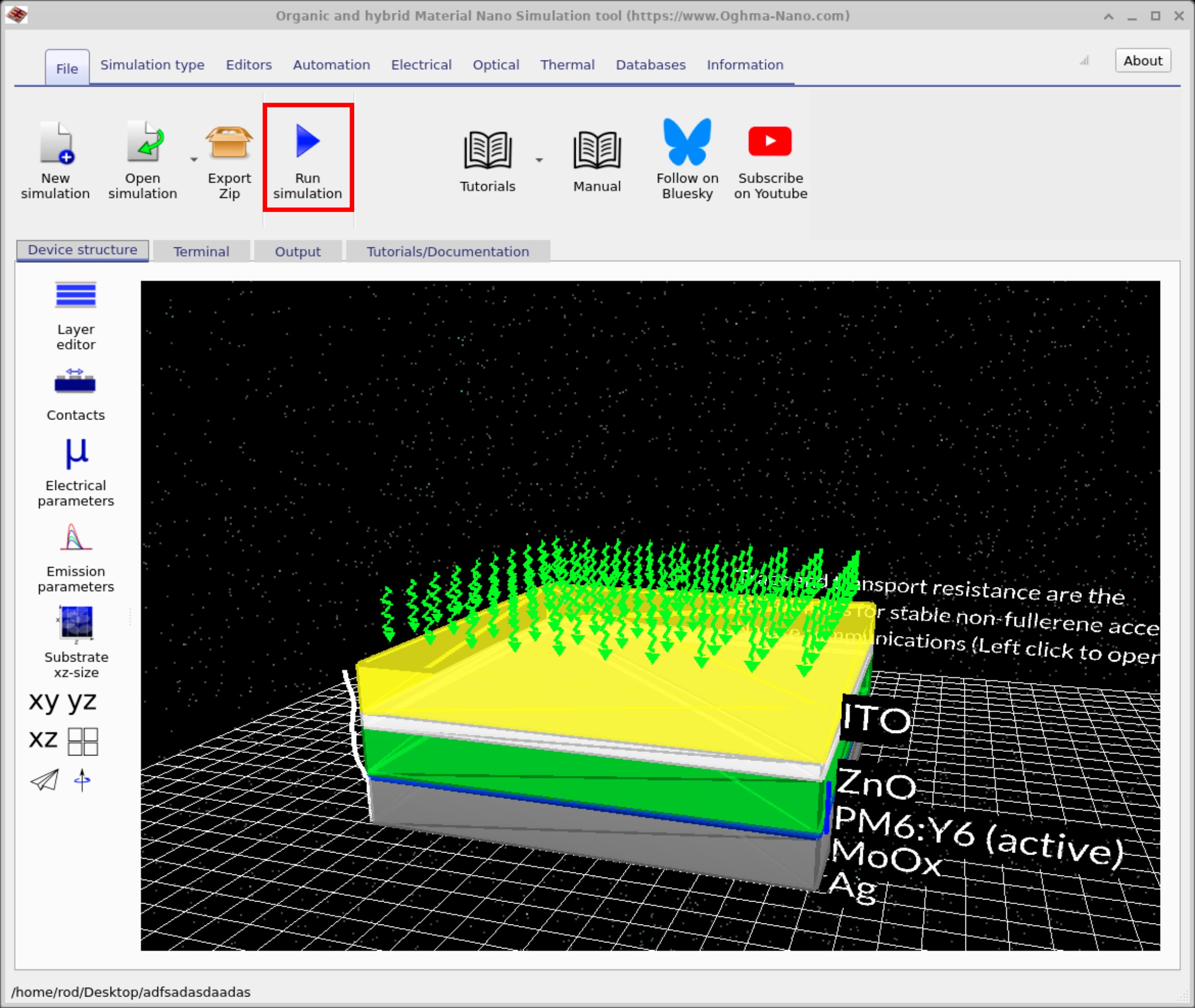
כמו תמיד, התחילו בחזרה לנקודת המוצא. חלון הסימולציה הראשי ולחיצה על קובץ סרט. לאחר מכן, לחצו. הפעל סימולציה (??לחלופין, תוכלו פשוט ללחוץ על F9 בזמן שהוא נמצא בחלון הראשי. כמו תמיד, התחילו בחזרה לנקודת המוצא. חלון הסימולציה הראשי ולחיצה על קובץ סרט. לאחר מכן, לחצו. הפעל סימולציה (??לחלופין, תוכלו פשוט ללחוץ על F9 בזמן שהוא נמצא בחלון הראשי.
לאחר שהסימולציה תסתיים – דבר שעשוי לקחת זמן, מכיוון שהיא צריכה לחשב תגובות בכל אורכי הגל – עבורו ללשונית "פלט". כאן תוכלו למצוא את קבצי הפלט השונים שנוצרו על ידי הסימולציה (??).לאחר שהסימולציה תסתיים – דבר שעשוי לקחת זמן, מכיוון שהיא צריכה לחשב תגובות בכל אורכי הגל – עבורו ללשונית "פלט". כאן תוכלו למצוא את קבצי הפלט השונים שנוצרו על ידי הסימולציה (??).
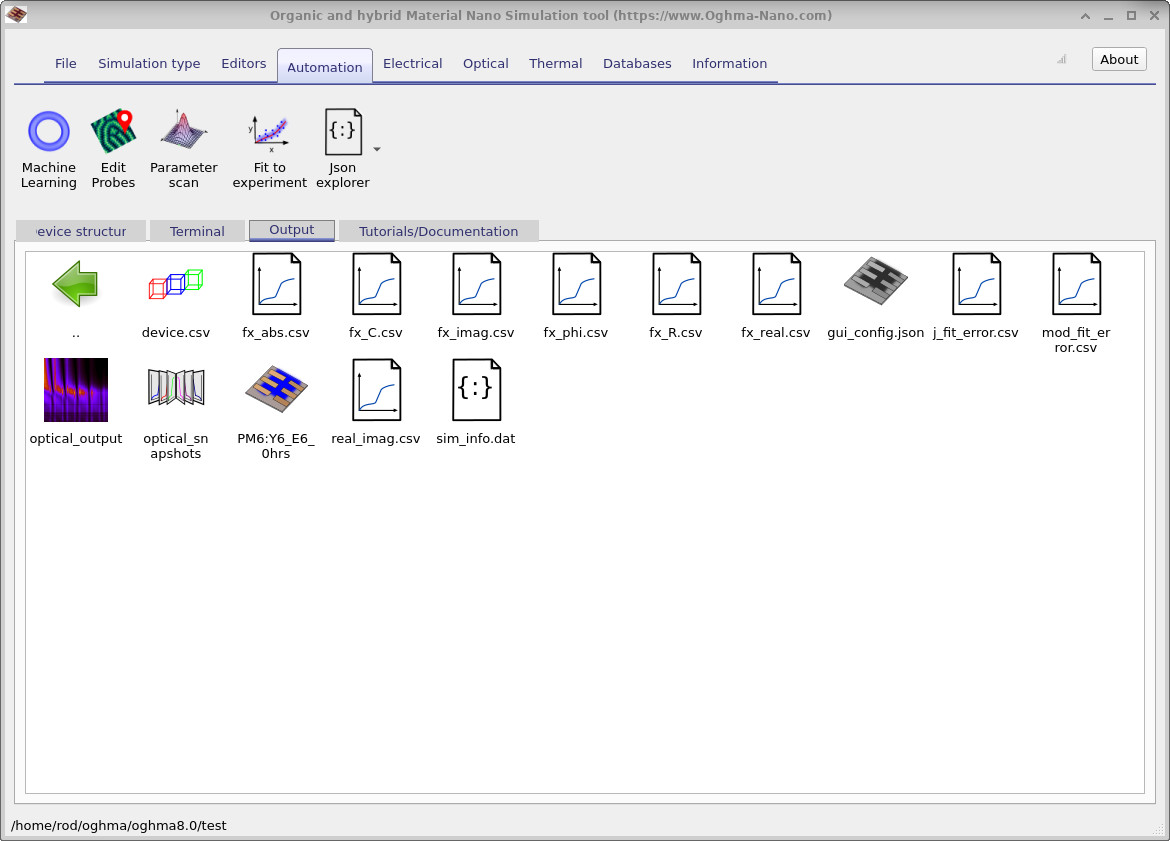
fx_abs.csv, fx_C.csv, fx_imag.csv, fx_phi.csv, fx_R.csv), יחד עם נתוני תצורה ושגיאות התאמה לצורך ניתוח נוסף.לשונית "פלט": לאחר הפעלת הסימולציה, קבצי התוצאות יוצגו כאן (לדוגמה: fx_abs.csv, fx_C.csv, fx_imag.csv, fx_phi.csv, fx_R.csv), יחד עם נתוני תצורה ושגיאות התאמה לצורך ניתוח נוסף.5. קריאת גרפים מסוג בוֹדֶה וניקוויסט5. קריאת גרפים מסוג בוֹדֶה וניקוויסט
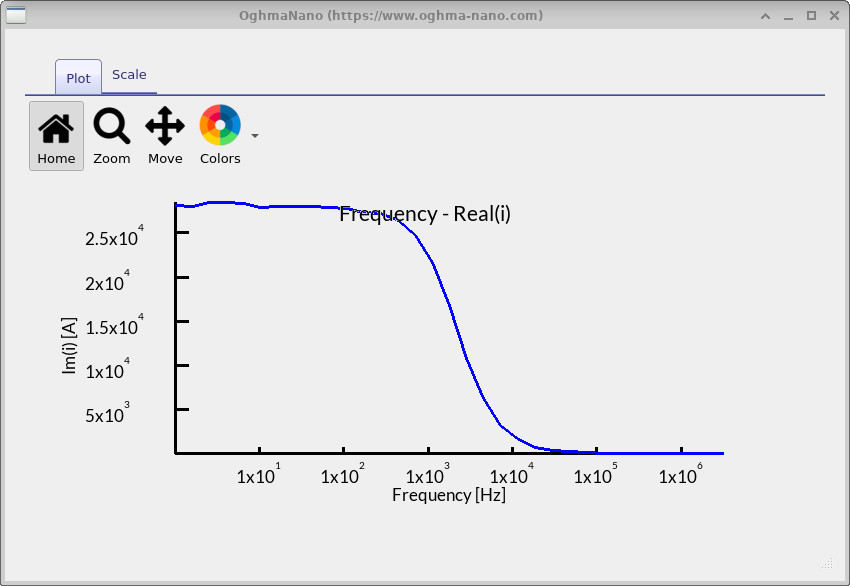
fx_real.csv).דיאגרמת בודה (אמיתית): \(\mathrm{Re}[Z]\) לעומת תדר (fx_real.csv).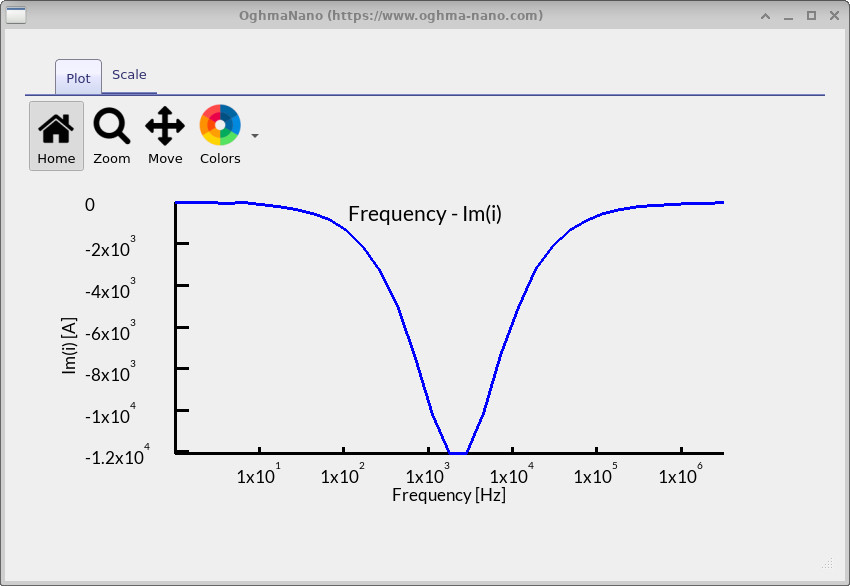
fx_imag.csv).דיאגרמת בודה: \(\mathrm{Im}[Z]\) לעומת תדר (fx_imag.csv).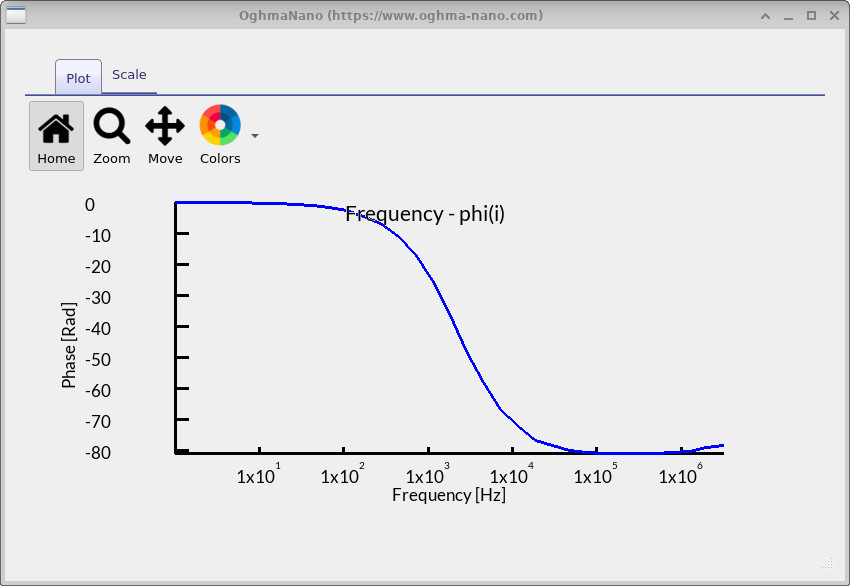
fx_phi.csv).פונקציית בודה (פאזה): \(\phi\) לעומת תדר (fx_phi.csv).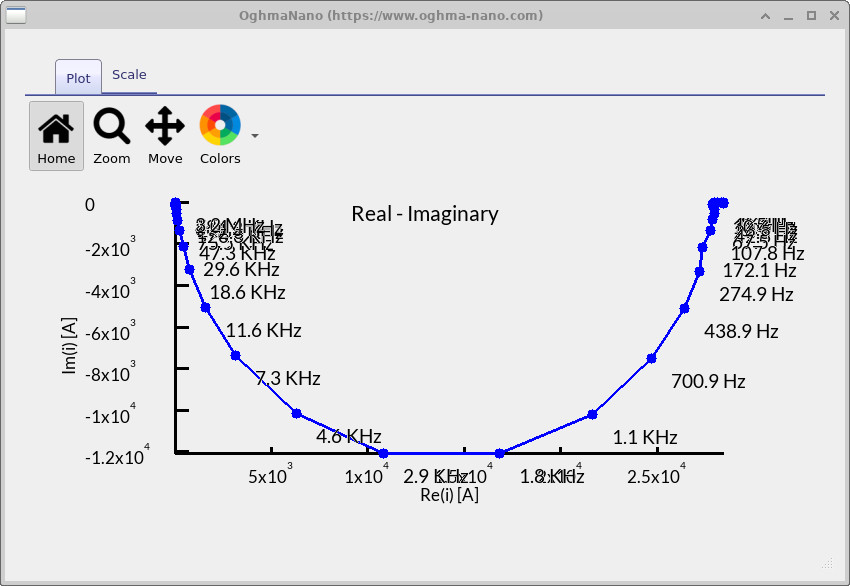
לאחר שהסימולציה הסתיימה, תוכלו לעיין בתוצאות על ידי לחיצה כפולה קבצי הפלט של IS שנמצאים בתוך פלט לחיצה. לפני שתתחיל, שים לב שתוכל ללחוץ על ל בעת צפייה בתרשים המציג אפשרות להחלפה בין ציר y ליניארי לציר y לוגריתמי, ו משמרת; להעביר; להזיז+ל כדי להחליף בין ציר x ליניארי לציר x לוגריתמי. כלים אלה מועילים כדי להדגיש תכונות בצורה ברורה יותר, ולכן כדאי לנסות להשתמש בהם מיד לאחר פתיחת כל גרף. כל קובץ פלט מתאים לחלק אחר בספקטרום העכבה: לאחר שהסימולציה הסתיימה, תוכלו לעיין בתוצאות על ידי לחיצה כפולה קבצי הפלט של IS שנמצאים בתוך פלט לחיצה. לפני שתתחיל, שים לב שתוכל ללחוץ על ל בעת צפייה בתרשים המציג אפשרות להחלפה בין ציר y ליניארי לציר y לוגריתמי, ו משמרת; להעביר; להזיז+ל כדי להחליף בין ציר x ליניארי לציר x לוגריתמי. כלים אלה מועילים כדי להדגיש תכונות בצורה ברורה יותר, ולכן כדאי לנסות להשתמש בהם מיד לאחר פתיחת כל גרף. כל קובץ פלט מתאים לחלק אחר בספקטרום העכבה:
fx_real.csv– גרף בודה (חלק ממשי) (??): מציג את החלק הממשי של העכבה. בתדרים נמוכים, זה מתאים להתנגדות ה-DC של הרכיב, ואילו בתדרים גבוהים, הגרף מתיישר ומתקרב להתנגדות הטורית/התנגדות המגע. בתוצאות שלכם, תוכלו לראות ירידה בין \(10^3\) ל-\(10^4\) הרץ, שבה הרכיב מפסיק לעקוב אחר השינויים בזרם חילופין.fx_real.csv– גרף בודה (חלק ממשי) (??): מציג את החלק הממשי של העכבה. בתדרים נמוכים, זה מתאים להתנגדות ה-DC של הרכיב, ואילו בתדרים גבוהים, הגרף מתיישר ומתקרב להתנגדות הטורית/התנגדות המגע. בתוצאות שלכם, תוכלו לראות ירידה בין \(10^3\) ל-\(10^4\) הרץ, שבה הרכיב מפסיק לעקוב אחר השינויים בזרם חילופין.fx_imag.csv– גרף בודה (חלק מדומה) (??): מציג את החלק המדומה של העכבה. ירידה (פסגה שלילית) מופיעה בסביבות \(10^3\)–\(10^4\) הרץ, המסמנת תהליך של הרפיה במכשיר – במילים אחרות, התדר שבו המטען האגור כבר לא יכול לעמוד בקצב האות המופעל.fx_imag.csv– גרף בודה (חלק מדומה) (??): מציג את החלק המדומה של העכבה. ירידה (פסגה שלילית) מופיעה בסביבות \(10^3\)–\(10^4\) הרץ, המסמנת תהליך של הרפיה במכשיר – במילים אחרות, התדר שבו המטען האגור כבר לא יכול לעמוד בקצב האות המופעל.fx_phi.csv– גרף בודה (גרף פאזה) (??): מציג את הפרש הפאזה בין המתח המופעל לבין הזרם הנמדד. בתדרים נמוכים, הפאזה קרובה ל-0° (התנהגות הדומה להתנגדות), ואז יורדת לכיוון -80° בסביבת התדר שבו מופיע השפל הדמיוני, מה שמצביע על התנהגות קיבולית, ולבסוף חוזרת לכיוון 0° בתדרים גבוהים (שוב, התנהגות הדומה להתנגדות).fx_phi.csv– גרף בודה (גרף פאזה) (??): מציג את הפרש הפאזה בין המתח המופעל לבין הזרם הנמדד. בתדרים נמוכים, הפאזה קרובה ל-0° (התנהגות הדומה להתנגדות), ואז יורדת לכיוון -80° בסביבת התדר שבו מופיע השפל הדמיוני, מה שמצביע על התנהגות קיבולית, ולבסוף חוזרת לכיוון 0° בתדרים גבוהים (שוב, התנהגות הדומה להתנגדות).real_imag.csv– גרף נייקוויסט (??): משלב את החלקים הממשיים והמדומים לעקומה אחת. ניתן לראות חצי מעגל גדול, המאפיין תהליך RC. קוטרו מציין את ההתנגדות, והנקודה בחלקו העליון מתאימה לאותו תחום תדרים המודגש בגרפי בודה. בדיקה צולבת זו מאשרת שהמאפיין העיקרי במכשיר זה הוא רכיב RC יחיד וחזק.real_imag.csv– גרף נייקוויסט (??): משלב את החלקים הממשיים והמדומים לעקומה אחת. ניתן לראות חצי מעגל גדול, המאפיין תהליך RC. קוטרו מציין את ההתנגדות, והנקודה בחלקו העליון מתאימה לאותו תחום תדרים המודגש בגרפי בודה. בדיקה צולבת זו מאשרת שהמאפיין העיקרי במכשיר זה הוא רכיב RC יחיד וחזק.
אם נסתכל על הגרפים יחד, ניתן לראות שההתנהגות של המכשיר שלכם מושפעת בעיקר מתהליך RC יחיד בתחום התדרים שבין \(10^3\) ל-\(10^4\) הרץ. בתדרים נמוכים מאוד, העכבה נקבעת על ידי ההתנגדות הכוללת של המכשיר; בתדרים גבוהים מאוד, היא מוגבלת על ידי התנגדות המגע או התנגדות טורית. הצורה החצי-מעגלית הבולטת והתכונות התואמות בגרפי בודה מצביעות על כך שמסלול ספציפי של התנגדות וקיבול (ככל הנראה הקשור לאגירת מטענים והובלה בשכבה הפעילה או בממשקים) שולט בתגובת התדר. בפועל, המשמעות היא שהמכשיר מתנהג כמו מעגל RC פשוט יחסית: בעל התנגדות בקצוות, עם תהליך הרפיה קיבולי ברור ביניהם. הבנת המיקום של התהליך הזה בתחום התדרים עוזרת לכם לקשור אותו לתהליכים הפיזיקליים הבסיסיים – למשל, האם צוואר הבקבוק הוא הובלת מטענים, קיבול בין-ממשקי או התנגדות מגע.אם נסתכל על הגרפים יחד, ניתן לראות שההתנהגות של המכשיר שלכם מושפעת בעיקר מתהליך RC יחיד בתחום התדרים שבין \(10^3\) ל-\(10^4\) הרץ. בתדרים נמוכים מאוד, העכבה נקבעת על ידי ההתנגדות הכוללת של המכשיר; בתדרים גבוהים מאוד, היא מוגבלת על ידי התנגדות המגע או התנגדות טורית. הצורה החצי-מעגלית הבולטת והתכונות התואמות בגרפי בודה מצביעות על כך שמסלול ספציפי של התנגדות וקיבול (ככל הנראה הקשור לאגירת מטענים והובלה בשכבה הפעילה או בממשקים) שולט בתגובת התדר. בפועל, המשמעות היא שהמכשיר מתנהג כמו מעגל RC פשוט יחסית: בעל התנגדות בקצוות, עם תהליך הרפיה קיבולי ברור ביניהם. הבנת המיקום של התהליך הזה בתחום התדרים עוזרת לכם לקשור אותו לתהליכים הפיזיקליים הבסיסיים – למשל, האם צוואר הבקבוק הוא הובלת מטענים, קיבול בין-ממשקי או התנגדות מגע.
להלן סיכום של כל הקבצים.להלן סיכום של כל הקבצים.
| שם הקובץשם הקובץ | תיאורתיאור |
|---|---|
fx_abs.csvfx_abs.csv |
גרף המתאר את התלות בין התדר לערך המוחלט של הזרם.גרף המתאר את התלות בין התדר לערך המוחלט של הזרם. |
fx_C.csvfx_C.csv |
גרף המתאר את הקשר בין התדר לקיבול.גרף המתאר את הקשר בין התדר לקיבול. |
fx_imag.csvfx_imag.csv |
גרף המתאר את התלות בין התדר לרכיב המדומה של הזרם.גרף המתאר את התלות בין התדר לרכיב המדומה של הזרם. |
fx_phi.csvfx_phi.csv |
גרף המתאר את התלות בין התדר לזווית הפאזה.גרף המתאר את התלות בין התדר לזווית הפאזה. |
fx_R.csvfx_R.csv |
גרף המתאר את הקשר בין התדר להתנגדות.גרף המתאר את הקשר בין התדר להתנגדות. |
fx_real.csvfx_real.csv |
גרף המתאר את התלות בין התדר לרכיב הממשי של הזרם.גרף המתאר את התלות בין התדר לרכיב הממשי של הזרם. |
real_imag.csvreal_imag.csv |
גרף נייקוויסט המתאר את החלק הממשי לעומת החלק המדומה של הזרם כפונקציה של התדר.גרף נייקוויסט המתאר את החלק הממשי לעומת החלק המדומה של הזרם כפונקציה של התדר. |
6. סיכום וצעדים הבאים6. סיכום וצעדים הבאים
במדריך זה למדתם כיצד להגדיר ולהפעיל ספקטרוסקופיית עכבה (IS) ב-OghmaNano, לבדוק גרפים מסוג Bode ו-Nyquist, ולקשר את המאפיינים שלהם לפיזיקה של המכשיר. ניתן ליישם את אותן שיטות גם על מכשירי פרובסקיט, טרנזיסטורים אורגניים בעלי אפקט שדה (OFET), נוריות LED וחיישנים. לניתוח מעמיק יותר, נסו לייצא נתוני CSV כדי להתאים מעגלים מקבילים או להשוות עם נתונים ניסיוניים.במדריך זה למדתם כיצד להגדיר ולהפעיל ספקטרוסקופיית עכבה (IS) ב-OghmaNano, לבדוק גרפים מסוג Bode ו-Nyquist, ולקשר את המאפיינים שלהם לפיזיקה של המכשיר. ניתן ליישם את אותן שיטות גם על מכשירי פרובסקיט, טרנזיסטורים אורגניים בעלי אפקט שדה (OFET), נוריות LED וחיישנים. לניתוח מעמיק יותר, נסו לייצא נתוני CSV כדי להתאים מעגלים מקבילים או להשוות עם נתונים ניסיוניים.
📝 בדקו את הבנתכם (ספקטרוסקופיית עכבה)📝 בדקו את הבנתכם (ספקטרוסקופיית עכבה)
- בגרף נייקוויסט, מה ניתן ללמוד על ההתנגדות והקיבול במכשיר מתוך גודל ומיקום חצי המעגל?בגרף נייקוויסט, מה ניתן ללמוד על ההתנגדות והקיבול במכשיר מתוך גודל ומיקום חצי המעגל?
- כיצד ניתן לקשר בין הנקודה הגבוהה ביותר בגרף בודה (הגרף המדומיין) לבין הנקודה הגבוהה ביותר בחצי מעגל נייקוויסט?כיצד ניתן לקשר בין הנקודה הגבוהה ביותר בגרף בודה (הגרף המדומיין) לבין הנקודה הגבוהה ביותר בחצי מעגל נייקוויסט?
- מה מלמד גרף בודה (גרף הפאזה) על האופן שבו המכשיר מתנהג – האם הוא מתנהג יותר כמו נגד או כמו קבל?מה מלמד גרף בודה (גרף הפאזה) על האופן שבו המכשיר מתנהג – האם הוא מתנהג יותר כמו נגד או כמו קבל?
- מה קורה לתגובת הזרם (IS) כאשר מגדילים או מקטינים את התנגדות ה"שנט" בסרט החשמלי?מה קורה לתגובת הזרם (IS) כאשר מגדילים או מקטינים את התנגדות ה"שנט" בסרט החשמלי?
- כיצד שינויים בעוצמת האור (מעבר מחשיכה לתאורה של שמש אחת) משפיעים על ספקטרום העכבה, ואילו תהליכים פיזיקליים מעידים על שינויים אלה?כיצד שינויים בעוצמת האור (מעבר מחשיכה לתאורה של שמש אחת) משפיעים על ספקטרום העכבה, ואילו תהליכים פיזיקליים מעידים על שינויים אלה?
💡 משימות: בחנו כיצד IMPS מגיב לשינויים פיזיים ופרזיטיים שונים:💡 משימות: בחנו כיצד IMPS מגיב לשינויים פיזיים ופרזיטיים שונים:
- נגדים טוריים ומקבילים: בחלון הראשי, בחלק "רצועת החשמל", פתחו את עורך הרכיבים הטפיליים. הגדילו את הנגד המקבילי עד לערך \(10^{16}\ \Omega\), ולאחר מכן הקטינו אותו לערכים כגון 100 אוהם או 10 אוהם, והריצו שוב את הסימולציה של IMPS.נגדים טוריים ומקבילים: בחלון הראשי, בחלק "רצועת החשמל", פתחו את עורך הרכיבים הטפיליים. הגדילו את הנגד המקבילי עד לערך \(10^{16}\ \Omega\), ולאחר מכן הקטינו אותו לערכים כגון 100 אוהם או 10 אוהם, והריצו שוב את הסימולציה של IMPS.
- ניידות נושאי מטען: בעורך הפרמטרים החשמליים של מבנה הרכיב, כווננו את הניידות של האלקטרונים והחורים. נסו להגדיל אותן בשני סדרי גודל, ושימו לב כיצד גרפי ה-IMPS Bode ו-Nyquist משתנים.ניידות נושאי מטען: בעורך הפרמטרים החשמליים של מבנה הרכיב, כווננו את הניידות של האלקטרונים והחורים. נסו להגדיל אותן בשני סדרי גודל, ושימו לב כיצד גרפי ה-IMPS Bode ו-Nyquist משתנים.
- רמת הארה: בלשונית "אופטיקה" בחלון הראשי, שנה את עוצמת האור מערך של "שמש אחת" לערך של "חושך". השווה את הספקטרום של IMPS בתנאי הארה לעומת תנאי חושך.רמת הארה: בלשונית "אופטיקה" בחלון הראשי, שנה את עוצמת האור מערך של "שמש אחת" לערך של "חושך". השווה את הספקטרום של IMPS בתנאי הארה לעומת תנאי חושך.
✅ תוצאות צפויות✅ תוצאות צפויות
- התנגדות טורי/מקבילה: הגדלת ההתנגדות המקבילה מפחיתה את זרמי הדליפה, וכתוצאה מכך מתקבלים קשתות חשמליות נקיות יותר בגרף נייקוויסט של IMPS. הפחתת ההתנגדות המקבילה לערך של כ-100 אוהם או פחות מגדילה את הדליפה, משטיחה את התגובה ומקטינה את עוצמת אות הזרם הפוטואלקטרי האמיתי בכל התדרים.התנגדות טורי/מקבילה: הגדלת ההתנגדות המקבילה מפחיתה את זרמי הדליפה, וכתוצאה מכך מתקבלים קשתות חשמליות נקיות יותר בגרף נייקוויסט של IMPS. הפחתת ההתנגדות המקבילה לערך של כ-100 אוהם או פחות מגדילה את הדליפה, משטיחה את התגובה ומקטינה את עוצמת אות הזרם הפוטואלקטרי האמיתי בכל התדרים.
- ניידות נושאי מטען: ניידות גבוהה יותר משפרת את הובלת המטען ואת חילוצו, וכתוצאה מכך משתנה תדירות האפיון של IMPS (ירידה בחלק המדומה / שיא בקשת נייקוויסט) לערכים גבוהים יותר. ניידות נמוכה יותר מרחיבה ומגדילה את הקשת, ומזיזה מאפיינים לתדרים נמוכים יותר, תוך הדגשת מגבלות ההולכה.ניידות נושאי מטען: ניידות גבוהה יותר משפרת את הובלת המטען ואת חילוצו, וכתוצאה מכך משתנה תדירות האפיון של IMPS (ירידה בחלק המדומה / שיא בקשת נייקוויסט) לערכים גבוהים יותר. ניידות נמוכה יותר מרחיבה ומגדילה את הקשת, ומזיזה מאפיינים לתדרים נמוכים יותר, תוך הדגשת מגבלות ההולכה.
- בתנאי חושך, אותות ה-IMPS חלשים מאוד, ומושפעים בעיקר מרעשי רקע ודליפות. בתנאי תאורה של שמש אחת, תהליך יצירת זרם פוטו-אלקטרי מגביר את תגובת הזרם הפוטואלקטרי, ותהליך רקומבינציה מציג מאפיינים ייחודיים, שלעתים קרובות מחדדים את הזרם העיקרי ומשנים את נקודות המעבר הפאזי.בתנאי חושך, אותות ה-IMPS חלשים מאוד, ומושפעים בעיקר מרעשי רקע ודליפות. בתנאי תאורה של שמש אחת, תהליך יצירת זרם פוטו-אלקטרי מגביר את תגובת הזרם הפוטואלקטרי, ותהליך רקומבינציה מציג מאפיינים ייחודיים, שלעתים קרובות מחדדים את הזרם העיקרי ומשנים את נקודות המעבר הפאזי.
👉 השלבים הבאים:👉 השלבים הבאים:
- המשך ל- חלק ג': ספקטרוסקופיית פוטו-מתח עם אפנון עוצמה (IMVS) לבחון כיצד התקנים אוגרים ופולטים מטען, וכיצד ניתן לחלץ מידע על דינמיקת רקומבינציה מתגובות המתח בתנאי תאורה משתנה. המשך ל- חלק ג': ספקטרוסקופיית פוטו-מתח עם אפנון עוצמה (IMVS) לבחון כיצד התקנים אוגרים ופולטים מטען, וכיצד ניתן לחלץ מידע על דינמיקת רקומבינציה מתגובות המתח בתנאי תאורה משתנה.
- 📘 חזרו אל מבוא לאלקטרוניקה אורגנית לקבלת סקירה מקיפה יותר של הנושא.📘 חזרו אל מבוא לאלקטרוניקה אורגנית לקבלת סקירה מקיפה יותר של הנושא.