

GaAs-i õpetus (osa B): 3D → 2D → 1D (defekti kõrvaldamine)GaAs-i õpetus (osa B): 3D → 2D → 1D (defekti kõrvaldamine)
1. Sissejuhatus: valik kolme meetodi vahel – 3D-, 2D- ja 1D-hajumismudelid.1. Sissejuhatus: valik kolme meetodi vahel – 3D-, 2D- ja 1D-hajumismudelid.
Üks oluline otsus pooljuhtseadmete modelleerimisel on sobiva dimensiooniga mudeli valimine: 3D, 2D või 1D. Suurema dimensiooniga mudelite kasutamine on kulukam, kuid väiksema dimensiooniga mudelid võivad jätta tähelepanuta olulised füüsikalised nähtused, kui esinevad külgmised efektid. Käesolevas osas keskendutakse sellele, millal on tegelikult vaja kasutada suurema dimensiooniga mudelit. Esimeses osas sisaldas GaAs diood vertikaalset defekti, mis sundis voolu liikuma külgsuunas, muutes probleemi sisuliselt 3D-ks. Siin kõrvaldame selle asümmeetria, deaktiveerides defekti, muutes seeläbi sama seadme ühtlaseks struktuuriks, mida saab lahendada 3D-, 2D- ja 1D-mudelitega, kasutades samu füüsikalisi parameetreid.Üks oluline otsus pooljuhtseadmete modelleerimisel on sobiva dimensiooniga mudeli valimine: 3D, 2D või 1D. Suurema dimensiooniga mudelite kasutamine on kulukam, kuid väiksema dimensiooniga mudelid võivad jätta tähelepanuta olulised füüsikalised nähtused, kui esinevad külgmised efektid. Käesolevas osas keskendutakse sellele, millal on tegelikult vaja kasutada suurema dimensiooniga mudelit. Esimeses osas sisaldas GaAs diood vertikaalset defekti, mis sundis voolu liikuma külgsuunas, muutes probleemi sisuliselt 3D-ks. Siin kõrvaldame selle asümmeetria, deaktiveerides defekti, muutes seeläbi sama seadme ühtlaseks struktuuriks, mida saab lahendada 3D-, 2D- ja 1D-mudelitega, kasutades samu füüsikalisi parameetreid.
Üldiselt kehtib järgmine reegel: 1D-mudelid sobivad ühtlaseks kihstruktuuriks (nt ideaalsed pn-dioodid või päikeseelemendid), 2D-mudelid kirjeldavad ühte lateraalset variatsiooni (nt OFET-id, servaefektid või joonepõhised defektid) ja 3D-mudelid on vajalikud lokaalsete omaduste, nagu šundid, filamendid, piiratud pindalaga kontaktid või punktdefektid, modelleerimiseks. Selles juhendis õpid, kuidas võrrelda 3D-, 2D- ja 1D-difusioonisimulatsioone, hinnata arvutusaega ja võrgustiku skaleeritavust ning otsustada, millal kõrgema dimensiooniga modelleerimine pakub tegelikku füüsikalist teavet ja millal mitte.Üldiselt kehtib järgmine reegel: 1D-mudelid sobivad ühtlaseks kihstruktuuriks (nt ideaalsed pn-dioodid või päikeseelemendid), 2D-mudelid kirjeldavad ühte lateraalset variatsiooni (nt OFET-id, servaefektid või joonepõhised defektid) ja 3D-mudelid on vajalikud lokaalsete omaduste, nagu šundid, filamendid, piiratud pindalaga kontaktid või punktdefektid, modelleerimiseks. Selles juhendis õpid, kuidas võrrelda 3D-, 2D- ja 1D-difusioonisimulatsioone, hinnata arvutusaega ja võrgustiku skaleeritavust ning otsustada, millal kõrgema dimensiooniga modelleerimine pakub tegelikku füüsikalist teavet ja millal mitte.
2. Eemaldage külgmised asümmeetriad (deaktiveerige defektsed objektid).2. Eemaldage külgmised asümmeetriad (deaktiveerige defektsed objektid).
Esimeses osas, A, põhjustas vertikaalne defekt voolu külgsuunalise liikumise ja muutis seadme olemuslikult kolmemõõtmeliseks. Et uurida, kuidas mõjutab ainult kolmemõõtmelisus tööaega ja tulemusi, kõrvaldame nüüd selle külgmise varieerumise allika, jättes samas põhi geomeetria muutmata. Selle asemel, et defekt lihtsalt eemaldada, keelame selle ajutiselt, et seade oleks x- ja z-teljel ühtlaselt jaotunud.Esimeses osas, A, põhjustas vertikaalne defekt voolu külgsuunalise liikumise ja muutis seadme olemuslikult kolmemõõtmeliseks. Et uurida, kuidas mõjutab ainult kolmemõõtmelisus tööaega ja tulemusi, kõrvaldame nüüd selle külgmise varieerumise allika, jättes samas põhi geomeetria muutmata. Selle asemel, et defekt lihtsalt eemaldada, keelame selle ajutiselt, et seade oleks x- ja z-teljel ühtlaselt jaotunud.
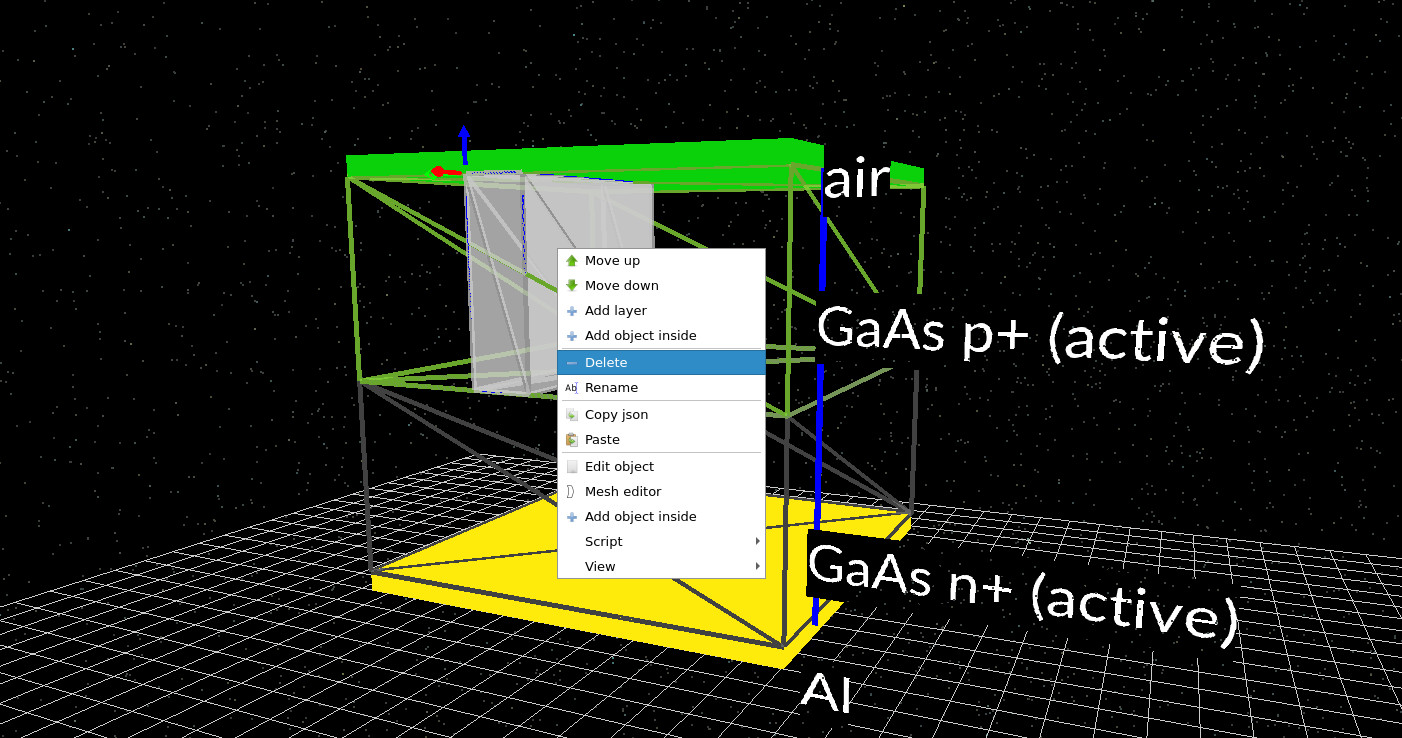
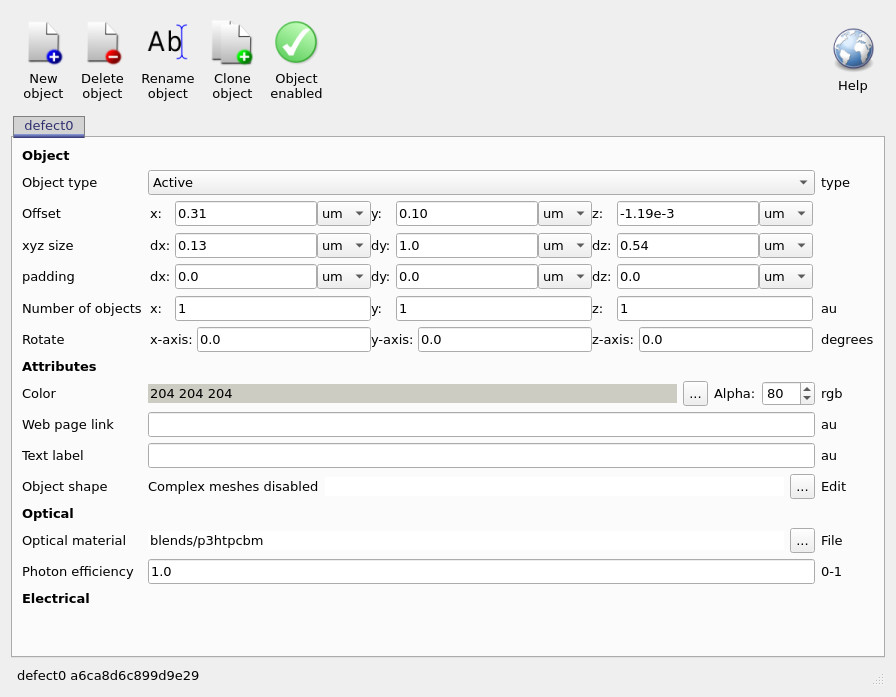
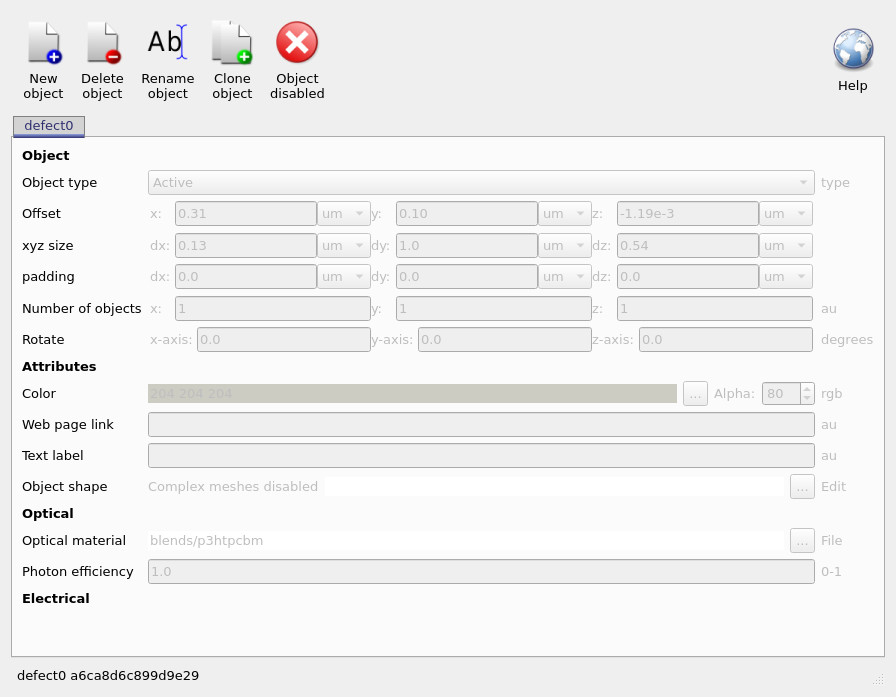
Defekt koosneb kahest eraldi objektist. 3D-vaates klõpsake hiire parempoolse nupuga ühel defektobjektil ja valige „Redigeeri objekt” (mitte „Kustuta”), nagu on näidatud pildil ??. See avab objekti redaktori (??), kus saate muuta rohelise värviga märgistatud „Objekt on aktiivne” juhtnuppu. Kui see on deaktiveeritud, tähistatakse objekt punase ristiga ja selle väljad muutuvad halliks (??). Korrake seda protsessi teise defektobjektiga.Defekt koosneb kahest eraldi objektist. 3D-vaates klõpsake hiire parempoolse nupuga ühel defektobjektil ja valige „Redigeeri objekt” (mitte „Kustuta”), nagu on näidatud pildil ??. See avab objekti redaktori (??), kus saate muuta rohelise värviga märgistatud „Objekt on aktiivne” juhtnuppu. Kui see on deaktiveeritud, tähistatakse objekt punase ristiga ja selle väljad muutuvad halliks (??). Korrake seda protsessi teise defektobjektiga.
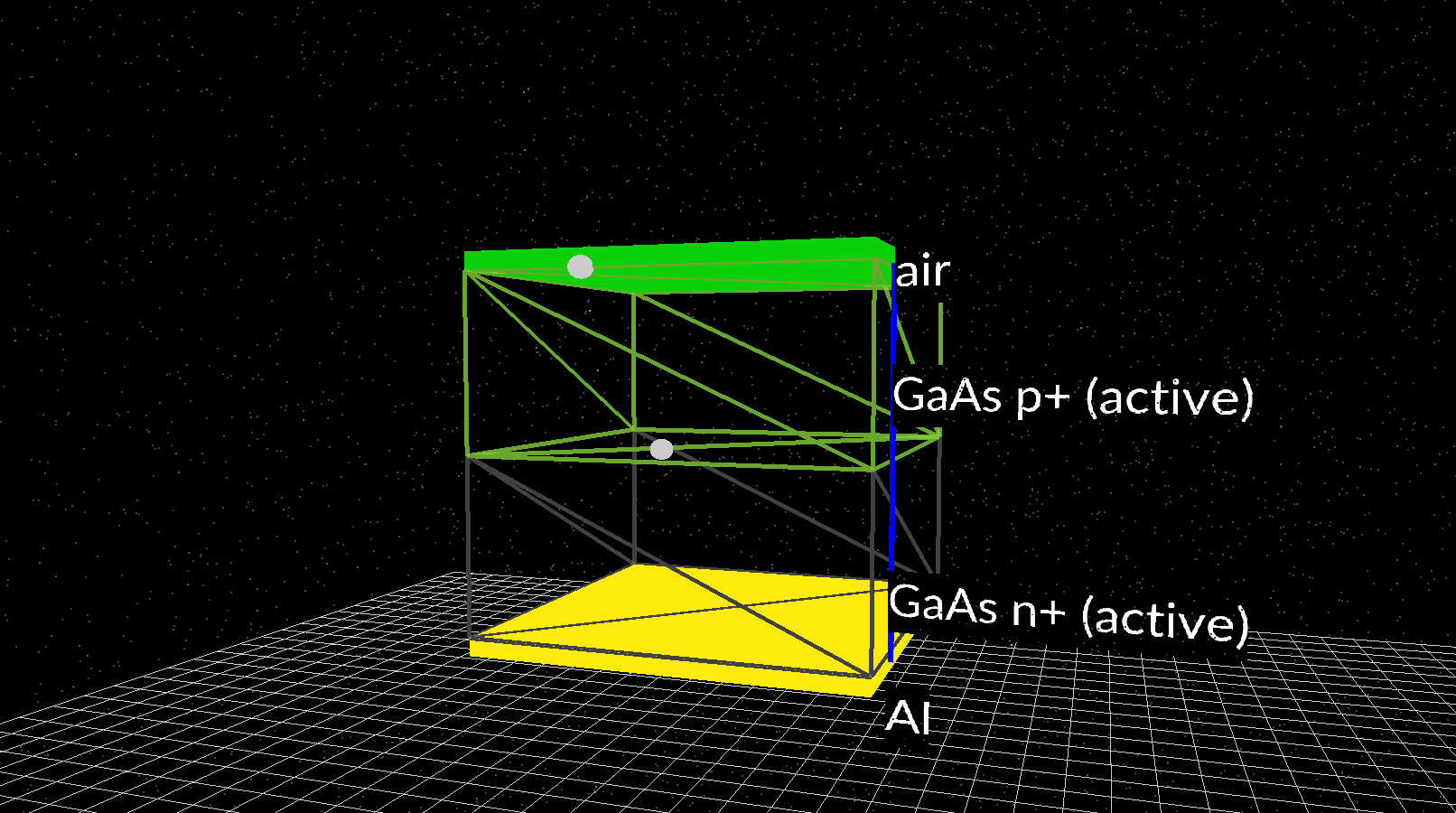
Pärast mõlema defektiga piirkonna deaktiveerimist peaks peamine simulatsioonivaade sarnanema pildiga ??. Defektiga piirkonnad asendatakse väikeste markerkuulidega, mis näitavad, et objektid on projektis endiselt olemas, kuid ei osale enam simulatsioonis. See taastab külgmise ühtluse, säilitades samal ajal esialgse geomeetria, mis võimaldab meil järgmises etapis muuta mõõtmeid, ilma et me peaksime lisama uusi füüsilisi elemente.Pärast mõlema defektiga piirkonna deaktiveerimist peaks peamine simulatsioonivaade sarnanema pildiga ??. Defektiga piirkonnad asendatakse väikeste markerkuulidega, mis näitavad, et objektid on projektis endiselt olemas, kuid ei osale enam simulatsioonis. See taastab külgmise ühtluse, säilitades samal ajal esialgse geomeetria, mis võimaldab meil järgmises etapis muuta mõõtmeid, ilma et me peaksime lisama uusi füüsilisi elemente.
3. 3D-, 2D- ja 1D-simulatsioonide võrdlus: mõõtmete arv, arvutusaeg ja tulemused.3. 3D-, 2D- ja 1D-simulatsioonide võrdlus: mõõtmete arv, arvutusaeg ja tulemused.
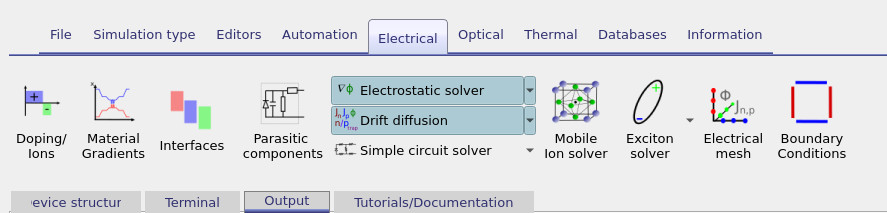
Kui defekt on välja lülitatud, on seadme omadused nüüd X- ja Z-telgede suhtes ühtlased. See võimaldab meil uurida ainult mõõtmete mõju, ilma et me peaksime lisama uusi füüsikalisi omadusi. Selles jaotises käivitame sama GaAs-dioodi 3D-, 2D- ja 1D-difusiooniprobleemina, võrdleme, kui kaua iga simulatsioon kestab, ja veendume, et elektrilised tulemused jäävad samaks. Alustage, avades vahekaardi „Electrical” ja klõpsates valikul „Electrical mesh” (vt ??). Esmalt veenduge, et X-, Y- ja Z-teljed on kõik aktiveeritud, et simulatsioon oleks täielikult kolmemõõtmeliseks (??). Kui võrk on selles olekus, käivitage simulatsioon ja jälgige, kuidas see edeneb.Kui defekt on välja lülitatud, on seadme omadused nüüd X- ja Z-telgede suhtes ühtlased. See võimaldab meil uurida ainult mõõtmete mõju, ilma et me peaksime lisama uusi füüsikalisi omadusi. Selles jaotises käivitame sama GaAs-dioodi 3D-, 2D- ja 1D-difusiooniprobleemina, võrdleme, kui kaua iga simulatsioon kestab, ja veendume, et elektrilised tulemused jäävad samaks. Alustage, avades vahekaardi „Electrical” ja klõpsates valikul „Electrical mesh” (vt ??). Esmalt veenduge, et X-, Y- ja Z-teljed on kõik aktiveeritud, et simulatsioon oleks täielikult kolmemõõtmeliseks (??). Kui võrk on selles olekus, käivitage simulatsioon ja jälgige, kuidas see edeneb.
Simulatsiooni käigus pöörake tähelepanu terminalis kuvatavale ajateabele. Parempoolses veergus on näidatud, kui palju millisekundeid kulub iga simulatsiooni sammu läbimiseks (??). Tavalisel sülearvutil peaks 3D-mudeli simulatsioon võtma iga sammu kohta umbes kümneid kuni sadu millisekundeid, mis tähendab, et kogu simulatsioon kestab umbes 30 sekundit. Kui simulatsioon on lõppenud, märkige üles lõplik väärtus, mis kuvatakse simulatsiooni lõpus (näiteks rida, mis vastab väärtusele top = 1,00 V).Simulatsiooni käigus pöörake tähelepanu terminalis kuvatavale ajateabele. Parempoolses veergus on näidatud, kui palju millisekundeid kulub iga simulatsiooni sammu läbimiseks (??). Tavalisel sülearvutil peaks 3D-mudeli simulatsioon võtma iga sammu kohta umbes kümneid kuni sadu millisekundeid, mis tähendab, et kogu simulatsioon kestab umbes 30 sekundit. Kui simulatsioon on lõppenud, märkige üles lõplik väärtus, mis kuvatakse simulatsiooni lõpus (näiteks rida, mis vastab väärtusele top = 1,00 V).
Seejärel naaske tagasi elektrivõrgu redaktorisse ja keelake Z-telje suund. Võrk peaks nüüd esitama 2D (Y–X) simulatsiooni (??). Käivitage simulatsioon uuesti ja võrrelge väljundit (??). Te peaksite nägema märkimisväärset vähenemist simulatsiooni käivitamise aja osas, kusjuures iga etapi kestus on langenud vaid mõne millisekundini. Oluline on, et simulatsiooni lõpus kuvatav väärtus peaks olema numbriliselt identne 3D-versiooniga.Seejärel naaske tagasi elektrivõrgu redaktorisse ja keelake Z-telje suund. Võrk peaks nüüd esitama 2D (Y–X) simulatsiooni (??). Käivitage simulatsioon uuesti ja võrrelge väljundit (??). Te peaksite nägema märkimisväärset vähenemist simulatsiooni käivitamise aja osas, kusjuures iga etapi kestus on langenud vaid mõne millisekundini. Oluline on, et simulatsiooni lõpus kuvatav väärtus peaks olema numbriliselt identne 3D-versiooniga.
Lõpetuseks keelake ka x-telje liikumine, jättes alles ainult y-telje liikumise. See lihtsustab probleemi, muutes selle puhtalt ühe mõõtmega difusiooni- ja driftisimulatsiooniks (??). Käivitage lahendaja veelkord ja vaadake lõpptulemust (??). Sel juhul on iga sammu ajaline kestus sisuliselt null, kuid lõplik vool ülemisel punktil, kus väärtus on 1,00 V, on sama, mis 2D ja 3D simulatsioonide puhul.Lõpetuseks keelake ka x-telje liikumine, jättes alles ainult y-telje liikumise. See lihtsustab probleemi, muutes selle puhtalt ühe mõõtmega difusiooni- ja driftisimulatsiooniks (??). Käivitage lahendaja veelkord ja vaadake lõpptulemust (??). Sel juhul on iga sammu ajaline kestus sisuliselt null, kuid lõplik vool ülemisel punktil, kus väärtus on 1,00 V, on sama, mis 2D ja 3D simulatsioonide puhul.
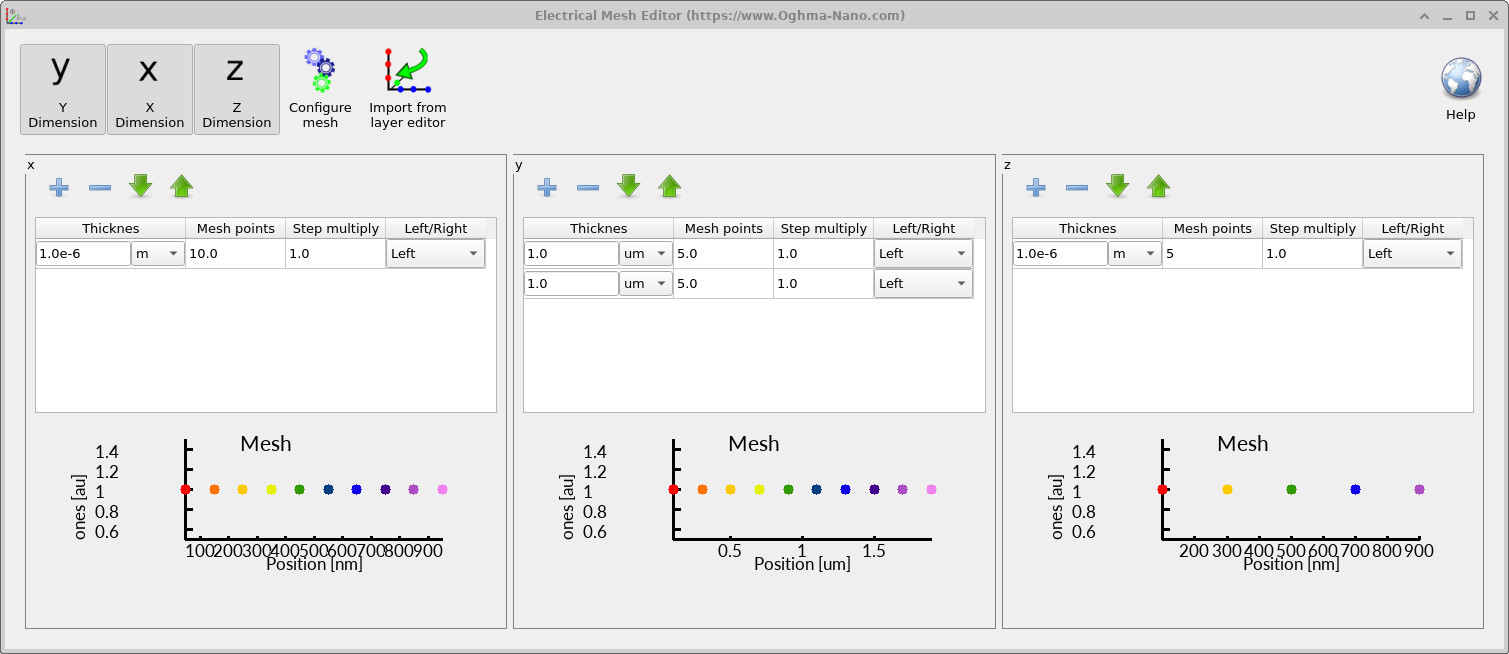
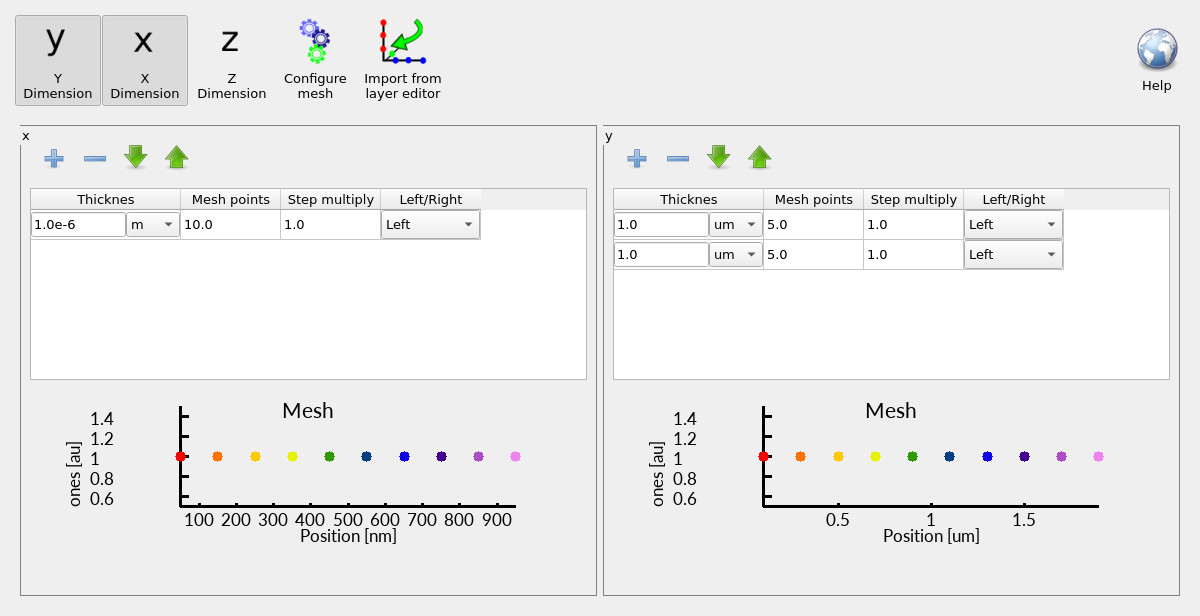

See võrdlus illustreerib seadmete modelleerimise põhilist põhimõtet. Mida väiksem on mõõtmete arv, seda kiirem on simulatsioon, sest tundmatute arv väheneb märkimisväärselt (sageli ligikaudu võrdeliselt võrgustiheduse kuubiga). Kuid kuna seade on nüüd külgsuunas ühtlane, ei muuda mõõtmete arvu vähendamine füüsikalist tulemust. Te lahendate samu võrrandeid sama struktuuri jaoks, kasutades lihtsalt tõhusamat koordinaatide esitusviisi. Peamine järeldus on see, et suurem mõõtmete arv ei too automaatselt kaasa erinevaid või paremaid füüsikalisi tulemusi. See lisab väärtust ainult siis, kui seadmes on tegelik külgsuunaline varieeruvus. Kui see varieeruvus on kõrvaldatud, siis 3D-, 2D- ja 1D-simulatsioonid lähenevad ühele ja samale elektrilisele lahendusele, erinedes ainult arvutusliku keerukuse poolest.See võrdlus illustreerib seadmete modelleerimise põhilist põhimõtet. Mida väiksem on mõõtmete arv, seda kiirem on simulatsioon, sest tundmatute arv väheneb märkimisväärselt (sageli ligikaudu võrdeliselt võrgustiheduse kuubiga). Kuid kuna seade on nüüd külgsuunas ühtlane, ei muuda mõõtmete arvu vähendamine füüsikalist tulemust. Te lahendate samu võrrandeid sama struktuuri jaoks, kasutades lihtsalt tõhusamat koordinaatide esitusviisi. Peamine järeldus on see, et suurem mõõtmete arv ei too automaatselt kaasa erinevaid või paremaid füüsikalisi tulemusi. See lisab väärtust ainult siis, kui seadmes on tegelik külgsuunaline varieeruvus. Kui see varieeruvus on kõrvaldatud, siis 3D-, 2D- ja 1D-simulatsioonid lähenevad ühele ja samale elektrilisele lahendusele, erinedes ainult arvutusliku keerukuse poolest.
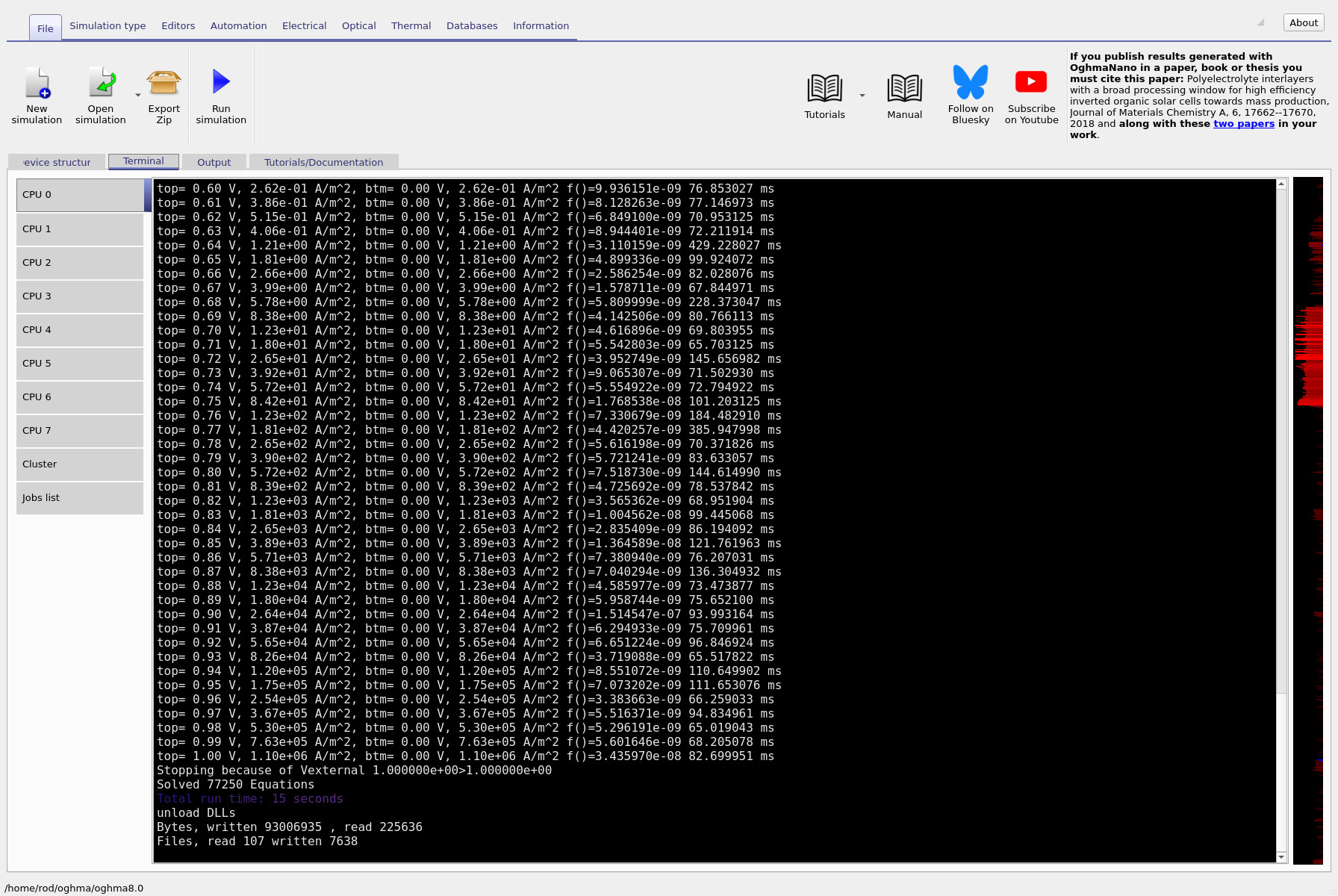
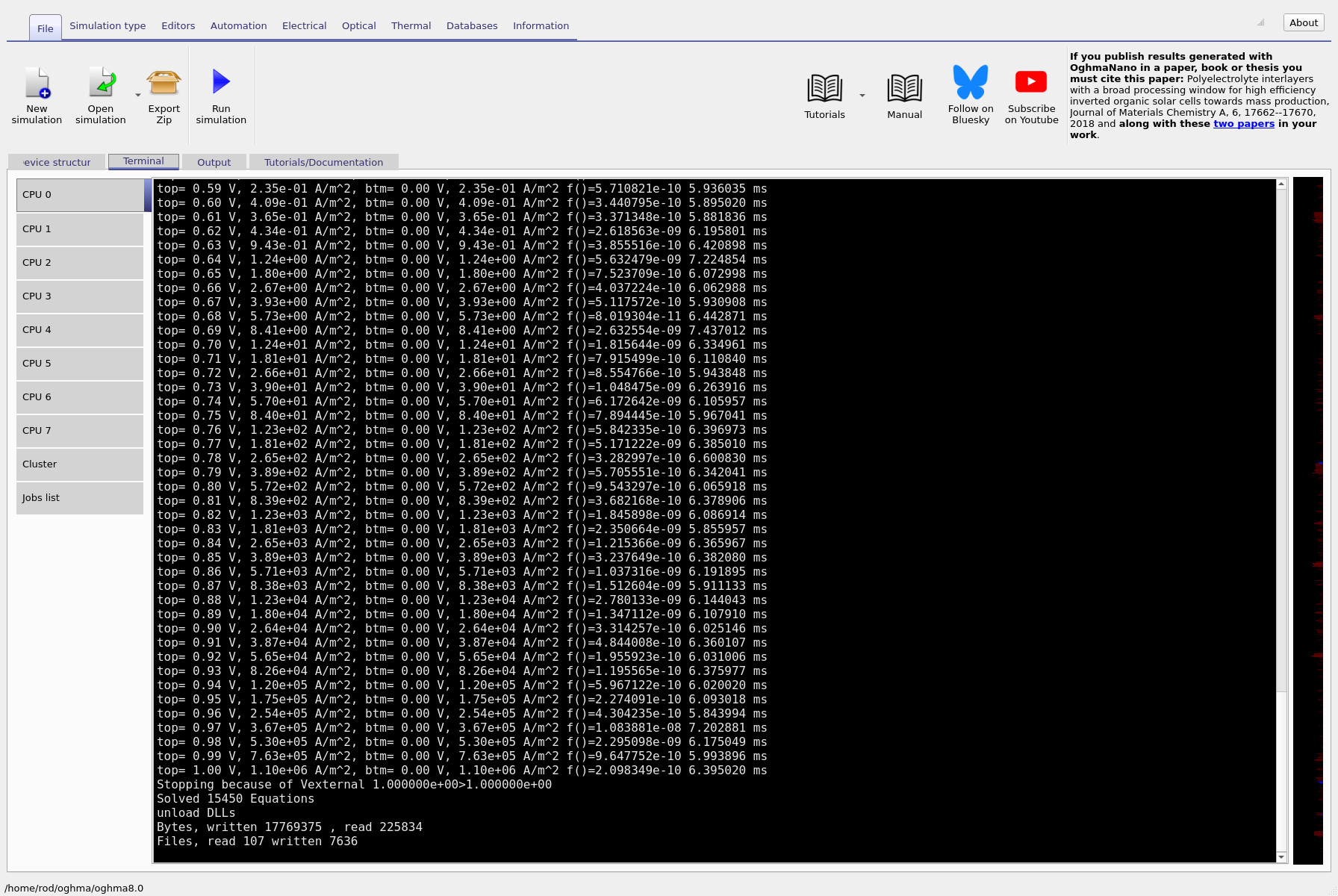
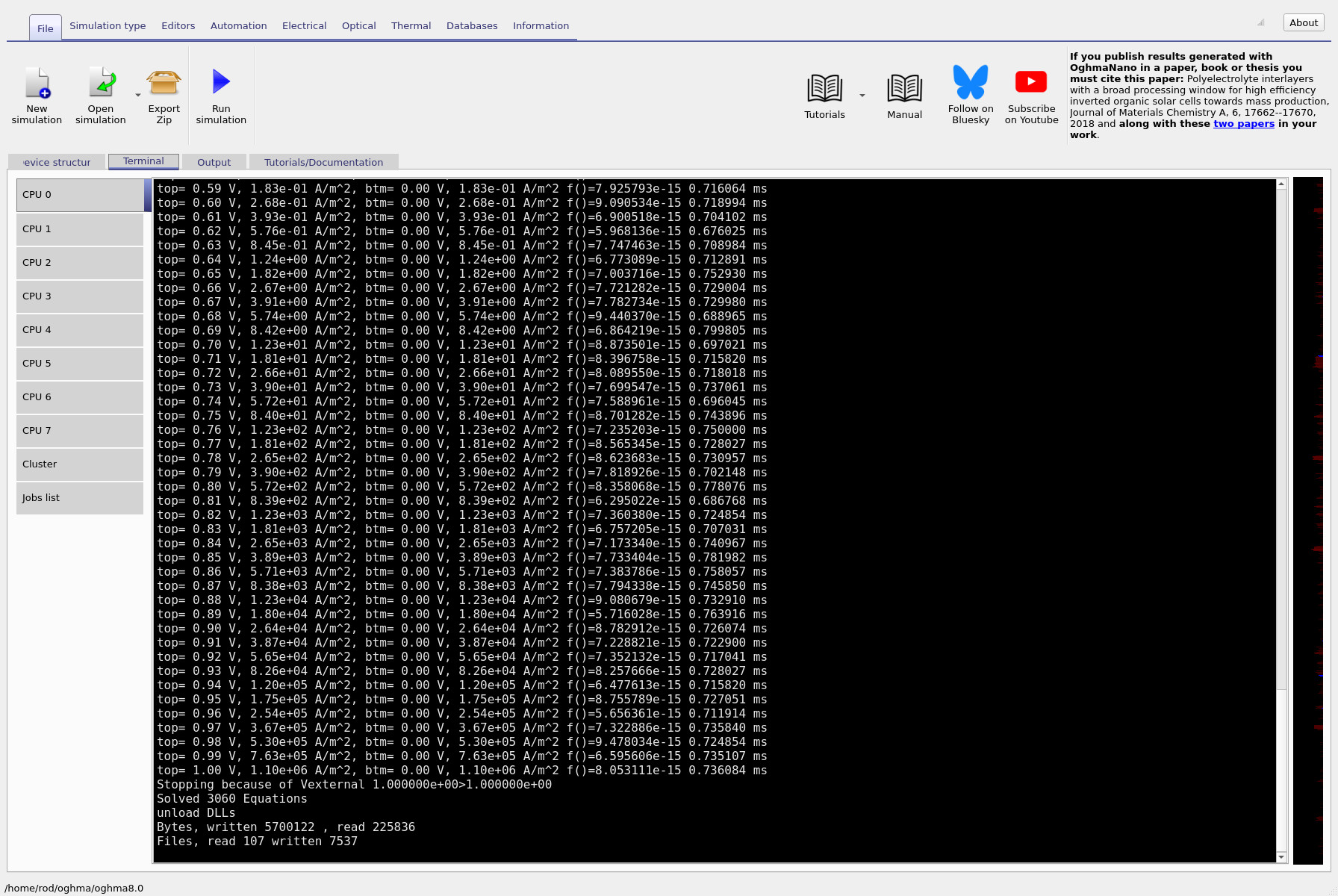
5. samm: Pange tähele, et arvulised tulemused on identsed.5. samm: Pange tähele, et arvulised tulemused on identsed.
Vaadake nüüd tulemusi tähelepanekult. Valige üks konkreetne pingejoon (näiteks ülemine väärtus = 1,00 V) ja võrrelge arvutatud voolu 3D-, 2D- ja 1D-simulatsioonide vahel. Peaksite leidma, et väärtused on samad (arvutuslike täpsuse piirides). See on peamine järeldus: kui me kõrvaldame asümmeetria, siis on seade sisuliselt 1D, seega ei anna 2D- ja 3D-simulatsioonid uut füüsikat, vaid pikendavad ainult arvutusaega.Vaadake nüüd tulemusi tähelepanekult. Valige üks konkreetne pingejoon (näiteks ülemine väärtus = 1,00 V) ja võrrelge arvutatud voolu 3D-, 2D- ja 1D-simulatsioonide vahel. Peaksite leidma, et väärtused on samad (arvutuslike täpsuse piirides). See on peamine järeldus: kui me kõrvaldame asümmeetria, siis on seade sisuliselt 1D, seega ei anna 2D- ja 3D-simulatsioonid uut füüsikat, vaid pikendavad ainult arvutusaega.
See oli kõik osa B kohta. Osas C vaatleme numbrilist stabiilsust mõjutavaid tegureid, mis võivad tekkida 2D- ja 3D-simulatsioonides, ning hakkame seda dioodi muundama päikeseelemega sarnaseks süsteemiks, lisades valgust ja vaadeldes, kuidas valgustus mõjutab seadme toimimist.See oli kõik osa B kohta. Osas C vaatleme numbrilist stabiilsust mõjutavaid tegureid, mis võivad tekkida 2D- ja 3D-simulatsioonides, ning hakkame seda dioodi muundama päikeseelemega sarnaseks süsteemiks, lisades valgust ja vaadeldes, kuidas valgustus mõjutab seadme toimimist.
👉 Järgmine samm: jätkake osaga osa C või naaske tagasi jaotise räni ja pooljuhtseadmete ülevaade juurde.👉 Järgmine samm: jätkake osaga osa C või naaske tagasi jaotise räni ja pooljuhtseadmete ülevaade juurde.