

Suure pindalaga perovskitmooduli juhend, osa B: käivitage simulatsioon ja vaadake tulemused üle.Suure pindalaga perovskitmooduli juhend, osa B: käivitage simulatsioon ja vaadake tulemused üle.
Suure pindalaga moodulite simulatsioonid on keerukamad kui ühe seadme difusioon-drift-simulatsioon, seega on kasulik jälgida, mida lahendaja teeb. Selles näites viib OghmaNano simulatsiooni läbi kahes peamises etapis: (i) optiline lahendaja (3D optiline arvutus) ja seejärel (ii) elektriline vooluahela lahendaja (Kirchhoffi voolu/pinge võrrandid vooluahela võrgustikus). Programmi väljund on kõige kiirem viis probleemide varajaseks avastamiseks (näiteks katkestatud vooluahel või puuduvad kontaktid).Suure pindalaga moodulite simulatsioonid on keerukamad kui ühe seadme difusioon-drift-simulatsioon, seega on kasulik jälgida, mida lahendaja teeb. Selles näites viib OghmaNano simulatsiooni läbi kahes peamises etapis: (i) optiline lahendaja (3D optiline arvutus) ja seejärel (ii) elektriline vooluahela lahendaja (Kirchhoffi voolu/pinge võrrandid vooluahela võrgustikus). Programmi väljund on kõige kiirem viis probleemide varajaseks avastamiseks (näiteks katkestatud vooluahel või puuduvad kontaktid).
1. samm: käivitage simulatsioon.1. samm: käivitage simulatsioon.
Klõpsake nuppu „Käivita simulatsioon” (sinine kolmnurk), mis on näidatud pildil ??. Selle simulatsiooni käivitamine võtab aega (see hõlmab 3D-optilise etapi ja seejärel suure vooluringi lahendamist). Simulatsiooni käigus jälgige terminali vahekaarti, kuna see pakub reaalajas teavet lähenemise ja voolude kohta.Klõpsake nuppu „Käivita simulatsioon” (sinine kolmnurk), mis on näidatud pildil ??. Selle simulatsiooni käivitamine võtab aega (see hõlmab 3D-optilise etapi ja seejärel suure vooluringi lahendamist). Simulatsiooni käigus jälgige terminali vahekaarti, kuna see pakub reaalajas teavet lähenemise ja voolude kohta.

2. samm: mõista, mida terminali väljund teile ütleb.2. samm: mõista, mida terminali väljund teile ütleb.
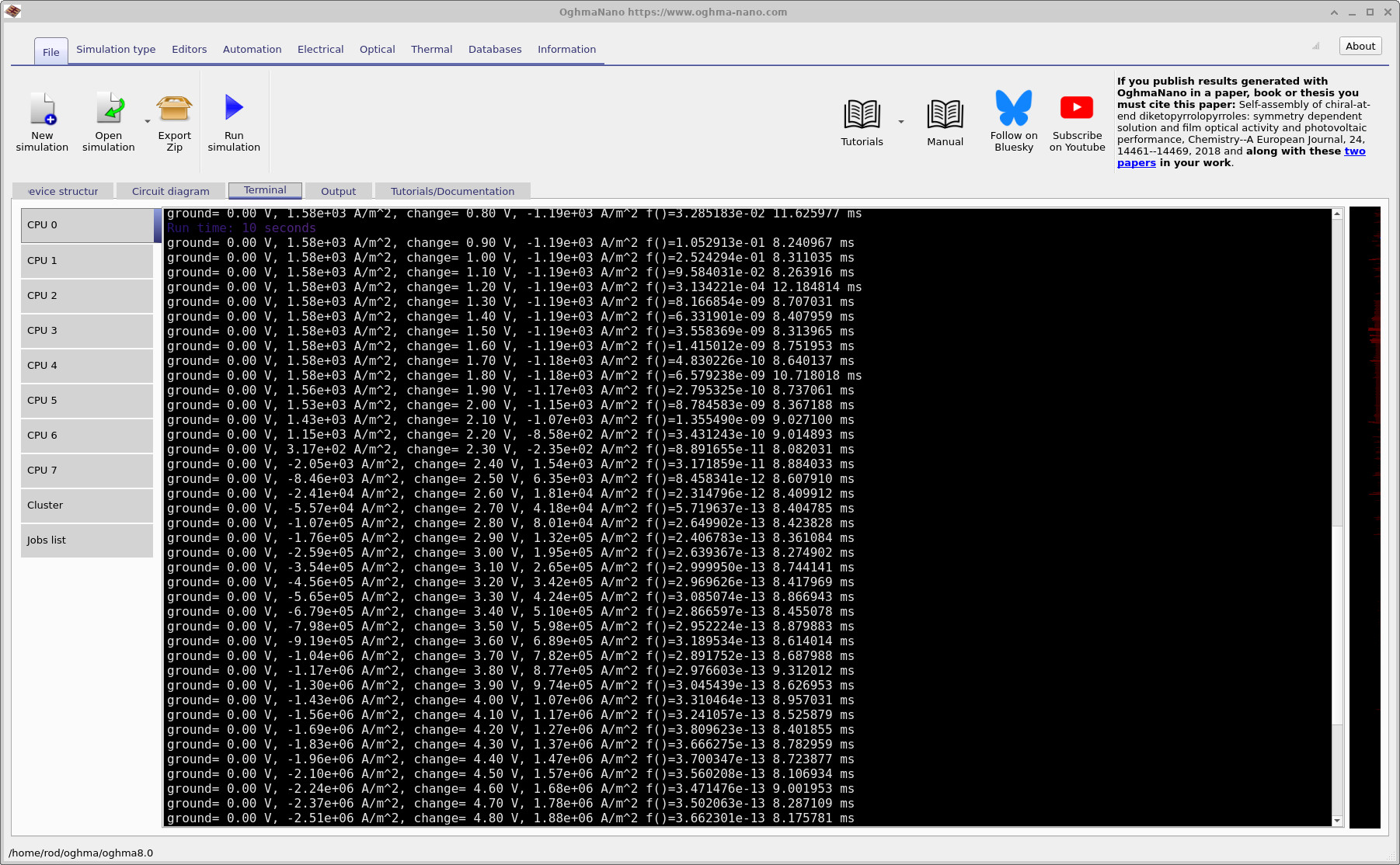
Nende keerukate simulatsioonide puhul ei ole terminali väljund lihtsalt „müra” – see on diagnostiline teave. ?? näitab, et alguses käivitab lahendaja optilise etapi. See võib võtta aega, kuna arvutused toimuvad kolmemõõtmelises keskkonnas. Kui optiline signaal on genereeritud, alustab lahendaja elektrilise etapi ja kuvab iga pingeandmepunkti jaoks rea.Nende keerukate simulatsioonide puhul ei ole terminali väljund lihtsalt „müra” – see on diagnostiline teave. ?? näitab, et alguses käivitab lahendaja optilise etapi. See võib võtta aega, kuna arvutused toimuvad kolmemõõtmelises keskkonnas. Kui optiline signaal on genereeritud, alustab lahendaja elektrilise etapi ja kuvab iga pingeandmepunkti jaoks rea.
Oluline rida näeb välja järgmine (formaat võib veidi erineda, sõltuvalt seadetest):Oluline rida näeb välja järgmine (formaat võib veidi erineda, sõltuvalt seadetest):
- Kontaktpinged: näiteks tähendab
ground = 0.00 V, et maanduspunkti pinge on 0 V;change = 0.10 Vtähendab, et teise kontaktpunkti pinge on 0,10 V.Kontaktpinged: näiteks tähendabground = 0.00 V, et maanduspunkti pinge on 0 V;change = 0.10 Vtähendab, et teise kontaktpunkti pinge on 0,10 V. - Kontaktvoolud: näiteks, kui ühel kontaktil on väärtus
1.58e+03 A/m^2ja teisel-1.19e+03 A/m^2, tähendab see, et vool voolab ühte kontakti ja väljub teisest. 0 V juures on tegemist sisuliselt mooduli lühisvoolu tihedusega (JSC), kuna seade on valgustatud ja annab voolu, kui rakendatud pinge on null.Kontaktvoolud: näiteks, kui ühel kontaktil on väärtus1.58e+03 A/m^2ja teisel-1.19e+03 A/m^2, tähendab see, et vool voolab ühte kontakti ja väljub teisest. 0 V juures on tegemist sisuliselt mooduli lühisvoolu tihedusega (JSC), kuna seade on valgustatud ja annab voolu, kui rakendatud pinge on null. - Lähenemise mõõdik: trükitud
f()väärtus on lahenduri viga/jääk elektrilise arvutuse jaoks (Kirchhoffi seaduste võrrandid kogu vooluringi võrgus). Võite seda üldjoontes mõelda kui näitajat, mis väljendab, „kuivõrd hästi vooluringi võrrandid on täidetud” kogu võrgus.Lähenemise mõõdik: trükitudf()väärtus on lahenduri viga/jääk elektrilise arvutuse jaoks (Kirchhoffi seaduste võrrandid kogu vooluringi võrgus). Võite seda üldjoontes mõelda kui näitajat, mis väljendab, „kuivõrd hästi vooluringi võrrandid on täidetud” kogu võrgus. - Ajavahemik iga sammu kohta: rea viimane number (millisekundites) näitab, kui palju aega kulus sellele konkreetsele punktile lahenduse leidmiseks.Ajavahemik iga sammu kohta: rea viimane number (millisekundites) näitab, kui palju aega kulus sellele konkreetsele punktile lahenduse leidmiseks.
Sageli võib näha, et mõõtmise alguses on viga suurem (eriti umbes 0 V juures), ja seejärel võib viga väheneda, kui arvutusprotsess liigub sellest punktist kaugemale. Üldiselt usaldan ma tulemusi palju rohkem siis, kui arvutusprotsess jõuab väärtusteni, mis on umbes 10-4 või sellest väiksemad, ja ideaalis isegi 10-9, mis näitab „puhtat” lähenemist. (Siin näidatud näitelogidest on näha, et viga väheneb, kui mõõtmine jätkub.)Sageli võib näha, et mõõtmise alguses on viga suurem (eriti umbes 0 V juures), ja seejärel võib viga väheneda, kui arvutusprotsess liigub sellest punktist kaugemale. Üldiselt usaldan ma tulemusi palju rohkem siis, kui arvutusprotsess jõuab väärtusteni, mis on umbes 10-4 või sellest väiksemad, ja ideaalis isegi 10-9, mis näitab „puhtat” lähenemist. (Siin näidatud näitelogidest on näha, et viga väheneb, kui mõõtmine jätkub.)
?? graafikul on näha väga kasulik detail: umbes poolteekaupa, kui skaneerimine toimub, muutub voolu suund maapinnal asuvas kontaktis ning change kontaktis muutub voolu suund vastupidises suunas. See voolu suuna muutus on täpselt see, mida võite oodata, kui skaneerimine läheneb VOC-le: VOC-st madalamal väärtusel toodab valgustatud seade elektrit; VOC-st kõrgemal väärtusel on see esisuunaliselt vooluga ja tarbib elektrit, nagu diood. Teisisõnu, sageli on võimalik „näha”, kuidas JV-kõvera kujunemine toimub otse kontaktvoolu veerus.?? graafikul on näha väga kasulik detail: umbes poolteekaupa, kui skaneerimine toimub, muutub voolu suund maapinnal asuvas kontaktis ning change kontaktis muutub voolu suund vastupidises suunas. See voolu suuna muutus on täpselt see, mida võite oodata, kui skaneerimine läheneb VOC-le: VOC-st madalamal väärtusel toodab valgustatud seade elektrit; VOC-st kõrgemal väärtusel on see esisuunaliselt vooluga ja tarbib elektrit, nagu diood. Teisisõnu, sageli on võimalik „näha”, kuidas JV-kõvera kujunemine toimub otse kontaktvoolu veerus.
💡 Miks peaks terminali jälgima? Kui midagi on valesti (näiteks vooluring ei ole ühendatud, kontaktmask ei kata võrku või mõni piirkond on lahti), siis märkate seda tavaliselt kohe: voolud langevad nulli lähedale, voolud muutuvad arusaamatuks või lahendaja ei suuda väärtust f() vähendada. Kui märkate seda varakult, saate vältida pikka ootamist.💡 Miks peaks terminali jälgima? Kui midagi on valesti (näiteks vooluring ei ole ühendatud, kontaktmask ei kata võrku või mõni piirkond on lahti), siis märkate seda tavaliselt kohe: voolud langevad nulli lähedale, voolud muutuvad arusaamatuks või lahendaja ei suuda väärtust f() vähendada. Kui märkate seda varakult, saate vältida pikka ootamist.
3. samm: kontrollige loodud failid.3. samm: kontrollige loodud failid.
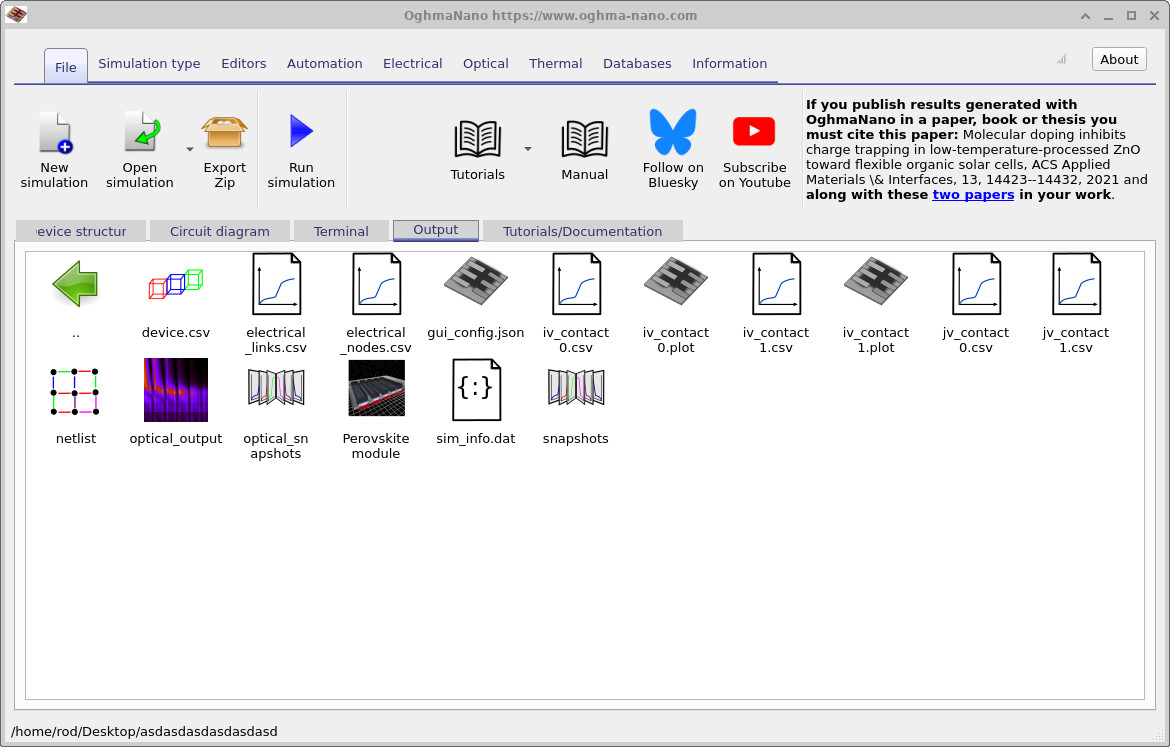
Kui simulatsioon on lõppenud, sisaldab väljundite vahekaart failide kogumit, mis on sarnane ?? pildil näidatuga. Selle õpetuse selle osa peamised tulemused on kontaktide JV-graafikud: jv_contact0.csv ja jv_contact1.csv. Need sisaldavad voolutiheduse väärtusi iga kontakti jaoks, mis on esitatud rakendatud pinge funktsioonina.Kui simulatsioon on lõppenud, sisaldab väljundite vahekaart failide kogumit, mis on sarnane ?? pildil näidatuga. Selle õpetuse selle osa peamised tulemused on kontaktide JV-graafikud: jv_contact0.csv ja jv_contact1.csv. Need sisaldavad voolutiheduse väärtusi iga kontakti jaoks, mis on esitatud rakendatud pinge funktsioonina.
Topeltklõpsake nuppe jv_contact0.csv ja jv_contact1.csv, et neid graafikul kuvada. Näidisgraafikud on näha piltidel ?? ja ??. Suurendatud vaade (mis on kasulik VOC-i ja põlve lähedal asuva kõvera väärtuste lugemiseks) on näha pildil ??.Topeltklõpsake nuppe jv_contact0.csv ja jv_contact1.csv, et neid graafikul kuvada. Näidisgraafikud on näha piltidel ?? ja ??. Suurendatud vaade (mis on kasulik VOC-i ja põlve lähedal asuva kõvera väärtuste lugemiseks) on näha pildil ??.
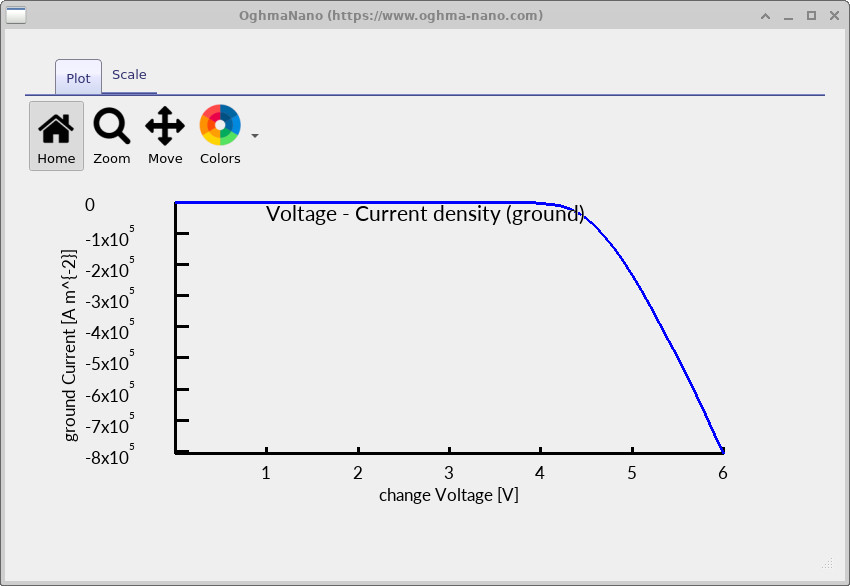
jv_contact0.csv).Jalgade kokkupuute hetkel maapinnaga (jv_contact0.csv).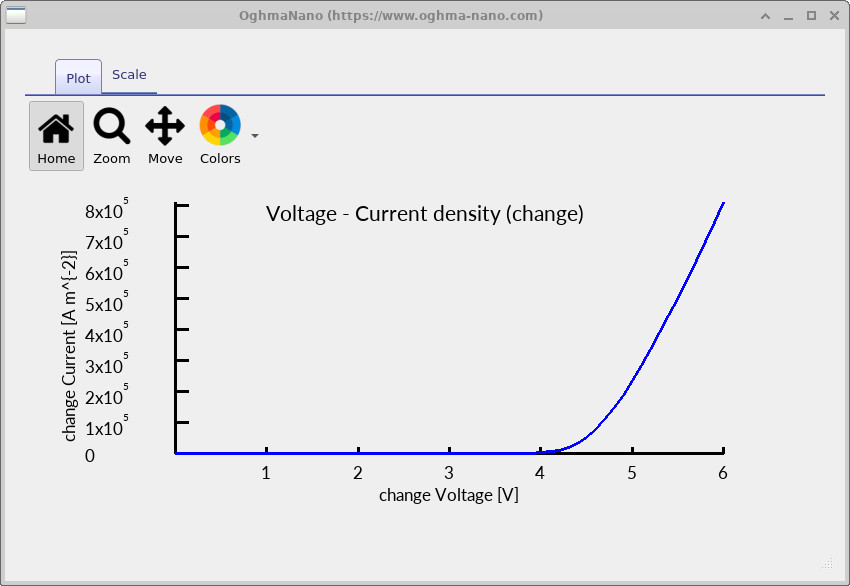
jv_contact1.csv) kaudu.JV teostab muudatuste korral ühenduse (jv_contact1.csv) kaudu.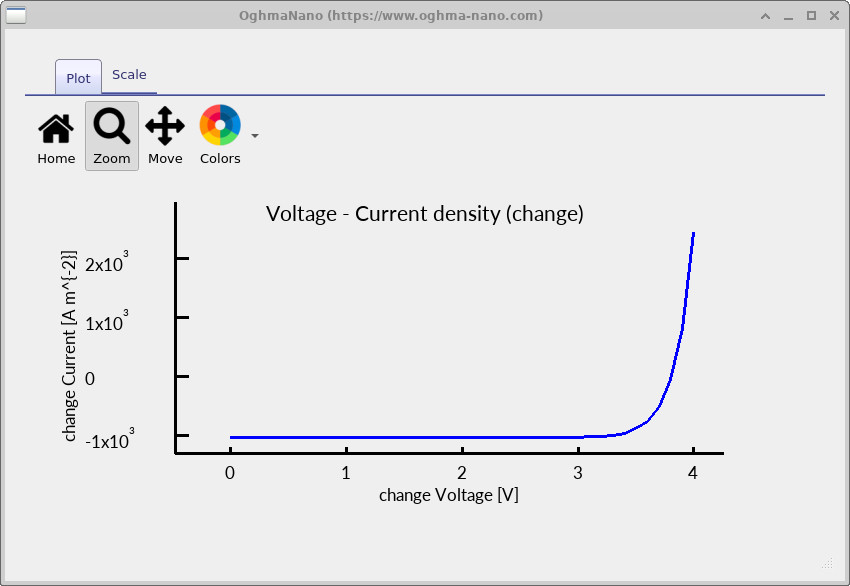
✅ Millest võib oodata✅ Millest võib oodata
Valgustuse korral peaksite 0 V juures nägema, et kontaktidel (mooduli lühisvool) on nullist erinev voolutugevus. Pinge tõustes läheneb vool nullile VOC läheduses ja seejärel muutub selle suund otsepiirde korral. Kui voolu-pinge graafikud näevad välja tasased (peaaegu null kõikjal), viitab see tavaliselt katkestatud ahelale, puuduvatele kontaktidele või geomeetrilisele/kontaktmaski sobimatusprobleemile.Valgustuse korral peaksite 0 V juures nägema, et kontaktidel (mooduli lühisvool) on nullist erinev voolutugevus. Pinge tõustes läheneb vool nullile VOC läheduses ja seejärel muutub selle suund otsepiirde korral. Kui voolu-pinge graafikud näevad välja tasased (peaaegu null kõikjal), viitab see tavaliselt katkestatud ahelale, puuduvatele kontaktidele või geomeetrilisele/kontaktmaski sobimatusprobleemile.
4. samm: kontrollige lahendusvõrku ja vooluringi skeemi.4. samm: kontrollige lahendusvõrku ja vooluringi skeemi.
Suuremahulised simulatsioonid võivad ebaõnnestuda geomeetrilistel põhjustel (valesti paigutatud kontaktid, puuduvad piirkonnad, soovimatud vahed), seega on kasulik teada, kus viga otsida. Eelkõige:Suuremahulised simulatsioonid võivad ebaõnnestuda geomeetrilistel põhjustel (valesti paigutatud kontaktid, puuduvad piirkonnad, soovimatud vahed), seega on kasulik teada, kus viga otsida. Eelkõige:
device.csv– see on võrgustiku kujutis, mida lahendusprogramm tegelikult näeb. GUI-s kuvatav kena 3D-pilt ei ole see, mida lahendusprogramm sisemiselt kasutab. Lahendusprogramm töötab lihtsama kolmnurkse esitusega ning kui geomeetrias on viga, siis see on tavaliselt siin näha.device.csv– see on võrgustiku kujutis, mida lahendusprogramm tegelikult näeb. GUI-s kuvatav kena 3D-pilt ei ole see, mida lahendusprogramm sisemiselt kasutab. Lahendusprogramm töötab lihtsama kolmnurkse esitusega ning kui geomeetrias on viga, siis see on tavaliselt siin näha.electrical_links.csv– loetleb vooluringi ühendused (elemendid, mis ühendavad sõlmi: takistavad teed / dioodühendused jne).electrical_links.csv– loetleb vooluringi ühendused (elemendid, mis ühendavad sõlmi: takistavad teed / dioodühendused jne).electrical_nodes.csv– loetleb lahenduses kasutatud Kirchhoffi sõlmed (need punktid, kus voolud annavad kokku nulli).electrical_nodes.csv– loetleb lahenduses kasutatud Kirchhoffi sõlmed (need punktid, kus voolud annavad kokku nulli).
Nende failide näitekuvad on esitatud piltidel ??, ?? ja ??. Põhimõtteliselt on see sama, mis tavalise vooluringi lahendamine: sõlmed + ühendused + Kirchhoffi seadused – lihtsalt palju suuremas ulatuses.Nende failide näitekuvad on esitatud piltidel ??, ?? ja ??. Põhimõtteliselt on see sama, mis tavalise vooluringi lahendamine: sõlmed + ühendused + Kirchhoffi seadused – lihtsalt palju suuremas ulatuses.
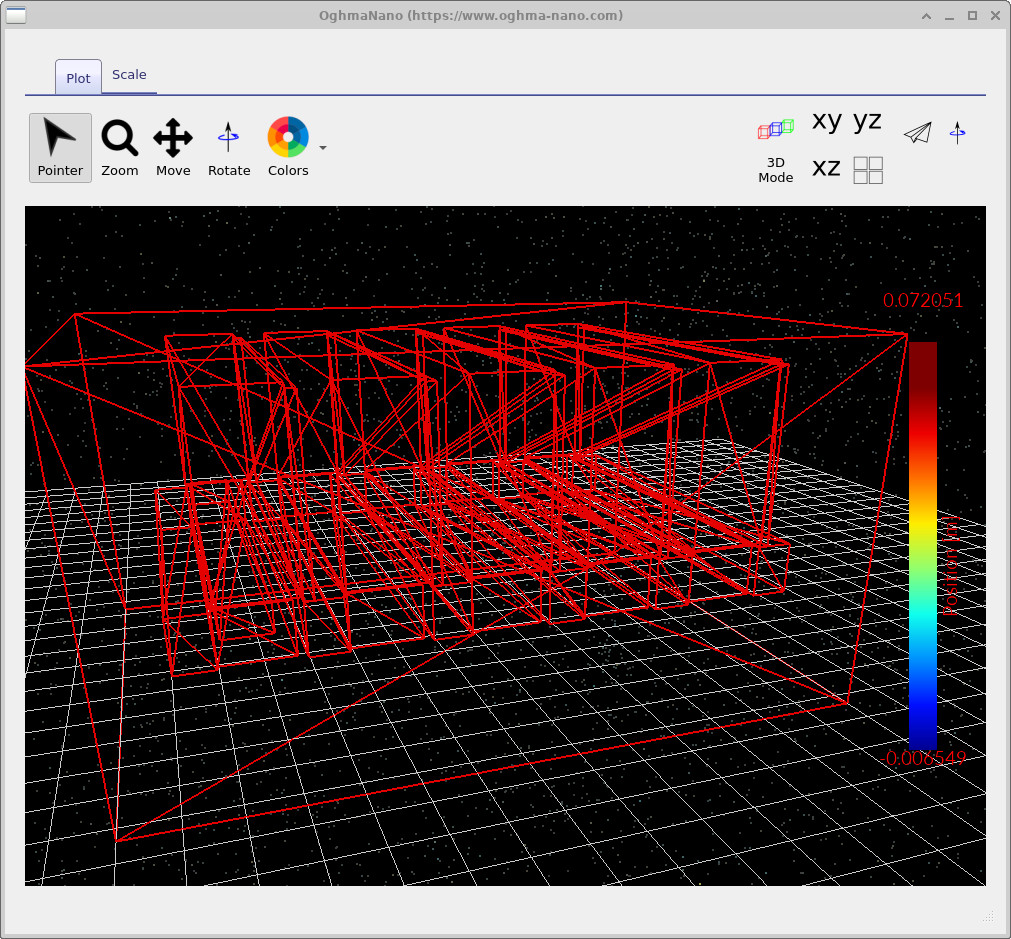
device.csv: lihtsustatud võrgukujutis, mida lahendusprogrammis kasutatakse. Kui mingi element on geomeetriliselt vale, on see siin sageli kohe näha.device.csv: lihtsustatud võrgukujutis, mida lahendusprogrammis kasutatakse. Kui mingi element on geomeetriliselt vale, on see siin sageli kohe näha.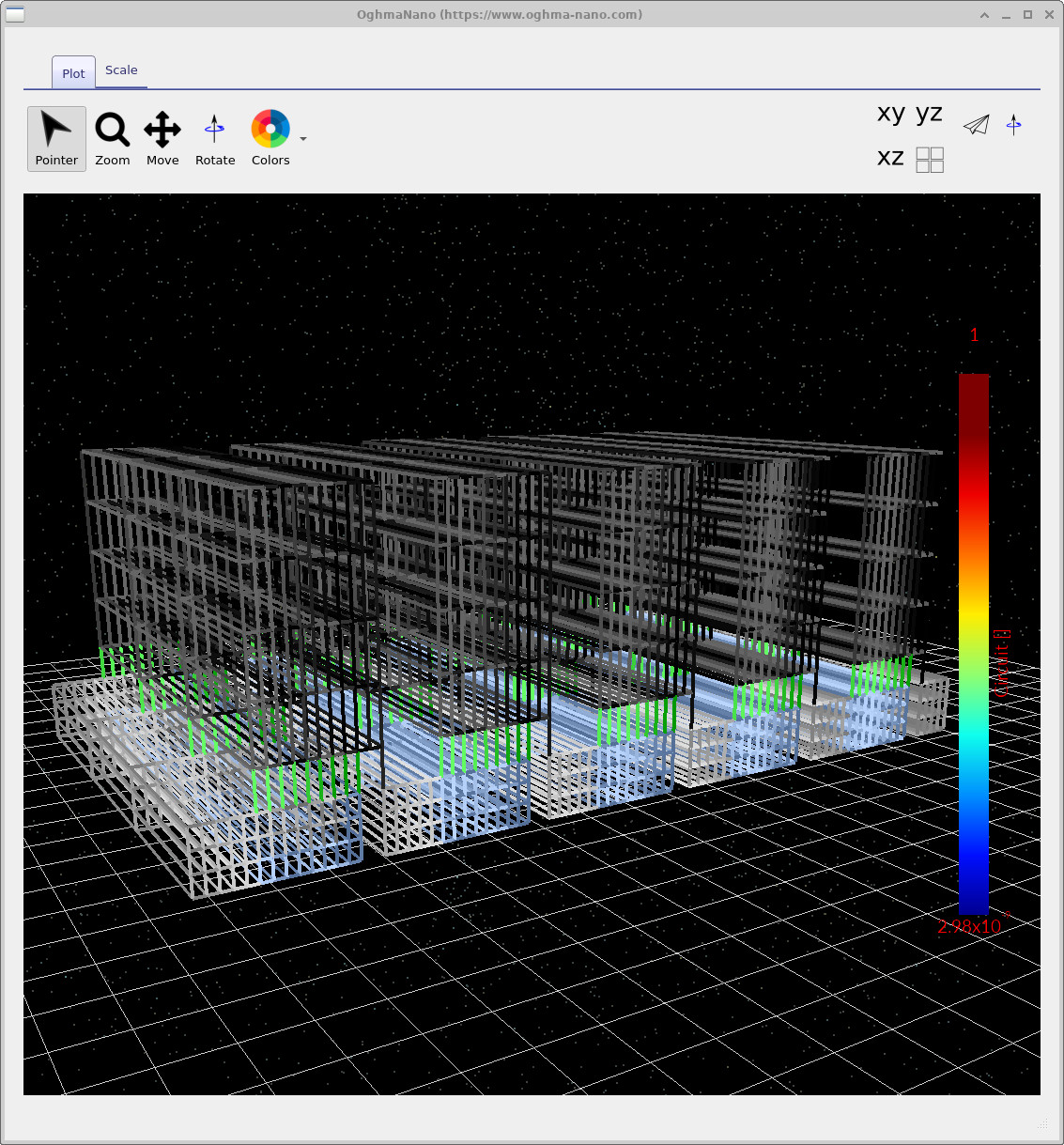
electrical_links.csv: Kirchhoffi meetodiga lahendamisel kasutatavad ahelate ühendused.electrical_links.csv: Kirchhoffi meetodiga lahendamisel kasutatavad ahelate ühendused.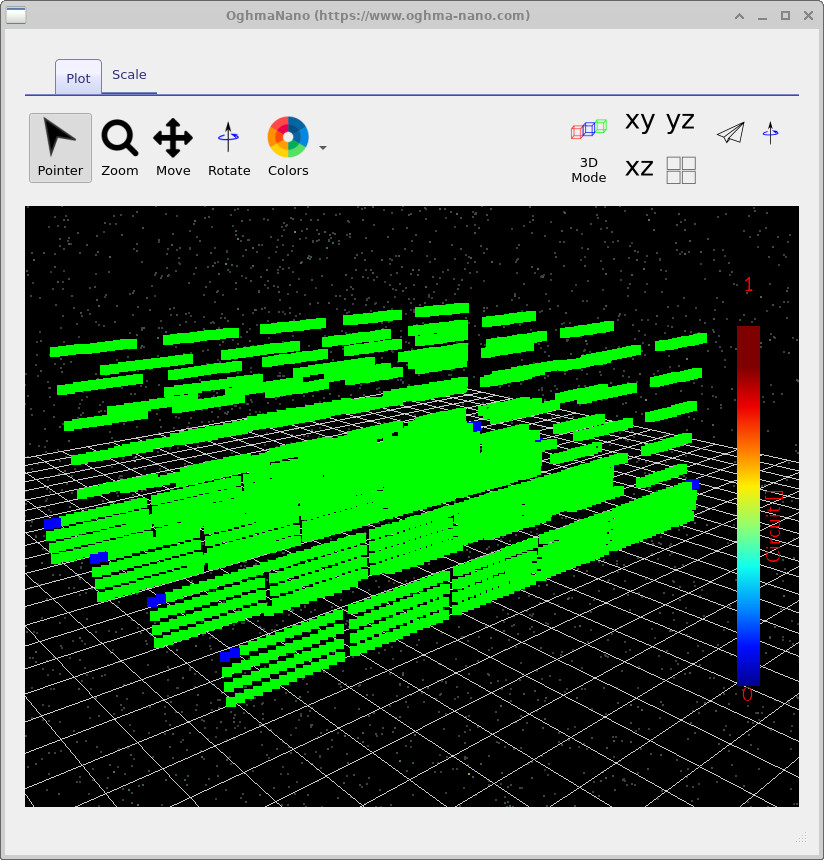
electrical_nodes.csv: Kirchhoffi voolusõlmed, mida kasutatakse arvutuste tegemiseks.electrical_nodes.csv: Kirchhoffi voolusõlmed, mida kasutatakse arvutuste tegemiseks.5. samm: leidke optilised seaded (ülekandemaatriks).5. samm: leidke optilised seaded (ülekandemaatriks).
See mooduli simulatsioon hõlmab optilist signaaligeneratsiooni ja optilised tööriistad leiate vahekaardilt „Optika” (??). Avage ülekandemaatriksi aken, klõpsates nupul „Ülekandemaatriks”.See mooduli simulatsioon hõlmab optilist signaaligeneratsiooni ja optilised tööriistad leiate vahekaardilt „Optika” (??). Avage ülekandemaatriksi aken, klõpsates nupul „Ülekandemaatriks”.
Oluline: ärge käivitage selle õpetuse jaoks siit „Transfer Matrix” tööriista. „Transfer Matrix” aken on põhimõtteliselt 1D vaade kihilise struktuuri kohta, samas kui see simulatsioon on 3D. See on kasulik konfiguratsioonide ja materjalide/kihilise struktuuri seadete kontrollimiseks, kuid see ei asenda täielikku 3D optilist süsteemi, mida te just kasutasite. Praegu avage see ja klõpsake nuppu „Configure” – me kasutame seda lähtepunkti osas C, kui hakkame tegema kontrollitud muudatusi.Oluline: ärge käivitage selle õpetuse jaoks siit „Transfer Matrix” tööriista. „Transfer Matrix” aken on põhimõtteliselt 1D vaade kihilise struktuuri kohta, samas kui see simulatsioon on 3D. See on kasulik konfiguratsioonide ja materjalide/kihilise struktuuri seadete kontrollimiseks, kuid see ei asenda täielikku 3D optilist süsteemi, mida te just kasutasite. Praegu avage see ja klõpsake nuppu „Configure” – me kasutame seda lähtepunkti osas C, kui hakkame tegema kontrollitud muudatusi.

5. samm: leidke optilised seaded (ülekandemaatriks).5. samm: leidke optilised seaded (ülekandemaatriks).
See mooduli simulatsioon hõlmab optilist signaaligeneratsiooni ja optilised tööriistad leiate vahekaardilt „Optika” (??). Avage ülekandemaatriksi aken, klõpsates nupul „Ülekandemaatriks”.See mooduli simulatsioon hõlmab optilist signaaligeneratsiooni ja optilised tööriistad leiate vahekaardilt „Optika” (??). Avage ülekandemaatriksi aken, klõpsates nupul „Ülekandemaatriks”.
Oluline: ärge käivitage selle õpetuse jaoks siit „Transfer Matrix” tööriista. „Transfer Matrix” aken on põhimõtteliselt 1D vaade kihilise struktuuri kohta, samas kui see simulatsioon on 3D. See on kasulik konfiguratsioonide ja materjalide/kihilise struktuuri seadete kontrollimiseks, kuid see ei asenda täielikku 3D optilist süsteemi, mida te just kasutasite.Oluline: ärge käivitage selle õpetuse jaoks siit „Transfer Matrix” tööriista. „Transfer Matrix” aken on põhimõtteliselt 1D vaade kihilise struktuuri kohta, samas kui see simulatsioon on 3D. See on kasulik konfiguratsioonide ja materjalide/kihilise struktuuri seadete kontrollimiseks, kuid see ei asenda täielikku 3D optilist süsteemi, mida te just kasutasite.
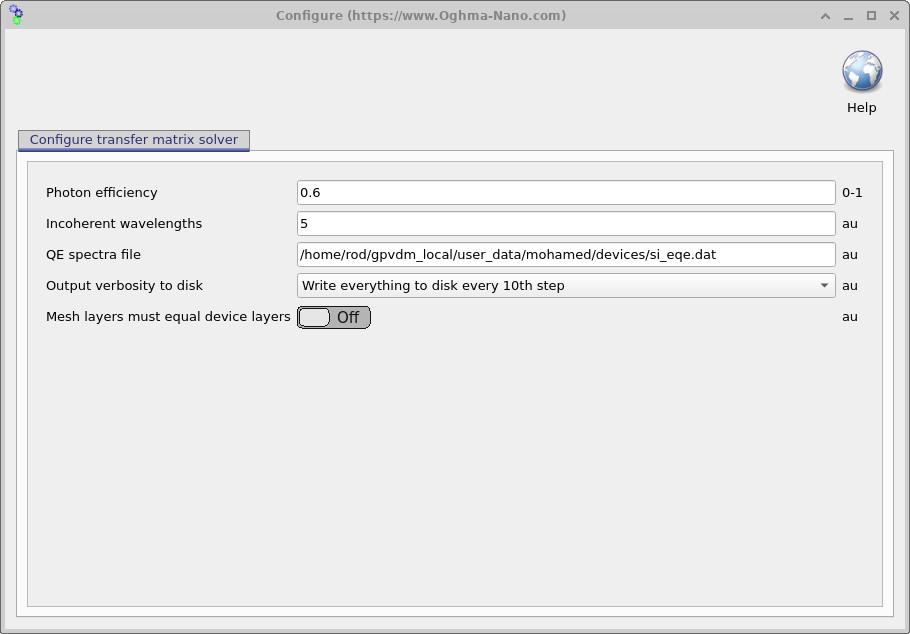
Selle asemel klõpsake valikul „Konfigureeri” (hammasrattakujuline ikoon), et avada optiliste seadete paneel, mis on näidatud joonisel ??.Selle asemel klõpsake valikul „Konfigureeri” (hammasrattakujuline ikoon), et avada optiliste seadete paneel, mis on näidatud joonisel ??.
Footonite kasutusjõud ja päikeseelemendi dioodivõrrandFootonite kasutusjõud ja päikeseelemendi dioodivõrrand
Footonite efektiivsus (mõnikord nimetatakse seda lihtsustatud kontekstis sisemiseks kvantefektiivsuse teguriks) on skalaarne kordaja, mis näitab, milline osa neeldunud footonitest tekitab tegelikult kasutatavaid laengukandjaid (elektrone ja auke). Kui footonite efektiivsus on 0, siis fotoelektrilist voolu ei teki. Kui see on 1, siis (selles lihtsustatud mudelis) aitab iga neeldunud footon kaasa fotoelektrilise voolu tekkimisele. Enamikus reaalses seadmetes on umbes 0,6 mõistlik väärtus.Footonite efektiivsus (mõnikord nimetatakse seda lihtsustatud kontekstis sisemiseks kvantefektiivsuse teguriks) on skalaarne kordaja, mis näitab, milline osa neeldunud footonitest tekitab tegelikult kasutatavaid laengukandjaid (elektrone ja auke). Kui footonite efektiivsus on 0, siis fotoelektrilist voolu ei teki. Kui see on 1, siis (selles lihtsustatud mudelis) aitab iga neeldunud footon kaasa fotoelektrilise voolu tekkimisele. Enamikus reaalses seadmetes on umbes 0,6 mõistlik väärtus.
Dioodide terminoloogias võib seda vaadelda kui valgustatud dioodi võrrandis oleva fotoelektrivoolu termini skaleerimist:Dioodide terminoloogias võib seda vaadelda kui valgustatud dioodi võrrandis oleva fotoelektrivoolu termini skaleerimist:
Siin on \(J_0\) dioodi küllastumisvoolu tihedus, \(n\) ideaalsustegur ja \(J_{\mathrm{ph}}\) optilisest mudelist (st neeldunud footonite/loodud elektronide arvestusest) ennustatud fotoelektrivoolu tihedus. Parameeter \(\eta_{\mathrm{ph}}\) on footonite efektiivsus, mis on võetud väärtusest ?? ja mis lihtsalt reguleerib fotoelektrivoolu termini osakaalu. Väärtuse \(\eta_{\mathrm{ph}}=0.6\) määramine tähendab, et selles efektiivses mudelis „60% neeldunud footonitest muutub ekstraheeritavateks laengukandjateks”.Siin on \(J_0\) dioodi küllastumisvoolu tihedus, \(n\) ideaalsustegur ja \(J_{\mathrm{ph}}\) optilisest mudelist (st neeldunud footonite/loodud elektronide arvestusest) ennustatud fotoelektrivoolu tihedus. Parameeter \(\eta_{\mathrm{ph}}\) on footonite efektiivsus, mis on võetud väärtusest ?? ja mis lihtsalt reguleerib fotoelektrivoolu termini osakaalu. Väärtuse \(\eta_{\mathrm{ph}}=0.6\) määramine tähendab, et selles efektiivses mudelis „60% neeldunud footonitest muutub ekstraheeritavateks laengukandjateks”.
Praktiliselt: kui teie simuleeritud \(J_\mathrm{SC}\) ei vasta hästi eksperimendi tingimustele ja olete kindel, et vooluringi mudeli elektriline osa on korrekne, siis on \(\eta_{\mathrm{ph}}\) üks kiireimaid võimalusi, kuidas voolutaset reguleerida. On väga ebatõenäoline, et see oleks suurem kui 1; kui aga peaksite kasutama \(\eta_{\mathrm{ph}} > 1\), viitab see tavaliselt sellele, et midagi muud on valesti (näiteks optilised konstandid või neeldumiskoefitsiendid ei ole kooskõlas).Praktiliselt: kui teie simuleeritud \(J_\mathrm{SC}\) ei vasta hästi eksperimendi tingimustele ja olete kindel, et vooluringi mudeli elektriline osa on korrekne, siis on \(\eta_{\mathrm{ph}}\) üks kiireimaid võimalusi, kuidas voolutaset reguleerida. On väga ebatõenäoline, et see oleks suurem kui 1; kui aga peaksite kasutama \(\eta_{\mathrm{ph}} > 1\), viitab see tavaliselt sellele, et midagi muud on valesti (näiteks optilised konstandid või neeldumiskoefitsiendid ei ole kooskõlas).
🧪 Ülesanne: uurige footonite efektiivsust.🧪 Ülesanne: uurige footonite efektiivsust.
- Avage menüü „Optiline“ ja minge valikutele „Ülekandemaatriks” → „Seadistamine” (??).Avage menüü „Optiline“ ja minge valikutele „Ülekandemaatriks” → „Seadistamine” (??).
- Muutke footoni efektiivsust väärtuselt 0,6 madalamaks (näiteks 0,3), käivitage simulatsioon uuesti ja vaadake, kuidas kontaktide JV-graafikud muutuvad.Muutke footoni efektiivsust väärtuselt 0,6 madalamaks (näiteks 0,3), käivitage simulatsioon uuesti ja vaadake, kuidas kontaktide JV-graafikud muutuvad.
- Proovige suuremat väärtust (näiteks 0,9) ja käitage programm uuesti. Kuidas see mõjutab \(J_\mathrm{SC}\) ja kogu JV-graafiku kuju?Proovige suuremat väärtust (näiteks 0,9) ja käitage programm uuesti. Kuidas see mõjutab \(J_\mathrm{SC}\) ja kogu JV-graafiku kuju?
- Kui olete lõpetanud, seadke footonite efektiivsus tagasi väärtusele 0,6.Kui olete lõpetanud, seadke footonite efektiivsus tagasi väärtusele 0,6.
👉 Järgmised sammud:👉 Järgmised sammud:
- Jätkake osaga osa C, kus hakkame muutma parameetreid ja analüüsima moodulite tasemel tekkivaid kahjusid (seeriaresistentsus, kontaktipiirangud ja optilised genereerimisefektid).Jätkake osaga osa C, kus hakkame muutma parameetreid ja analüüsima moodulite tasemel tekkivaid kahjusid (seeriaresistentsus, kontaktipiirangud ja optilised genereerimisefektid).
- Täpsema juhendi ja ülevaate saamiseks naaske tagasi lehele perovskiidi päikeseelementide simulatsiooni juhend.Täpsema juhendi ja ülevaate saamiseks naaske tagasi lehele perovskiidi päikeseelementide simulatsiooni juhend.