

Tutorial despre modulele perovskite de mari dimensiuni, partea B: executați simularea și analizați rezultatele.Tutorial despre modulele perovskite de mari dimensiuni, partea B: executați simularea și analizați rezultatele.
Simulările pentru module de suprafață mare sunt mai complexe decât o simulare simplă de drift-difuzie pentru un singur dispozitiv, astfel încât este important să urmărim ce face programul de simulare. În acest exemplu, OghmaNano efectuează simularea în două etape principale: (i) rezolvarea ecuațiilor optice (calcul optic 3D), apoi (ii) rezolvarea ecuațiilor circuitului electric (ecuațiile Kirchhoff pentru curent/tensiune pe grila circuitului). Rezultatele afișate la final reprezintă cea mai rapidă modalitate de a identifica problemele încă de la început (de exemplu, un circuit deconectat sau contacte lipsă).Simulările pentru module de suprafață mare sunt mai complexe decât o simulare simplă de drift-difuzie pentru un singur dispozitiv, astfel încât este important să urmărim ce face programul de simulare. În acest exemplu, OghmaNano efectuează simularea în două etape principale: (i) rezolvarea ecuațiilor optice (calcul optic 3D), apoi (ii) rezolvarea ecuațiilor circuitului electric (ecuațiile Kirchhoff pentru curent/tensiune pe grila circuitului). Rezultatele afișate la final reprezintă cea mai rapidă modalitate de a identifica problemele încă de la început (de exemplu, un circuit deconectat sau contacte lipsă).
Pasul 1: Lansați simularea.Pasul 1: Lansați simularea.
Faceți clic pe butonul „Rulează simularea” (triunghi albastru) prezentat în ??. Această simulare va dura ceva timp (realizează o etapă optică 3D, urmată de rezolvarea unui circuit complex). În timpul rulării, urmăriți fila „Terminal”, deoarece aceasta oferă informații în timp real despre convergență și curenți.Faceți clic pe butonul „Rulează simularea” (triunghi albastru) prezentat în ??. Această simulare va dura ceva timp (realizează o etapă optică 3D, urmată de rezolvarea unui circuit complex). În timpul rulării, urmăriți fila „Terminal”, deoarece aceasta oferă informații în timp real despre convergență și curenți.

Pasul 2: Înțelegeți ce vă comunică mesajele afișate în terminal.Pasul 2: Înțelegeți ce vă comunică mesajele afișate în terminal.
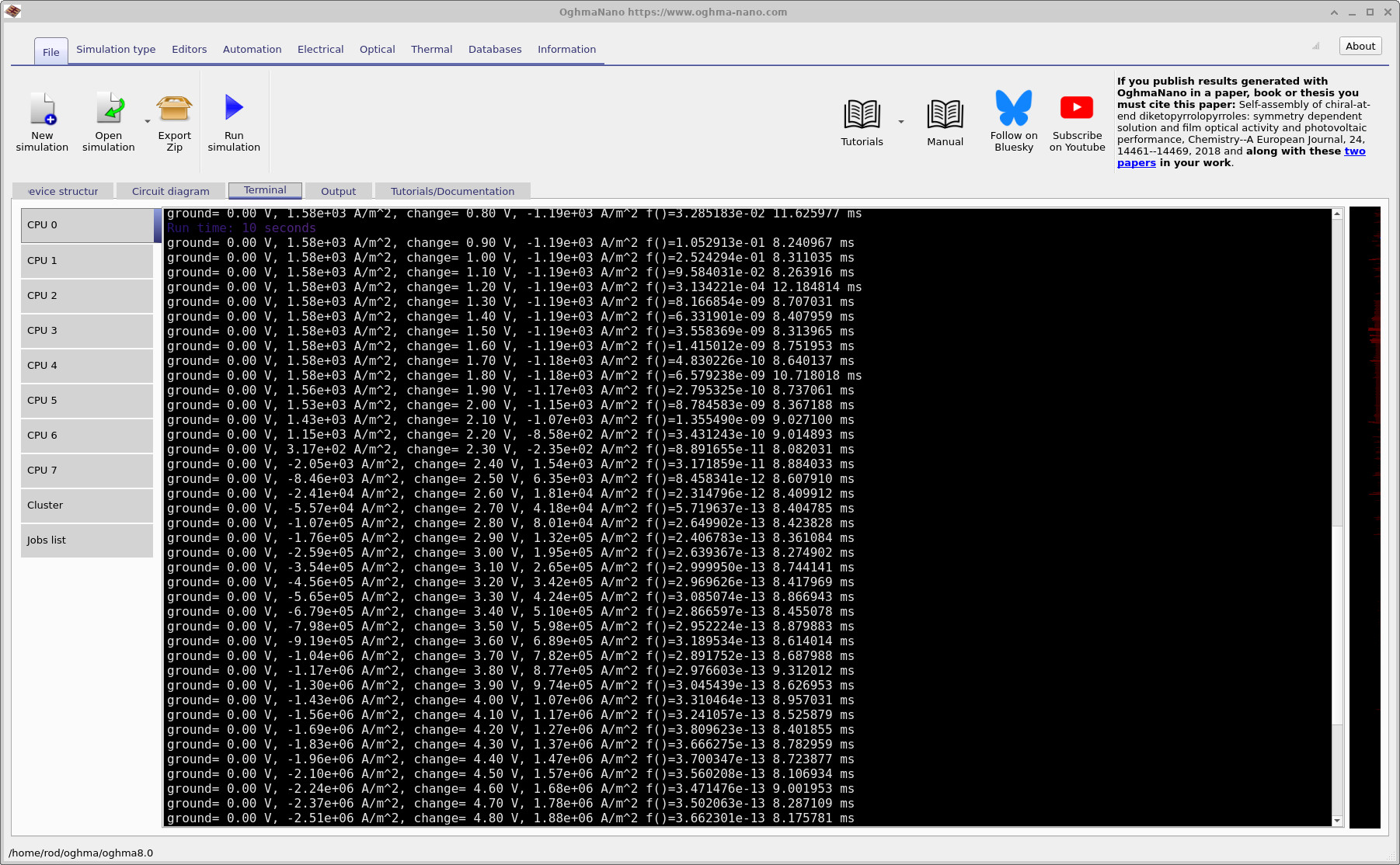
În cazul acestor simulări complexe, rezultatul afișat în terminal nu reprezintă „zgomot”, ci un diagnostic. În ?? puteți observa că algoritmul de rezolvare execută inițial etapa optică. Aceasta poate dura ceva timp, deoarece calculele se efectuează în 3D. Odată ce etapa de generare optică este pregătită, algoritmul de rezolvare începe etapa electrică și afișează linii pentru fiecare punct de polarizare.În cazul acestor simulări complexe, rezultatul afișat în terminal nu reprezintă „zgomot”, ci un diagnostic. În ?? puteți observa că algoritmul de rezolvare execută inițial etapa optică. Aceasta poate dura ceva timp, deoarece calculele se efectuează în 3D. Odată ce etapa de generare optică este pregătită, algoritmul de rezolvare începe etapa electrică și afișează linii pentru fiecare punct de polarizare.
O linie importantă arată astfel (formatul poate varia ușor în funcție de setări):O linie importantă arată astfel (formatul poate varia ușor în funcție de setări):
- Tensiuni de contact: de exemplu,
ground = 0.00 Vînseamnă că contactul de masă este menținut la 0 V;change = 0.10 Vînseamnă că celălalt contact este la 0,10 V.Tensiuni de contact: de exemplu,ground = 0.00 Vînseamnă că contactul de masă este menținut la 0 V;change = 0.10 Vînseamnă că celălalt contact este la 0,10 V. - Curenții de contact: de exemplu,
1.58e+03 A/m^2pe un contact și-1.19e+03 A/m^2pe celălalt înseamnă că curentul circulă într-un contact și iese din celălalt. La 0 V, acesta reprezintă, în esență, densitatea de curent de scurtcircuit (JSC) a modulului, deoarece dispozitivul este iluminat și furnizează curent la o tensiune aplicată de zero.Curenții de contact: de exemplu,1.58e+03 A/m^2pe un contact și-1.19e+03 A/m^2pe celălalt înseamnă că curentul circulă într-un contact și iese din celălalt. La 0 V, acesta reprezintă, în esență, densitatea de curent de scurtcircuit (JSC) a modulului, deoarece dispozitivul este iluminat și furnizează curent la o tensiune aplicată de zero. - Metrica de convergență: valoarea tipărită
f()reprezintă eroarea/reziduul soluționatorului pentru calculul electric (ecuațiile legii lui Kirchhoff aplicate întregii rețele a circuitului). Puteți considera, în linii mari, că aceasta indică „cât de bine sunt respectate ecuațiile circuitului” în întreaga rețea.Metrica de convergență: valoarea tipărităf()reprezintă eroarea/reziduul soluționatorului pentru calculul electric (ecuațiile legii lui Kirchhoff aplicate întregii rețele a circuitului). Puteți considera, în linii mari, că aceasta indică „cât de bine sunt respectate ecuațiile circuitului” în întreaga rețea. - Timpul pentru fiecare pas: ultimul număr de pe rând (în milisecunde) reprezintă timpul necesar pentru a rezolva problema pentru punctul de polarizare respectiv.Timpul pentru fiecare pas: ultimul număr de pe rând (în milisecunde) reprezintă timpul necesar pentru a rezolva problema pentru punctul de polarizare respectiv.
De obicei, veți observa o eroare mai mare la începutul unei iterații (în special în apropierea valorii de 0 V), iar eroarea poate scădea pe măsură ce algoritmul se îndepărtează de acel punct. În general, am încredere mai mare în rezultate atunci când algoritmul atinge valori de eroare precum 10-4 sau mai mici, și, ideal, până la 10-9 pentru o „convergență curată”. (În jurnalele de exemplu prezentate aici, puteți observa tendința de scădere a erorii pe măsură ce iterația avansează.)De obicei, veți observa o eroare mai mare la începutul unei iterații (în special în apropierea valorii de 0 V), iar eroarea poate scădea pe măsură ce algoritmul se îndepărtează de acel punct. În general, am încredere mai mare în rezultate atunci când algoritmul atinge valori de eroare precum 10-4 sau mai mici, și, ideal, până la 10-9 pentru o „convergență curată”. (În jurnalele de exemplu prezentate aici, puteți observa tendința de scădere a erorii pe măsură ce iterația avansează.)
În ??, puteți observa un lucru foarte util: la aproximativ jumătatea ciclului de scanare, polaritatea curentului în punctul de contact cu solul se inversează, iar polaritatea curentului în punctul de contact change se inversează în direcția opusă. Această inversare a polarității este exact ceea ce vă așteptați să se întâmple atunci când scanarea trece prin VOC: sub VOC, dispozitivul iluminat furnizează energie; deasupra VOC, este polarizat direct și consumă energie, ca o diodă. Cu alte cuvinte, adesea puteți „vedea” curba JV formându-se direct în coloana de curent-contact.În ??, puteți observa un lucru foarte util: la aproximativ jumătatea ciclului de scanare, polaritatea curentului în punctul de contact cu solul se inversează, iar polaritatea curentului în punctul de contact change se inversează în direcția opusă. Această inversare a polarității este exact ceea ce vă așteptați să se întâmple atunci când scanarea trece prin VOC: sub VOC, dispozitivul iluminat furnizează energie; deasupra VOC, este polarizat direct și consumă energie, ca o diodă. Cu alte cuvinte, adesea puteți „vedea” curba JV formându-se direct în coloana de curent-contact.
💡 De ce să monitorizați terminalul? Dacă există o problemă (de exemplu, circuitul nu este conectat, o mască de contact nu a acoperit rețeaua sau o regiune este deconectată), de obicei o veți observa imediat: curenții scad spre zero, curenții devin incoerenți sau algoritmul nu reușește să reducă f(). Identificarea acestei probleme din timp vă poate scuti de o așteptare lungă.💡 De ce să monitorizați terminalul? Dacă există o problemă (de exemplu, circuitul nu este conectat, o mască de contact nu a acoperit rețeaua sau o regiune este deconectată), de obicei o veți observa imediat: curenții scad spre zero, curenții devin incoerenți sau algoritmul nu reușește să reducă f(). Identificarea acestei probleme din timp vă poate scuti de o așteptare lungă.
Pasul 3: Verificați fișierele generate.Pasul 3: Verificați fișierele generate.
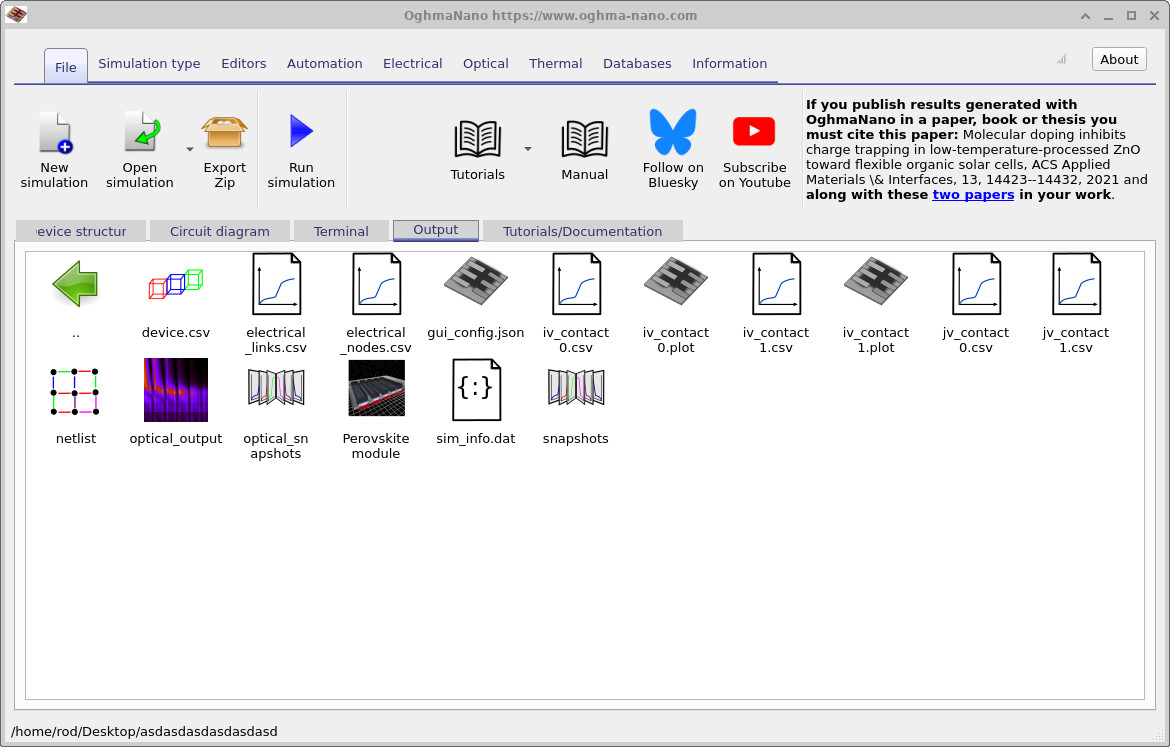
La finalizarea simulării, fila „Ieșire” va conține un set de fișiere, similare cu cele prezentate în ??. Rezultatele principale pentru această parte a tutorialului sunt curbele JV de contact: jv_contact0.csv și jv_contact1.csv. Acestea conțin densitatea de curent la fiecare punct de contact, în funcție de tensiunea aplicată.La finalizarea simulării, fila „Ieșire” va conține un set de fișiere, similare cu cele prezentate în ??. Rezultatele principale pentru această parte a tutorialului sunt curbele JV de contact: jv_contact0.csv și jv_contact1.csv. Acestea conțin densitatea de curent la fiecare punct de contact, în funcție de tensiunea aplicată.
Faceți dublu clic pe jv_contact0.csv și jv_contact1.csv pentru a le afișa grafic. Exemple de grafice sunt prezentate în ?? și ??. O imagine mărită (utilă pentru a citi valorile VOC și curbura din zona genunchiului) este prezentată în ??.Faceți dublu clic pe jv_contact0.csv și jv_contact1.csv pentru a le afișa grafic. Exemple de grafice sunt prezentate în ?? și ??. O imagine mărită (utilă pentru a citi valorile VOC și curbura din zona genunchiului) este prezentată în ??.
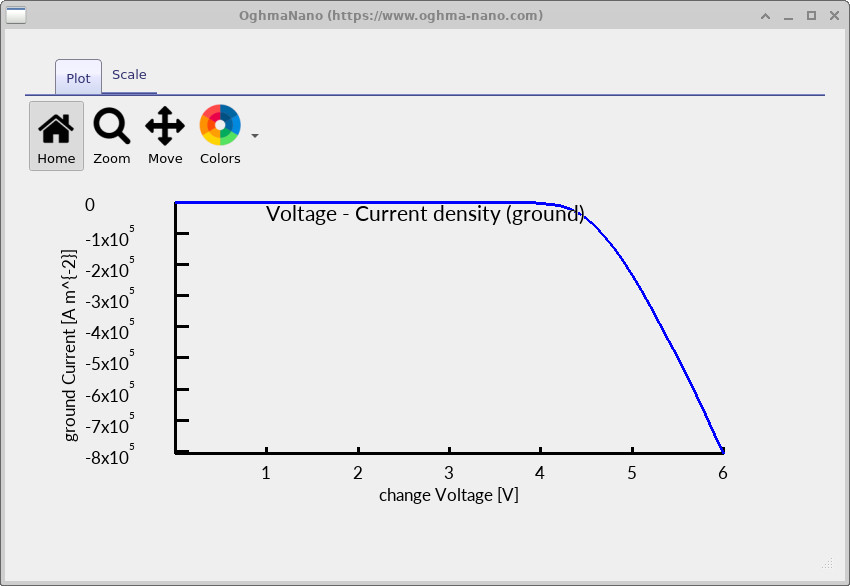
jv_contact0.csv).Forța de impact la punctul de contact cu solul (jv_contact0.csv).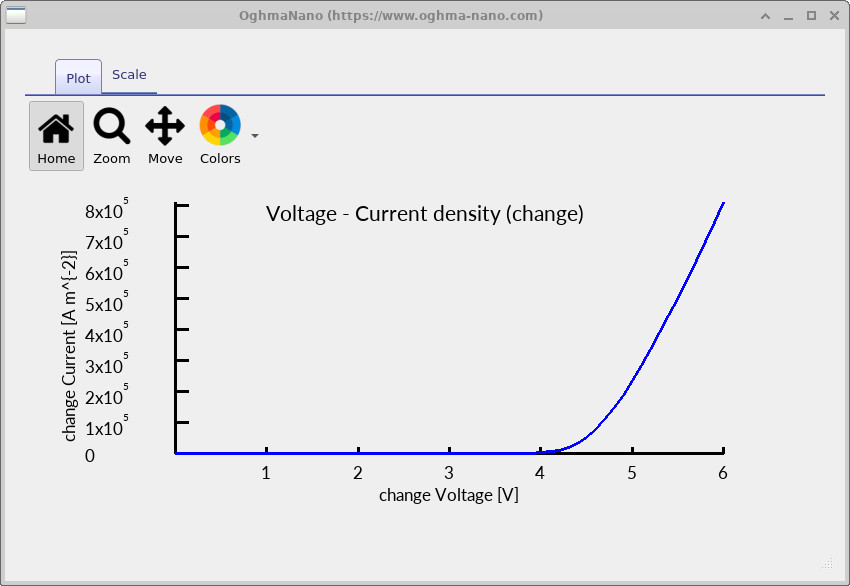
jv_contact1.csv).JV la punctul de contact de schimb (jv_contact1.csv).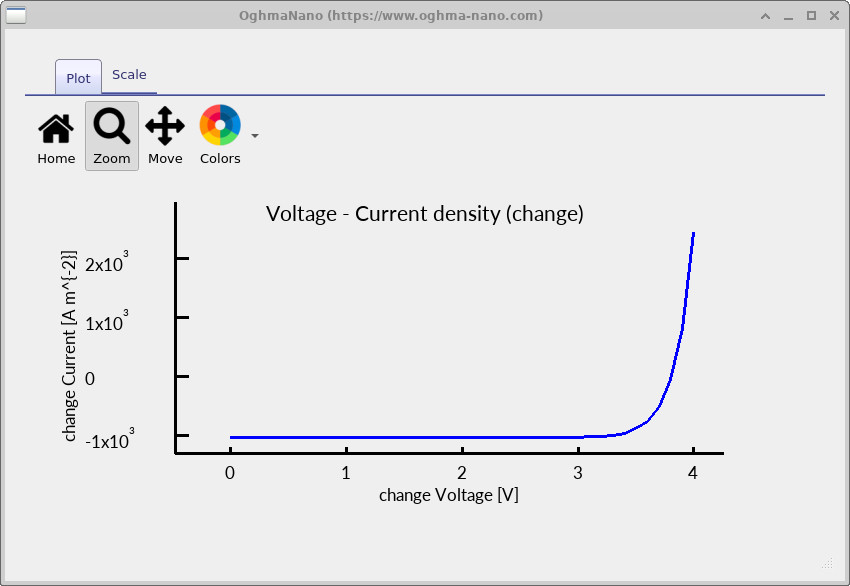
✅ La ce să vă așteptați.✅ La ce să vă așteptați.
În condiții de iluminare, la 0 V, ar trebui să observați o valoare nenulă a curentului la contacte (JSC al modulului). Pe măsură ce tensiunea crește, curentul tinde spre zero în jurul valorii VOC, apoi își schimbă polaritatea în condiții de polarizare directă. Dacă curbele JV par plate (aproape de zero peste tot), acest lucru indică, de obicei, un circuit deconectat, contacte lipsă sau o nepotrivire între geometria modulului și masca de contact.În condiții de iluminare, la 0 V, ar trebui să observați o valoare nenulă a curentului la contacte (JSC al modulului). Pe măsură ce tensiunea crește, curentul tinde spre zero în jurul valorii VOC, apoi își schimbă polaritatea în condiții de polarizare directă. Dacă curbele JV par plate (aproape de zero peste tot), acest lucru indică, de obicei, un circuit deconectat, contacte lipsă sau o nepotrivire între geometria modulului și masca de contact.
Pasul 4: Verificați structura rețelei utilizate de algoritmul de rezolvare și reprezentarea circuitului.Pasul 4: Verificați structura rețelei utilizate de algoritmul de rezolvare și reprezentarea circuitului.
Simulările pe suprafețe mari pot eșua din motive geometrice (contacte poziționate incorect, zone lipsă, spații neintenționate), prin urmare, este util să știi unde să cauți problema. În special:Simulările pe suprafețe mari pot eșua din motive geometrice (contacte poziționate incorect, zone lipsă, spații neintenționate), prin urmare, este util să știi unde să cauți problema. În special:
device.csv– aceasta este o reprezentare a rețelei pe care o „vede” efectiv programul de rezolvare. Reprezentarea 3D atractivă din interfața grafică nu este cea pe care o utilizează programul de rezolvare în interior. Programul de rezolvare funcționează pe baza unei reprezentări triunghiulare mai simple, iar dacă există o problemă cu geometria, aceasta va fi, de obicei, vizibilă aici.device.csv– aceasta este o reprezentare a rețelei pe care o „vede” efectiv programul de rezolvare. Reprezentarea 3D atractivă din interfața grafică nu este cea pe care o utilizează programul de rezolvare în interior. Programul de rezolvare funcționează pe baza unei reprezentări triunghiulare mai simple, iar dacă există o problemă cu geometria, aceasta va fi, de obicei, vizibilă aici.electrical_links.csv– enumeră legăturile circuitului (elementele care conectează nodurile: căi rezistive/conexiuni cu diode etc.).electrical_links.csv– enumeră legăturile circuitului (elementele care conectează nodurile: căi rezistive/conexiuni cu diode etc.).electrical_nodes.csv– enumeră nodurile Kirchhoff utilizate în procesul de rezolvare (punctele în care curenții se adună și rezultatul este zero).electrical_nodes.csv– enumeră nodurile Kirchhoff utilizate în procesul de rezolvare (punctele în care curenții se adună și rezultatul este zero).
Exemple de vizualizări ale acestor fișiere sunt prezentate în ??, ?? și ??. Din punct de vedere conceptual, este același lucru cu rezolvarea unui circuit standard: noduri + legături + legile lui Kirchhoff – doar că la o scară mult mai mare.Exemple de vizualizări ale acestor fișiere sunt prezentate în ??, ?? și ??. Din punct de vedere conceptual, este același lucru cu rezolvarea unui circuit standard: noduri + legături + legile lui Kirchhoff – doar că la o scară mult mai mare.
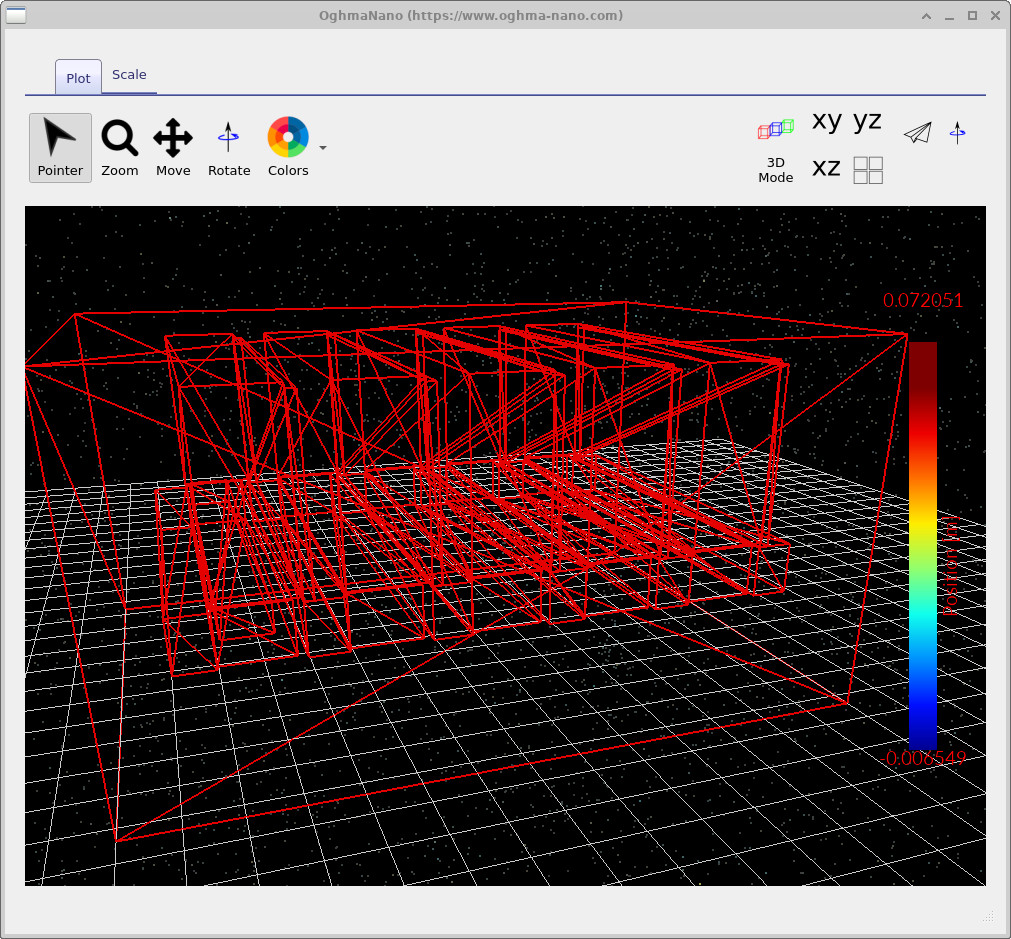
device.csv: reprezentarea simplificată a rețelei utilizată de către programul de rezolvare. Dacă există o problemă geometrică, aceasta este adesea evidentă aici.device.csv: reprezentarea simplificată a rețelei utilizată de către programul de rezolvare. Dacă există o problemă geometrică, aceasta este adesea evidentă aici.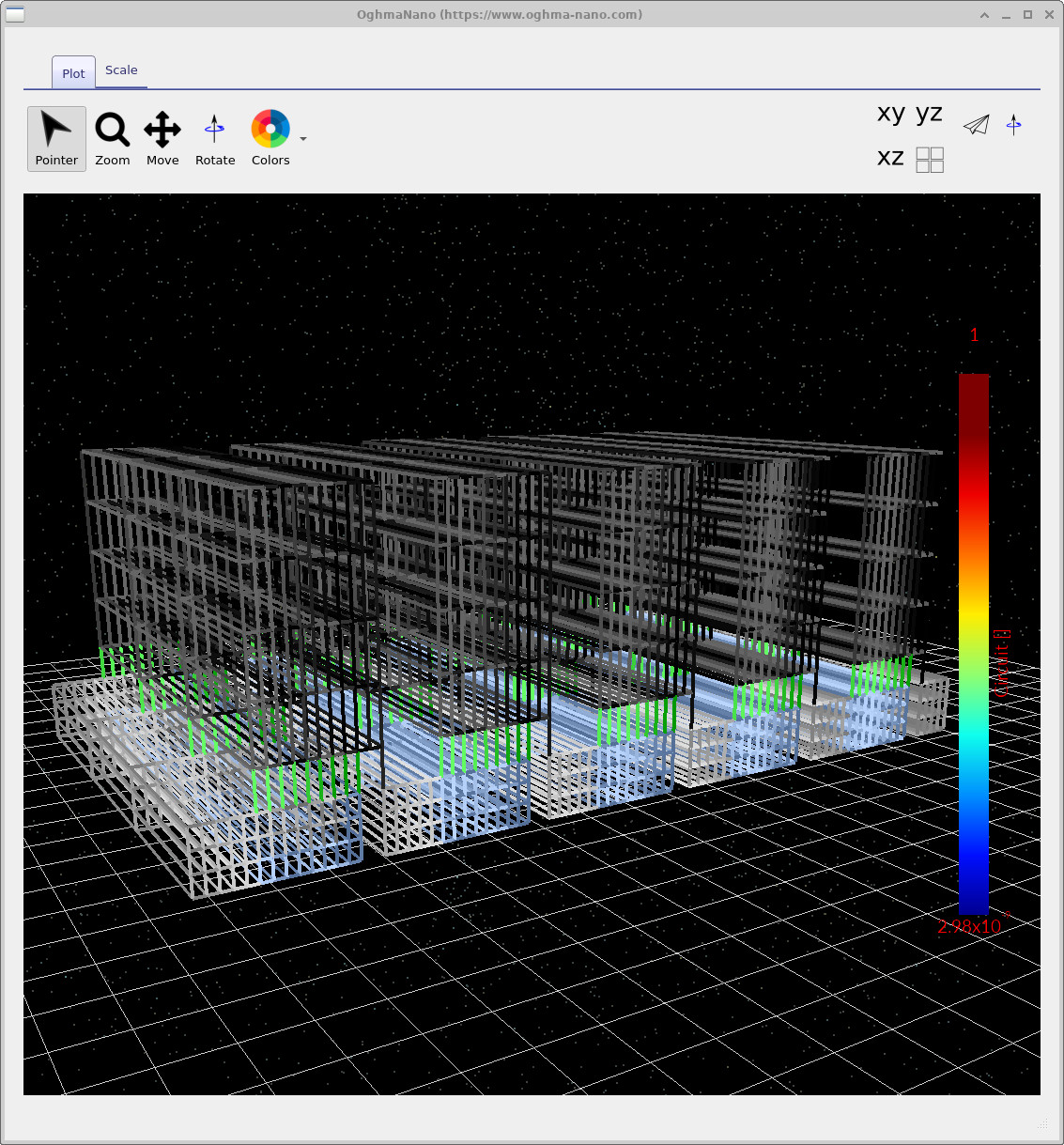
electrical_links.csv: legăturile de circuit utilizate în rezolvarea ecuațiilor lui Kirchhoff.electrical_links.csv: legăturile de circuit utilizate în rezolvarea ecuațiilor lui Kirchhoff.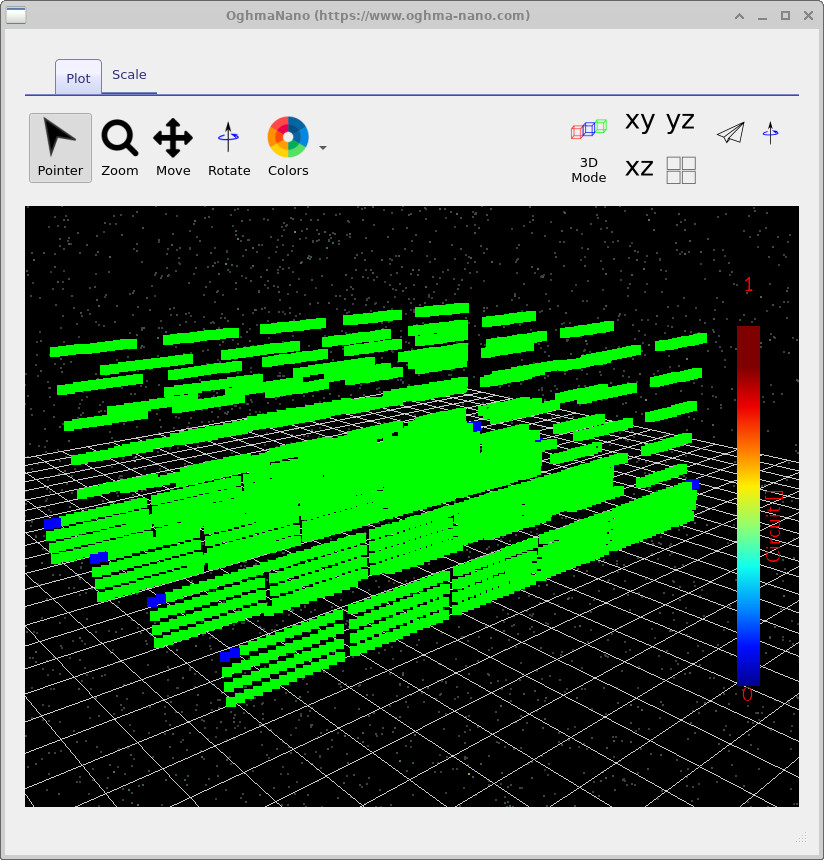
electrical_nodes.csv: nodurile de curent Kirchhoff utilizate pentru calcule.electrical_nodes.csv: nodurile de curent Kirchhoff utilizate pentru calcule.Pasul 5: Localizați setările optice (Matricea de transfer).Pasul 5: Localizați setările optice (Matricea de transfer).
Această simulare a modulului include generarea optică, iar instrumentele optice le puteți găsi în bara de instrumente Optic (??). Faceți clic pe Transfer Matrix pentru a deschide fereastra Transfer Matrix.Această simulare a modulului include generarea optică, iar instrumentele optice le puteți găsi în bara de instrumente Optic (??). Faceți clic pe Transfer Matrix pentru a deschide fereastra Transfer Matrix.
Important: nu utilizați instrumentul Transfer Matrix pornind de aici pentru acest tutorial. Fereastra Transfer Matrix reprezintă, în esență, o vizualizare 1D a structurii, în timp ce această simulare este 3D. Este utilă pentru configurarea și verificarea setărilor materialelor/structurii, dar nu înlocuiește simularea completă 3D pe care tocmai ați efectuat-o. Deocamdată, deschideți-o și dați clic pe „Configure” – vom folosi această opțiune în Partea C, când vom începe să efectuăm modificări controlate.Important: nu utilizați instrumentul Transfer Matrix pornind de aici pentru acest tutorial. Fereastra Transfer Matrix reprezintă, în esență, o vizualizare 1D a structurii, în timp ce această simulare este 3D. Este utilă pentru configurarea și verificarea setărilor materialelor/structurii, dar nu înlocuiește simularea completă 3D pe care tocmai ați efectuat-o. Deocamdată, deschideți-o și dați clic pe „Configure” – vom folosi această opțiune în Partea C, când vom începe să efectuăm modificări controlate.

Pasul 5: Localizați setările optice (Matricea de transfer).Pasul 5: Localizați setările optice (Matricea de transfer).
Această simulare a modulului include generarea optică, iar instrumentele optice le puteți găsi în bara de instrumente Optic (??). Faceți clic pe Transfer Matrix pentru a deschide fereastra Transfer Matrix.Această simulare a modulului include generarea optică, iar instrumentele optice le puteți găsi în bara de instrumente Optic (??). Faceți clic pe Transfer Matrix pentru a deschide fereastra Transfer Matrix.
Important: nu utilizați instrumentul Transfer Matrix de aici pentru acest tutorial. Fereastra Transfer Matrix reprezintă, în esență, o vizualizare 1D a structurii, în timp ce această simulare este 3D. Este utilă pentru configurarea și verificarea setărilor materialelor/structurii, dar nu înlocuiește simularea completă 3D pe care tocmai ați efectuat-o.Important: nu utilizați instrumentul Transfer Matrix de aici pentru acest tutorial. Fereastra Transfer Matrix reprezintă, în esență, o vizualizare 1D a structurii, în timp ce această simulare este 3D. Este utilă pentru configurarea și verificarea setărilor materialelor/structurii, dar nu înlocuiește simularea completă 3D pe care tocmai ați efectuat-o.
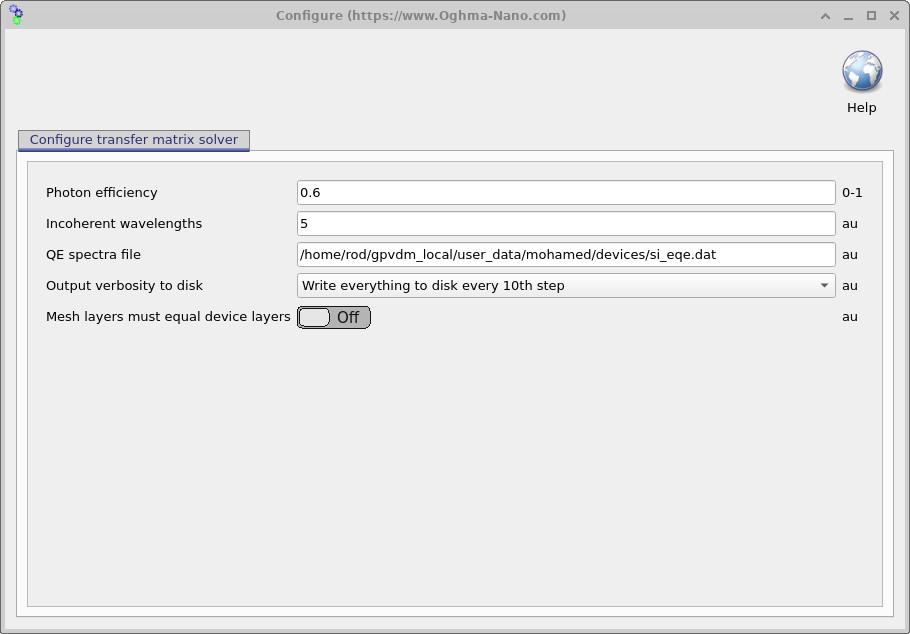
În schimb, dați clic pe opțiunea „Configurare” (simbolul cu roți dințate) pentru a deschide panoul de configurare optică prezentat în ??.În schimb, dați clic pe opțiunea „Configurare” (simbolul cu roți dințate) pentru a deschide panoul de configurare optică prezentat în ??.
Eficiența fotonilor și ecuația diodei celulei solareEficiența fotonilor și ecuația diodei celulei solare
Eficiența fotonilor (uneori numită factor de eficiență cuantică internă în acest context simplificat) este un multiplicator scalar care indică modelului ce fracțiune din fotonii absorbiți generează efectiv purtători de sarcină care pot fi extrași (electroni și găuri). Dacă eficiența fotonilor este 0, nu există fotocurent. Dacă este 1, atunci (în această reprezentare simplificată), fiecare foton absorbit contribuie la fotocurent. În majoritatea dispozitivelor reale, o valoare în jurul valorii de 0,6 reprezintă o valoare rezonabilă.Eficiența fotonilor (uneori numită factor de eficiență cuantică internă în acest context simplificat) este un multiplicator scalar care indică modelului ce fracțiune din fotonii absorbiți generează efectiv purtători de sarcină care pot fi extrași (electroni și găuri). Dacă eficiența fotonilor este 0, nu există fotocurent. Dacă este 1, atunci (în această reprezentare simplificată), fiecare foton absorbit contribuie la fotocurent. În majoritatea dispozitivelor reale, o valoare în jurul valorii de 0,6 reprezintă o valoare rezonabilă.
În limbajul diodelor, puteți considera că este vorba despre ajustarea termenului de fotocurent din ecuația diodei iluminate:În limbajul diodelor, puteți considera că este vorba despre ajustarea termenului de fotocurent din ecuația diodei iluminate:
Aici, \(J_0\) reprezintă densitatea curentului de saturație al diodei, \(n\) este factorul de idealitate, iar \(J_{\mathrm{ph}}\) este densitatea fotocurentului, prezisă pe baza modelului optic (adică, pe baza calculului fotonilor absorbiți/generați). Parametrul \(\eta_{\mathrm{ph}}\) reprezintă eficiența fotonică din ??, care ajustează pur și simplu contribuția termenului de fotocurent. Stabilirea valorii \(\eta_{\mathrm{ph}}=0.6\) înseamnă că „60% dintre fotonii absorbiți devin purtători de sarcină care pot fi extrași” în acest model efectiv.Aici, \(J_0\) reprezintă densitatea curentului de saturație al diodei, \(n\) este factorul de idealitate, iar \(J_{\mathrm{ph}}\) este densitatea fotocurentului, prezisă pe baza modelului optic (adică, pe baza calculului fotonilor absorbiți/generați). Parametrul \(\eta_{\mathrm{ph}}\) reprezintă eficiența fotonică din ??, care ajustează pur și simplu contribuția termenului de fotocurent. Stabilirea valorii \(\eta_{\mathrm{ph}}=0.6\) înseamnă că „60% dintre fotonii absorbiți devin purtători de sarcină care pot fi extrași” în acest model efectiv.
În practică: dacă simularea \(J_\mathrm{SC}\) nu corespunde bine cu experimentul și sunteți sigur că partea electrică a modelului circuitului este corectă, \(\eta_{\mathrm{ph}}\) este unul dintre parametrii pe care îi puteți ajusta cel mai rapid pentru a aduce nivelul absolut al curentului la valoarea dorită. Este foarte puțin probabil ca valoarea să depășească 1; dacă observați că aveți nevoie de \(\eta_{\mathrm{ph}} > 1\), acest lucru indică, de obicei, că există o altă problemă (de exemplu, constantele optice sau coeficienții de absorbție nu sunt coerenți).În practică: dacă simularea \(J_\mathrm{SC}\) nu corespunde bine cu experimentul și sunteți sigur că partea electrică a modelului circuitului este corectă, \(\eta_{\mathrm{ph}}\) este unul dintre parametrii pe care îi puteți ajusta cel mai rapid pentru a aduce nivelul absolut al curentului la valoarea dorită. Este foarte puțin probabil ca valoarea să depășească 1; dacă observați că aveți nevoie de \(\eta_{\mathrm{ph}} > 1\), acest lucru indică, de obicei, că există o altă problemă (de exemplu, constantele optice sau coeficienții de absorbție nu sunt coerenți).
🧪 Sarcină: Analizați eficiența fotonilor.🧪 Sarcină: Analizați eficiența fotonilor.
- Deschideți meniul „Optical”, accesați „Transfer Matrix” și selectați „Configure” (??).Deschideți meniul „Optical”, accesați „Transfer Matrix” și selectați „Configure” (??).
- Modificați eficiența fotonilor de la 0,6 la o valoare mai mică (de exemplu, 0,3), reporniți simularea și observați cum se modifică curbele JV ale contactului.Modificați eficiența fotonilor de la 0,6 la o valoare mai mică (de exemplu, 0,3), reporniți simularea și observați cum se modifică curbele JV ale contactului.
- Încearcă o valoare mai mare (de exemplu, 0,9) și execută din nou simularea. Ce se întâmplă cu \(J_\mathrm{SC}\) și cu forma generală a curbei JV?Încearcă o valoare mai mare (de exemplu, 0,9) și execută din nou simularea. Ce se întâmplă cu \(J_\mathrm{SC}\) și cu forma generală a curbei JV?
- După finalizare, setați din nou eficiența fotonilor la 0,6.După finalizare, setați din nou eficiența fotonilor la 0,6.
👉 Următorii pași:👉 Următorii pași:
- Continuați cu Partea C, unde începem să modificăm parametrii și să analizăm pierderile la nivelul modulelor (rezistența în serie, limitările de contact și efectele generării optice).Continuați cu Partea C, unde începem să modificăm parametrii și să analizăm pierderile la nivelul modulelor (rezistența în serie, limitările de contact și efectele generării optice).
- Reveniți la ghidul de simulare a celulelor solare pe bază de perovskit pentru a consulta prezentarea generală completă a tutorialului.Reveniți la ghidul de simulare a celulelor solare pe bază de perovskit pentru a consulta prezentarea generală completă a tutorialului.