

Modèle de la matrice de transfert
1. Introduction
Le méthode de la matrice de transfert il s’agit d’une technique rapide et fiable pour modéliser la propagation de la lumière dans les structures multicouches (« de type sandwich ») dans des conditions… incidence normaleIl est largement utilisé dans les appareils tels que : cellules solaires, filtres optiques, Diodes électroluminescentes organiques (DELO)et capteurs optiquesoù vous devez quantifier l’intensité lumineuse. absorbé, reflétéet transmis à travers des couches minces. Si vous découvrez cette technique, consultez Qu'est-ce que la méthode de la matrice de transfert ?Un exposé mathématique plus détaillé est présenté dans Dérivation de la méthode de la matrice de transfert.
Par rapport aux solveurs à onde complète, tels que FDTD (Méthode des différences finies dans le domaine temporel), TMM permet d’obtenir des résultats similaires, mais avec un coût de calcul généralement plus faible. de plusieurs ordres de grandeur inférieursCela le rend idéal pour une itération rapide de la conception, l’exploration de différents paramètres et l’optimisation des structures multicouches, tout en permettant de prendre en compte les principaux phénomènes d’interférence et les effets des couches minces qui régissent le comportement du dispositif. Les applications typiques comprennent : conception de filtres optiques, revêtements antireflets, Cavités de Fabry-Perot, cellules solaires à pérovskite, cellules solaires organiqueset Simulations de l’extraction optique de la lumière dans les diodes OLED.Pour obtenir des conseils sur le choix entre les méthodes TMM et FDTD, consultez Méthode FDTD par rapport à la méthode de la matrice de transfert..
👉 Souhaitez-vous commencer la simulation immédiatement ? Essayez le/la... guide de démarrage rapide sur le modèle de la matrice de transfert
2. Exécuter une simulation TMM.
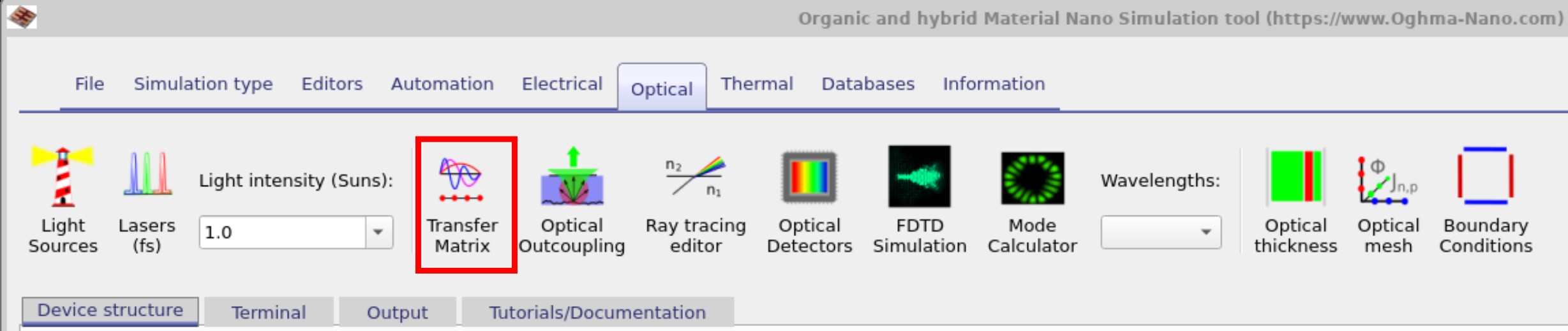
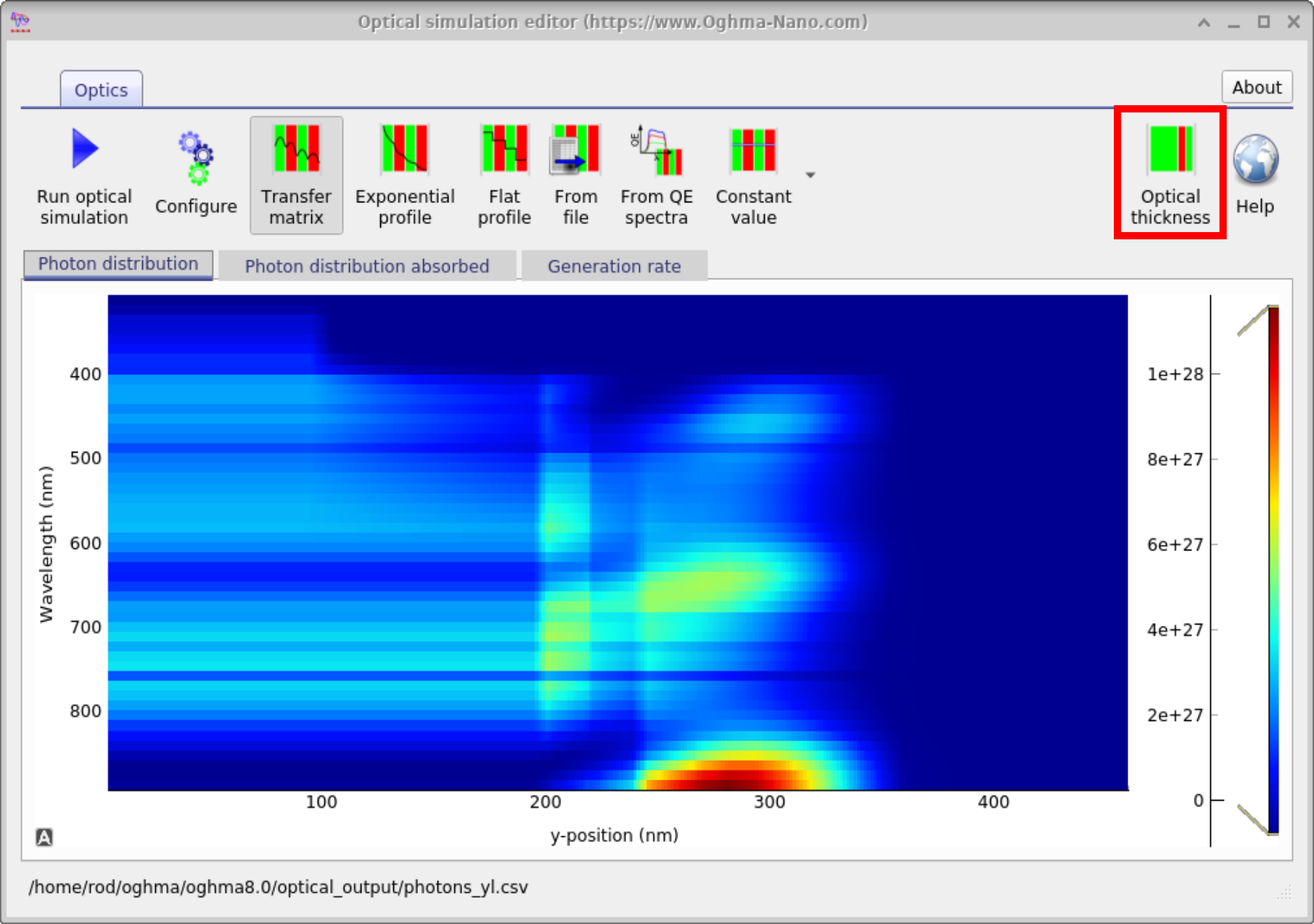
Le Outil de simulation de la matrice de transfert est accessible depuis Ruban optique dans la fenêtre principale en sélectionnant Matrice de transfert voir Figure ??).
Clic. Effectuer une simulation optique. voir Figure ??) calcule la distribution du champ optique à l’intérieur du dispositif et détermine des paramètres tels que la densité de photons, la densité de photons absorbés, le taux de génération, le spectre de réflexion et le spectre de transmission. La fenêtre de simulation optique permet également d’accéder à d’autres modèles optiques, notamment la méthode de la matrice de transfert, la méthode TMM aux différences finies, les profils de génération exponentiels et les profils de génération définis par l’utilisateur.
3. Modes de simulation

Bien que cette fenêtre soit principalement associée à la simulation par la méthode de la matrice de transfert, plusieurs modèles optiques sont disponibles. Certains effectuent un calcul complet de la matrice de transfert, tandis que d’autres mettent en œuvre des simplifications ou des variantes de la méthode, ce qui peut être utile pour comprendre le comportement d’un dispositif, vérifier des hypothèses ou réduire la complexité de la simulation.
- Matrice de transfert : Effectue un calcul classique à l’aide de la méthode de la matrice de transfert, en utilisant le formalisme multicouche décrit dans Théorie de la matrice de transfertDans cette approche, le dispositif est représenté comme une pile de couches et le champ optique est propagé à travers la structure à l’aide de matrices de transfert. Les réflexions multiples, les effets d’interférence, les pertes de transmission et l’absorption optique sont tous pris en compte. Il s’agit du modèle optique recommandé pour les dispositifs multicouches classiques, tels que les cellules solaires, les OLED, les filtres optiques et les capteurs à couches minces.
- Méthode des différences finies appliquée à la théorie de la matrice de transfert : Il effectue le même calcul optique en utilisant une représentation par différences finies de l’équation d’onde optique. Au lieu de propager des matrices de couche en couche, le dispositif est divisé en un maillage, et les champs optiques se propageant vers l’avant et vers l’arrière sont calculés entre les points de maillage voisins. Pour les structures stratifiées classiques, les résultats sont généralement presque identiques à ceux obtenus à l’aide de la méthode classique de la matrice de transfert, les éventuelles différences étant généralement dues à la discrétisation numérique. L’avantage de l’approche par différences finies est que certains dispositifs ne se prêtent pas naturellement à une description simple basée sur des couches. Les exemples incluent les modules pérovskites tridimensionnels, les structures à gradient ou les réseaux DFB, où la géométrie peut encore contenir des couches, mais est plus naturellement décrite à l’aide d’un maillage par différences finies. Dans ces situations, la formulation par différences finies s’intègre souvent plus naturellement au reste du processus de simulation. Des détails supplémentaires sont fournis dans Théorie de la matrice de transfert : résolution à l’aide d’une seule matrice de grande taille..
- Profil exponentiel : il permet d’estimer l’absorption de la lumière en utilisant une décroissance exponentielle : \[I = I_{0} e^{-\alpha x}\] La transmission entre les couches est donnée par : \[T = 1 - \frac{n_1 - n_0}{n_1 + n_0}\] Les effets de réflexion et d’interférence sont négligés. Ce modèle est souvent utile pour comprendre le fonctionnement d’un dispositif, car il élimine les effets de cavité et les ondes stationnaires du problème, ce qui permet d’examiner l’influence de l’absorption optique de manière isolée.
- Profil plat : calcule les pertes de transmission aux interfaces à l’aide de \[T = 1 - \frac{n_1 - n_0}{n_1 + n_0}\], puis convertit le profil de génération résultant en un profil spatialement uniforme à l’intérieur de chaque couche. Cette approximation est utile pour étudier le transport, le piégeage, la recombinaison ou le comportement électrique dynamique des porteurs de charge, car un profil de génération fortement dépendant de la position peut masquer les phénomènes physiques sous-jacents. En supprimant la variation spatiale du taux de génération optique, il est souvent plus facile de comprendre le comportement du modèle électrique.
- À partir d’un fichier : importe un profil de génération à partir d’un fichier externe plutôt que de le calculer en interne. Les profils de génération peuvent être importés à partir de simulations optiques externes ou générés à partir de spectres d’efficacité quantique.
- Valeur constante : permet de spécifier directement un taux de génération fixe pour chaque couche. Ce mode est utile pour les études simplifiées, les exercices d’ajustement et les analyses paramétriques où le comportement optique détaillé n’est pas important. Par exemple, il peut être utilisé pour étudier comment des grandeurs telles que le courant de court-circuit ou la tension à vide varient en fonction du taux de génération.
Pour la plupart des simulations, il convient d’utiliser soit la méthode classique de la matrice de transfert, soit la méthode TMM basée sur les différences finies. Les modes restants sont des approximations simplifiées destinées à fournir des informations physiques supplémentaires, à faciliter l’ajustement et le débogage, ou à permettre l’intégration de profils optiques générés en externe dans la simulation.
4. Fichiers de sortie
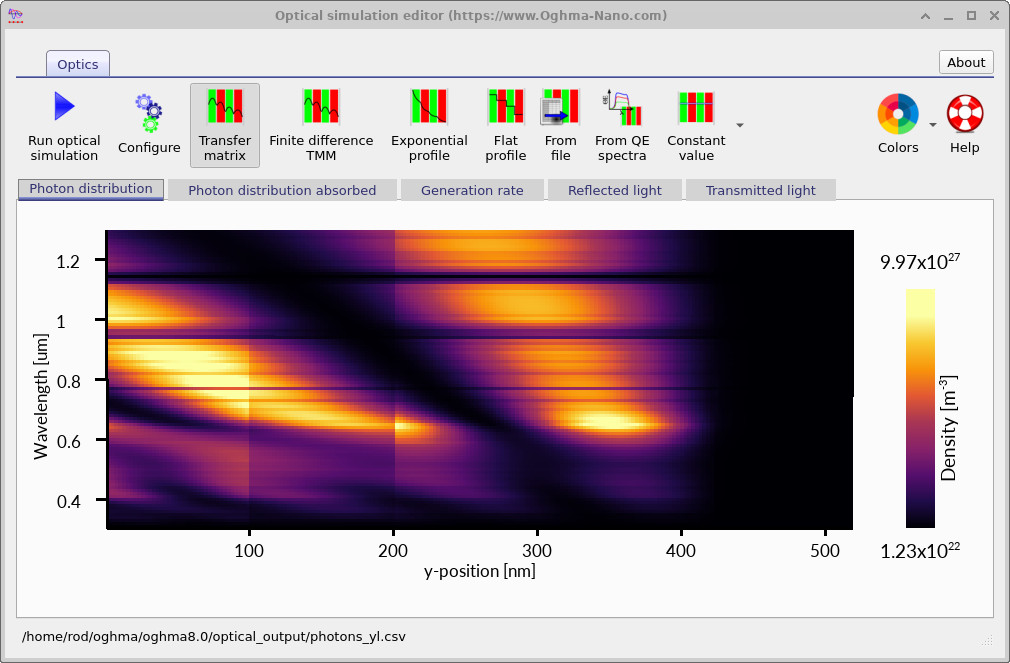
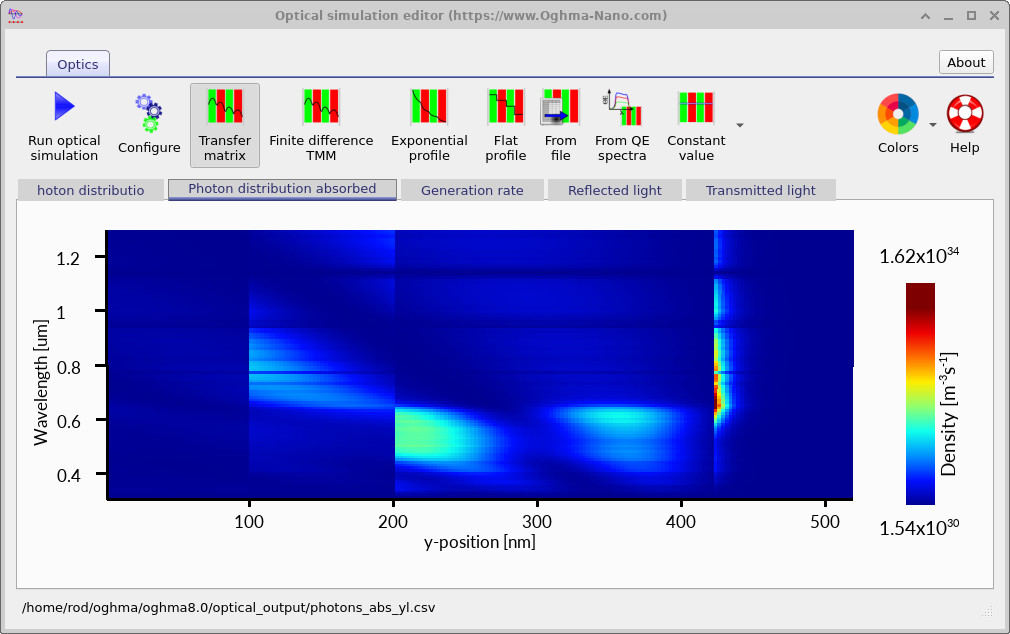
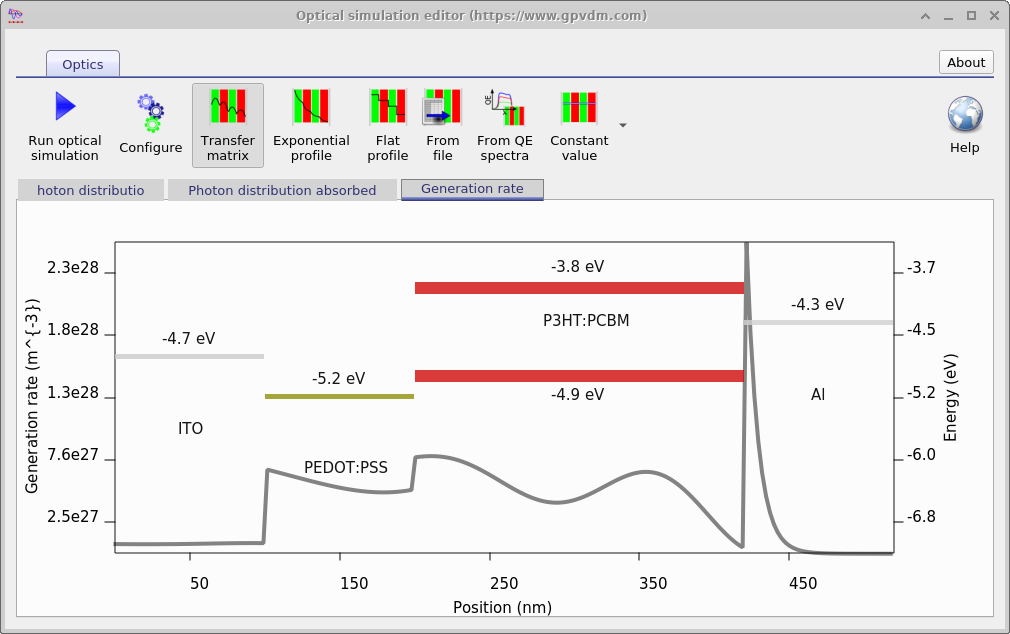
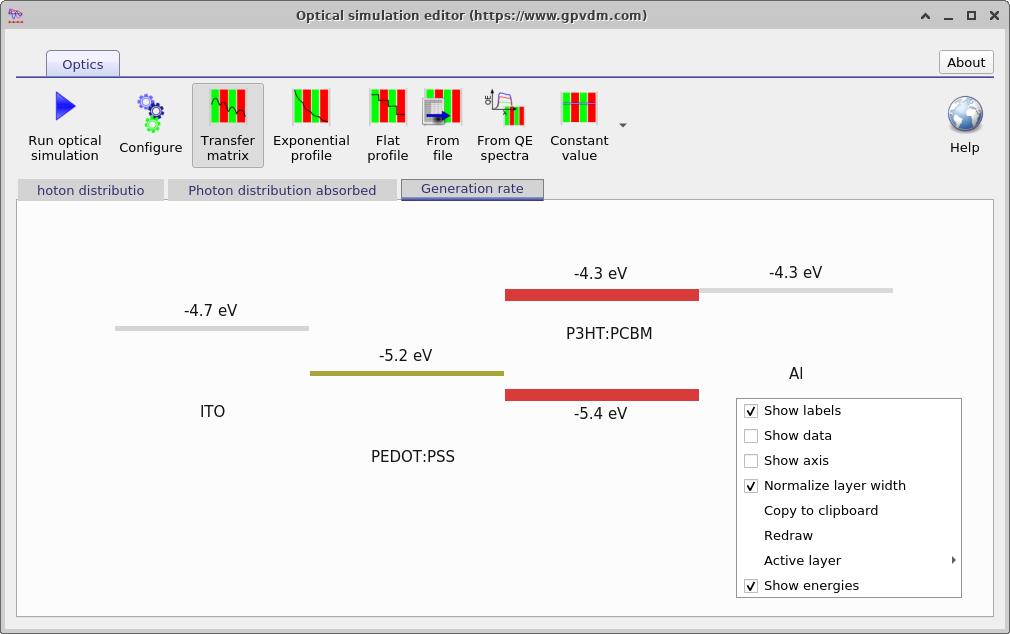
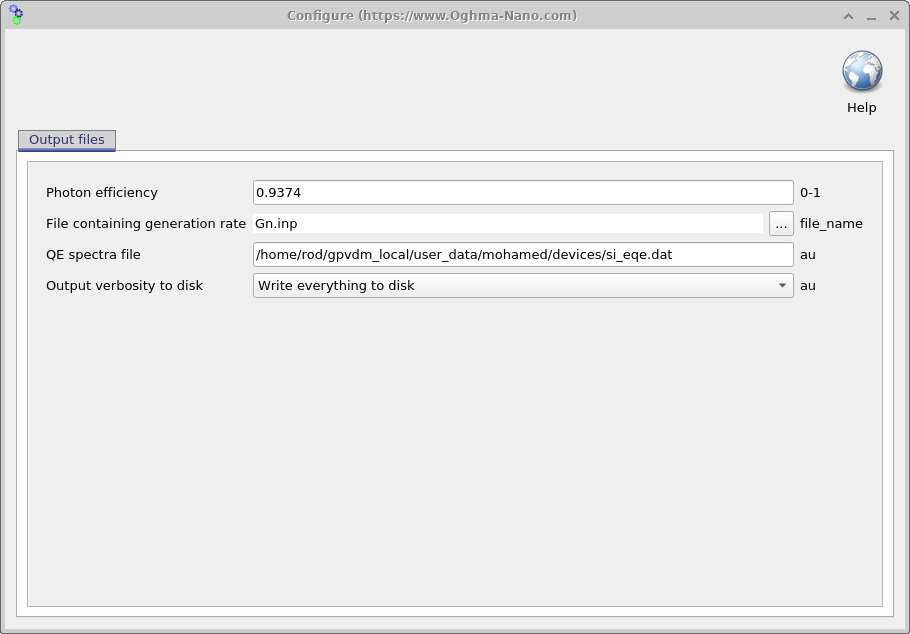
La fenêtre de simulation optique propose plusieurs onglets qui vous permettent d’explorer la manière dont la lumière interagit avec le dispositif. Par exemple, ?? affiche la densité de photons à l’intérieur de la structure, où les réflexions aux interfaces des couches donnent lieu à des motifs d’interférence clairs. ?? présente les mêmes données que ??, mais sous forme de diagramme de bandes. Cette vue alternative est accessible en cliquant avec le bouton droit de la souris dans la fenêtre et en ajustant les options du menu, et elle est particulièrement utile pour générer des figures de diagrammes de bandes pour les publications. Enfin, ?? affiche la fenêtre de configuration du modèle optique. Un paramètre clé ici est l’efficacité des photons, qui indique le nombre de paires électron-trou créées par photon absorbé. Dans les dispositifs organiques, ce paramètre tient compte de la recombinaison geminate, tandis que dans les systèmes inorganiques ou bien ordonnés, il doit généralement être réglé sur une valeur proche de 1,0.
Présentation générale : Après avoir exécuté une simulation optique, un aperçu des résultats peut être consulté dans la fenêtre de simulation optique.??), comme décrit ci-dessus. Pour une analyse plus approfondie, des informations supplémentaires sont disponibles dans le Résultat onglet de la fenêtre principale??). Dans ?? on peut voir deux icônes importantes : signal de sortie optique et instantanés optiquesDouble-clic signal de sortie optique ouvre la fenêtre des résultats optiquesFigure ??), lorsque vous double-cliquez. instantanés optiques ouvre la fenêtre « Instantanés optiques »??). La fenêtre « Instantanés optiques » vous permet d’examiner les données en fonction de la longueur d’onde, telles que la densité de photons, le nombre de photons absorbés et la distribution du champ électrique à l’intérieur du dispositif. Comme les résultats sont enregistrés pour chaque longueur d’onde, cet outil offre une vue détaillée des performances du dispositif sur l’ensemble du spectre optique.
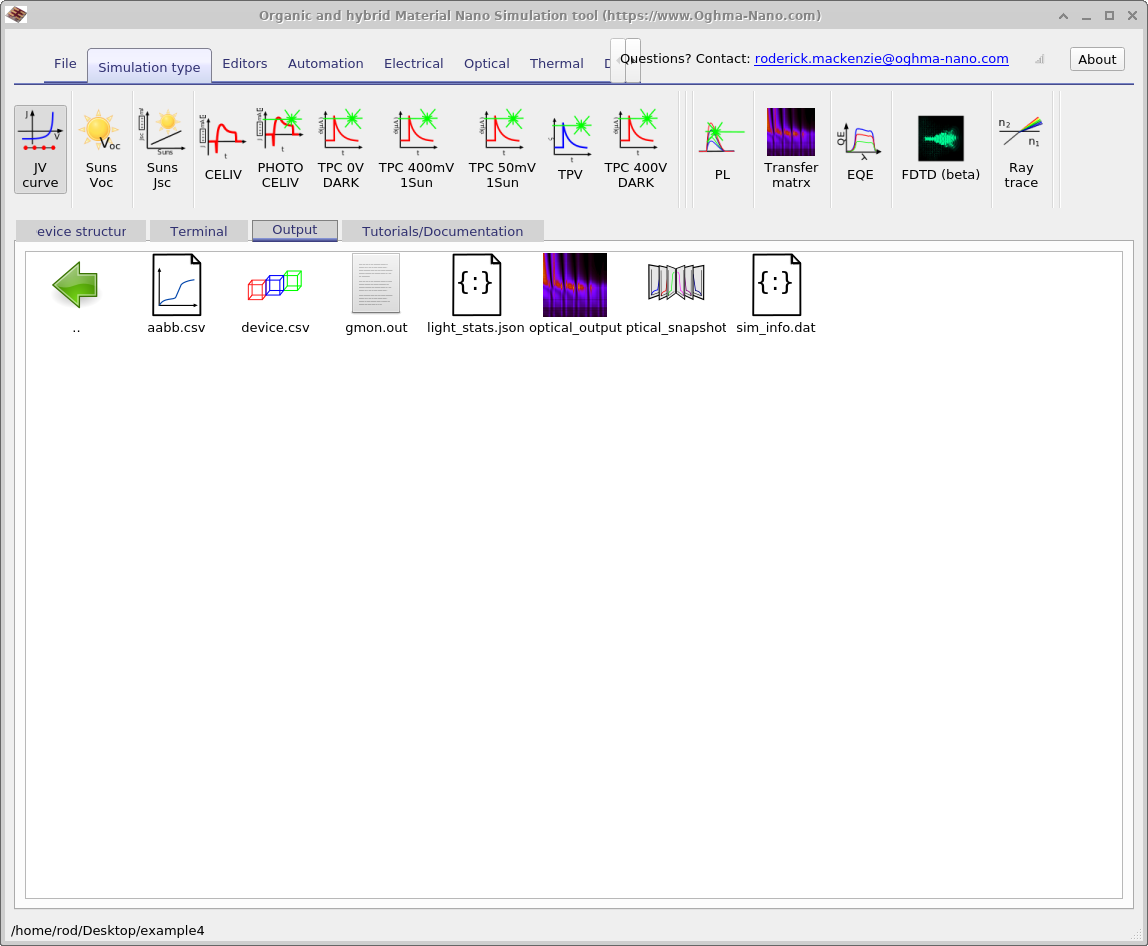
optical_output et optical_snapshots sont généralement générés uniquement lorsque la simulation optique est exécutée directement, et ne sont pas créés lorsque le solveur optique est appelé dans le cadre d’une simulation électrique couplée.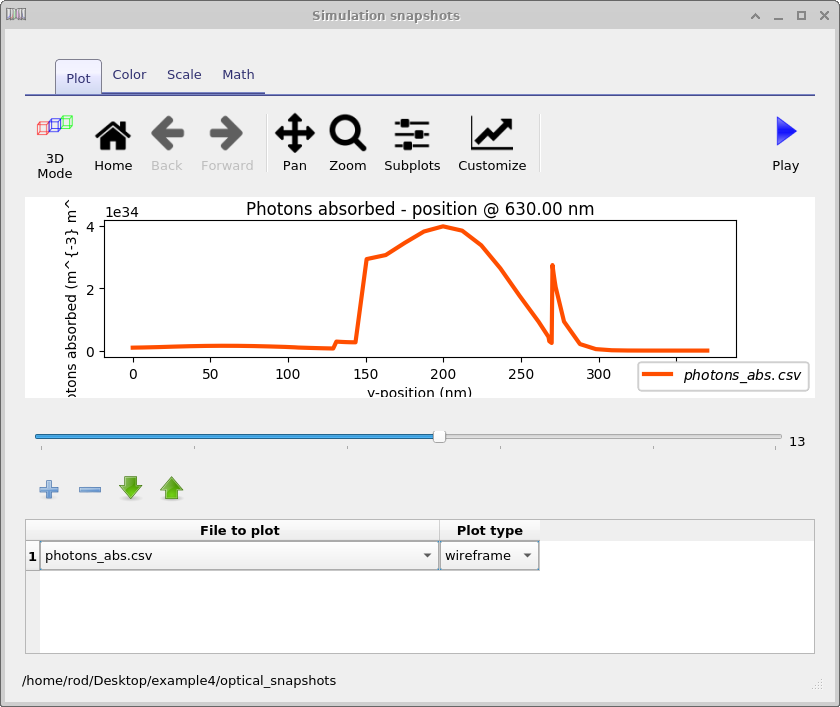
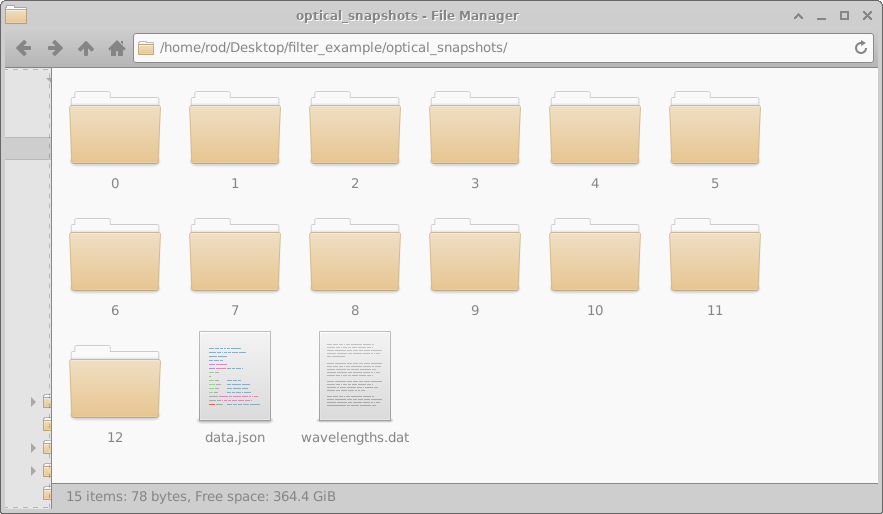
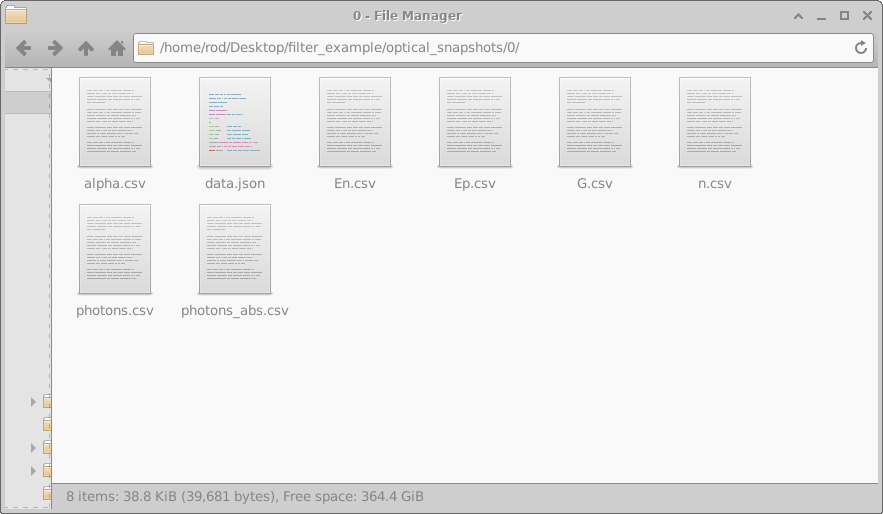
Instantanés optiques : Le instantanés optiques Le dossier décrit ci-dessus permet d’accéder à la densité de photons, au nombre de photons absorbés et au champ électrique optique en fonction de la longueur d’onde, et ce, via l’interface graphique. Il s’agit toutefois simplement d’un répertoire standard, que l’on peut également explorer directement à l’aide d’un gestionnaire de fichiers. Comme le montre Figure ??Le dossier contient des sous-dossiers numérotés de 0 à 12, chacun correspondant à une longueur d’onde simulée. L’ouverture de l’un de ces sous-dossiers (par exemple, le dossier 0) permet d’accéder aux fichiers de sortie présentés dans Figure ??.
Ces fichiers contiennent des données telles que les profils d’absorption, les champs électriques, les densités de photons et les taux de génération, le tout présenté dans un format CSV en texte brut, ce qui facilite leur consultation ou leur traitement ultérieur. Le tableau ci-dessous résume le contenu d’un répertoire de longueurs d’onde typique :
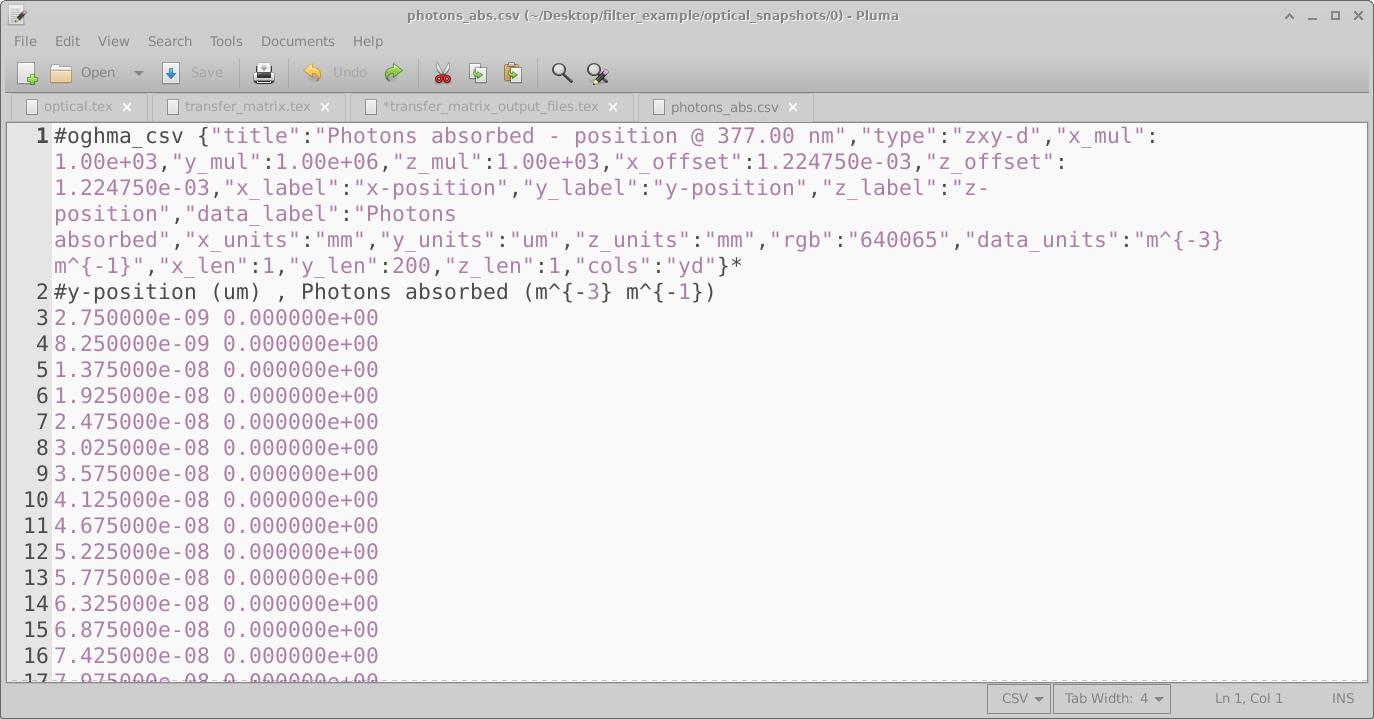
photons_abs.csv, présentant les métadonnées, suivies des libellés des axes et des valeurs des données.Étant donné que ces fichiers sont en texte brut, ils peuvent être ouverts avec n’importe quel éditeur de texte. Comme illustré dans Figure ??Dans chaque fichier CSV, la première ligne contient des métadonnées pour la création du graphique, la deuxième ligne décrit les axes, et les lignes suivantes fournissent les données numériques brutes.
| Nom du fichier | Description |
|---|---|
alpha.csv |
position verticale par rapport à l’absorption à la longueur d’onde sélectionnée |
data.json |
Fichier de métadonnées JSON contenant la valeur de la longueur d’onde et les informations relatives à la représentation graphique. |
En.csv |
Position verticale (en mètres) en fonction du champ électrique, composante négative (en V/m) |
Ep.csv |
Position verticale (en mètres) en fonction du champ électrique, composante positive (en V/m) |
G.csv |
position verticale (en mètres) par rapport au taux de génération (\(m^{-3}s^{-1}\)) |
n.csv |
position verticale (en mètres) par rapport à la partie réelle de l’indice de réfraction n |
photons.csv |
Position verticale (en mètres) en fonction de la densité de photons (\(m^{-3}\)) |
photons_abs.csv |
Position verticale (en mètres) par rapport au nombre de photons absorbés (\(m^{-3}s^{-1}\)) |
Le optical_output analyse approfondie du dossier :
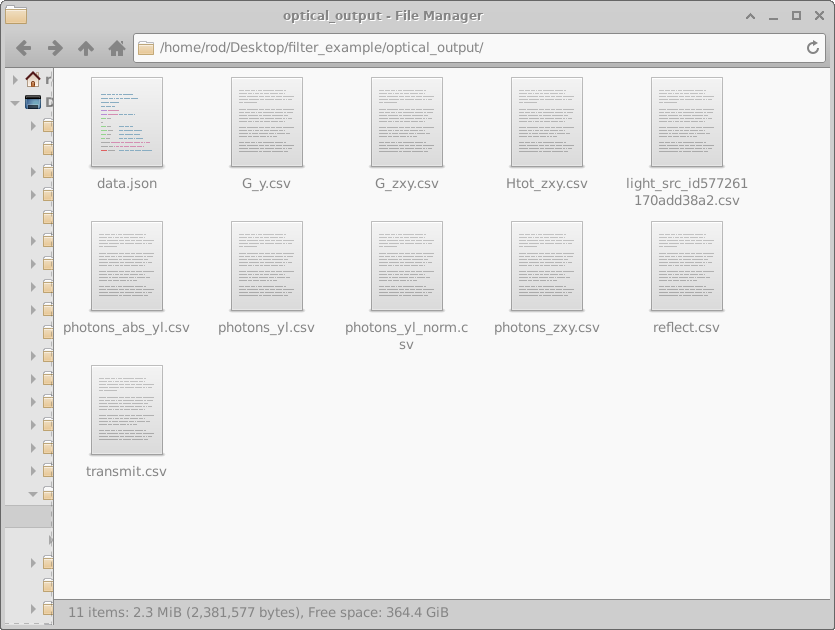
Bien que optical_snapshots le répertoire stocke les résultats en fonction de la longueur d’onde (un sous-dossier par longueur d’onde simulée), optical_output le répertoire contient des données intégrées sur la longueur d’onde, présentées sous forme de cartes bidimensionnelles de
longueur d’onde en fonction de la positionCes données permettent d’obtenir une vue d’ensemble de la manière dont la lumière interagit avec le dispositif sur l’ensemble du spectre, en incluant les principales grandeurs telles que le taux de génération de porteurs de charge, la densité de photons, la densité de photons normalisée, la transmission et la réflexion. Le contenu du répertoire est présenté dans :
Figure ??.
Les fichiers répertoriés dans Figure ?? sont décrits en détail dans Tableau ??.
optical_output contient les fichiers récapitulatifs intégrant les longueurs d’onde, générés par le solveur de la matrice de transfert.| Nom du fichier | Description | Type de trame narrative. |
|---|---|---|
data.json |
Fichier de métadonnées contenant les paramètres de simulation au format JSON. | 1D |
G_y.csv |
position verticale (en mètres) par rapport au taux de génération de charges (\(m^{-3} s^{-1}\)) | 2D |
G_zxy.csv |
Position sur l’axe z (en mètres) par rapport au taux de génération de charges (\(m^{-3} s^{-1}\)) | 2D |
Htot_zxy.csv |
Position sur l’axe z (en mètres) par rapport à la génération de chaleur optique (\(W m^{-3}\)) | 2D |
light_src_id_xxx.csv |
Longueur d’onde (m) en fonction de l’intensité lumineuse provenant d’une source donnée (\(W/m\)) | 2D |
photons_abs_yl.csv |
Longueur d’onde (m) en fonction de la position verticale (m) en fonction du nombre de photons absorbés (\(m^{-3} s^{-1}\)) | 2D |
photons_yl.csv |
Longueur d’onde (m) en fonction de la position verticale (m) en fonction de la densité de photons (\(m^{-3}\)) | 2D |
photons_yl_norm.csv |
Longueur d’onde (m) en fonction de la position verticale (m) en fonction de la densité de photons normalisée (unités arbitraires). | 2D |
reflect.csv |
Longueur d’onde (m) en fonction de la lumière réfléchie par l’ensemble des couches du dispositif. | 1D |
transmit.csv |
Longueur d’onde (m) en fonction de la lumière transmise à travers l’ensemble des couches du dispositif. | 1D |
6. Simulation de couches optiquement épaisses (couches incohérentes)
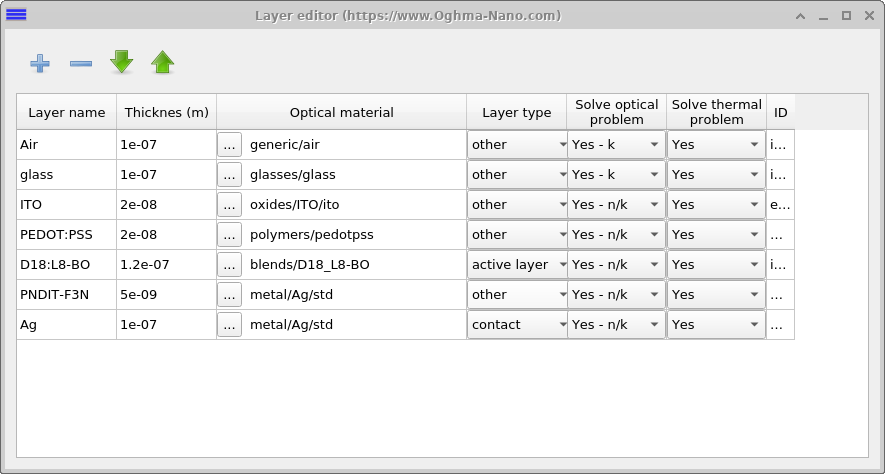
Les dispositifs optoélectroniques classiques sont dotés de couches actives dont l’épaisseur varie de 10 à 100 nm. Toutefois, ces dispositifs sont souvent déposés sur des substrats dont l’épaisseur varie de 10 mm à 1 cm. Dans de nombreux cas, il est utile de simuler non seulement le dispositif lui-même, mais aussi les effets optiques du substrat. Cela nécessite un outil de simulation capable de couvrir une gamme d’échelles de longueur allant du nanomètre au mètre. Il existe trois principaux défis à relever pour y parvenir :
- Problème 1 : Simulation de différentes échelles de longueur – Les solveurs numériques rencontrent des difficultés lorsqu’ils doivent traiter des nombres très grands et très petits dans le même calcul. Cela peut entraîner des erreurs d’arrondi et des erreurs numériques.
- Problème 2 : longueur d’onde de la lumière – Étant donné que la longueur d’onde de la lumière visible est bien inférieure à 1 cm, la simulation d’une couche d’un centimètre d’épaisseur nécessite un maillage spatial extrêmement fin, ce qui rend la tâche peu pratique pour capturer les effets d’interférence.
- Problème 3 : Perte de cohérence – Le modèle de la matrice de transfert suppose que la lumière entre avec un angle d’incidence normal et que les couches sont exemptes de défauts. Dans les substrats épais, la diffusion et les hétérogénéités remettent en question ces hypothèses, et le champ lumineux devient incohérent.
OghmaNano aborde ces problèmes de deux manières. Premièrement, il permet à l’utilisateur de traiter une couche comme incohérenten ne tenant compte que de l’absorption et en ignorant les informations relatives aux phases. Cette approche résout les problèmes 2 et 3. L’option peut être définie dans l’éditeur de calque.Figure ??). Dans la colonne intitulée Résoudre un problème d’optique., couches marquées Oui – non applicable. comprennent à la fois la phase et l’absorption, tandis que ceux qui sont indiqués par Oui – k on ne tient compte que de l’atténuation, ce qui revient à les considérer comme des couches incohérentes.
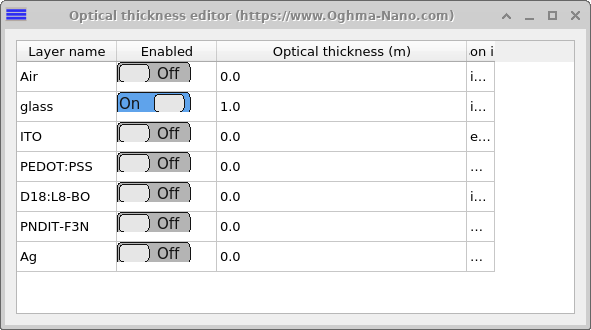
Deuxièmement, pour gérer le problème 1 (différences importantes d’échelle de longueur), OghmaNano permet d’attribuer une épaisseur optique efficace à n’importe quelle couche. Par exemple, un substrat peut être défini comme ayant une épaisseur de 100 nm dans l’éditeur de couches, mais on peut lui attribuer une profondeur effective de 1 m. En interne, cela est réalisé en ajustant le coefficient d’absorption :
\[\alpha_{\text{effective}}(\lambda) = \alpha(\lambda)\,\frac{L_{\text{effective}}}{L_{\text{simulation}}}\]
où \(\alpha_{\text{effective}}\) représente l’absorption mise à l’échelle utilisée dans la simulation, \(\alpha\) est le coefficient d’absorption du matériau, \(L_{\text{effective}}\) est l’épaisseur effective souhaitée (par exemple, 1 m), et \(L_{\text{simulation}}\) est l’épaisseur réelle de la couche dans l’éditeur. Cette approche réduit les problèmes numériques et permet également d’obtenir des graphiques plus utiles, dans lesquels le substrat n’est pas prédominant sur les axes et les couches du dispositif restent clairement visibles.
Pour utiliser cette fonctionnalité, configurez la structure de l’appareil comme indiqué dans Figure ??Ensuite, dans la fenêtre « Matrice de transfert », cliquez sur Épaisseur optique boutonFigure ??). Cela ouvre la fenêtre de configuration.Figure ??), où l’épaisseur optique effective de chaque couche peut être définie. Dans l’exemple présenté, l’épaisseur du substrat en verre est fixée à 1 m.
4. Quand aura lieu le TMM ?
La simulation de la matrice de transfert peut être effectuée de deux manières. Premièrement, elle peut être lancée directement en cliquant sur le bouton « Lecture ». Deuxièmement, le modèle optique est exécuté automatiquement chaque fois qu’une simulation électrique est lancée, ce qui ne nécessite aucune action supplémentaire de la part de l’utilisateur.
La principale différence entre ces deux modes réside dans les résultats obtenus. Lorsqu’il est exécuté directement, le logiciel de simulation optique génère un ensemble plus complet de fichiers de résultats sur le disque. En revanche, lorsqu’il est utilisé dans le cadre d’une simulation électrique, les résultats sont réduits aux données essentielles, afin d’éviter de ralentir le processus de résolution de la simulation électrique.
👉 Théorie TMM : Allez à section suivante pour comprendre la théorie de la matrice de transfert.