

Transfermatrixmodell
1. Einleitung
Die Transfermatrixmethode (TMM) ist eine schnelle und zuverlässige Methode zur Modellierung der Lichtausbreitung in mehrschichtigen („Sandwich-artigen“) Strukturen bei senkrechtem Einfall. Sie wird häufig für Bauelemente wie Solarzellen, optische Filter, OLEDs und optische Sensoren verwendet, bei denen es erforderlich ist, zu quantifizieren, wie Licht von dünnen Schichten absorbiert, reflektiert und durchgelassen wird. Wenn Sie mit dieser Methode noch nicht vertraut sind, lesen Sie Was ist die Transfermatrixmethode?. Eine detailliertere mathematische Darstellung finden Sie in Herleitung der Transfermatrixmethode.
Im Vergleich zu vollwertigen Lösungsverfahren wie FDTD (Methode der endlichen Differenzen im Zeitbereich), TMM erzielt ähnliche Ergebnisse bei einem Rechenaufwand, der in der Regel geringer ist. um Größenordnungen niedrigerDies macht es ideal für schnelle Designiterationen, die Durchführung von Parameterstudien und die Optimierung von mehrschichtigen Strukturen, wobei gleichzeitig die wichtigsten Interferenz- und Dünnschichteffekte berücksichtigt werden, die das Verhalten der Bauelemente bestimmen. Typische Anwendungsbereiche sind: Entwurf von optischen Filtern, Antireflexbeschichtungen, Fabry-Perot-Resonatoren, Perowskit-Solarzellen, organische Solarzellenund OLED-Simulationen zur Optimierung der LichtauskopplungFür Hinweise zur Auswahl zwischen TMM und FDTD siehe FDTD-Verfahren im Vergleich zur Transfermatrix-Methode.
👉 Möchten Sie sofort mit der Simulation beginnen? Probieren Sie das Schnellstart-Tutorial zum Transfermatrixmodell aus.
2. Durchführung einer TMM-Simulation
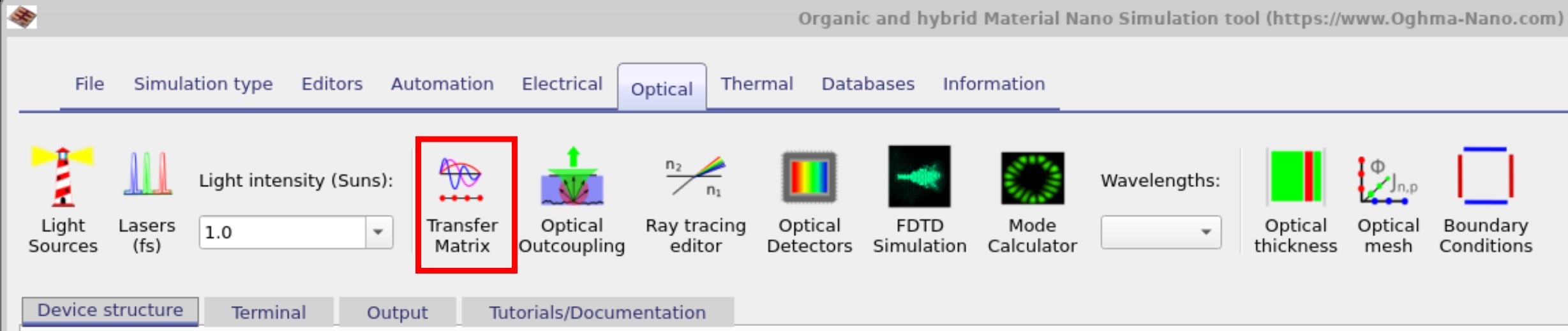
Das Simulationswerkzeug „Transfer Matrix“ kann über das Menüband „Optik“ im Hauptfenster aufgerufen werden, indem man „Transfermatrix“ auswählt (siehe Abbildung ??).
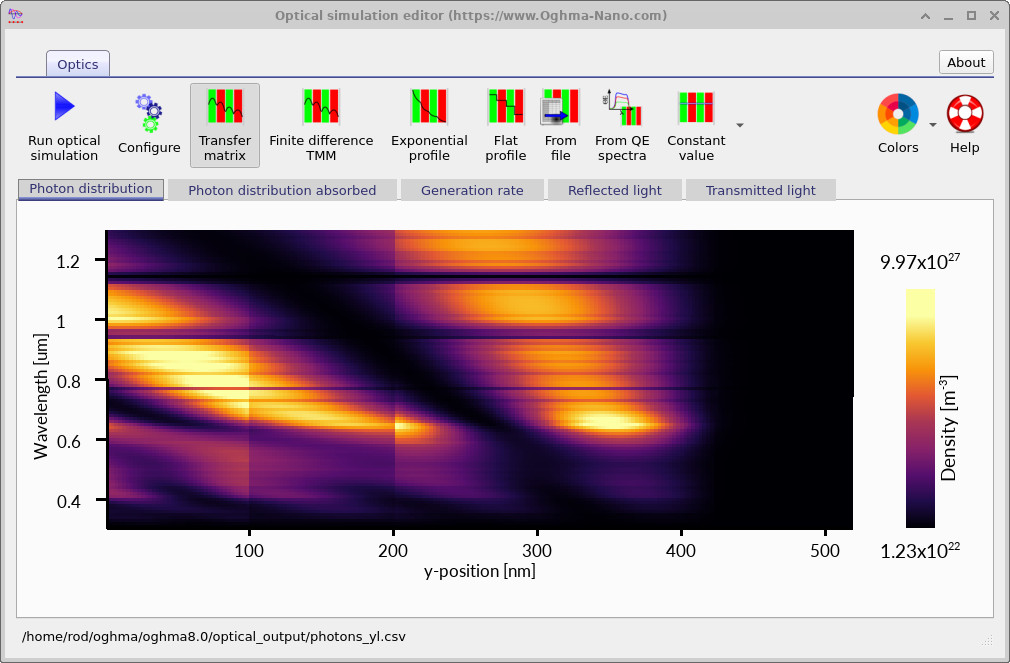
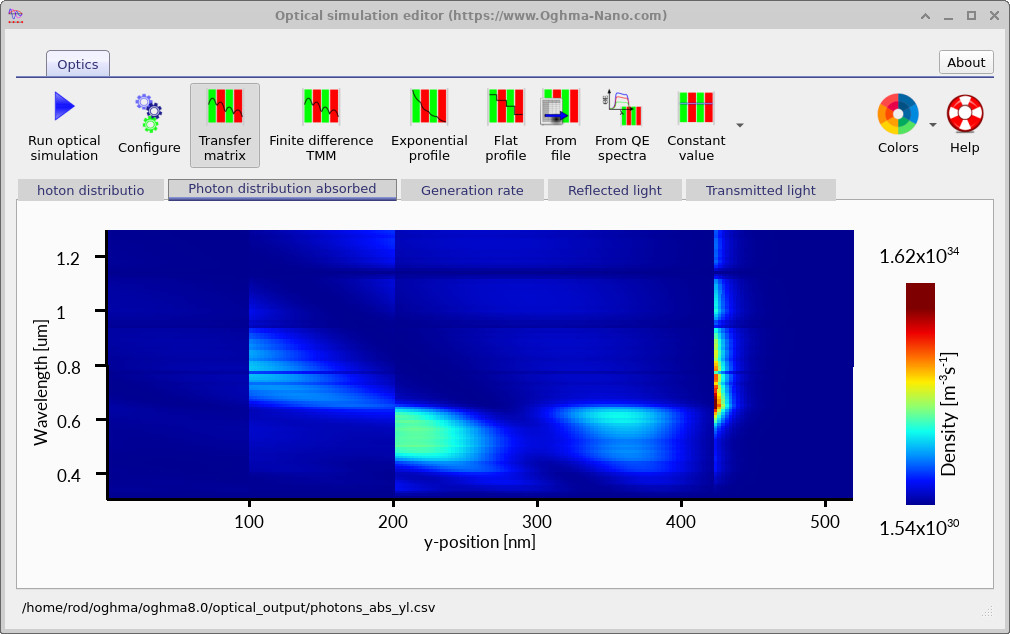
Wenn Sie auf „Optische Simulation ausführen“ klicken (siehe Abbildung ??), wird die optische Feldverteilung innerhalb des Bauelements berechnet, und es werden Größen wie die Photonenanzahldichte, die absorbierte Photonenanzahldichte, die Erzeugungsrate, das Reflexionsspektrum und das Transmissionsspektrum ermittelt. Das Fenster für die optische Simulation bietet außerdem Zugriff auf alternative optische Modelle, darunter die Transfermatrixmethode, die Finite-Differenzen-TMM, exponentielle Erzeugungsprofile und vom Benutzer definierte Erzeugungsprofile.
3. Simulationsmodi

Obwohl dieses Fenster hauptsächlich mit der Transfermatrix-Simulation in Verbindung gebracht wird, stehen verschiedene optische Modelle zur Verfügung. Einige führen eine vollständige Transfermatrixberechnung durch, während andere Vereinfachungen oder Variationen der Methode implementieren, die nützlich sein können, um das Verhalten von Bauelementen zu verstehen, Annahmen zu überprüfen oder die Komplexität der Simulation zu reduzieren.
- Transfermatrix: Führt eine klassische Transfermatrixberechnung unter Verwendung des in Transfer Matrix Theory beschriebenen Mehrschichtformalismus durch. Bei diesem Ansatz wird das Bauelement als eine Schichtanordnung dargestellt, und das optische Feld wird mithilfe von Transfermatrizen durch die Struktur propagiert. Mehrfachreflexionen, Interferenzeffekte, Transmissionsverluste und optische Absorption werden alle berücksichtigt. Dies ist das empfohlene optische Modell für herkömmliche Schichtbauelemente wie Solarzellen, OLEDs, optische Filter und Dünnschichtsensoren.
- Finite-Differenzen-TMM: Führt die gleiche optische Berechnung unter Verwendung einer Finite-Differenzen-Darstellung der optischen Wellengleichung durch. Anstatt Matrizen von Schicht zu Schicht zu propagieren, wird die Struktur in ein Gitter unterteilt, und die vorwärts- und rückwärtslaufenden optischen Felder werden zwischen benachbarten Gitterpunkten berechnet. Bei konventionellen Schichtstrukturen sind die Ergebnisse in der Regel nahezu identisch mit denen, die mit der klassischen Transfermatrixmethode erzielt werden, wobei etwaige Unterschiede typischerweise auf die numerische Diskretisierung zurückzuführen sind. Der Vorteil des Finite-Differenzen-Ansatzes besteht darin, dass sich einige Bauelemente nicht ohne Weiteres durch eine einfache schichtbasierte Beschreibung darstellen lassen. Beispiele hierfür sind dreidimensionale Perowskitmodule, abgestufte Strukturen oder DFB-Gitter, bei denen die Geometrie zwar noch Schichten enthalten kann, sich aber besser durch ein Finite-Differenzen-Gitter beschreiben lässt. In diesen Fällen lässt sich die Finite-Differenzen-Formulierung oft besser in den restlichen Simulationsablauf integrieren. Weitere Details finden sich in Transfermatrix-Theorie – Lösung in einer großen Matrix.
- Exponentielles Profil: Es wird eine exponentielle Abklingfunktion verwendet, um die Lichtabsorption zu approximieren: \[I = I_{0} e^{-\alpha x}\] Die Transmission zwischen den Schichten wird wie folgt beschrieben: \[T = 1 - \frac{n_1 - n_0}{n_1 + n_0}\] Reflexionen und Interferenzerscheinungen werden vernachlässigt. Dieses Modell ist oft nützlich, um die Funktionsweise einer Vorrichtung zu verstehen, da es Hohlraumeffekte und stehende Wellen aus der Betrachtung ausschließt und es ermöglicht, den Einfluss der optischen Absorption isoliert zu untersuchen.
- Flaches Profil: Berechnet die Übertragungsverluste an den Grenzflächen mithilfe von \[T = 1 - \frac{n_1 - n_0}{n_1 + n_0}\] und wandelt das resultierende Erzeugungsprofil anschließend in ein räumlich homogenes Profil innerhalb jeder Schicht um. Diese Annäherung ist nützlich bei der Untersuchung von Ladungsträgertransport, Einfang, Rekombination oder dynamischem elektrischem Verhalten, da ein stark positionsabhängiges Erzeugungsprofil die zugrunde liegende Physik verschleiern kann. Durch die Eliminierung der räumlichen Variation der optischen Erzeugungsrate ist es oft einfacher, das Verhalten des elektrischen Modells zu verstehen.
- Aus Datei: Importiert ein Generationsprofil aus einer externen Datei, anstatt es intern zu berechnen. Generationsprofile können aus externen optischen Simulationen importiert oder aus Quantenausbeutespektren generiert werden.
- Konstanter Wert: Ermöglicht die direkte Angabe einer festen Erzeugungsrate innerhalb jeder Schicht. Dieser Modus ist nützlich für vereinfachte Studien, Anpassungsübungen und Parameteruntersuchungen, bei denen das detaillierte optische Verhalten keine Rolle spielt. Er kann beispielsweise verwendet werden, um zu untersuchen, wie Größen wie der Kurzschlussstrom oder die Leerlaufspannung in Abhängigkeit von der Erzeugungsrate variieren.
Für die meisten Simulationen sollte entweder der klassische Transfermatrix-Solver oder der Finite-Differenzen-TMM-Solver verwendet werden. Die übrigen Modi sind vereinfachte Näherungen, die dazu dienen sollen, zusätzliche physikalische Erkenntnisse zu liefern, die Anpassung und Fehlersuche zu unterstützen oder die Einbeziehung extern generierter optischer Profile in die Simulation zu ermöglichen.
4. Ausgabedateien
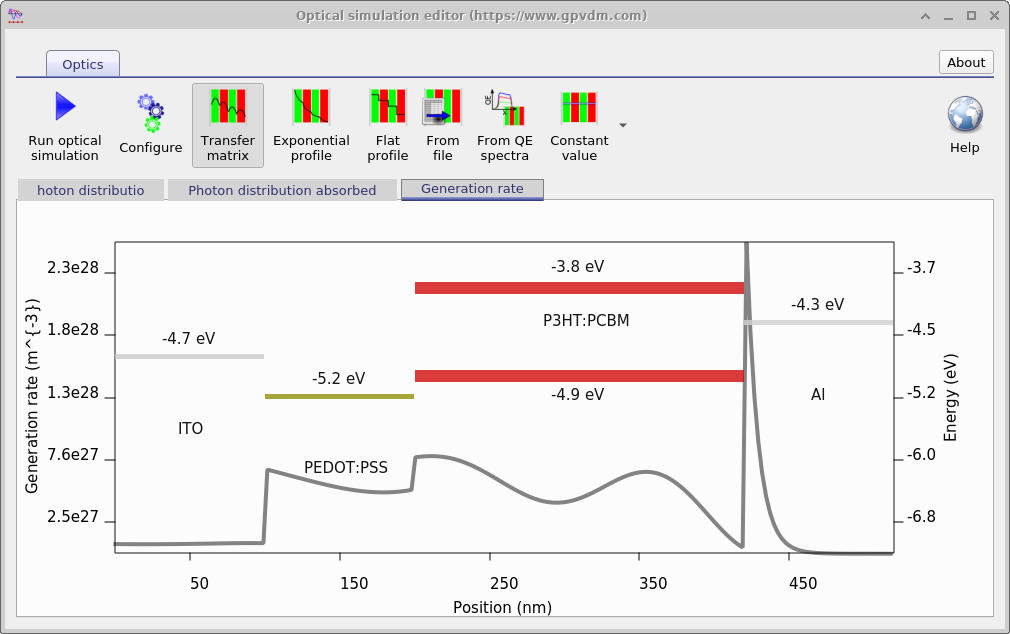
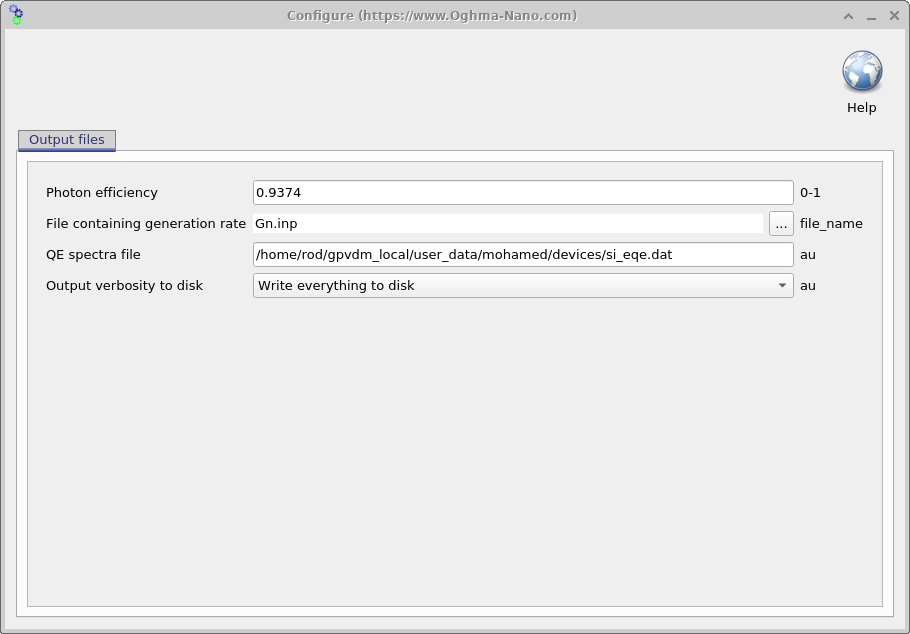
Das Fenster für die optische Simulation bietet verschiedene Registerkarten, mit denen Sie untersuchen können, wie Licht mit dem Bauteil interagiert. Beispielsweise zeigt ?? die Photondichte innerhalb der Struktur, wobei Reflexionen an den Grenzflächen der Schichten zu deutlichen Interferenzmustern führen. ?? stellt die gleichen Daten wie ?? dar, jedoch als Banddiagramm. Diese alternative Ansicht wird durch einen Rechtsklick im Fenster und die Anpassung der Menüoptionen aufgerufen und ist besonders nützlich für die Erstellung von Banddiagrammen für Publikationen. Abschließend zeigt ?? das Konfigurationsfenster des optischen Modells. Ein wichtiger Parameter hierbei ist die Photonenwirksamkeit, die angibt, wie viele Elektron-Loch-Paare pro absorbiertem Photon erzeugt werden. In organischen Bauteilen berücksichtigt dieser Parameter die Rekombination von Elektron-Loch-Paaren, während er in anorganischen oder gut geordneten Systemen in der Regel nahe 1,0 eingestellt werden sollte.
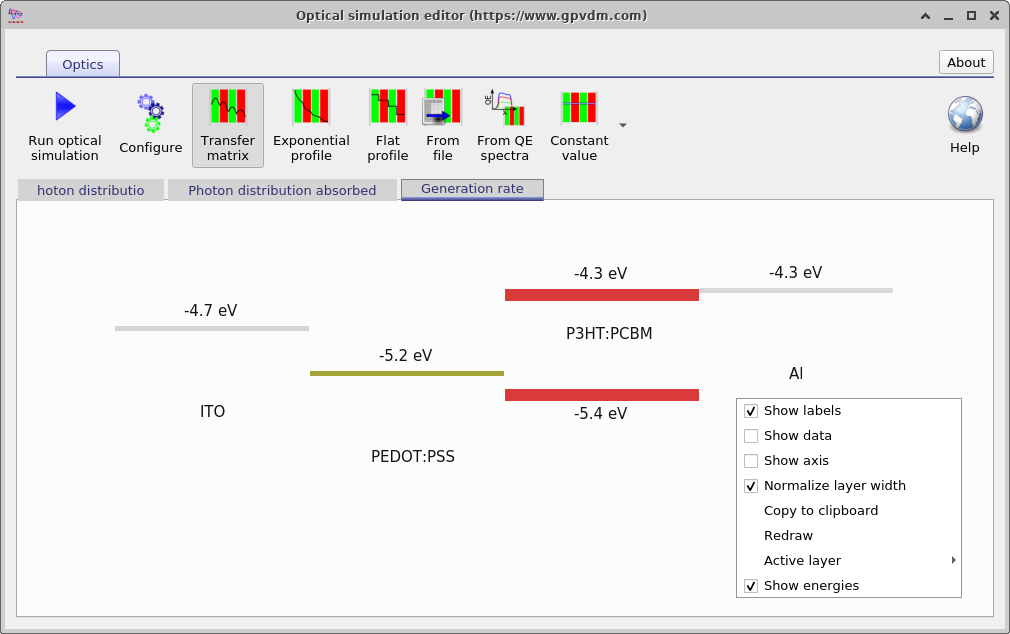
Überblick: Nach der Durchführung einer optischen Simulation können die Ergebnisse in dem Fenster für die optische Simulation (??) eingesehen werden, wie oben beschrieben. Für eine detailliertere Analyse stehen zusätzliche Informationen im Reiter „Ausgabe“ des Hauptfensters (??) zur Verfügung. In ?? sind zwei wichtige Symbole sichtbar: „optical_output“ und „optical_snapshots“. Durch einen Doppelklick auf „optical_output“ wird das Fenster für die optischen Ergebnisse (Abbildung ??) geöffnet, während durch einen Doppelklick auf „optical_snapshots“ das Fenster „Optische Momentaufnahmen“ (??) geöffnet wird. In dem Fenster „Optische Momentaufnahmen“ können Sie wellenlängenabhängige Daten wie die Photondichte, die Anzahl der absorbierten Photonen und die Verteilung des elektrischen Feldes innerhalb des Bauelements untersuchen. Da die Ergebnisse für jede Wellenlänge gespeichert werden, bietet dieses Tool eine detaillierte Ansicht der Leistung des Bauelements über das gesamte optische Spektrum.
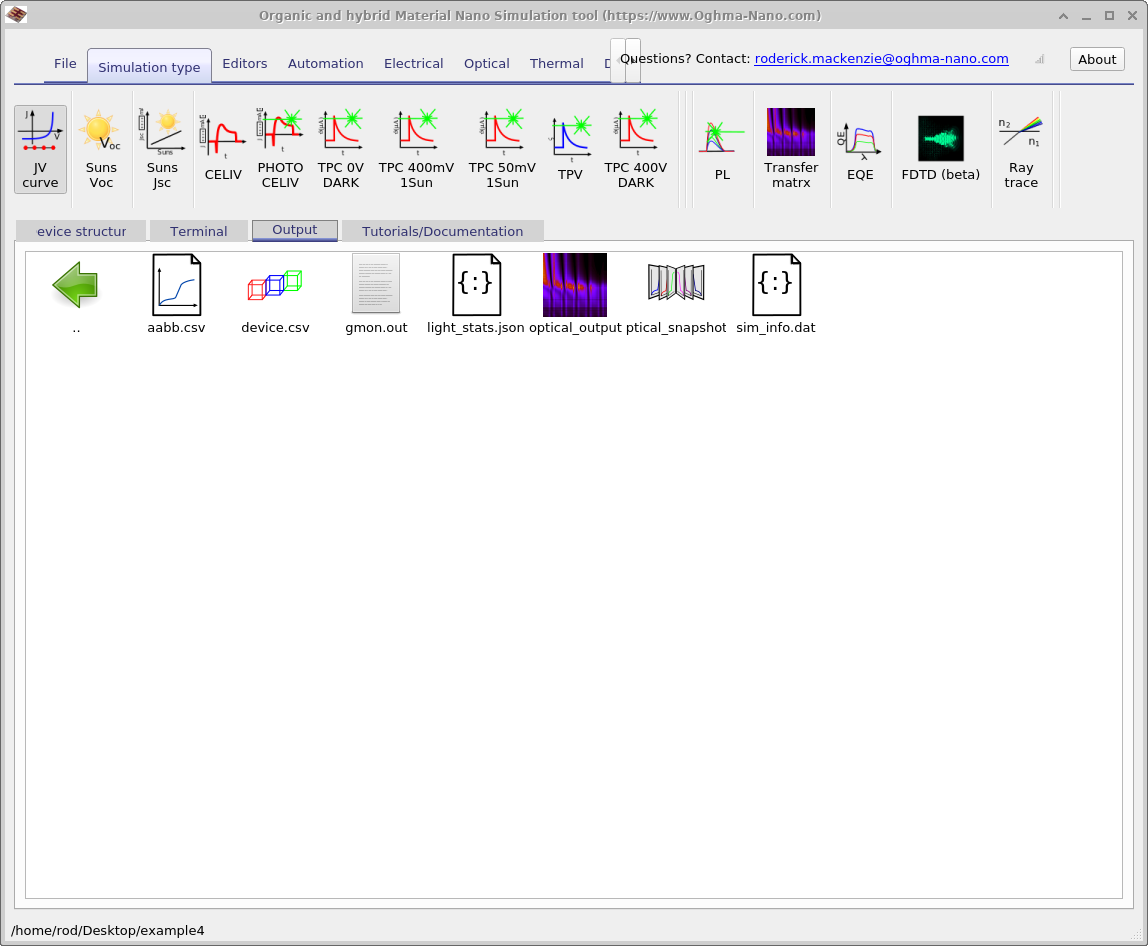
optical_output und optical_snapshots werden in der Regel nur dann erstellt, wenn die optische Simulation direkt ausgeführt wird, und nicht, wenn der optische Solver als Teil einer gekoppelten elektrischen Simulation aufgerufen wird.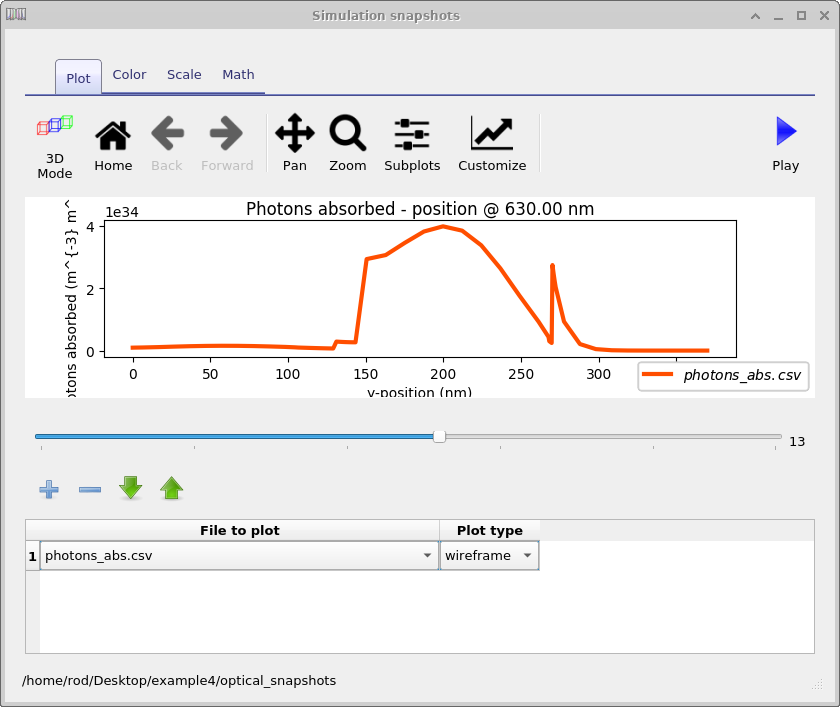
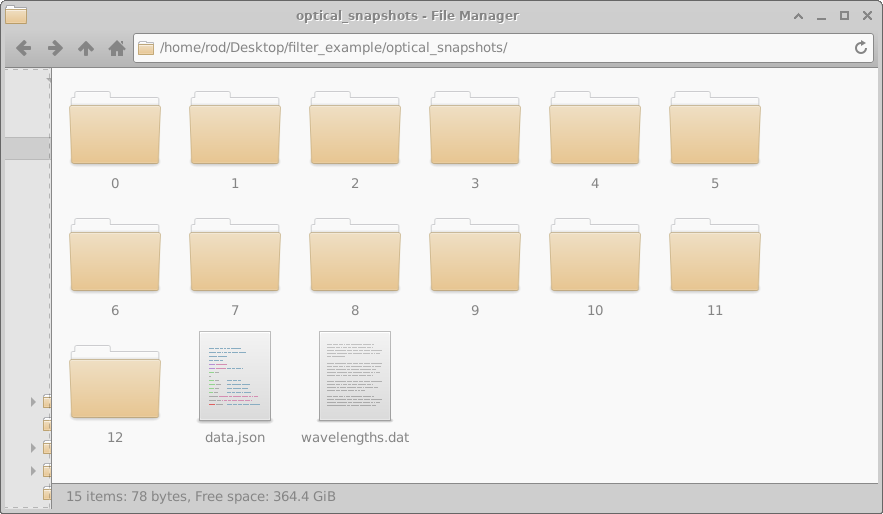
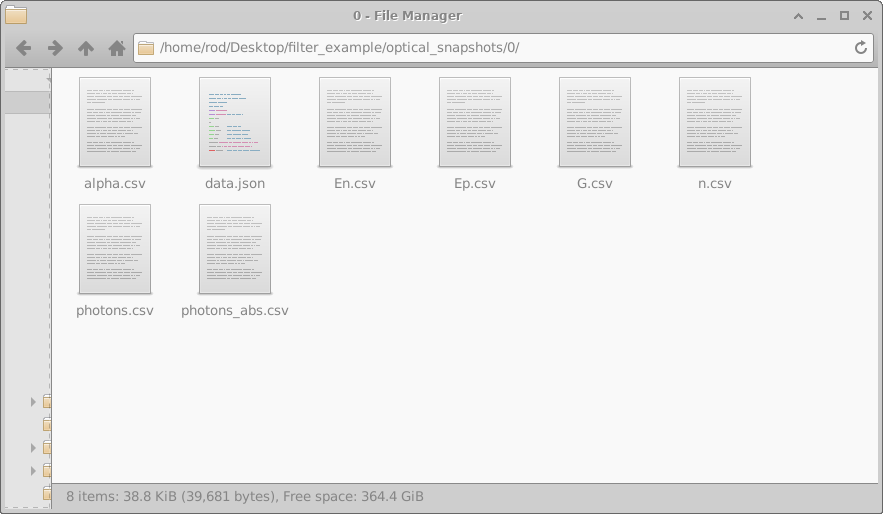
Optische Momentaufnahmen: Der oben beschriebene Ordner „Optische Momentaufnahmen“ bietet über die grafische Benutzeroberfläche Zugriff auf die Photonenanzahl, die Anzahl der absorbierten Photonen und das optische elektrische Feld in Abhängigkeit von der Wellenlänge. Es handelt sich jedoch lediglich um ein Standardverzeichnis, das auch direkt in einem Dateimanager durchsucht werden kann. Wie in Abbildung ?? dargestellt, enthält der Ordner Unterordner, die von 0 bis 12 nummeriert sind, wobei jeder Unterordner einer einzelnen simulierten Wellenlänge entspricht. Durch das Öffnen eines dieser Unterordner (z. B. Ordner 0) werden die in Abbildung ?? gezeigten Ausgabedateien angezeigt.
Diese Dateien enthalten Daten wie Absorptionsprofile, elektrische Felder, Photonenkonzentrationen und Erzeugungsraten, die alle im einfachen Textformat CSV gespeichert sind, um eine einfache Überprüfung oder Weiterverarbeitung zu ermöglichen. Die folgende Tabelle fasst den Inhalt eines typischen Verzeichnisses für Wellenlängen zusammen:
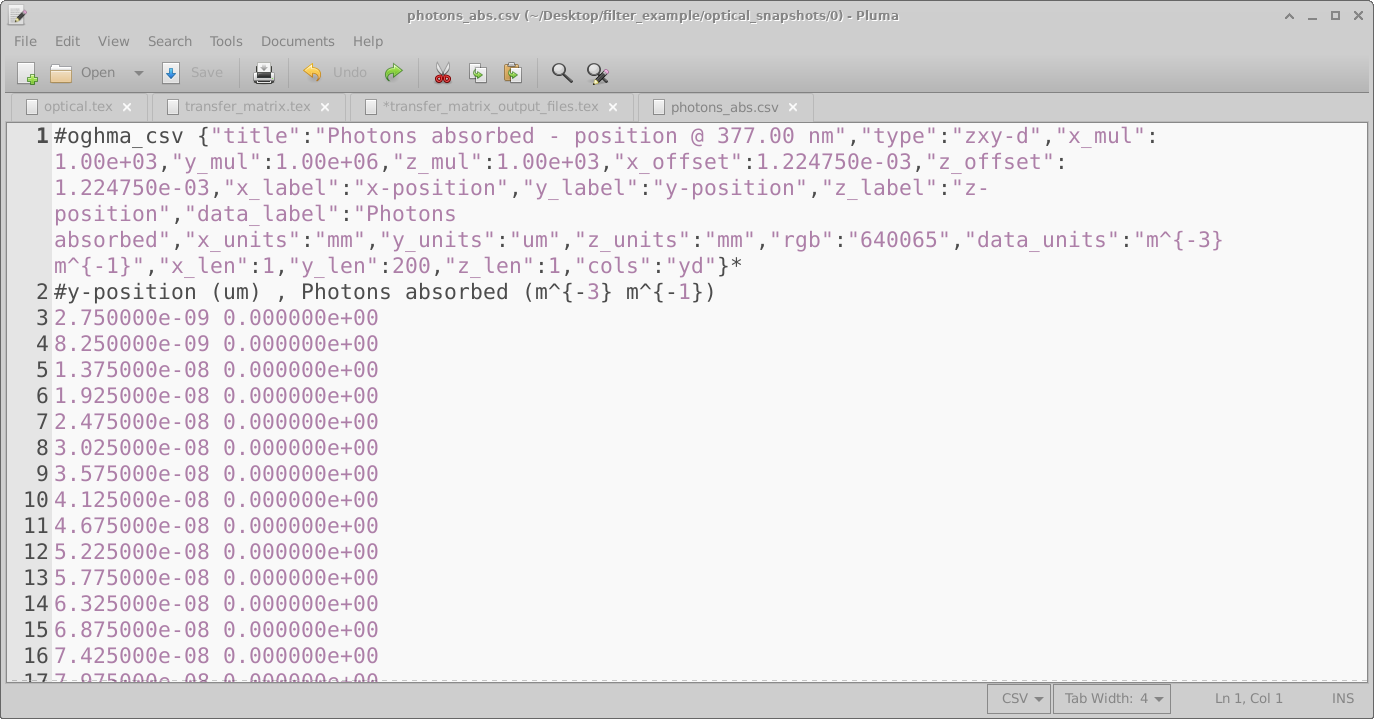
photons_abs.csv, die Metadaten, gefolgt von Achsenbeschriftungen und Datenwerten, darstellen.Da diese Ausgaben im einfachen Textformat vorliegen, können sie mit jedem Texteditor geöffnet werden. Wie in Abbildung ?? dargestellt, enthält die erste Zeile jeder CSV-Datei Metadaten für die Diagrammerstellung, die zweite Zeile beschreibt die Achsen, und die übrigen Zeilen enthalten die unverarbeiteten numerischen Daten.
| Dateiname | Beschreibung |
|---|---|
alpha.csv |
y-Position im Vergleich zur Absorption bei der ausgewählten Wellenlänge |
data.json |
JSON-Metadatendatei, die den Wellenlängenwert und Informationen zur Darstellung von Diagrammen enthält. |
En.csv |
y-Position (m) im Vergleich zum elektrischen Feld, negative Komponente (V/m) |
Ep.csv |
y-Position (m) im Vergleich zum elektrischen Feld, positive Komponente (V/m) |
G.csv |
y-Position (in Metern) im Vergleich zur Generationsrate (\(m^{-3}s^{-1}\)) |
n.csv |
y-Position (m) im Vergleich zum Realteil des Brechungsindex n |
photons.csv |
y-Position (m) im Vergleich zur Photonenflussdichte (\(m^{-3}\)) |
photons_abs.csv |
y-Position (m) im Vergleich zu den absorbierten Photonen (\(m^{-3}s^{-1}\)) |
Der Ordner optical_output im Detail: Während das Verzeichnis optical_snapshots wellenlängenaufgelöste Ergebnisse speichert (ein Unterordner pro simulierter Wellenlänge), enthält das Verzeichnis optical_output wellenlängenintegrierte Daten in Form von zweidimensionalen Karten, die die Wellenlänge in Beziehung zum Ort setzen. Diese Ausgaben geben einen Überblick darüber, wie Licht über das gesamte Spektrum mit dem Gerät interagiert, einschließlich wichtiger Größen wie der Ladungsträgergenerierungsrate, der Photondichte, der normalisierten Photondichte, der Transmission und der Reflexion. Der Inhalt des Verzeichnisses ist in Abbildung ?? dargestellt.
Die in Abbildung ?? aufgeführten Dateien werden in Tabelle ?? detailliert beschrieben.
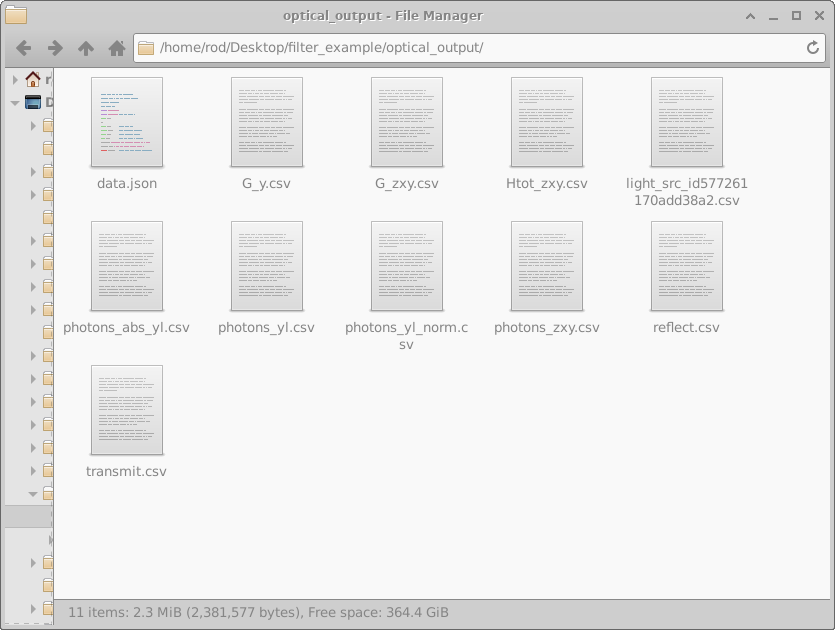
optical_output enthält zusammenfassende Dateien, die die Wellenlängenintegrationen enthalten und von dem Transfermatrix-Solver generiert wurden.| Dateiname | Beschreibung | Handlungstyp |
|---|---|---|
data.json |
Metadatendatei mit Simulationseinstellungen im JSON-Format. | 1D |
G_y.csv |
y-Position (m) im Vergleich zur Ladungserzeugungsrate (\(m^{-3} s^{-1}\)) | 2D |
G_zxy.csv |
zxy-Position (m) im Vergleich zur Ladungsträgererzeugungsrate (\(m^{-3} s^{-1}\)) | 2D |
Htot_zxy.csv |
zxy-Position (m) im Vergleich zur optisch erzeugten Wärme (\(W m^{-3}\)) | 2D |
light_src_id_xxx.csv |
Wellenlänge (m) im Vergleich zur Lichtintensität einer bestimmten Quelle (\(W/m\)) | 2D |
photons_abs_yl.csv |
Wellenlänge (m) im Vergleich zur y-Position (m) im Vergleich zu den absorbierten Photonen (\(m^{-3} s^{-1}\)) | 2D |
photons_yl.csv |
Wellenlänge (m) im Vergleich zur y-Position (m) im Vergleich zur Photonenflussdichte (\(m^{-3}\)) | 2D |
photons_yl_norm.csv |
Wellenlänge (m) im Vergleich zur y-Position (m) im Vergleich zur normalisierten Photonenflussdichte (willkürliche Einheiten) | 2D |
reflect.csv |
Wellenlänge (m) im Vergleich zum vom Bauelement reflektierten Licht | 1D |
transmit.csv |
Wellenlänge (m) im Vergleich zum durch den Schichtaufbau des Geräts transmittierten Licht. | 1D |
6. Simulation optisch dicker Schichten (inkohärenter Schichten)
Typische optoelektronische Bauelemente weisen aktive Schichten mit einer Dicke von 10 nm bis 100 nm auf. Diese Bauelemente werden jedoch häufig auf Substrate aufgebracht, die eine Dicke von 10 mm bis 1 cm haben. In vielen Fällen ist es sinnvoll, nicht nur das Bauelement selbst, sondern auch die optischen Effekte des Substrats zu simulieren. Dies erfordert ein Simulationswerkzeug, das Längenskalen von Nanometern bis zu Metern abdecken kann. Dabei gibt es drei Hauptprobleme:
- Problem 1: Die Simulation unterschiedlicher Größenordnungen – Numerische Lösungsverfahren stoßen an ihre Grenzen, wenn sie in derselben Berechnung mit sehr großen und sehr kleinen Zahlen umgehen müssen. Dies kann zu Rundungs- und numerischen Fehlern führen.
- Problem 2: Wellenlänge des Lichts – Da die Wellenlänge des sichtbaren Lichts viel kleiner als 1 cm ist, erfordert die Simulation einer zentimeterdicken Schicht ein übermäßig feines räumliches Netz, um Interferenzerscheinungen zu erfassen, was in der Praxis nicht umsetzbar ist.
- Problem 3: Verlust der Kohärenz – Das Transfermatrixmodell geht davon aus, dass Licht in einem rechten Einfallswinkel auftrifft und dass die Schichten fehlerfrei sind. In dicken Substraten führen Streuung und Inhomogenitäten dazu, dass diese Annahmen nicht mehr gelten und das Lichtfeld inkohärent wird.
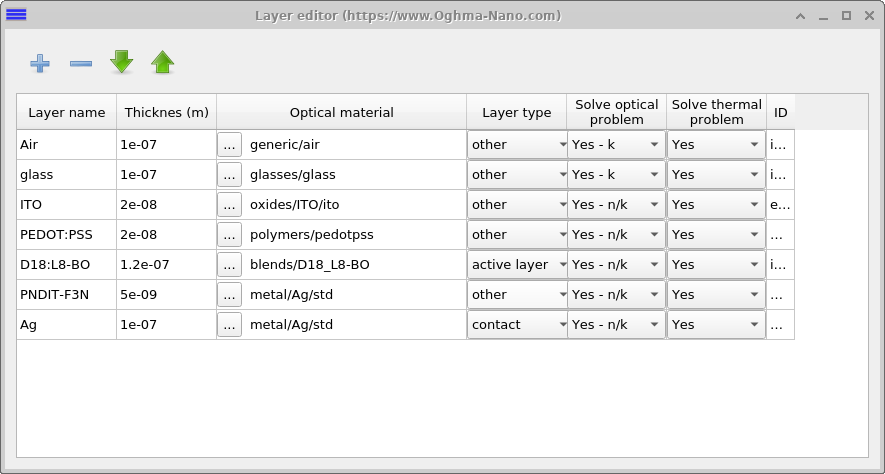
OghmaNano geht auf diese Probleme auf zwei Arten ein. Erstens ermöglicht es dem Benutzer, eine Schicht als inkohärent zu behandeln, wobei nur die Absorption berücksichtigt und Phaseninformationen ignoriert werden. Dieser Ansatz löst die Probleme 2 und 3. Diese Option kann im Schichteditor eingestellt werden (Abbildung ??). In der Spalte mit der Bezeichnung „Optisches Problem lösen“ werden Schichten, die mit „Ja – n/k“ gekennzeichnet sind, sowohl mit Phasen- als auch mit Absorptionsdaten behandelt, während Schichten, die mit „Ja – k“ gekennzeichnet sind, nur die Abschwächung berücksichtigen und somit effektiv als inkohärente Schichten behandelt werden.
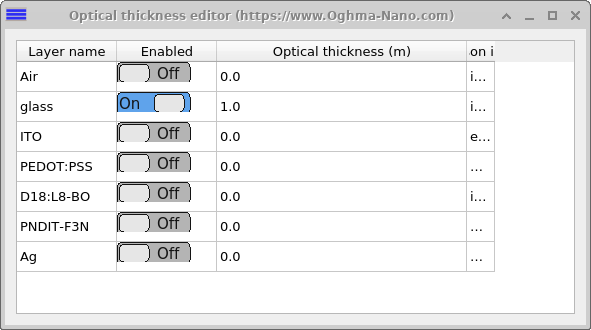
Zweitens ermöglicht OghmaNano, um das Problem 1 (große Unterschiede in der Längenskala) zu lösen, die Zuweisung einer effektiven optischen Dicke zu jeder Schicht. Beispielsweise kann ein Substrat im Schichteditor als 100 nm dick definiert werden, ihm wird aber eine effektive Tiefe von 1 m zugewiesen. Intern wird dies durch Skalierung des Absorptionskoeffizienten realisiert:
\[\alpha_{\text{effective}}(\lambda) = \alpha(\lambda)\,\frac{L_{\text{effective}}}{L_{\text{simulation}}}\]
wobei \(\alpha_{\text{effective}}\) die in der Simulation verwendete, skalierte Absorption darstellt, \(\alpha\) der Materialabsorptionskoeffizient ist, \(L_{\text{effective}}\) die gewünschte effektive Dicke (z. B. 1 m) und \(L_{\text{simulation}}\) die tatsächliche Schichtdicke im Editor. Dieser Ansatz reduziert numerische Probleme und ermöglicht zudem die Erstellung aussagekräftigerer Diagramme, bei denen das Substrat nicht die Achsen dominiert und die Schichten des Bauelements weiterhin deutlich sichtbar sind.
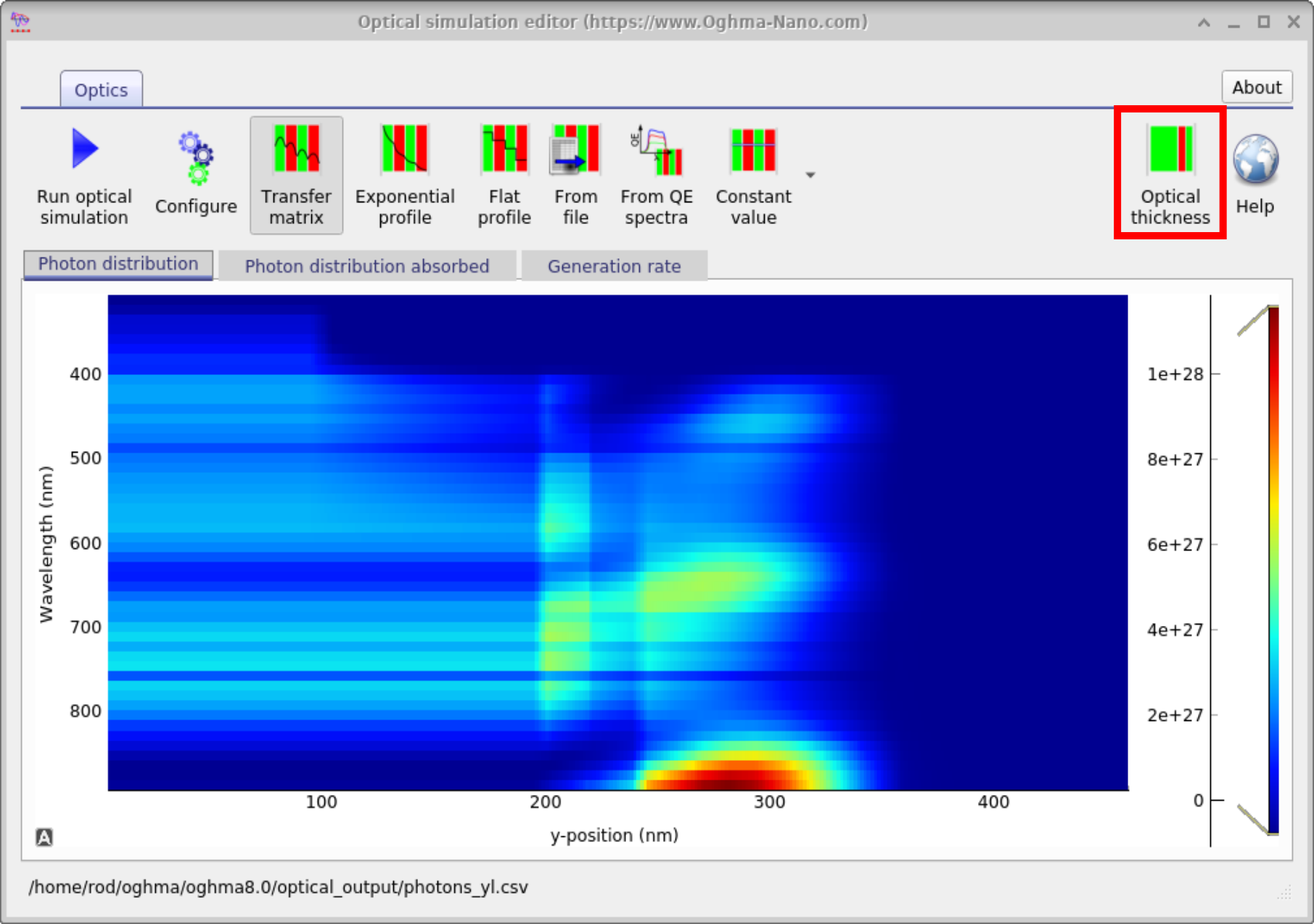
Um diese Funktion zu nutzen, richten Sie die Gerätekonfiguration wie in Abbildung ?? dargestellt ein. Klicken Sie dann im Fenster „Transfermatrix“ auf die Schaltfläche „Optische Dicke“ (Abbildung ??). Dadurch wird das Konfigurationsdialogfeld (Abbildung ??) geöffnet, in dem die effektive optische Dicke einer beliebigen Schicht angegeben werden kann. In dem gezeigten Beispiel ist die Dicke des Glassubstrats auf 1 m eingestellt.
4. Wann findet der TMM statt?
Die Transfermatrix-Simulation kann auf zwei Arten durchgeführt werden. Erstens kann sie direkt durch Klicken auf die Schaltfläche „Start“ gestartet werden. Alternativ wird das optische Modell automatisch ausgeführt, sobald eine elektrische Simulation durchgeführt wird, ohne dass zusätzliche Eingriffe durch den Benutzer erforderlich sind.
Der Hauptunterschied zwischen diesen beiden Modi liegt in der Ausgabe. Wenn die optische Simulation direkt ausgeführt wird, erzeugt sie eine umfassendere Reihe von Ausgabedateien auf der Festplatte. Im Gegensatz dazu wird bei der Ausführung als Teil einer elektrischen Simulation die Ausgabe auf die wesentlichen Daten reduziert, um zu vermeiden, dass der elektrische Solver verlangsamt wird.
👉 TMM-Theorie: Gehen Sie zum nächsten Abschnitt nächster Abschnitt, um die Transfermatrix-Theorie zu verstehen.