

Εκπαιδευτικό πρόγραμμα Ray-Tracing (Μέρος Δ): Προσθήκη σχημάτων και υλικών
Στα προηγούμενα μέρη, εργαστήκατε με αντικείμενα που είχαν ήδη διαμορφωθεί για εσάς: δύο πρίσματα, έναν φακό, ένα διάφραγμα και έναν ανιχνευτή. Σε αυτό το μέρος, θα προσθέσετε ένα εντελώς νέο αντικείμενο στη σκηνή. Αυτό περιλαμβάνει δύο βήματα:
- Ορισμός του πλέγματος (το τρισδιάστατο σχήμα που χρησιμοποιείται για την ανίχνευση ακτίνων).
- Επιλογή του οπτικού υλικού από το οποίο θα κατασκευαστεί το σχήμα.
Θα δημιουργήσουμε ένα νέο, ανεξάρτητο αντικείμενο, θα ενεργοποιήσουμε ένα σύνθετο πλέγμα που προέρχεται από τη βάση δεδομένων σχημάτων και, στη συνέχεια, θα αντικαταστήσουμε το προεπιλεγμένο κουτί με ένα κλασικό σχήμα για την απόδοση με ακτίνες: το τσαγιέρι.
Βήμα 1: Δημιουργήστε ένα νέο, ανεξάρτητο αντικείμενο.
Ξεκινήστε από την σκηνή στην οποία σταματήσατε στο Μέρος Γ (ο φακός, το διάφραγμα και ο ανιχνευτής είναι ήδη στη θέση τους). Για να προσθέσετε ένα νέο αντικείμενο:
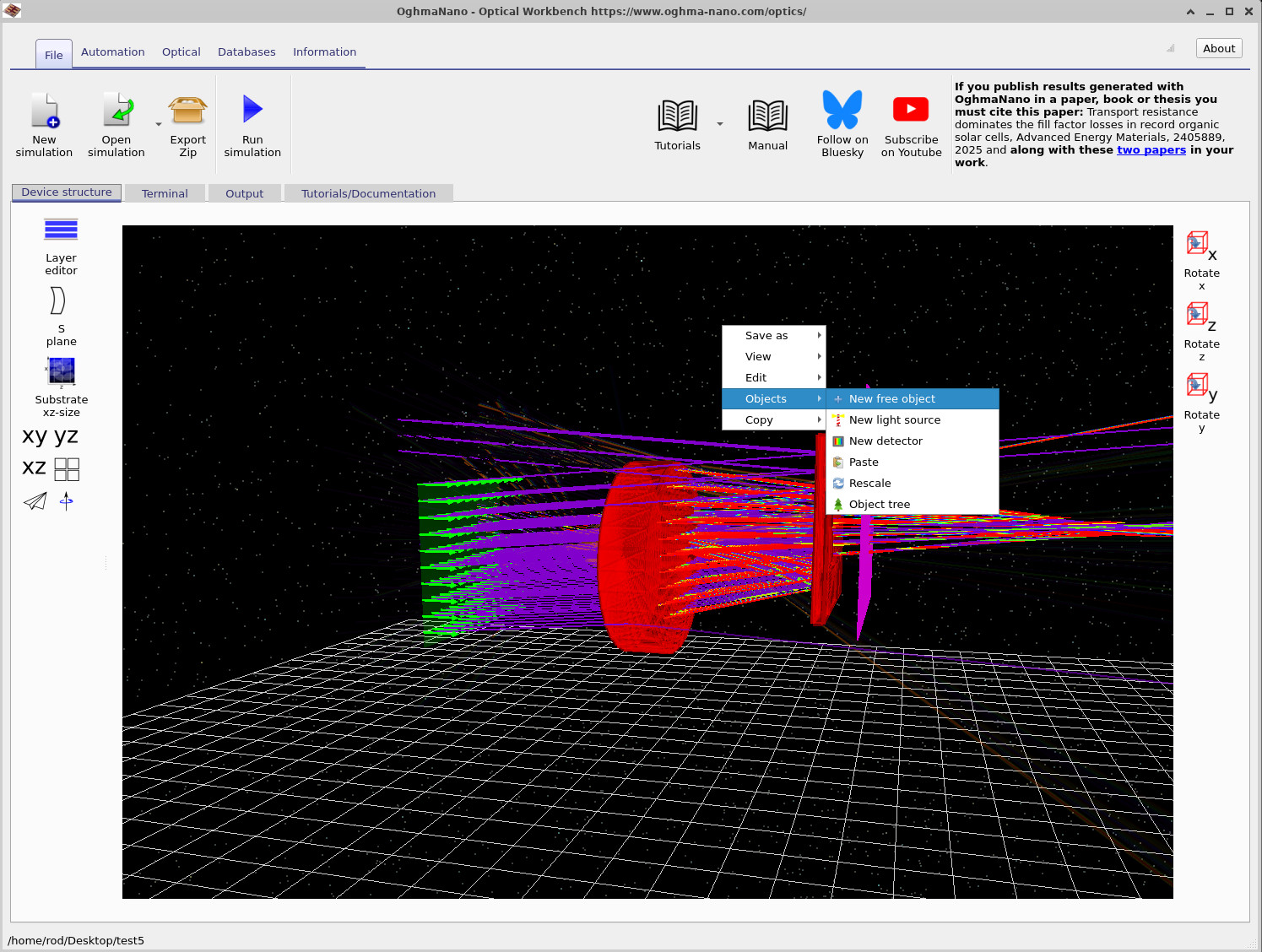
- Κάντε δεξί κλικ σε ένα κενό σημείο του πλέγματος του δαπέδου (βεβαιωθείτε ότι δεν κάνετε κλικ σε κάποιο αντικείμενο).
- Από το μενού περιβάλλοντος, επιλέξτε Αντικείμενα → Νέο ελεύθερο αντικείμενο, όπως φαίνεται στην εικόνα ??.
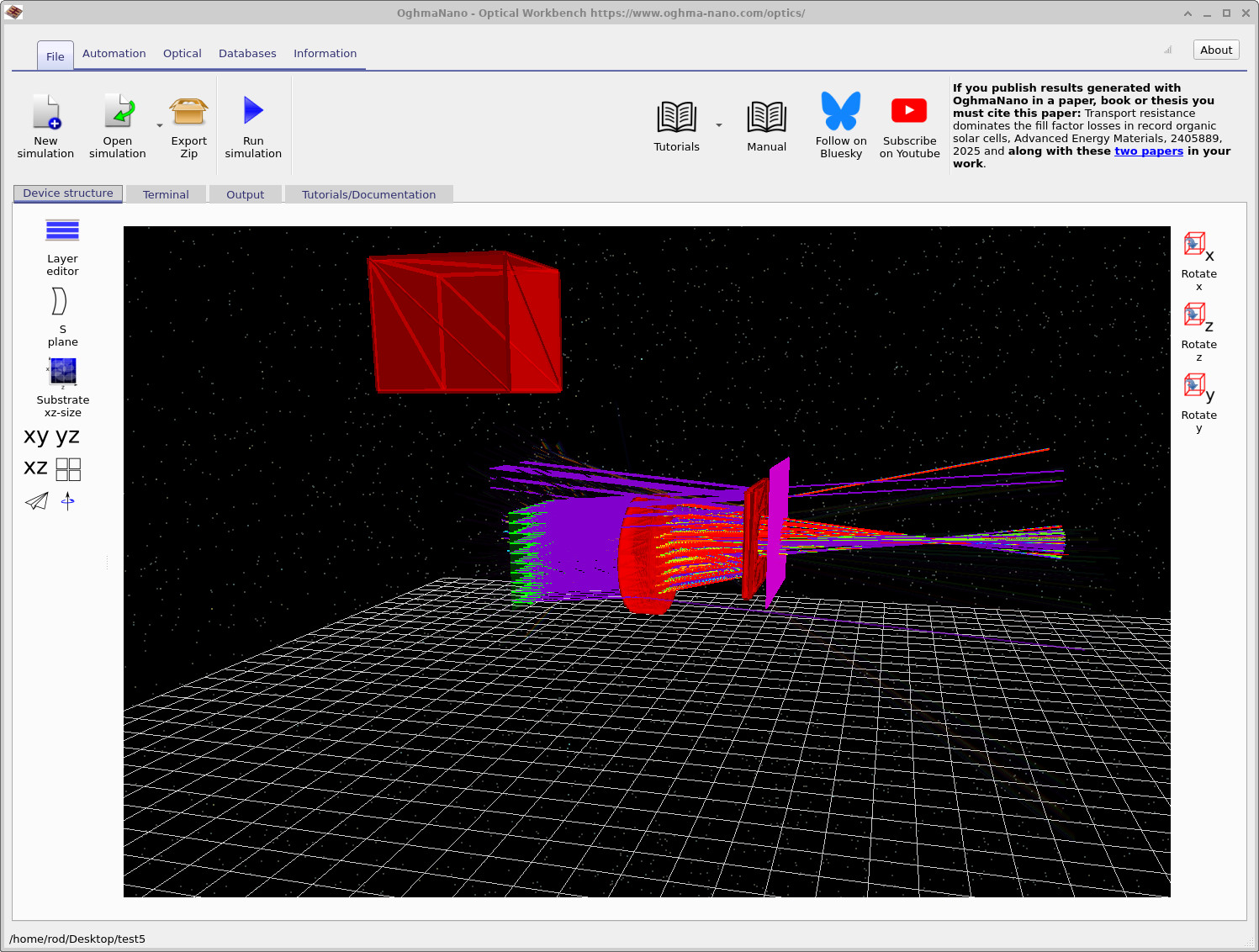
- Στην σκηνή θα εμφανιστεί ένα νέο αντικείμενο σε σχήμα κουτιού, όπως φαίνεται στην εικόνα ??. Ίσως χρειαστεί να κάνετε ελαφρώς ζουμ για να το δείτε.
Βήμα 2: Ενεργοποιήστε ένα σύνθετο πλέγμα.
Τα νέα αντικείμενα που δημιουργούνται ξεκινούν με ένα απλό πλέγμα σε σχήμα κουτιού. Για να χρησιμοποιήσετε ένα από τα πιο σύνθετα σχήματα από τη βάση δεδομένων (όπως το τσαγιέρ), πρέπει πρώτα να ενεργοποιήσετε ένα σύνθετο πλέγμα:
- Κάντε δεξί κλικ στο νέο πλαίσιο και επιλέξτε "Επεξεργαστής πλέγματος", όπως φαίνεται στην εικόνα ??.
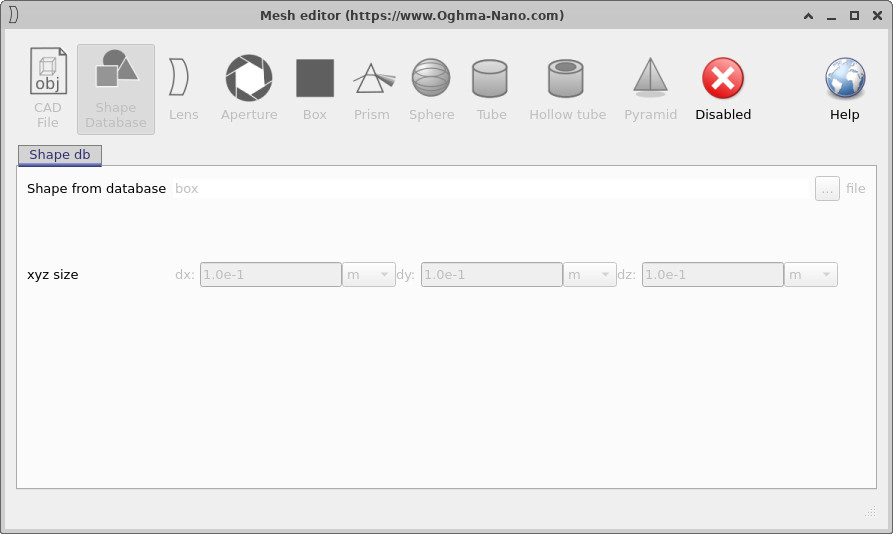
- Θα ανοίξει ο επεξεργαστής πλέγματος. Αρχικά, το πλέγμα είναι απενεργοποιημένο – αυτό σημαίνει ότι το αντικείμενο χρησιμοποιεί μόνο την απλή γεωμετρία του κουτιού.
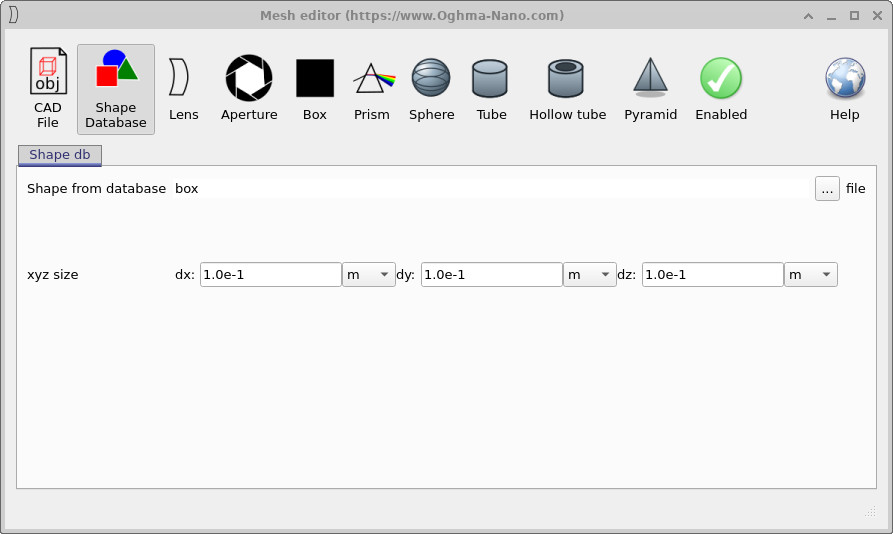
- Κάντε κλικ στο κουμπί "Απενεργοποίηση" για να ενεργοποιήσετε ένα σύνθετο πλέγμα. Στο παράθυρο θα εμφανιστεί πλέον μια εγγραφή στη βάση δεδομένων σχημάτων, με το πλαίσιο επιλεγμένο, όπως στην εικόνα ??.
Σε αυτό το στάδιο, το αντικείμενο έχει μια πλήρη αναπαράσταση μέσω πλέγματος, αλλά εξακολουθούμε να χρησιμοποιούμε ένα κουτί. Στο επόμενο βήμα, θα αντικαταστήσουμε το σχήμα με ένα τσαγιέρι.
Βήμα 3: Φορτώστε το τσαγιέρα από τη βάση δεδομένων «Σχήματα».
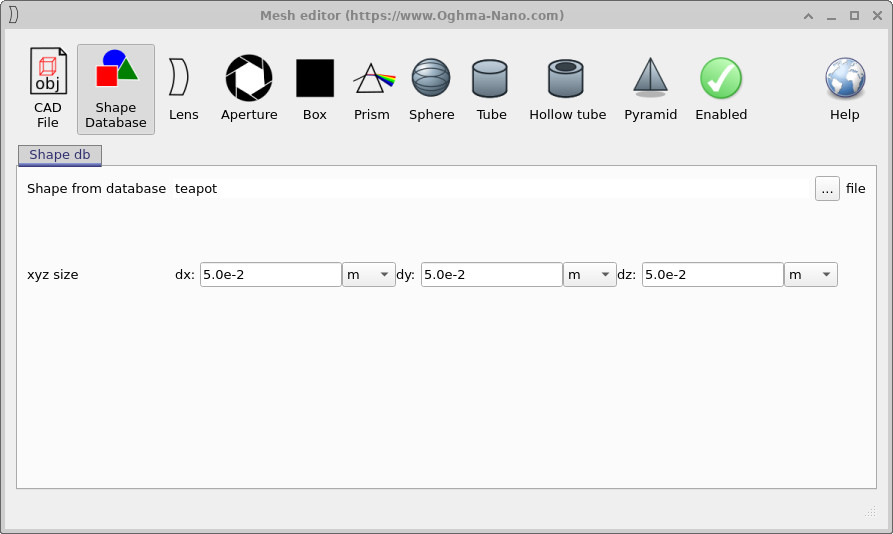
Στον επεξεργαστή πλέγματος, παραμείνετε στην καρτέλα "Βάση δεδομένων σχημάτων". Τώρα επιλέγουμε το αγγείο τσαγιού και ορίζουμε το μέγεθός του:
- Ορίστε τις τιμές των πεδίων μεγέθους xyz σε
dx = 5.0e-2 m,dy = 5.0e-2 m,dz = 5.0e-2 m, όπως στο ??. Αυτό διατηρεί το μέγεθος του τσαγιού αρκετά μικρό ώστε να χωράει άνετα στη σκηνή. - Κάντε κλικ στο κουμπί "..." δίπλα στην επιλογή "Σχήμα από τη βάση δεδομένων". Αυτό θα ανοίξει το παράθυρο περιήγησης σχημάτων που εμφανίζεται στην εικόνα ??.
- Κάντε διπλό κλικ στην τσαγιέρα για να την επιλέξετε.
- Κλείστε τον επεξεργαστή πλέγματος.

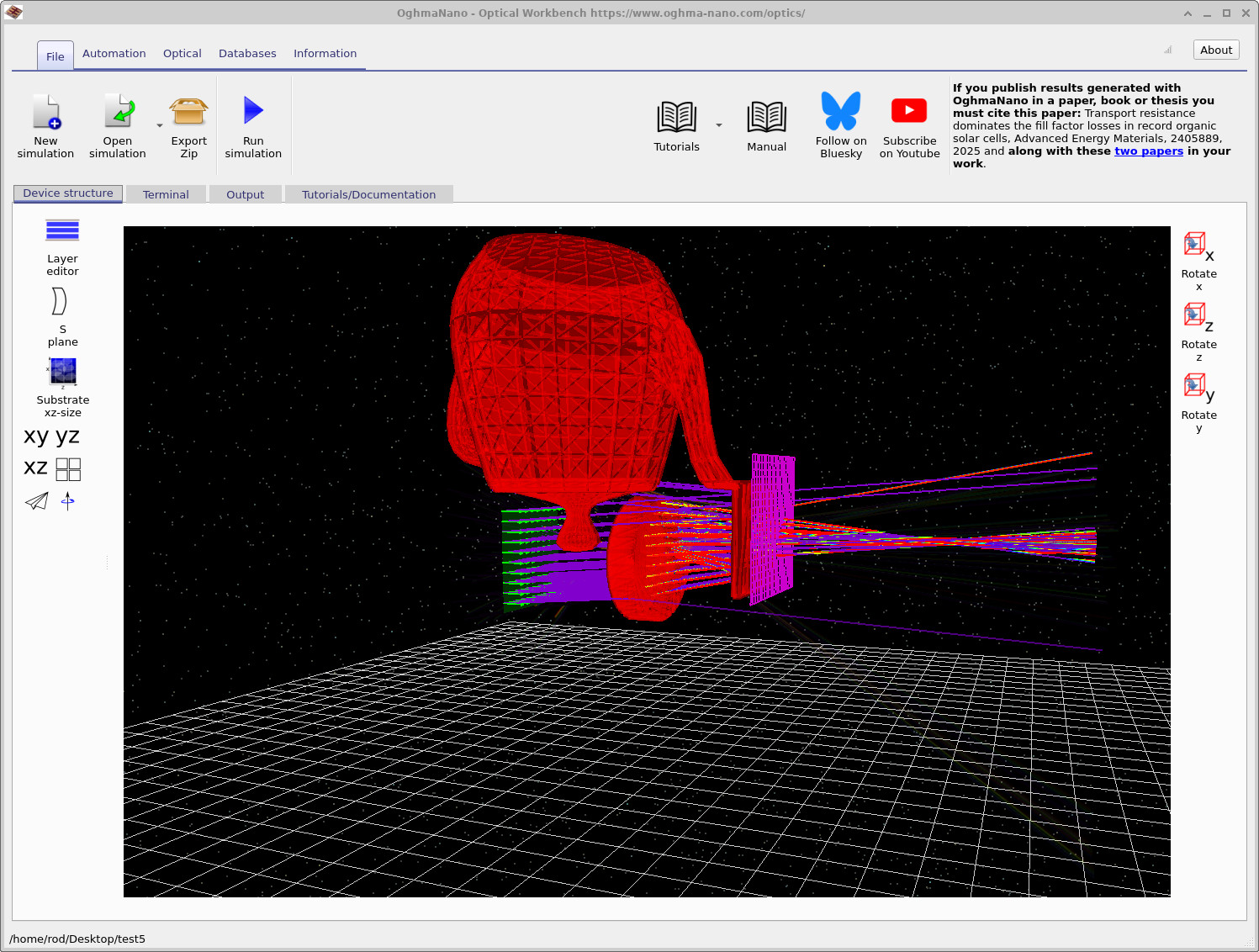
Όταν κλείσετε τον επεξεργαστή πλέγματος, η σκηνή θα πρέπει πλέον να περιέχει ένα αντικείμενο σε σχήμα τσαγιέρας αντί για το αρχικό κουτί, όπως φαίνεται στην εικόνα ??.
Βήμα 4: Ορίστε το οπτικό υλικό.
Το πλέγμα ορίζει μόνο τη γεωμετρία. Για να ολοκληρώσετε το αντικείμενο, πρέπει επίσης να επιλέξετε το υλικό από το οποίο είναι κατασκευασμένη η τσαγιέρα:
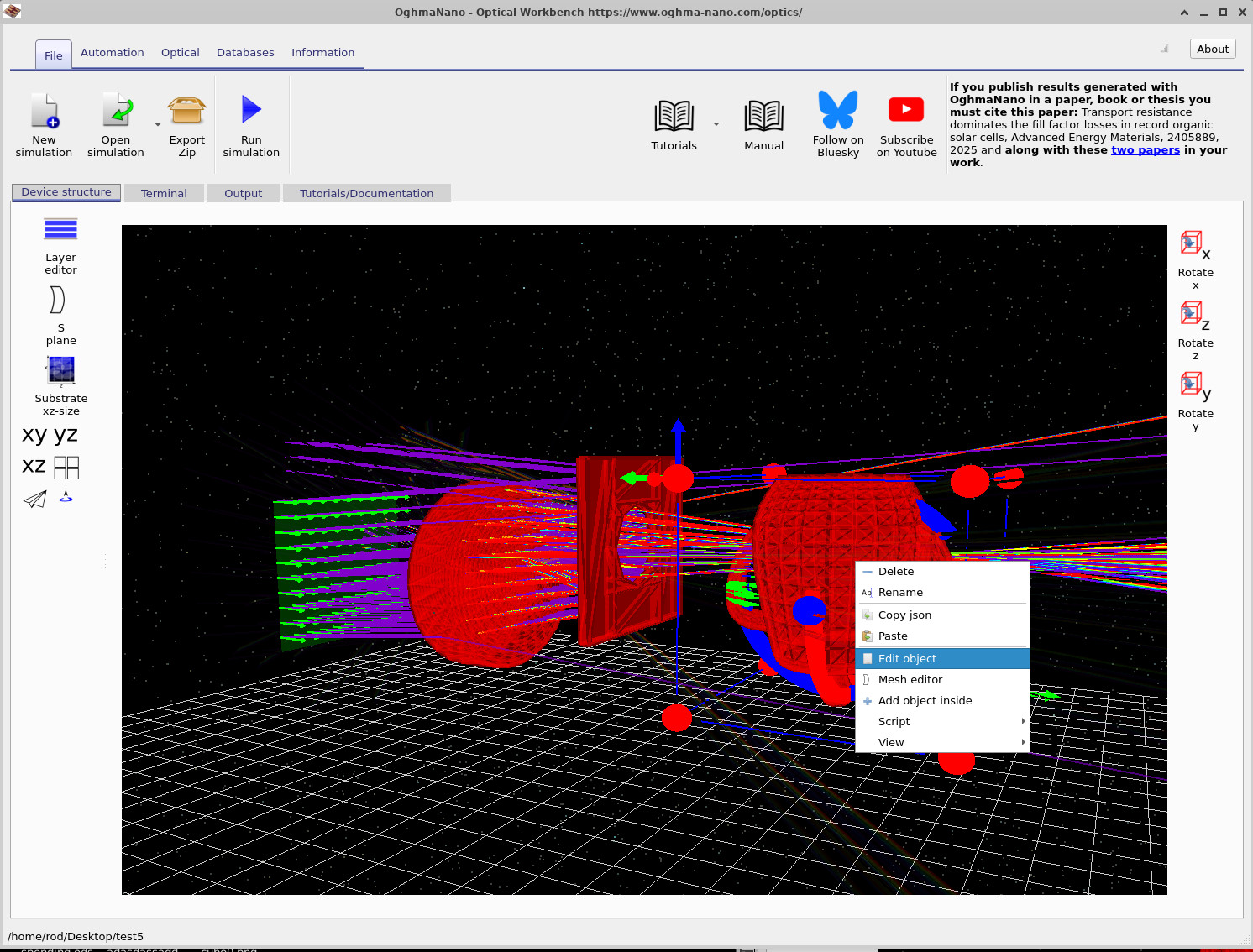
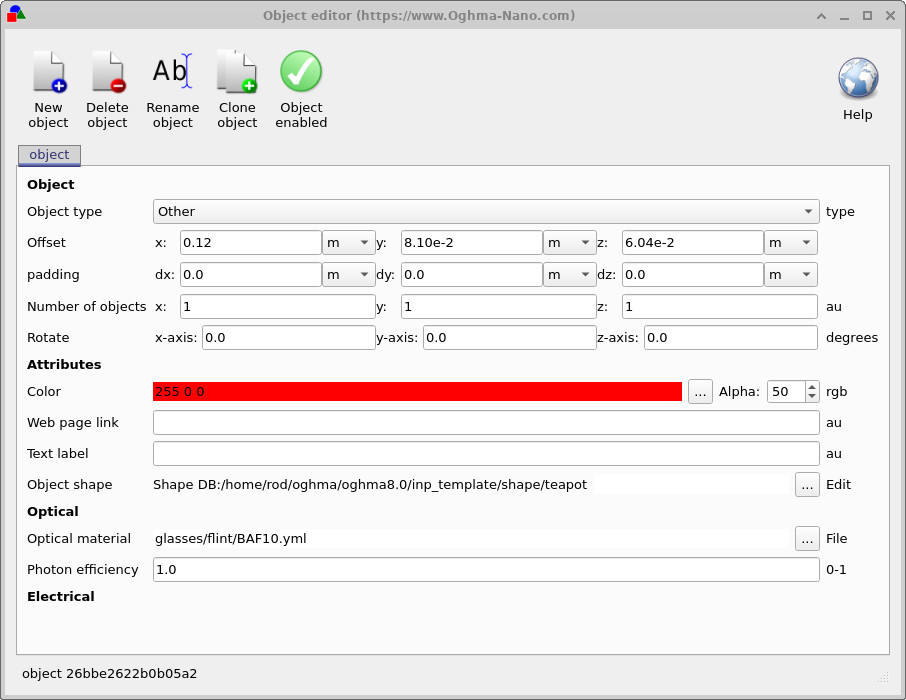
- Κάντε δεξί κλικ στο τσαγιέρα και επιλέξτε «Επεξεργασία αντικειμένου», όπως φαίνεται στην εικόνα ??.
- Στον επεξεργαστή αντικειμένων, στην ενότητα «Οπτικό υλικό», επιλέξτε ένα κατάλληλο γυαλί από τη βάση δεδομένων υλικών (για παράδειγμα, glasses/flint/BAF10.yml), όπως φαίνεται στην εικόνα ??.
- Προαιρετικά, ρυθμίστε την τιμή Alpha για να αλλάξετε το επίπεδο διαφάνειας του τσαγιερακιού στην τρισδιάστατη προβολή.
- Κάντε κλικ στο εικονίδιο με το πράσινο τσεκάκι για να κλείσετε τον επεξεργαστή αντικειμένων.
Βήμα 5: Τοποθετήστε την τσαγιέρα και εκτελέστε την προσομοίωση.
Τέλος, μετακινήστε την τσαγιέρα μέσα στην ακτίνα και εκτελέστε τον αλγόριθμο ιχνηλάτησης ακτίνων:
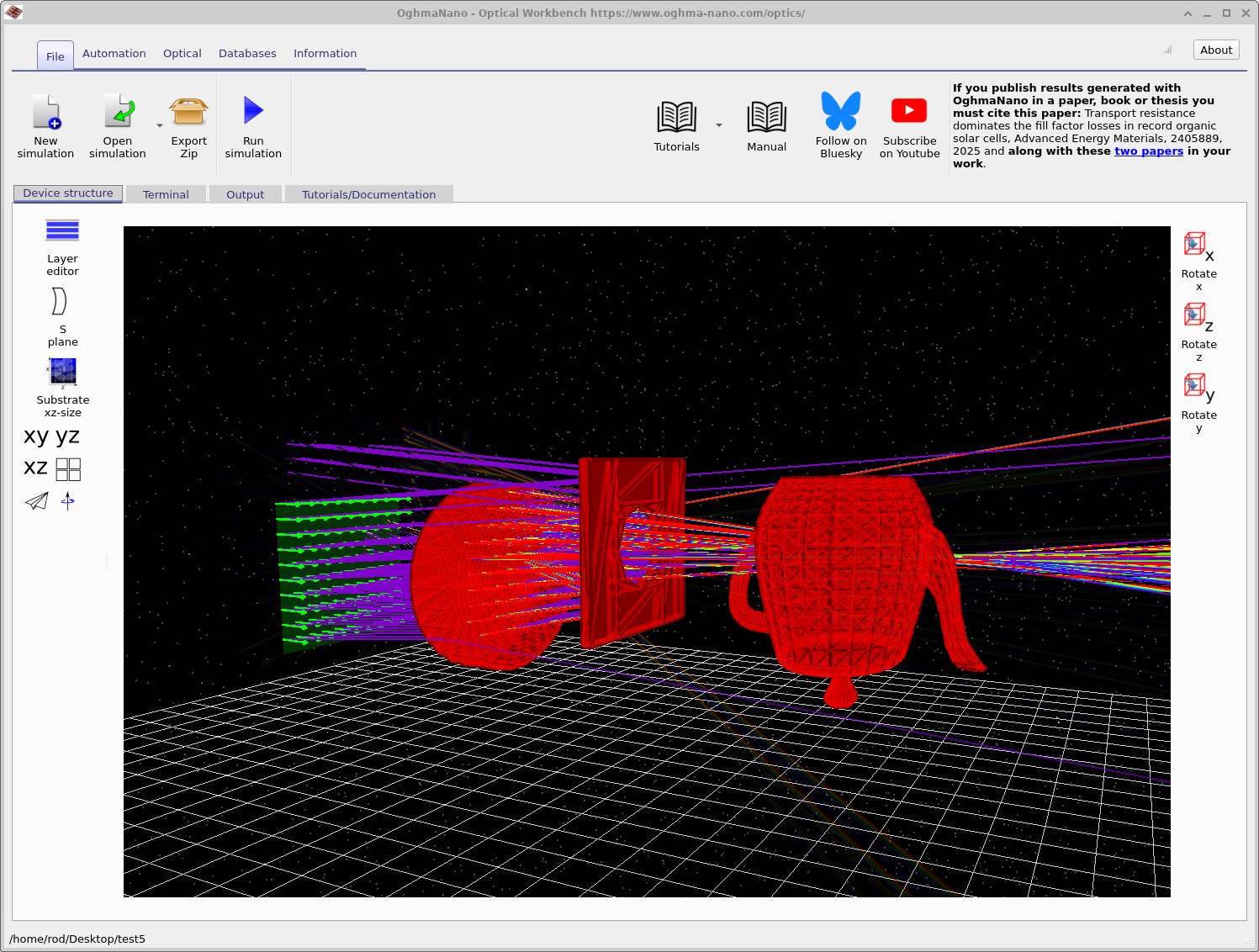
- Σύρετε την τσαγιέρα χρησιμοποιώντας το αριστερό κουμπί του ποντικιού, μέχρι να τοποθετηθεί στην οπτική διαδρομή μεταξύ του φακού και του ανιχνευτή, όπως φαίνεται στην εικόνα ??.
- Εάν η ανίχνευση σύγκρουσης σταματήσει την κίνησή του μέσα από άλλα αντικείμενα, κρατήστε πατημένο. βάρδια, αλλαγή, μετατόπιση, μεταβολή ενώ σύρετε για να αναγκάσετε τη μετακίνηση.
- Κάντε κλικ Εκτέλεση προσομοίωσης. (ή πατήστε) F9) για να επανακαθοριστούν οι ακτίνες με το τσαγιέρι στη θέση του.
Τώρα θα πρέπει να βλέπετε τις ακτίνες να περνούν μέσα από και γύρω από το τσαγιέρι, διασκορπίζοντας πάνω στον ανιχνευτή. Δοκιμάστε να περιστρέψετε την κάμερα για να δείτε τις καυστικές επιφάνειες και τις περιοχές σκιάς που δημιουργεί το τσαγιέρι. Μπορείτε επίσης να επαναλάβετε τα βήματα από το Part C για να ελέγξετε την ενημερωμένη εικόνα του ανιχνευτή και την απόδοσή του.
👉 Επόμενο βήμα: Συνεχίστε στο Μέρος E για να μάθετε πώς να αλλάζετε τα υλικά και πώς να ορίζετε το μέγεθος του κόσμου.